
1. Опис
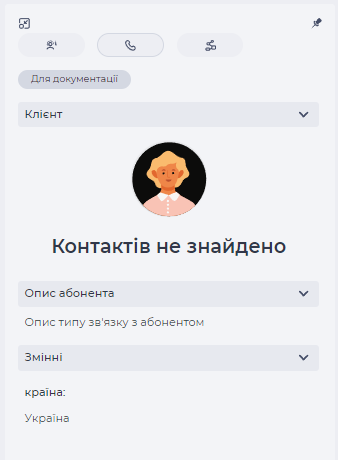
Вкладка "Інформація" стає доступною під час вхідного, або вихідного, дзвінка і чату (Рис. 1). Тут відображається назва черги, якщо дзвінок із черги, і наступні блоки з інформацією:
-
Клієнт;
-
Опис абонента;
-
Змінні дзвінка.
Кожен блок має кнопки для розгортання, або згортання:


Під час дзвінка ідентифікація відбувається за номером телефону контакту. Номер телефону контакту відображається на вкладці "Телефони" на сторінці цього контакту.
Під час чату ідентифікація відбувається за ідентифікатором каналу зв'язку контакту. Ідентифікатор каналу зв'язку контакту відображається на вкладці "Повідомлення" на сторінці цього контакту.
1.1 Клієнт
Якщо за поточним номером немає контакту, то відображається відповідна інформація (Рис. 1). Після прийняття дзвінка, або чату, стають доступними опції пошуку і додавання.
Кнопка "Додати" відкриває форму для додавання нового контакту з даним номером (Рис. 2).
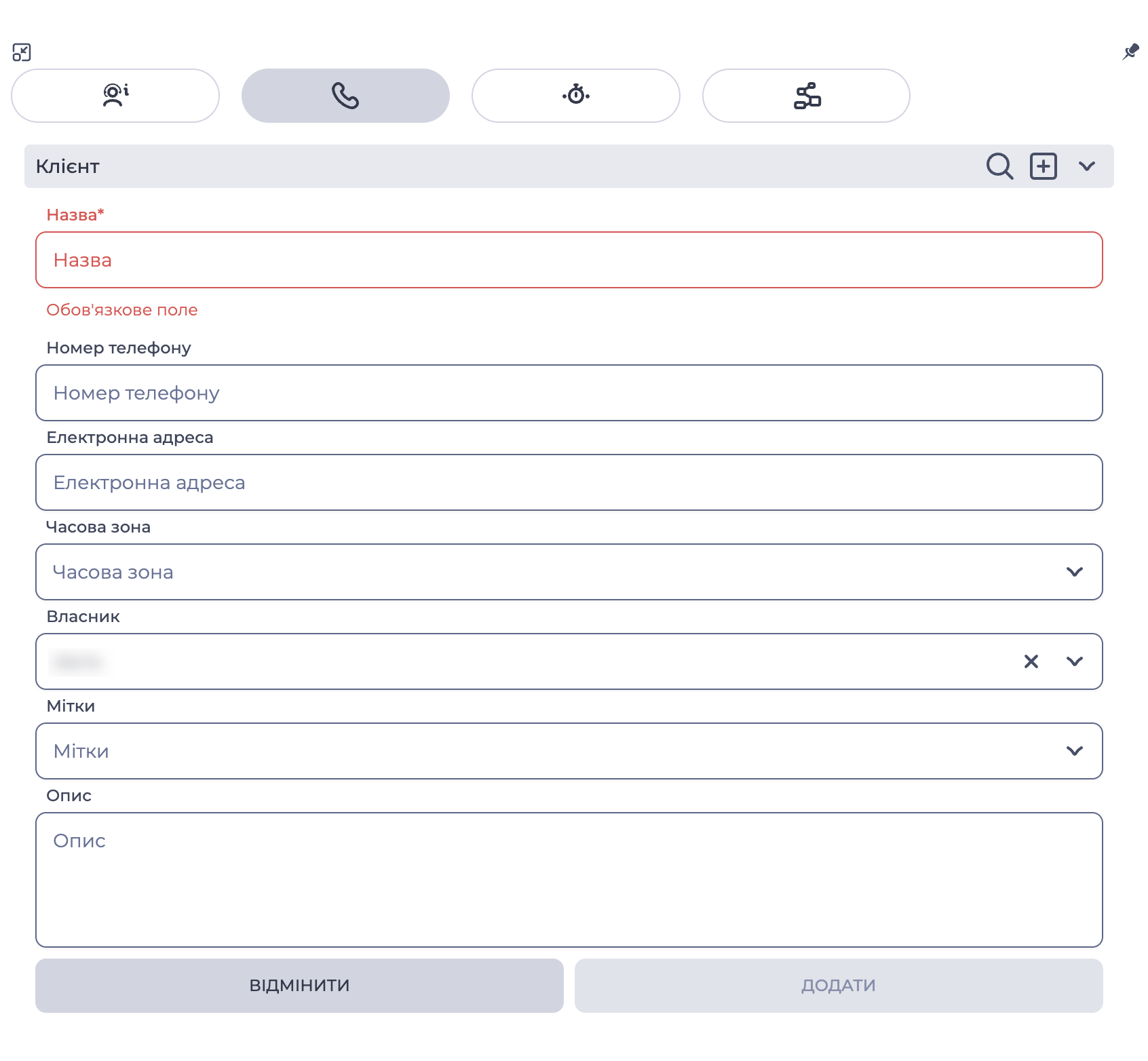
Складається з таких елементів:
-
Назва — ім'я контакту (обовʼязкове поле);
-
Номер телефону — номер телефону контакту;
-
Електронна адреса — електронна адреса контакту;
-
Часова зона — часова зона контакту;
-
Власник — користувач, який буде призначений контакту;
-
Мітки — можна вибрати, або ввести нову, мітку(-и) для групування контактів за ними;
-
Опис — опис контакту;
-
Кнопка “Відмінити“ - закриває форму, контакт не додається;
-
Кнопка "Додати" - додає контакт.
Натискання кнопки 
При натисканні на 
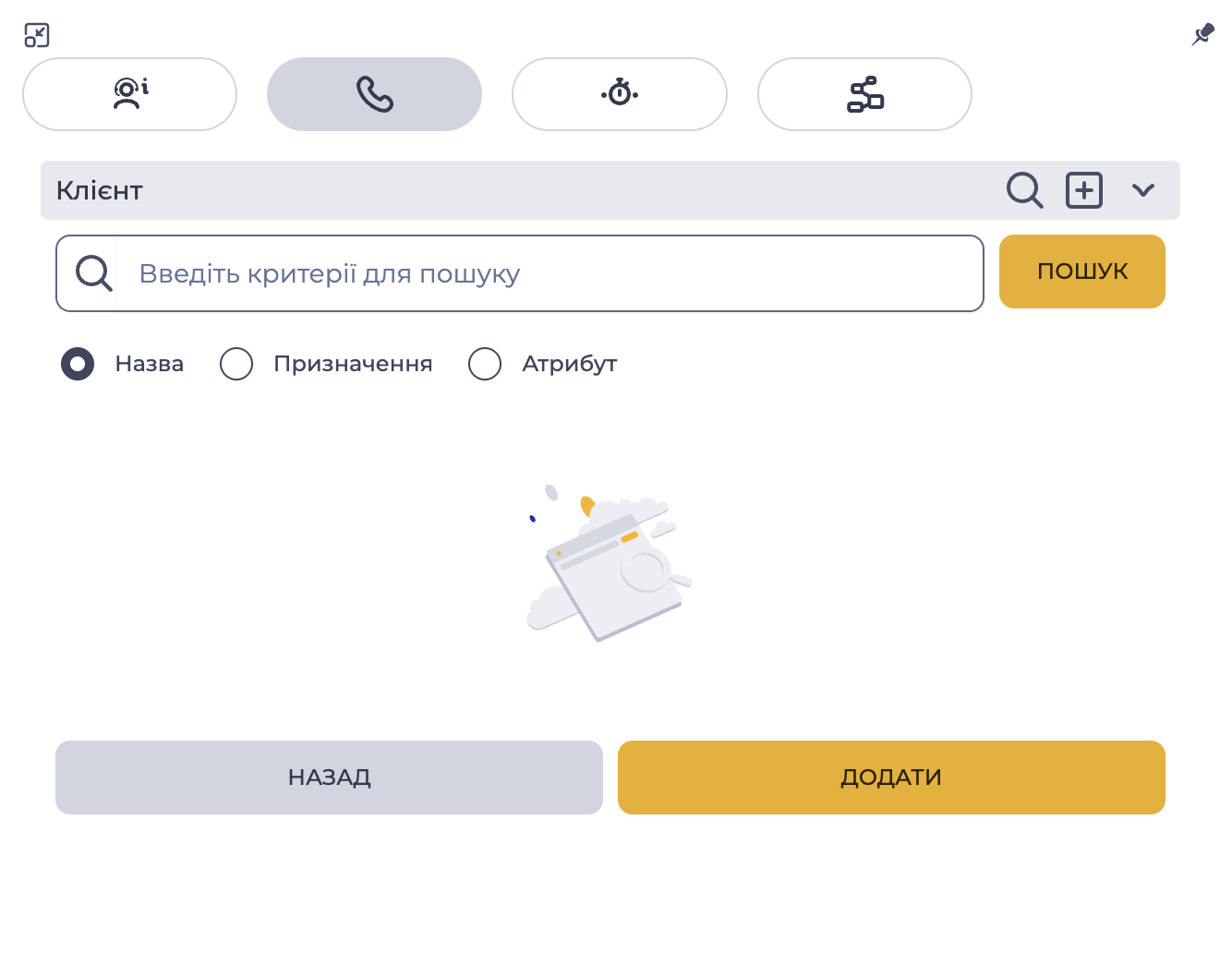
Після введення в поле пошуку необхідно натиснути кнопку “Пошук”. Доступний пошук за назвою, призначенням (номер телефону, або електронна адреса) та атрибутами.
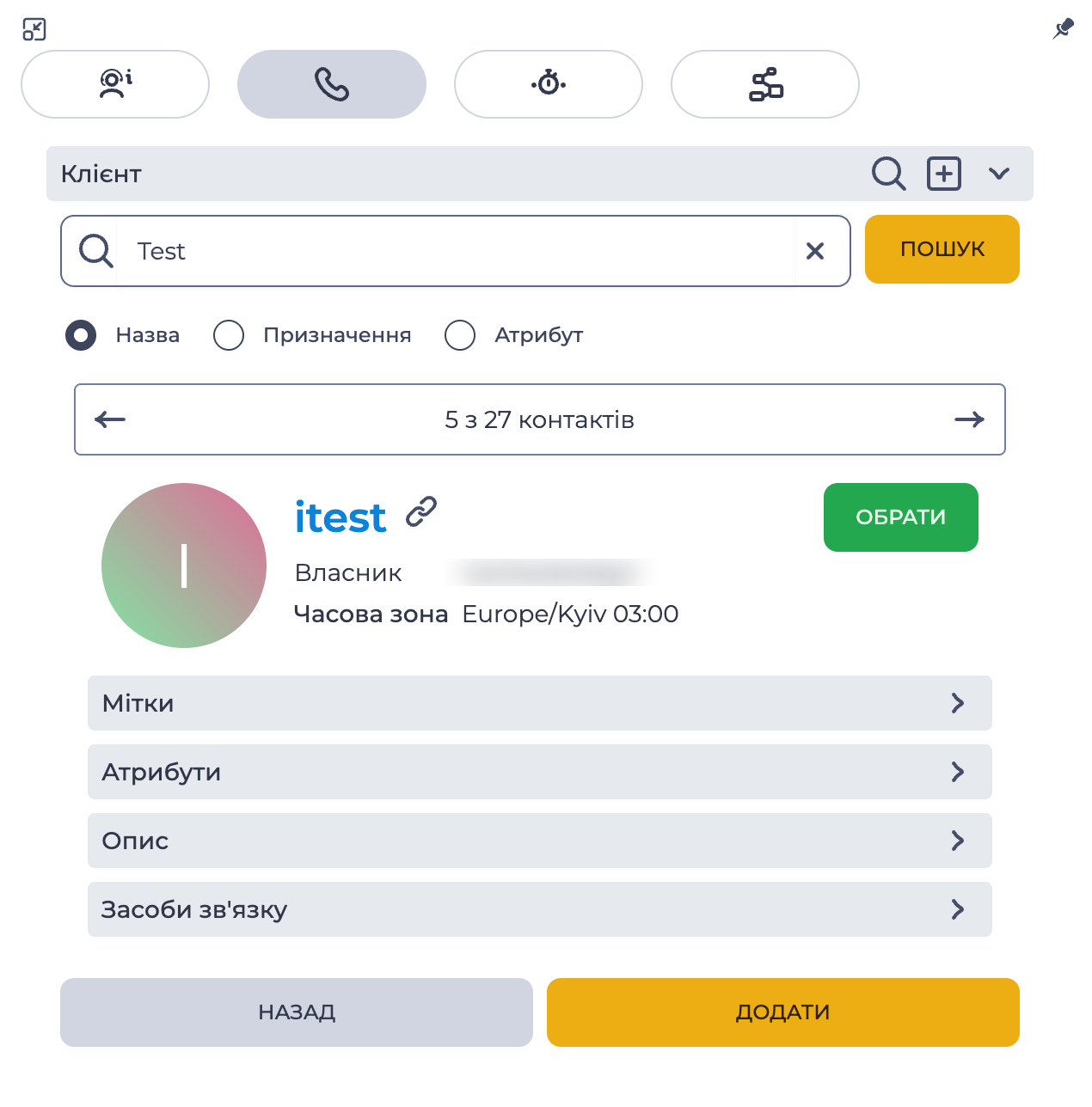
Якщо в результаті пошуку знайдено кілька контактів, то вони відображаються по одному за раз із можливістю перегляду наступних; для цього необхідно використовувати кнопку 
Якщо контакт був знайдений, але під час активного чату оператор створює новий, то номер автоматично відв'язується від цього і прив'язується до нового.

-
Якщо у користувача є доступ до розділу “CRM” → “Контакти“, картка контакту відкривається у звичайному вигляді.
-
Якщо доступ до розділу закритий, картка все одно відкривається, але тільки у режимі перегляду (read-only):
-
не показується панель навігації вгорі (шлях до розділу);
-
не відображається список усіх контактів;
-
немає можливості редагувати чи видаляти дані;
-
відкриття можливе лише за спеціальним посиланням, яке генерує система.
-
Кнопка “Обрати” прив'язує дзвінок до цього контакту, щоб потім показати його в історії дзвінків цього контакту.
Розділи:
-
Мітки — мітки цього контакту;
-
Атрибути — атрибути цього контакту;
-
Опис — опис цього контакту;
-
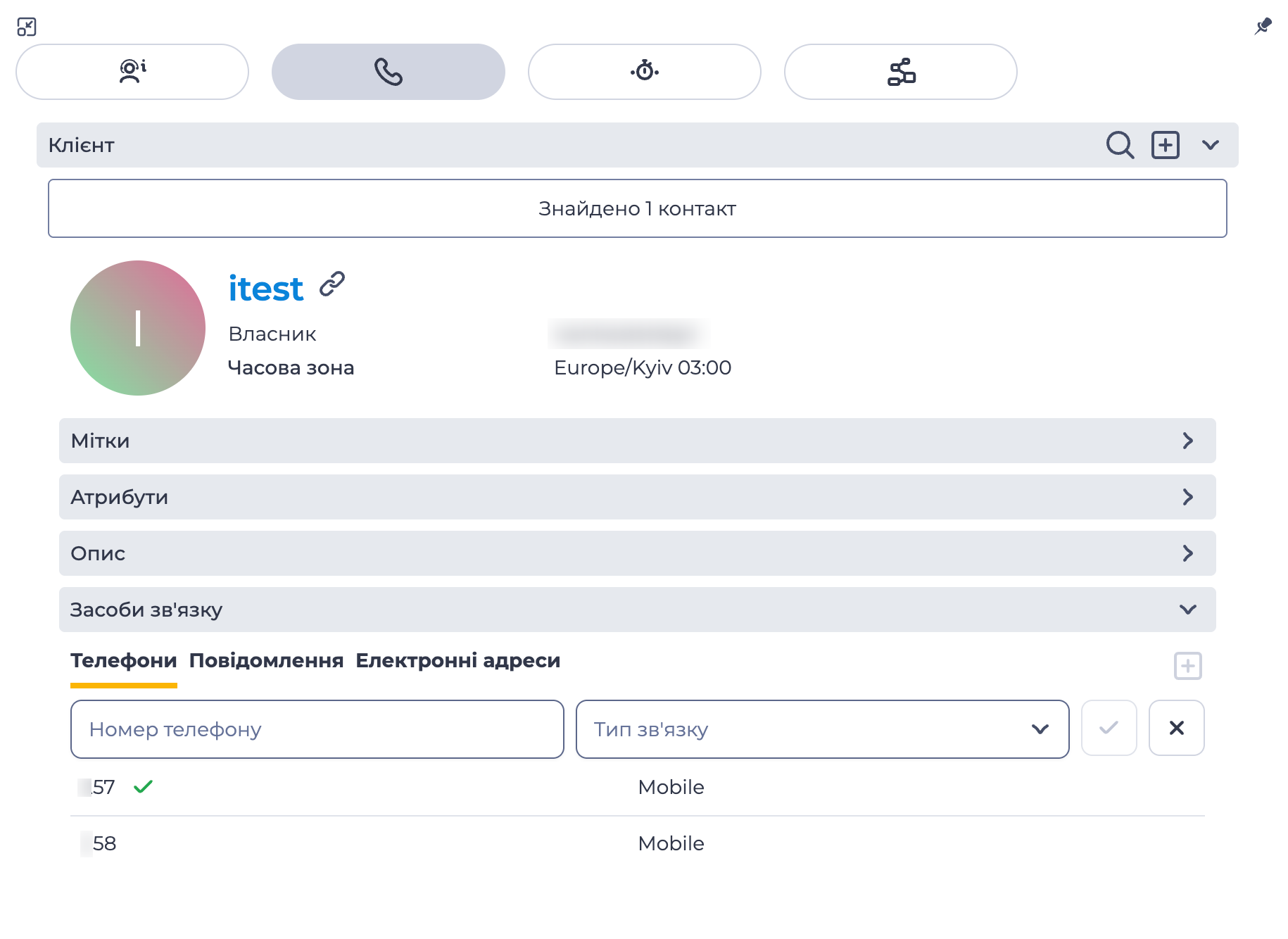
Засіб зв'язку — розділ, що розкривається/згортається, і містить вкладки "Телефони", "Повідомлення" та "Електронні адреси":
-
вкладка "Телефони" відображає список телефонних номерів контакту (Рис. 5). Кожен номер вказується з типом зв'язку. Позначка


-
поле "Номер телефону" — обов'язкове, для введення номера телефону;
-
поле "Тип зв'язку" — обов'язкове, випадний список доступних типів комунікації;
-
кнопку підтвердження

-
кнопку закриття

-
-
-
-
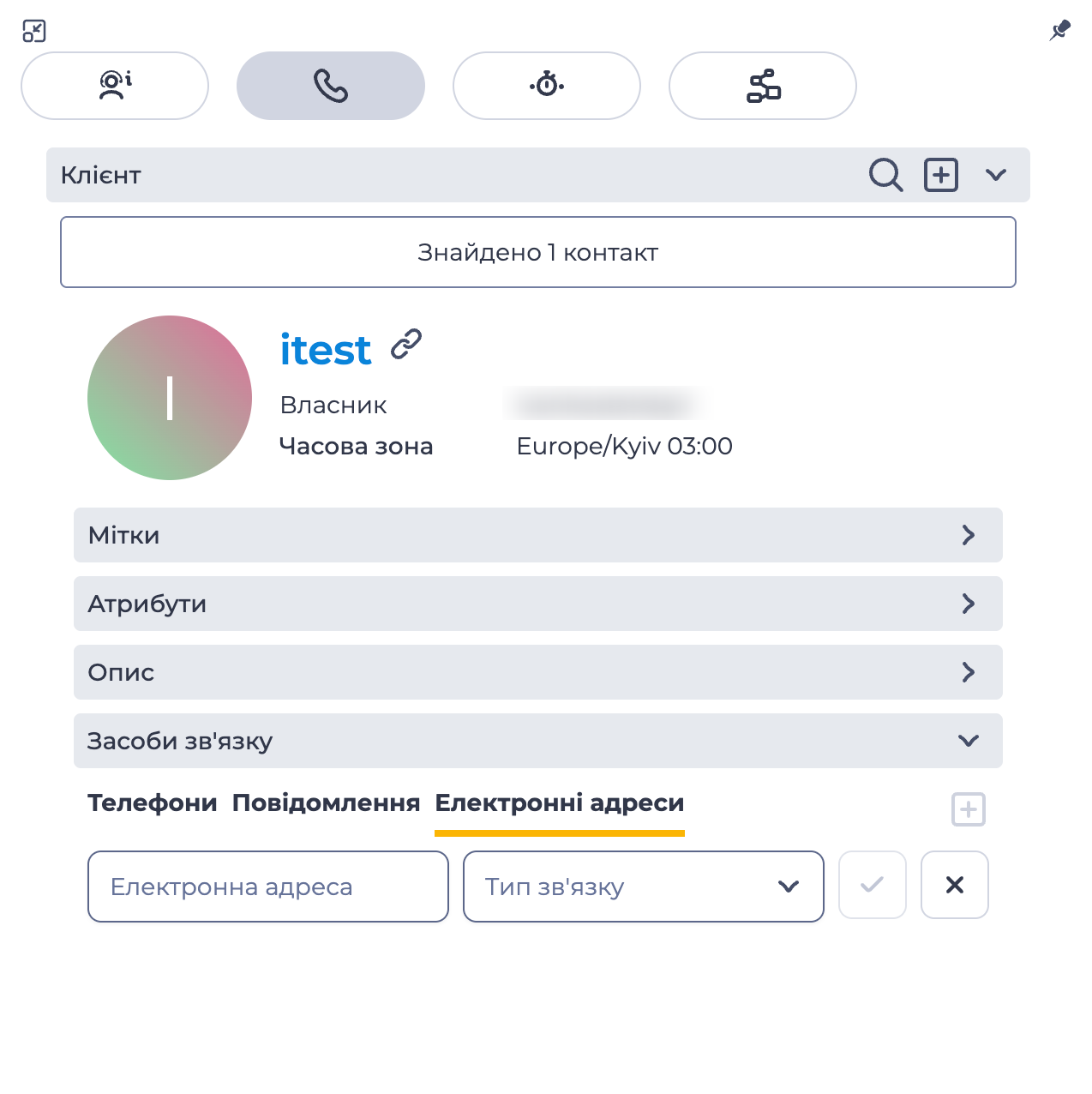
Вкладка "Електронні адреси" відображає список електронних адрес контакту (Рис. 6). Кнопка додавання
-
поле "Електронна адреса" — обов'язкове, для введення електронної адреси;
-
поле "Тип зв'язку" — обов'язкове, випадний список доступних типів комунікації;
-
кнопку підтвердження
-
кнопку закриття
-
-
Додана таким чином електронна адреса не стає основною (за замовчуванням) для контакту.
Якщо за поточним номером існує контакт, то відображається інформація про нього.
1.2. Опис абонента
Тут відображається опис номера, введений під час додавання номера абонента. Більше про завантаження можна подивитися тут.
1.3. Змінні дзвінка
Тут відображається інформація, передана з маршрутизації. Наприклад, змінні абонента.