
1. Опис
Призначена для створення та налаштування ресурсів. Використовується для кол-центрів, які використовують вихідні обдзвони (дайлери). Визначає, які телефонні лінії можуть використовуватися дайлерами.
Складається з таких елементів:
-
Інструмент створення (Рис. 1(1));
-
Поле пошуку (Рис. 1(2));
-
Інструмент оновлення реєстру записів (Рис. 1(3));
-
Реєстр записів (Рис. 1(4));
-
Пагінація (Рис. 1(5)).
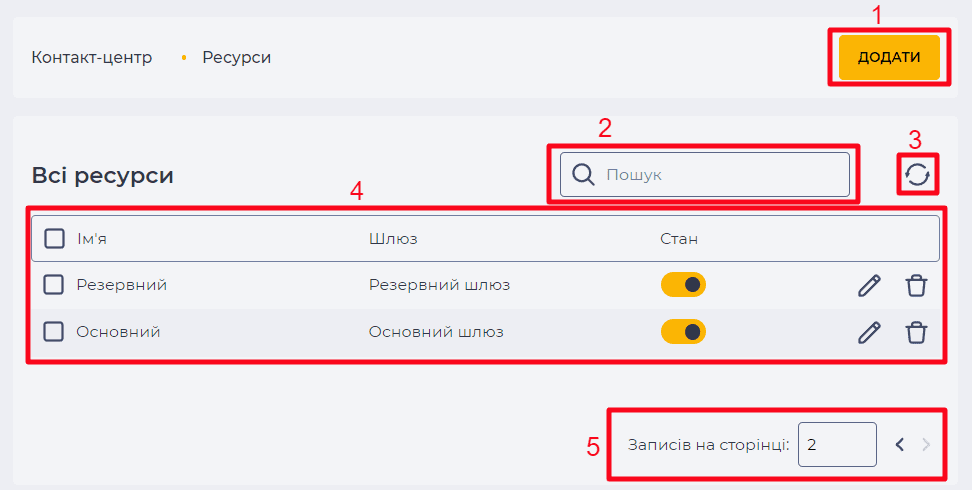
Ресурси – це шлюзи, які налаштовуються у маршрутизації та використовуються для обдзвонів.
1.1. Інструмент створення
Для створення нового об'єкта служить кнопка "Додати" (Рис. 1(1)), після натискання на яку відкривається сторінка деталі "Загальне". Відкрити доступ до деталей вже наявних операторів можна за допомогою інструмента редагування запису (див. пункт 1.4.7).
Деталі:
1.2. Поле пошуку
Пошук здійснюється по колонці "Ім'я"
Складається з поля введення та кнопки закриття ( 
1.3. Інструмент оновлення реєстру записів
Оновлення таблиці реєстру записів виконується натисканням кнопки оновлення - 
1.4. Реєстр записів
Реєстр це список записів наявних об'єктів цього розділу, кожен з яких складається з набору полів.
Складається з таких частин:
-
Чекбокс;
-
Колонка "Ім'я";
-
Колонка "Шлюз";
-
Колонка "Стан";
-
Інструмент редагування;
-
Інструмент видалення.
Якщо на сторінці немає жодного запису, відображається додаткова кнопка «Додати», функціонал якої дублює кнопку «Додати» у п. 1.1.
1.4.1. Чекбокс
Використовується для вибору одного або кількох записів. Після вибору одного або кількох записів з’являється додатковий інструмент видалення біля поля пошуку. Інформація про кількість записів, вибраних для видалення, з’являється при наведенні на цей інструмент. Коли ви натискаєте на нього, з’являється модальне вікно підтвердження. Він містить кнопки "Так", "Ні" та кнопку закриття - 
Якщо відмітити чекбокс у заголовку, то усі записи на сторінці будуть вибрані.
.png?cb=bc6f60f768804b64af702d29d6fe95e0)
Рис. 2. Підтвердження видалення декількох записів
1.4.2. Колонка "Ім'я"
Тут відображаються назви ресурсів. При натисканні на назву ресурсу відкривається деталь "Загальне" цього ресурсу.
1.4.3. Колонка "Шлюз"
Тут відображається шлюз, який використовується для цього ресурсу. Більше інформації про шлюзи тут.
Один шлюз не може бути використаний у кількох ресурсах.
1.4.4. Колонка "Стан"
Перемикач в цій колонці відповідає за включення та виключення ресурсу, відповідно до положення:


1.4.5. Інструмент редагування
Відкривається натисканням кнопки редагування ( 
1.4.6. Інструмент видалення
Використовується для видалення об'єкта із підтвердженням через модальне вікно. Під час наведення на кнопку видалення ( 
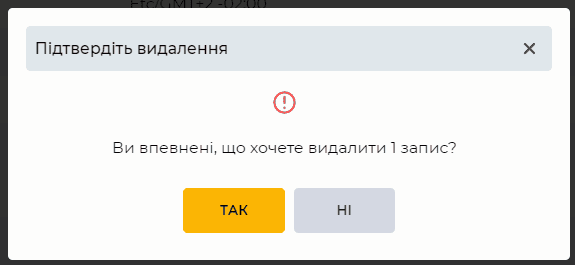
Рис. 3. Модальне вікно "Підтвердіть видалення"
1.5. Пагінація
Складається з поля "Записів на сторінці", в якому вказується кількість записів (можливо задати від 1 до 1000) на одну сторінку та кнопок вперед 

2. Можливості
2.1. Створення ресурсу
|
Ціль |
Створити новий ресурс |
|---|---|
|
Передумови |
|
|
Сценарій:
|
|
|
Результат |
Дані збережені. |
2.2. Видалення ресурсу
|
Ціль |
Видалити ресурсу |
|---|---|
|
Передумови |
|
|
Сценарій:
|
|
|
Результат |
Модальне вікно закривається. Ресурс видалено. |

2.3. Видалення декількох ресурсів
|
Ціль |
Видалити декілька ресурсів |
|---|---|
|
Передумови |
|
|
Сценарій:
|
|
|
Результат |
Модальне вікно закривається. Вибрані ресурси видалено. |
2.4. Редагування параметрів ресурсу
|
Ціль |
Редагувати параметри ресурсу |
|---|---|
|
Передумови |
|
|
Сценарій:
|
|
|
Результат |
Дані збережені. |