
1. Опис
Призначена для додавання номерів, які підставлятимуться під час здійснення вихідних дзвінків через лінію, у разі використання шлюзу SIP-транк без реєстрації. Такі номери відображатимуться абоненту під час вхідного дзвінка. Якщо задати кілька номерів, то номер буде підставлятися випадково.
Складається з таких елементів:
-
Поле пошуку (Рис. 1.(1));
-
Інструмент додавання (Рис. 1.(2));
-
Інструмент оновлення реєстру записів (Рис. 1.(3));
-
Реєстр записів (Рис. 1.(4));
-
Пагінація (Рис. 1.(5)).
.png?cb=b79a64a1ace5cc6f95345239d02d17de)
Впливати на номер також можна через:
-
маршрутизацію — попередньо виконувану схему;
-
змінні — передавати абоненту оригінальний номер.
1.1. Поле пошуку
Пошук здійснюється за колонкою "Номери".
Складається з поля введення та кнопки закриття ( 
1.2. Інструмент імпорту
Призначений для завантаження номерів з файлу CSV. При натисканні на кнопку імпорту відкривається вікно вибору файлу.
Після вибору файлу відкривається модальне вікно "Імпорт CSV" (Рис. 2), яке складається з таких елементів:
-
чекбокс "Пропустити заголовки" — дозволяє пропустити заголовки файлу;
-
поле "Кодування" — кодування файлу. За замовчуванням використовується "UTF-8";
-
поле "Розділювач" — розділювач, що використовується у файлі. За замовчуванням використовується ",";
-
блок попереднього перегляду — відображає назви колонок та дані з файлу, що імпортується;
-
поле "Номер*" (обов'язкове) — з випадного списку в колонці "Стовпець CSV" вибирається назва колонки з файлу, що відповідає номерам.
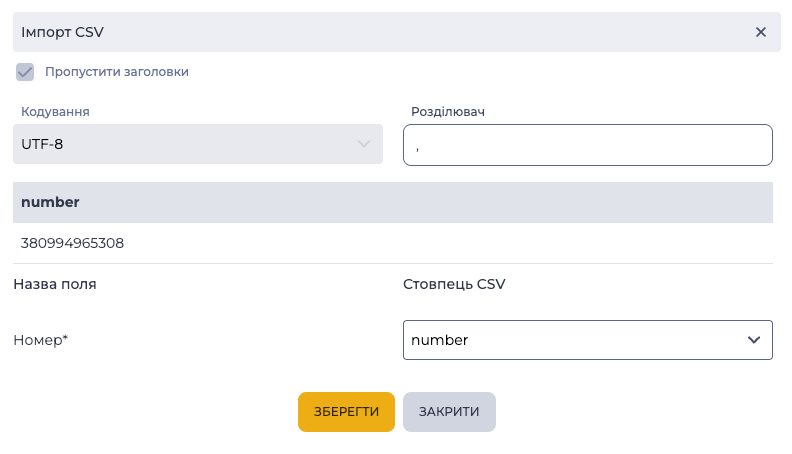
Після налаштування обов'язкових полів натиснути кнопку "Зберегти". Модальне вікно закривається, номери з CSV-файлу додаються до реєстру записів.
1.3. Інструмент додавання
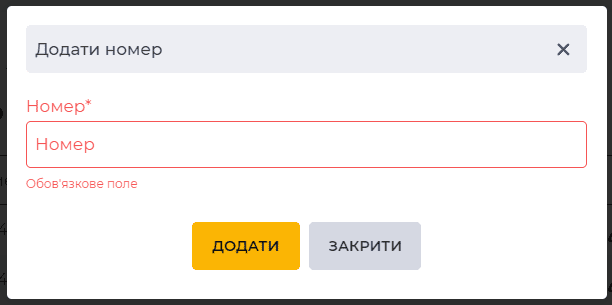
Для додавання нового номера необхідно натиснути кнопку додавання - 
1.4. Інструмент оновлення реєстру записів
Оновлення таблиці реєстру записів виконується натисканням кнопки оновлення - 
1.5. Реєстр записів
Реєстр являє собою список записів наявних номерів. Кожен запис складається з набору полів:
-
Чекбокс;
-
Колонка "Номери";
-
Інструмент редагування;
-
Інструмент видалення.
1.5.1. Чекбокс
Використовується для вибору одного або кількох записів. Після вибору одного або кількох записів з’являється додатковий інструмент видалення біля поля пошуку. Інформація про кількість записів, вибраних для видалення, з’являється при наведенні на цей інструмент. Коли ви натискаєте на нього, з’являється модальне вікно підтвердження. Він містить кнопки "Так", "Ні" та кнопку закриття - 
Якщо відмітити чекбокс у заголовку, то усі записи на сторінці будуть вибрані.
.png?cb=bc6f60f768804b64af702d29d6fe95e0)
Рис. 4. Підтвердження видалення декількох записів
1.5.2. Колонка "Номери"
Тут відображаються номери.
1.5.3 Інструмент редагування
Відкривається натисканням на кнопку редагування, при наведенні курсором на яку відображається інформація з назвою інструмента. Після натискання на цю кнопку відкривається модальне вікно "Редагувати номер".
1.5.4. Інструмент видалення
Використовується для видалення об'єкта із підтвердженням через модальне вікно. Під час наведення на кнопку видалення ( 
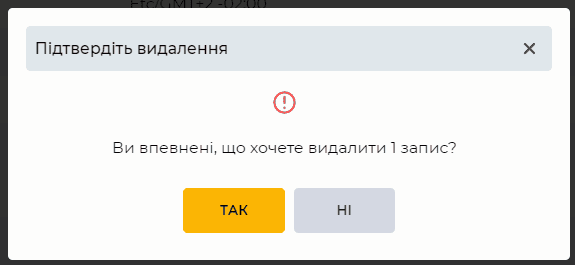
Рис. 5. Модальне вікно підтвердження видалення
1.6. Пагінація
Складається з поля "Записів на сторінці", в якому вказується кількість записів (можливо задати від 1 до 1000) на одну сторінку та кнопок вперед 

2. Можливості
2.1. Додавання номера в ресурс
|
Ціль |
Додати номер у ресурс |
|---|---|
|
Передумови |
|
|
Сценарій:
|
|
|
Результат |
Дані збережені. |
2.2. Імпорт номерів з файлу CSV
|
Ціль |
Завантажити номери з файлу CSV |
|---|---|
|
Передумови |
|
|
Сценарій:
|
|
|
Результат |
Модальне вікно закривається. Номери з файлу додано до реєстру записів. |

2.3. Видалення номера з ресурсу
|
Ціль |
Видалити номер із ресурсу |
|---|---|
|
Передумови |
|
|
Сценарій:
|
|
|
Результат |
Модальне вікно закривається. Номер видалено. |

2.4. Видалення декількох номерів із ресурсу
|
Ціль |
Видалити декілька номерів з ресурса |
|---|---|
|
Передумови |
|
|
Сценарій:
|
|
|
Результат |
Модальне вікно закривається. Номери видалено. |
2.5. Редагування номера
|
Ціль |
Змінити номер |
|---|---|
|
Передумови |
|
|
Сценарій:
|
|
|
Результат |
Модальне вікно закривається. Дані збережено. |