
1. Опис
Призначена для створення та налаштування черг.
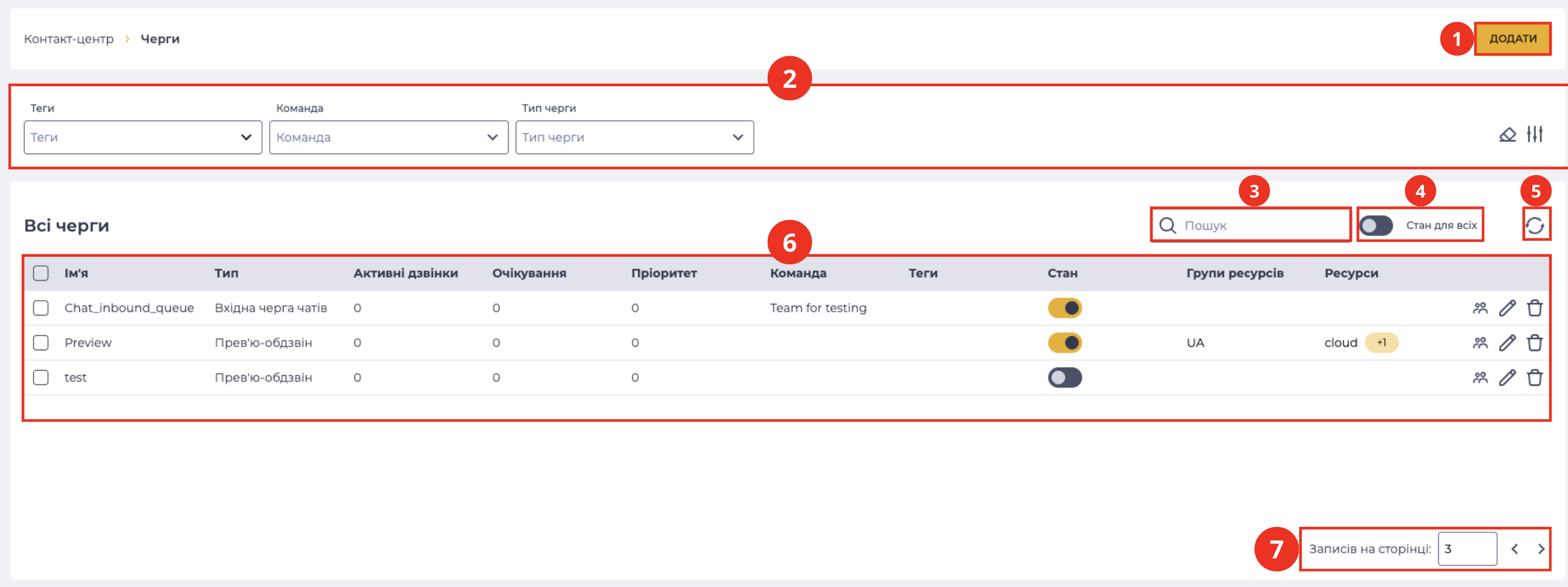
Складається з таких елементів:
-
Інструмент створення (Рис. 1(1));
-
Блок фільтрів (Рис. 1.(2));
-
Поле пошуку (Рис. 1.(3));
-
Перемикач “Стан для всіх“ (Рис. 1.(4));
-
Інструмент оновлення реєстру записів (Рис. 1.(5));
-
Реєстр записів (Рис. 1.(6));
-
Пагінація (Рис. 1.(7)).
1.1. Інструмент створення
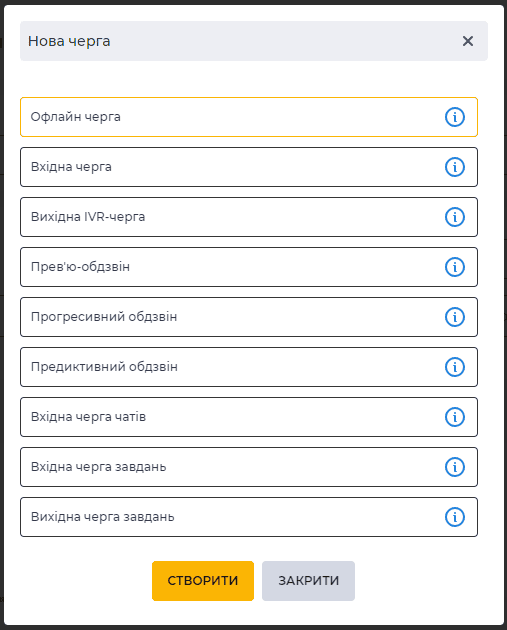
Для створення нової черги слугує кнопка "Додати" (Рис. 1 (1)), після натискання на яку відкривається модальне вікно "Нова черга" (Рис. 2), у якому є такі типи черг:
-
Офлайн черга — відображає для оператора список абонентів, до яких необхідно перетелефонувати вручну, приміром, абонент не дочекався у черзі та вибрав опцію перетелефонувати;
-
Вхідна черга — абоненти перебувають у режимі очікування в черзі, щоб поговорити з "живим" оператором. Наприклад, гаряча лінія, куди телефонують абоненти;
-
Вихідна IVR-черга — обдзвін абонентів без залучення оператора. Дає змогу організації автоматизовано залучати клієнтів шляхом здійснення автоматизованих голосових викликів з використанням попередньо записаних файлів, або технологій синтезу і розпізнавання мови;
IVR (англ. Interactive Voice Response), інтерактивне голосове меню — система попередньо записаних голосових повідомлень, що виконує функцію маршрутизації дзвінків усередині кол-центру з використанням інформації, яку вводить клієнт на клавіатурі телефону за допомогою тонального набору.
-
Прев'ю обдзвін — основне завдання це вибрати абонента, показати про нього інформацію оператору. Ініціатором дзвінка виступає оператор;
-
Прогресивний обдзвін — вихідна кампанія з резервуванням оператора. Одночасний додзвін до абонента й оператора;
Дайлер може робити додзвін до одного абонента з розрахунку на одного оператора, так і додзвін до кількох абонентів з розрахунку на одного оператора. У разі, коли дайлер зміг додзвонитися до абонентів, кількість яких більша за кількість вільних операторів, то абоненти, яких не вдалося з'єднати з оператором, скидає з дзвінка (дзвінок закінчується).
-
Предиктивний обдзвін — вихідна кампанія без попереднього резервування оператора для максимального скорочення часу очікування дзвінка. Дайлер визначає скільки необхідно набрати абонентів, щоб отримати відповідь, з'єднати з оператором, і мінімізувати час очікування оператора. Використовується для максимального навантаження операторів шляхом мінімізації часу очікування оператора на з'єднання з абонентом. У разі, коли дайлер зміг додзвонитися до абонентів, кількість яких більша за кількість вільних операторів, то абоненти, яких не змогло з'єднати з оператором, залишаються очікувати в черзі;
-
Вхідна черга чатів — те саме, що й "Вхідна черга", але з чатами;
-
Вхідна черга завдань — вхідна черга із завдань. Завдання — будь-яка сутність, яку можна за правилами розподілити на оператора;
-
Вихідна черга завдань — вихідна черга із завдань. Для виконання завдань використовуються схеми.
Після вибору типу черги й натискання кнопки "Створити" відкривається деталь "Загальне" обраної черги.
1.2. Блок фільтрів
Призначений для фільтрації даних, які відображаються в реєстрі записів.
Складається з таких елементів:
-
Поля фільтрації (Рис. 3.(1));
-
Інструмент скидання фільтра (Рис. 3.(2));
-
Інструмент розширення фільтрів (Рис. 3.(3)).

1.2.1. Поля фільтрації
Доступні поля для фільтрації:
-
Теги;
-
Команда;
-
Тип черги.
1.2.2. Інструмент скидання фільтра
Представлений у вигляді кнопки 
1.2.3. Інструмент розширення фільтрів
Представлений у вигляді кнопки 
Увага!
Кількість відображуваних полів може змінюватися залежно від розмірів вікна браузера. Для розкриття всіх полів використовуйте кнопку
1.3. Поле пошуку
Пошук проводиться за колонкою "Ім'я".
Складається з поля введення та кнопки закриття ( 
1.4. Перемикач “Стан для всіх”
Дозволяє одночасно вмикати 

Поведінка перемикача:
-
Якщо хоча б одна черга вимкнена
-
Якщо всі черги увімкнені
-
Якщо адміністратор вимикає “Стан для всіх”, усі черги переходять у стан вимкнено -
-
Якщо адміністратор вмикає “Стан для всіх”, усі черги переходять у стан увімкнено -
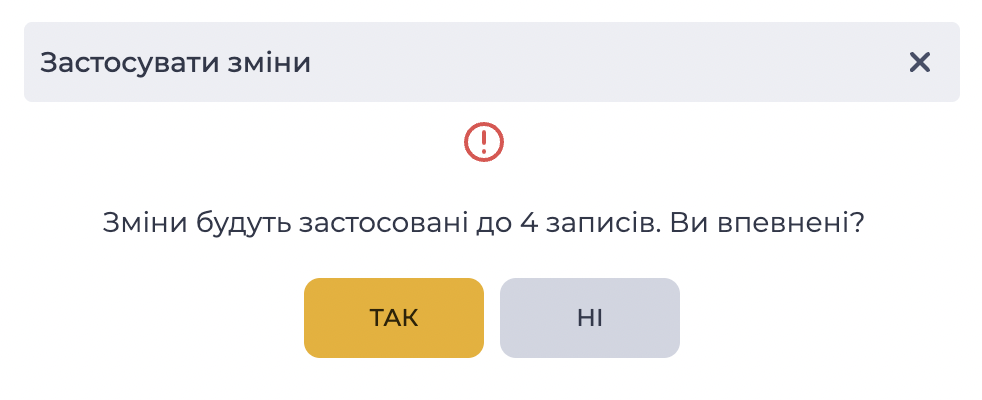
Під час увімкнення або вимкнення перемикача відкривається модальне вікно підтвердження (Рис. 4). У вікні відображається кількість записів, до яких буде застосовано зміну.
-
Якщо пошук і фільтри не застосовані, зміни застосовуються до всіх черг.
-
Якщо використано пошук або фільтрацію, зміни застосовуються лише до тих черг, що відповідають заданим умовам.
Після натискання кнопки “Так“ відповідні черги переходять у вибраний стан.
Важливо! Якщо всі черги увімкнені
1.5. Інструмент оновлення реєстру записів
Оновлення таблиці реєстру записів виконується натисканням кнопки оновлення - 
1.6. Реєстр записів
Реєстр являє собою список записів наявних об'єктів цього розділу, кожен з яких складається з набору полів:
-
Чекбокс;
-
Колонка "Ім'я";
-
Колонка "Тип";
-
Колонка "Активні дзвінки";
-
Колонка "Очікування";
-
Колонка "Пріоритет";
-
Колонка "Команда";
-
Колонка "Теги";
-
Колонка "Стан";
-
Колонка “Групи ресурсів“;
-
Колонка “Ресурси“;
-
Інструмент "Абоненти";
-
Інструмент редагування;
-
Інструмент видалення.
Якщо на сторінці немає жодного запису, то в реєстрі записів відображається додаткова кнопка "Додати", функціонал якої дублює кнопку "Додати" в п. 1.1.
1.6.1. Чекбокс
Використовується для вибору одного або кількох записів. Після вибору одного або кількох записів з’являється додатковий інструмент видалення біля поля пошуку. Інформація про кількість записів, вибраних для видалення, з’являється при наведенні на цей інструмент. Коли ви натискаєте на нього, з’являється модальне вікно підтвердження. Він містить кнопки "Так", "Ні" та кнопку закриття - 
Якщо відмітити чекбокс у заголовку, то усі записи на сторінці будуть вибрані.
.png?cb=bc6f60f768804b64af702d29d6fe95e0)
Рис. 4. Модальне вікно підтвердження видалення
1.6.2. Колонка "Ім'я"
Тут відображаються імена черг.
1.6.3. Колонка "Тип"
Відображається тип черги. Існують такі типи черг:
-
Офлайн черга;
-
Вхідна черга;
-
Вихідна IVR-черга;
-
Прев'ю-обдзвін;
-
Прогресивний обдзвін;
-
Предиктивний обдзвін;
-
Вхідна черга чатів;
-
Вхідна черга завдань;
-
Вихідна черга завдань.
Опис черг можна переглянути в пункті 1.1.
1.6.4. Колонка "Активні дзвінки"
Відображається кількість дзвінків, які обслуговуються. Для оновлення даних необхідно оновити реєстр записів, натиснувши на кнопку оновлення (Рис. 1 (3)).
1.6.5. Колонка "Очікування"
Відображається кількість абонентів, яких ще необхідно обдзвонити.
1.6.6. Колонка "Пріоритет"
Відображається пріоритет для розподілу активностей з черг. Чим більше число, тим вищий пріоритет.
1.6.7. Колонка "Команда"
Тут відображається команда, яка працює з цією чергою. Якщо команда не обрана, то буде підбиратися будь-який вільний оператор, який підходить за навичками. При натисканні на назву команди відкривається сторінка деталі "Загальне" цієї команди.
1.6.8. Колонка "Теги"
Тут відображаються теги черги.
1.6.9. Колонка "Стан"
Містить перемикач, який відповідає за увімкнення і вимкнення черги відповідно до положення перемикача:
-
-
1.6.10. Колонка "Групи ресурсів"
Відображає перелік назв груп ресурсів, що належать до черги.
Якщо для черги не призначено жодної групи ресурсів — колонка залишається порожньою.
При натисканні на назву групи ресурсів виконується перехід на вкладку “Загальне“ відповідної групи ресурсів.
1.6.11. Колонка "Ресурси"
Відображає перелік назв ресурсів, привʼязаних до черг:
Якщо черга не має призначених ресурсів — колонка залишається порожньою.
При натисканні на чіп із числовим значенням у колонці відкривається модальне вікно з переліком назв усіх ресурсів, що належать до цієї черги (Рис. 5).
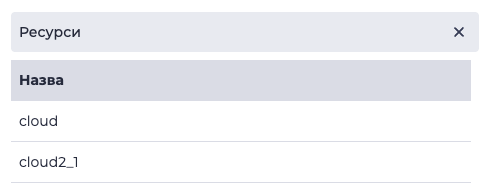
При натисканні на назву ресурсу виконується перехід на вкладку “Загальне“ відповідного ресурсу.
1.6.12. Інструмент "Абоненти"
Призначений для налаштування абонентів у черзі. При натисканні на кнопку 
1.6.13. Інструмент редагування
Відкривається натисканням кнопки редагування ( 
1.6.14. Інструмент видалення
Використовується для видалення об'єкта із підтвердженням через модальне вікно. Під час наведення на кнопку видалення ( 
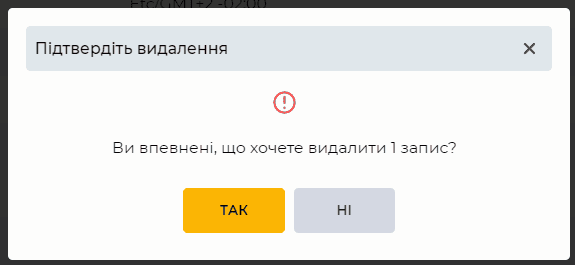
Рис. 6. Модальне вікно підтвердження видалення
1.7. Пагінація
Складається з поля "Записів на сторінці", в якому вказується кількість записів (можливо задати від 1 до 1000) на одну сторінку та кнопок вперед 

2. Можливості
2.1. Створення нової черги
|
Ціль |
Створити нову чергу |
|---|---|
|
Передумови |
|
|
Сценарій:
|
|
|
Результат |
Дані збережені. |
2.2. Видалення черги
|
Ціль |
Видалити чергу |
|---|---|
|
Передумови |
|
|
Сценарій:
|
|
|
Результат |
Модальне вікно закривається. Чергу видалено. |

2.3. Видалення декілька черг
|
Ціль |
Видалити декілька черг |
|---|---|
|
Передумови |
|
|
Сценарій:
|
|
|
Результат |
Модальне вікно закривається. Вибрані черги видалено. |
2.4. Редагування параметрів черги
|
Ціль |
Редагувати параметри черги |
|---|---|
|
Передумови |
|
|
Сценарій:
|
|
|
Результат |
Дані збережені. |