
1. Опис
Призначений для налаштування операторів. Оператором може стати користувач, який має ліцензію Call Center.
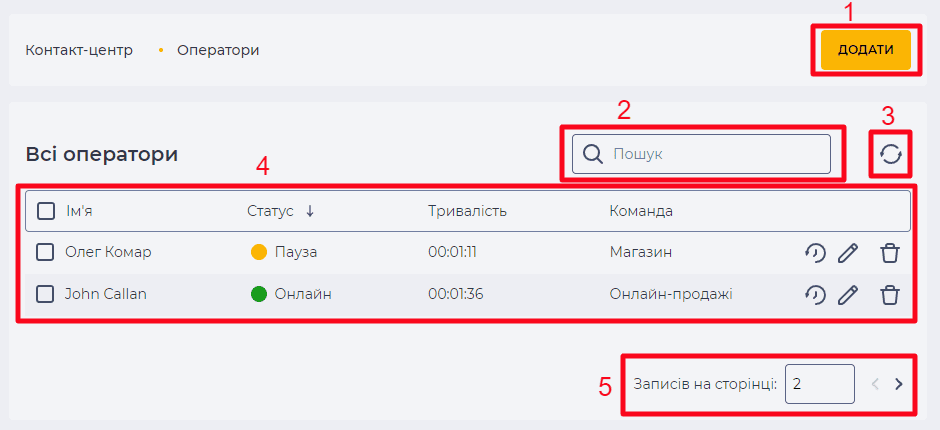
Складається з таких елементів:
-
Інструмент створення (Рис. 1(1));
-
Поле пошуку (Рис. 1(2));
-
Інструмент оновлення списку реєстру (Рис. 1(3));
-
Реєстр записів (Рис. 1(4));
-
Пагінація (Рис. 1(5)).
1.1. Інструмент створення
Для створення нового об'єкта служить кнопка "Додати" (Рис. 1(1)), після натискання на яку відкривається сторінка деталі "Загальне". Відкрити доступ до деталей вже наявного оператора можна за допомогою інструмента редагування запису (див. пункт 1.4.7).
Деталі:
1.2. Поле пошуку
Пошук здійснюється по колонці "Ім'я".
Складається з поля введення та кнопки закриття ( 
Можна сформувати пошуковий запит у форматі regex, система відобразить результати, які під нього підпадають.
1.3. Інструмент оновлення реєстру записів
Оновлення таблиці реєстру записів виконується натисканням кнопки оновлення - 
1.4. Реєстр записів
Реєстр це список записів наявних об'єктів цього розділу, кожен з яких складається з набору полів.
Складається з таких частин:
-
Чекбокс;
-
Колонка "Ім'я";
-
Колонка "Статус";
-
Колонка "Тривалість";
-
Колонка "Команда";
-
Інструмент "Історія";
-
Інструмент редагування;
-
Інструмент видалення.
Якщо на сторінці немає жодного запису, відображається додаткова кнопка «Додати», функціонал якої дублює кнопку «Додати» у п. 1.1.
1.4.1. Чекбокс
Використовується для вибору одного або кількох записів. Після вибору одного або кількох записів з’являється додатковий інструмент видалення біля поля пошуку. Інформація про кількість записів, вибраних для видалення, з’являється при наведенні на цей інструмент. Коли ви натискаєте на нього, з’являється модальне вікно підтвердження. Він містить кнопки "Так", "Ні" та кнопку закриття - 
Якщо відмітити чекбокс у заголовку, то усі записи на сторінці будуть вибрані.
.png?cb=bc6f60f768804b64af702d29d6fe95e0)
Рис. 2. Підтвердження видалення декількох записів
1.4.2. Колонка "Ім'я"
Тут відображається ім'я оператора.
1.4.3. Колонка "Статус"
Відображає, у якому статусі знаходиться оператор.
Існують такі статуси:


1.4.4. Колонка "Тривалість"
Відображає скільки часу оператор перебуває у статусі, який відображається у стовпчику "Статус".
1.4.5. Колонка "Команда"
Відображає назву команди, в якій знаходиться оператор.
1.4.6. Інструмент "Історія"
При натисканні на кнопку 
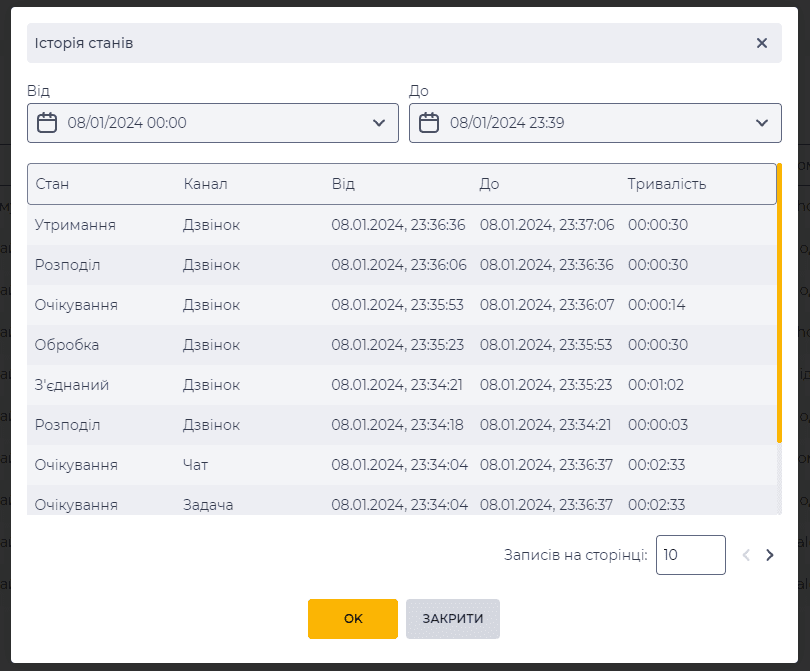
У модальному вікні задаються часові рамки та відображається реєстр записів станів, які відбувались в цей період. Доступна пагінація та кнопки для закриття модального вікна.
Реєстр записів складається з колонок:
-
Стан;
-
Канал;
-
Від;
-
До;
-
Тривалість.
1.4.6.1. Стан
Існують такі стани:
-
Очікування — оператор в очікуванні задач з кожного з каналів;
-
Розподіл — розподіл задачі (дзвінку, чату, або завдання) на оператора;
-
Відповідь — активний дзвінок;
-
Активний – активний чат;
-
З'єднаний — дзвінок з'єднаний з оператором та абонентом;
-
Утримання — дзвінок знаходиться на утриманні;
-
Обробка — оператор вносить дані по задачі (дзвінок, чат, або завдання);
-
Чат — оператор у чаті;
-
Постобробка – пауза між дзвінками. Час тривалості цього стану вказується в полі "Тривалість паузи між дзвінками*" на сторінці деталі "Параметри" команди, до якої входить оператор;
-
Пропущено – переходить у цей стан, коли оператор пропустив дзвінок. Час тривалості цього стану вказується в полі "Час затримки після пропущеної активності" на сторінці деталі "Параметри" команди, до якої входить оператор;
-
Зарезервований — доступний для прогресивного обдзвону, стан коли оператор резервується для з'єднання з абонентом;
-
Пауза — оператор в режимі паузи;
-
Примусова перерва — оператор примусово виведений в офлайн. Переводить у цей стан, коли оператор пропустив максимально допустиму кількість задач, яка вказується в полі "Максимальна кількість пропущених активностей" на сторінці деталі "Параметри" команди, до якої входить оператор;
-
Онлайн – оператор у режимі онлайн;
-
Офлайн – оператор у режимі офлайн.
1.4.6.2. Канал
Існують такі канали:
-
Дзвінок;
-
Пошта;
-
Чат.
1.4.6.3 Від
Час входження оператора у стан.
1.4.6.4. До
Час виходу оператора зі стану.
1.4.6.5. Тривалість
Кількість часу, проведене оператором у цьому стані.
1.4.7. Інструмент редагування
Відкривається натисканням кнопки редагування ( 
1.4.8. Інструмент видалення
Використовується для видалення об'єкта із підтвердженням через модальне вікно. Під час наведення на кнопку видалення ( 
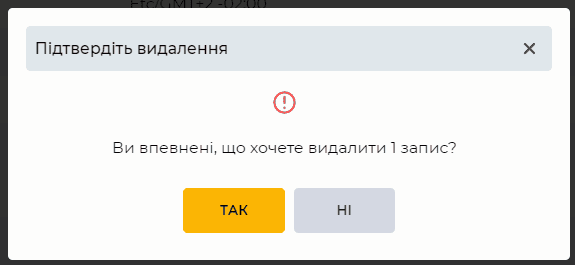
Рис. 3. Модальне вікно "Підтвердіть видалення"
1.5. Пагінація
Складається з поля "Записів на сторінці", в якому вказується кількість записів (можливо задати від 1 до 1000) на одну сторінку та кнопок вперед 

2. Можливості
2.1. Створення нового оператора
|
Ціль |
Створити нового оператора |
|---|---|
|
Передумови |
|
|
Сценарій:
|
|
|
Результат |
Дані збережені. |
2.2. Видалення оператора
|
Ціль |
Видалити оператора |
|---|---|
|
Передумови |
|
|
Сценарій:
|
|
|
Результат |
Модальне вікно закривається. Оператора видалено. |

2.3. Видалення декількох операторів
|
Ціль |
Видалити декілька операторів |
|---|---|
|
Передумови |
|
|
Сценарій:
|
|
|
Результат |
Модальне вікно закривається. Вибрані оператори видалено. |
2.4. Редагування параметрів оператора
|
Ціль |
Редагувати параметри оператора |
|---|---|
|
Передумови |
|
|
Сценарій:
|
|
|
Результат |
Дані збережені. |
2.5. Перегляд історії станів оператора
|
Ціль |
Побачити історію станів оператора |
|---|---|
|
Передумови |
|
|
Сценарій:
|
|
|
Результат |
Відкривається модальне вікно "Історія станів". |
