
ВАЖЛИВО!
Перед виконанням дій переконайтесь, що у вас є необхідні права доступу:
1. Перегляд доступних ліцензій та терміну їх дії
-
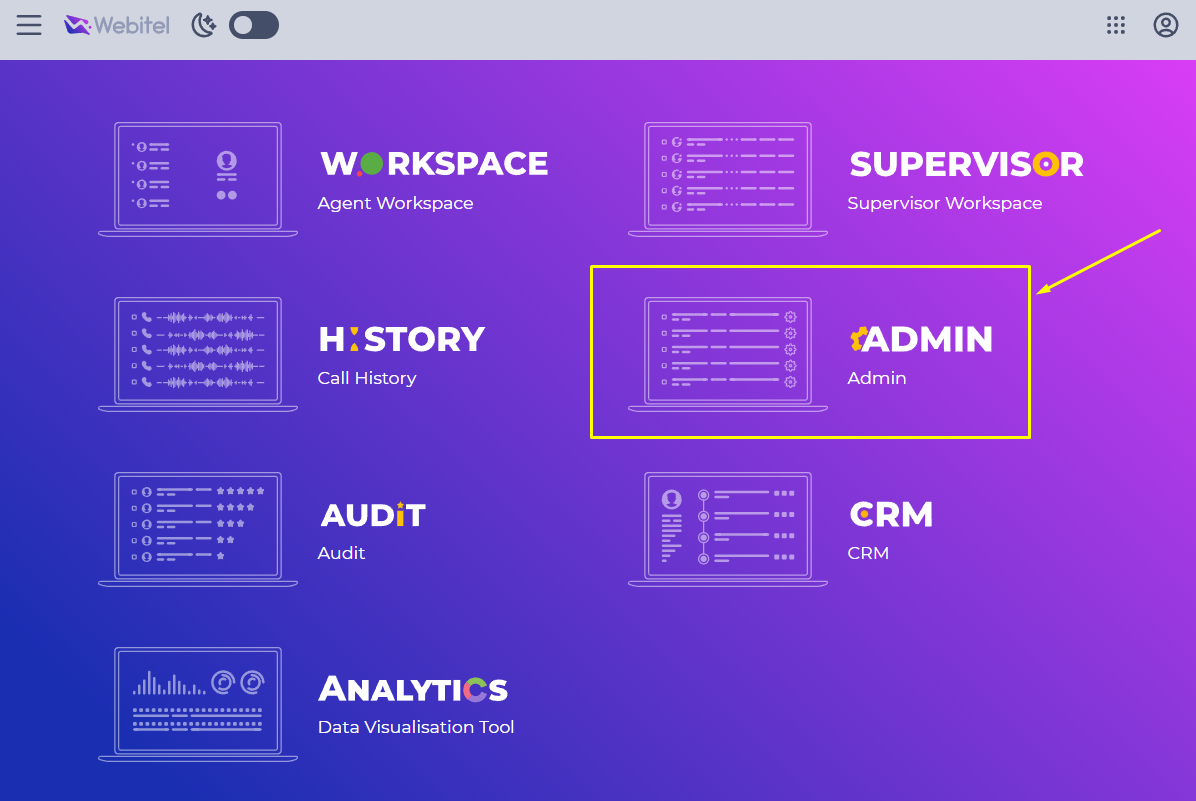
Увійдіть до застосунку Webitel Admin (Рис. 1).
-
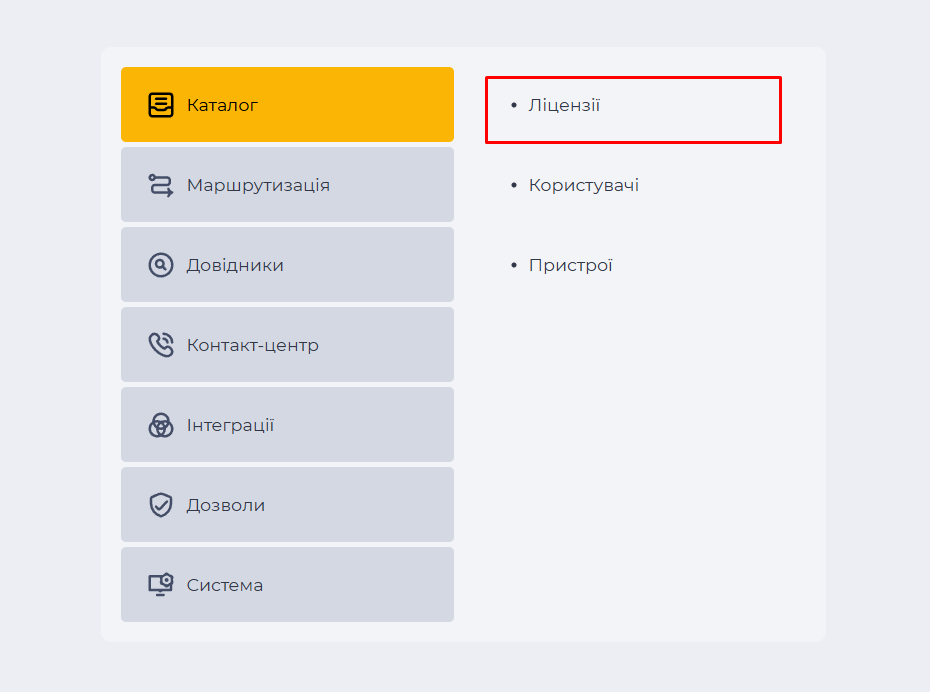
Перейдіть у розділ Каталог → Ліцензії (Рис. 2).
-
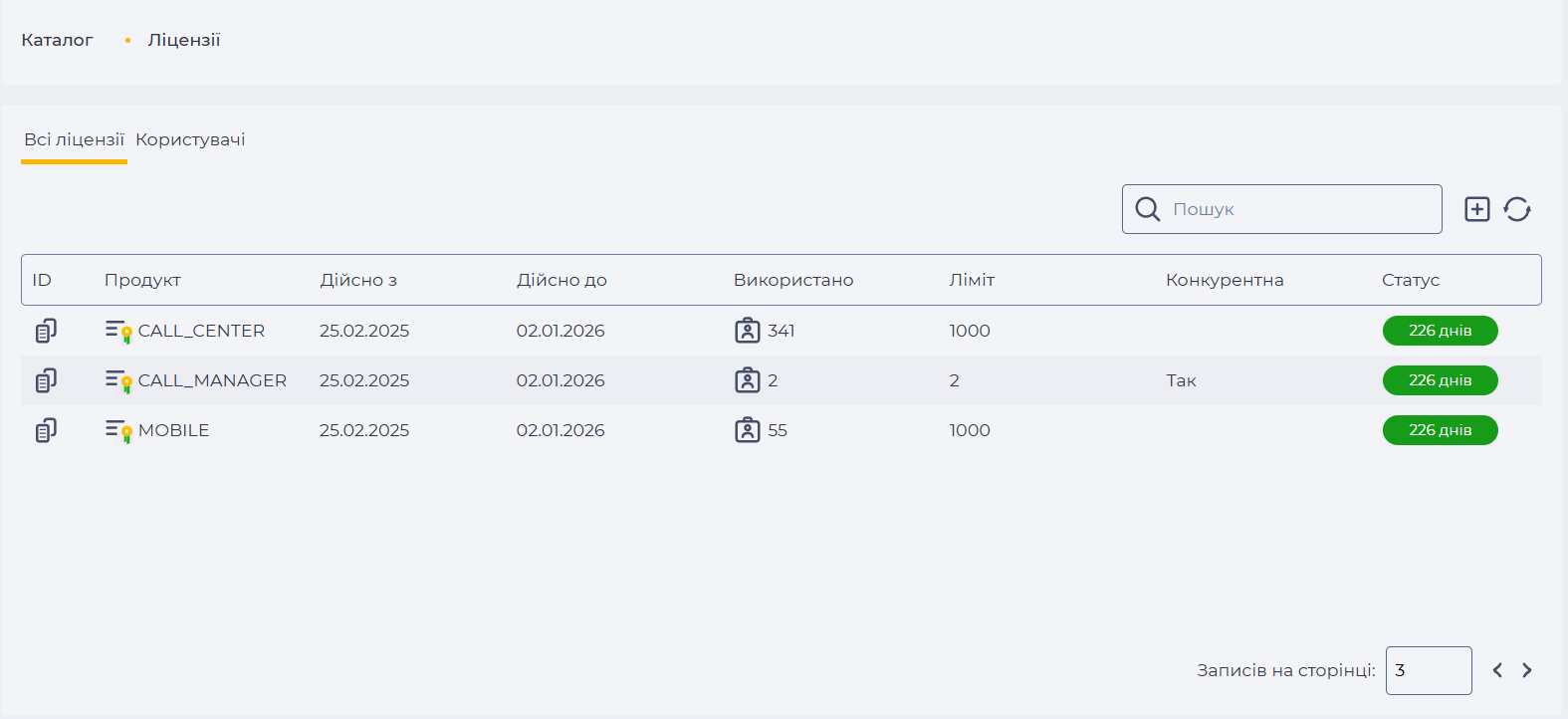
У таблиці вкладки “Всі ліцензії“ (Рис. 3) відобразяться всі ліцензії в системі, включно з такими даними:
-
ID - натискання кнопки

-
Продукт - назва продукту (наприклад,
WFM,EMAIL,CHAT), на який видано ліцензію; -
Дійсно з/ Дійсно до - дата початку дії та кінцева дата;
-
Використано:
Для іменних ліцензій відображається кількість користувачів, яким надано ліцензію.
Для конкурентних ліцензій відображає кількість активних користувачів на цей момент.
При натисканні на кількість відкривається модальне вікно, де відображаються користувачі, яким була призначена дана ліцензія.
-
Ліміт:
Для іменних ліцензій відображає максимальну кількість користувачів, яким можна призначити ліцензію.
Для конкурентної ліцензії відображає максимальну кількість активних користувачів з цією ліцензією.
-
Конкурентна - відображає чи є ліцензія конкурентною. "Так" - ліцензія конкурентна. Порожнє поле – іменна (неконкурентна).
-
Статус — скільки днів залишилось до завершення дії ліцензії (наприклад,
227 днів).
-
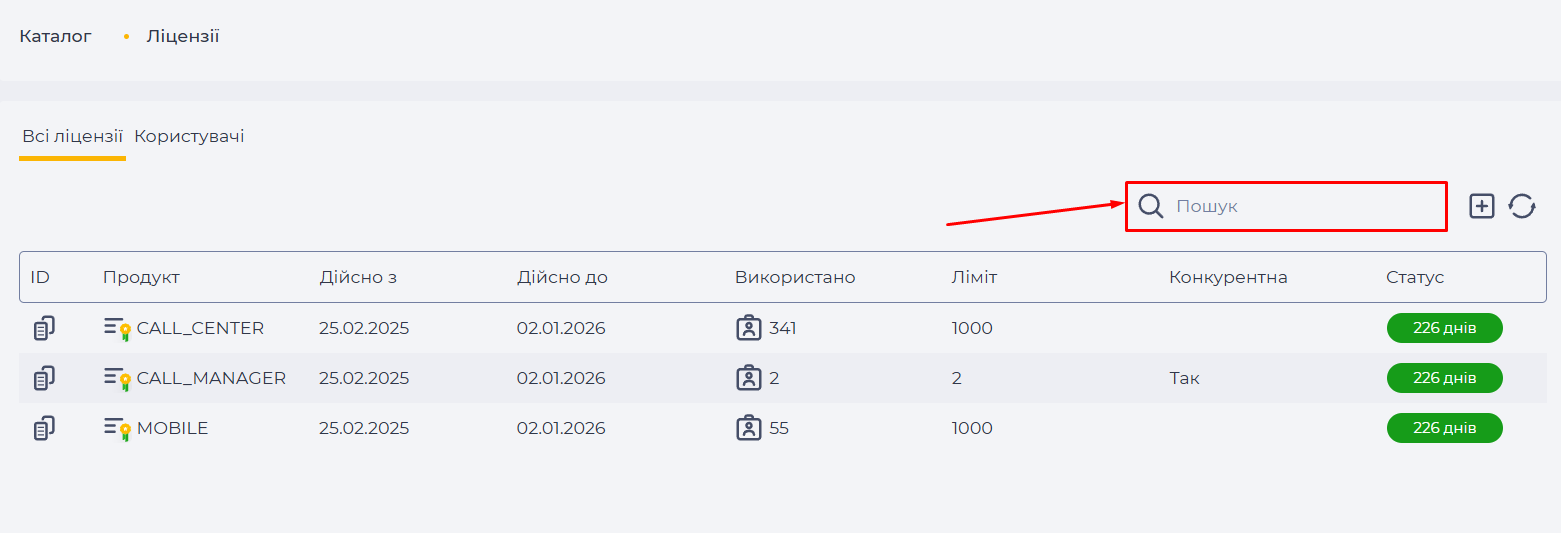
Для зручності можна скористатись полем пошуку (Рис. 4) у верхньому правому куті, щоб швидко знайти потрібну ліцензію.
2. Перегляд призначених ліцензій користувачам
-
Відкрийте застосунок Webitel Admin (Рис. 5).
-
Перейдіть до розділу Каталог → Ліцензії (Рис. 6).
-
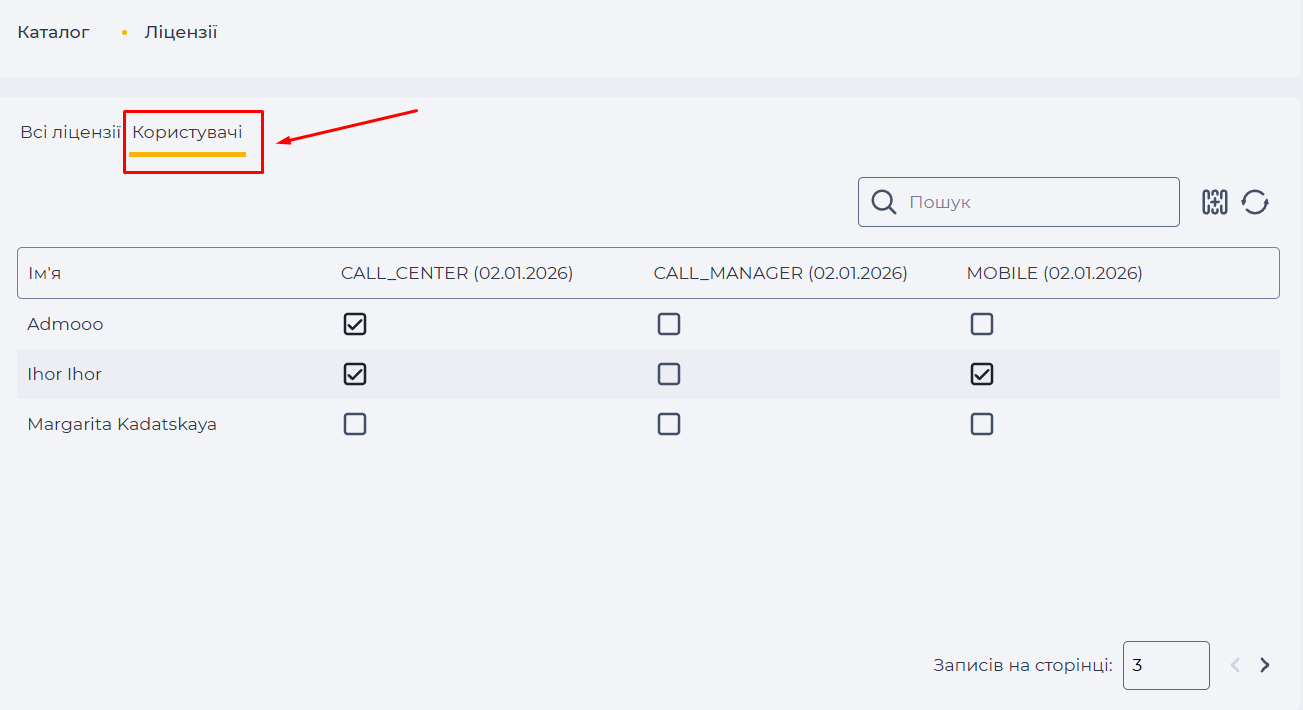
Виберіть вкладку "Користувачі" (Рис. 7).
-
У таблиці відобразиться список усіх користувачів системи.
-
Навпроти кожного користувача відображаються всі доступні ліцензії — призначені ліцензії відмічені чекбоксами.
-
Для зручності перегляду:
-
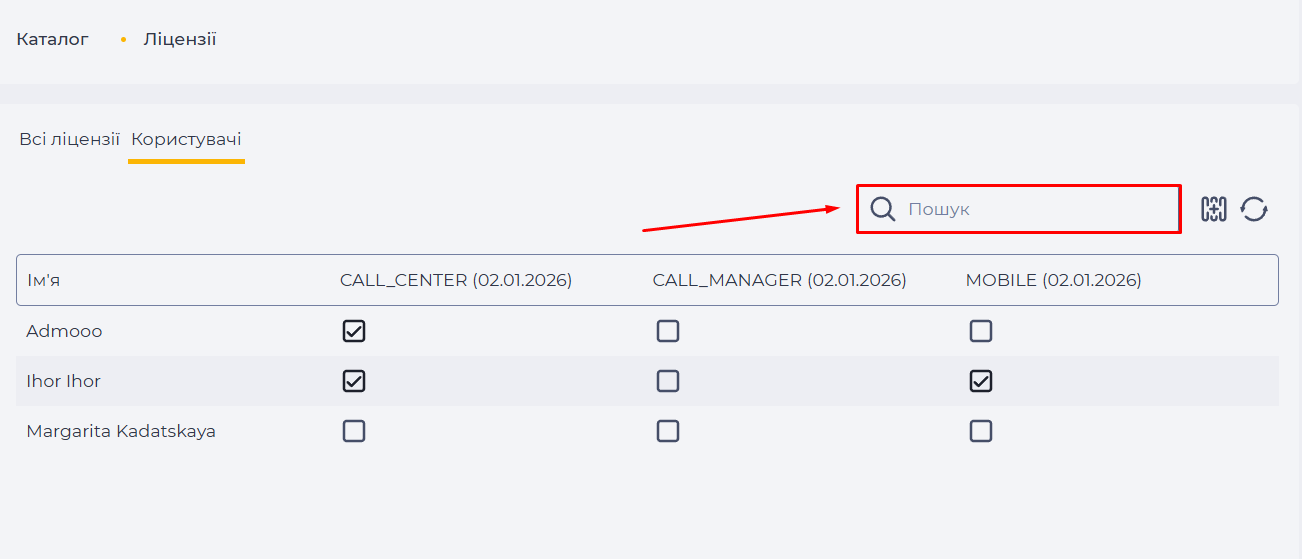
Скористайтеся пошуком у верхній частині таблиці, щоб швидко знайти потрібного користувача (Рис. 8).
-
-
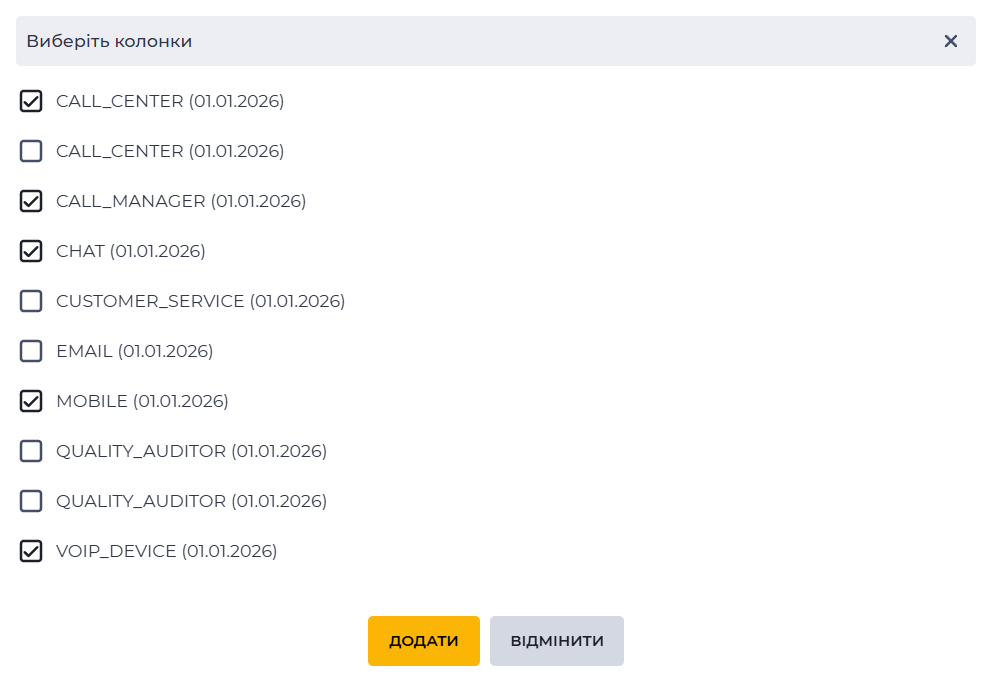
Натисніть значок вибору колонок Unknown Attachment, щоб налаштувати відображення потрібних ліцензій. Відкриється модальне вікно (Рис. 9).
-
У модальному вікні відмітьте або зніміть ті ліцензії, які потрібно бачити в таблиці.
-
Натисніть “Додати”, щоб застосувати вибір.
-
-
У чекбоксах біля ліцензій також зазначено дату закінчення дії кожної ліцензії (наприклад,
01.01.2026).
3. Додавання ліцензії користувачу
-
Увійдіть до застосунку Webitel Admin (Рис. 10).
-
Перейдіть у розділ Каталог → Ліцензії (Рис. 11).
-
Виберіть вкладку “Користувачі” (Рис. 12).
-
У таблиці відобразиться список користувачів системи.
-
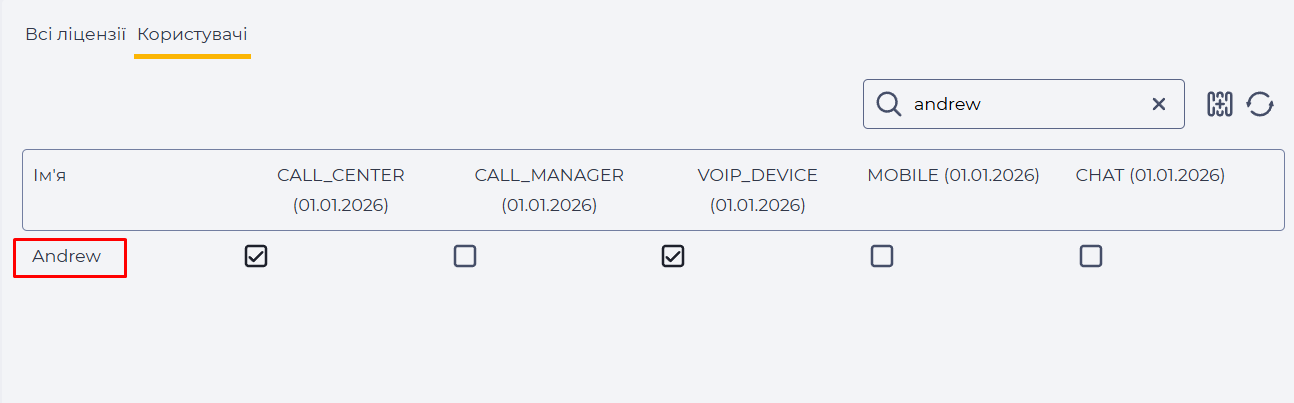
Знайдіть потрібного користувача — наприклад, Andrew. Для зручності можна скористатись полем пошуку у верхній частині таблиці (Рис. 13).
-
У колонці з назвою потрібної ліцензії (наприклад, CALL_MANAGER (01.01.2026)) встановіть прапорець у чекбоксі (Рис. 14).
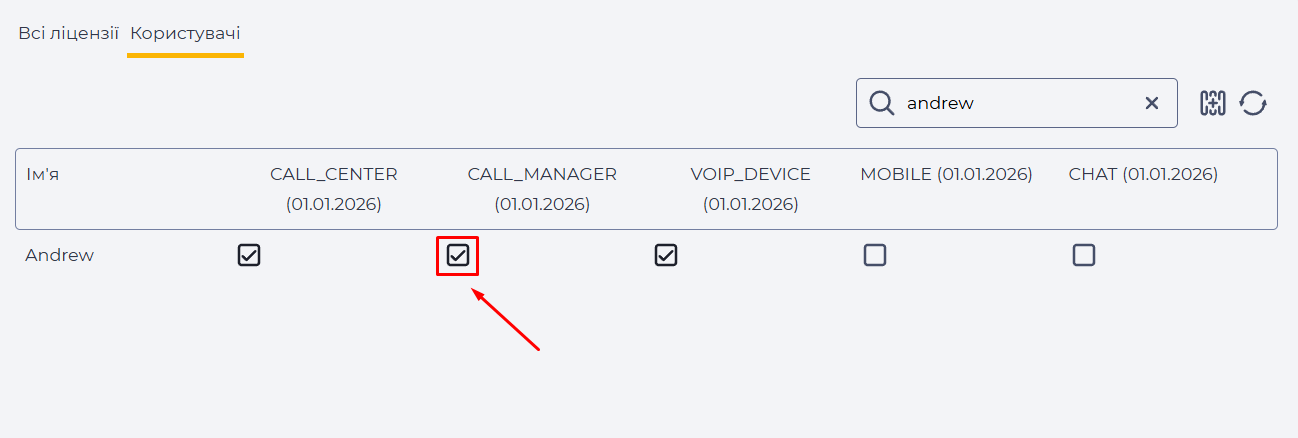
Користувачу Andrew буде призначено відповідну ліцензію.
4. Видалення ліцензії у користувача
-
Увійдіть до застосунку Webitel Admin (Рис. 15).
-
Перейдіть у розділ Каталог → Ліцензії (Рис. 16).
-
Відкрийте вкладку “Користувачі” (Рис. 17).
-
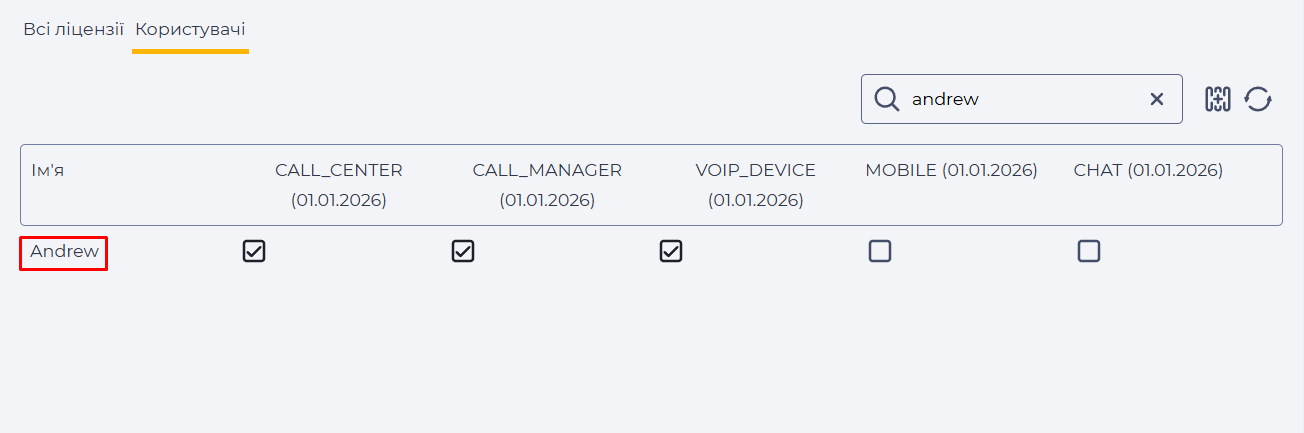
У таблиці знайдіть користувача, у якого потрібно зняти ліцензію — наприклад, Andrew. За потреби скористайтесь пошуком у верхній частині таблиці (Рис. 18).
-
У колонці з назвою ліцензії (наприклад, CALL_MANAGER (01.01.2026)) зніміть прапорець у чекбоксі (Рис. 19).
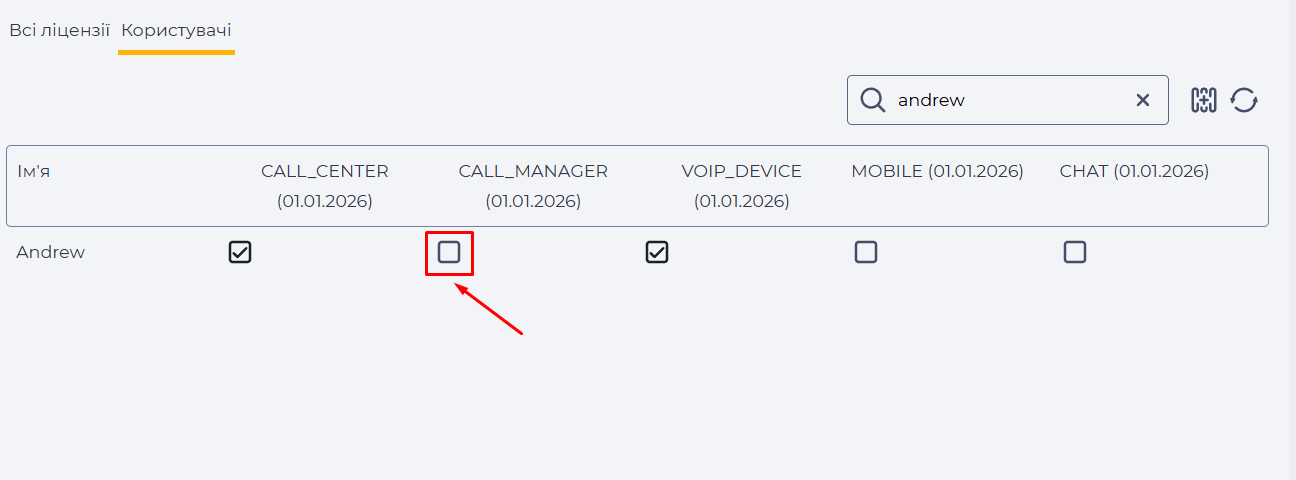
Ліцензія CALL_MANAGER (01.01.2026) буде знята з користувача Andrew. Чекбокс залишиться порожнім.
5. Додавання ліцензійного ключа на продовження терміну ліцензії
-
Увійдіть до застосунку Webitel Admin (Рис. 20).
-
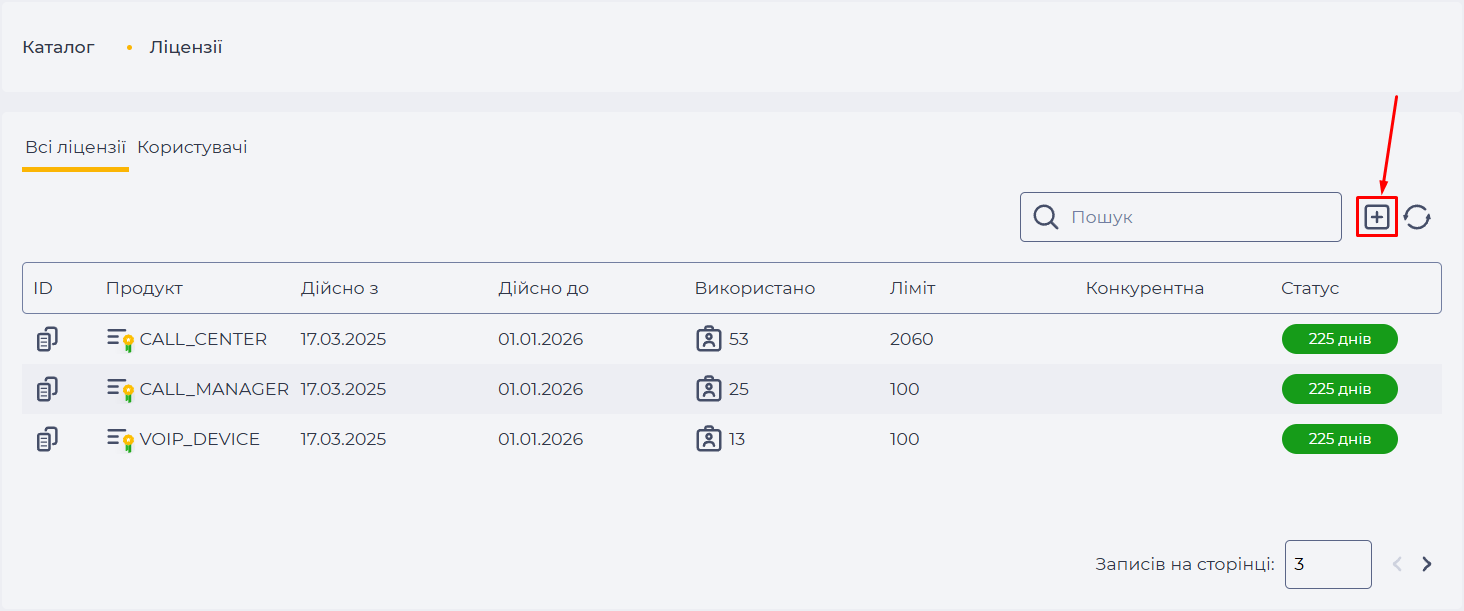
Перейдіть у розділ Каталог → Ліцензії (Рис. 21).
-
Натисніть кнопку додавання

-
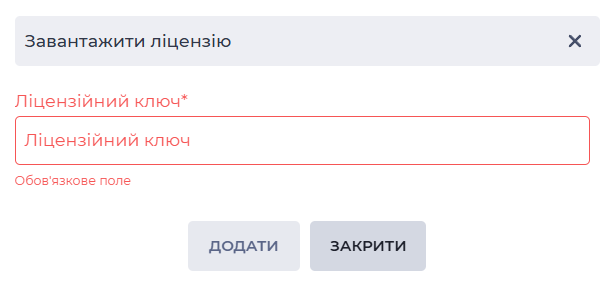
Відкриється модальне вікно “Завантажити ліцензію” (Рис. 23).
-
У полі “Ліцензійний ключ” введіть отриманий ключ. Після введення даних кнопка “Додати” стане активною (жовтого кольору).
-
Натисніть “Додати”, щоб підтвердити завантаження (Рис. 24).
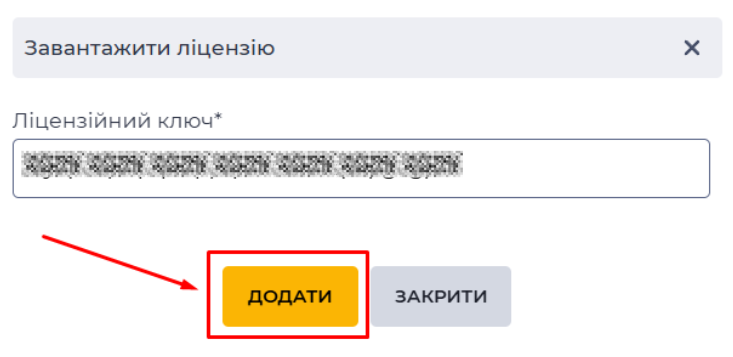
Модальне вікно автоматично закриється. У реєстрі з’явиться новий запис про продукт, для якого було додано ліцензію.
5.1. Отримання ліцензійного ключа
Ліцензійний ключ можна отримати одним із наступних способів:
-
Звернувшись до менеджера.
-
Створивши звернення на порталі підтримки Webitel Support.
Після отримання ключа його можна активувати відповідно до інструкції активації (див. розділ 5).
5.2. Продовження ліцензії після закінчення терміну дії без доступу до Admin
У разі, якщо термін дії ліцензії завершився, і доступ до адміністративної панелі недоступний, оновити ліцензію можна через API, виконавши наступний запит:
curl -XPUT https://SERVER_ADDR/api/customer -d '{"certificate":"LICENSE KEY"}'