
1. Опис
Функціонал дозволяє обмежити відображення “Каталогів сервісів” у розділі “CRM” → “Звернення” або під час роботи з каталогами у формі постобробки у “Workspace” залежно від команди та навичок, зазначених у налаштуваннях каталогу.
Таким чином, оператори бачитимуть лише доступні їм каталоги залежно від команди та навичок, зазначених у налаштуваннях каталогу.
2. Як налаштувати доступ
-
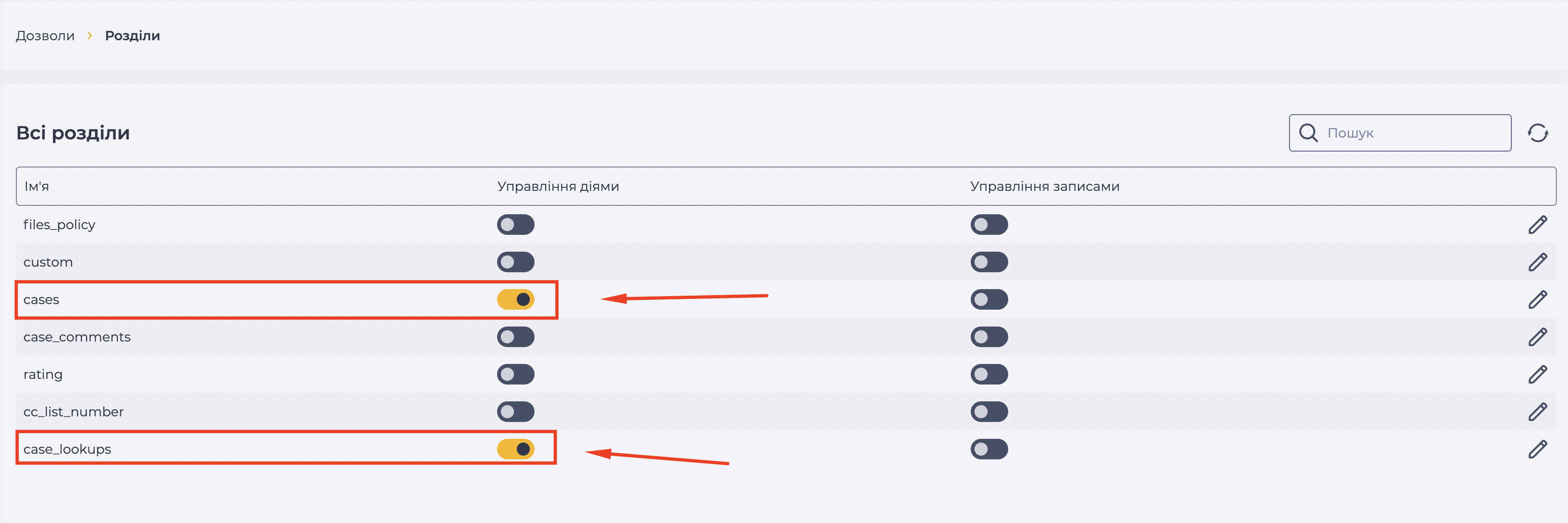
Перейдіть до “Admin” → “Дозволи” → “Розділи“.
-
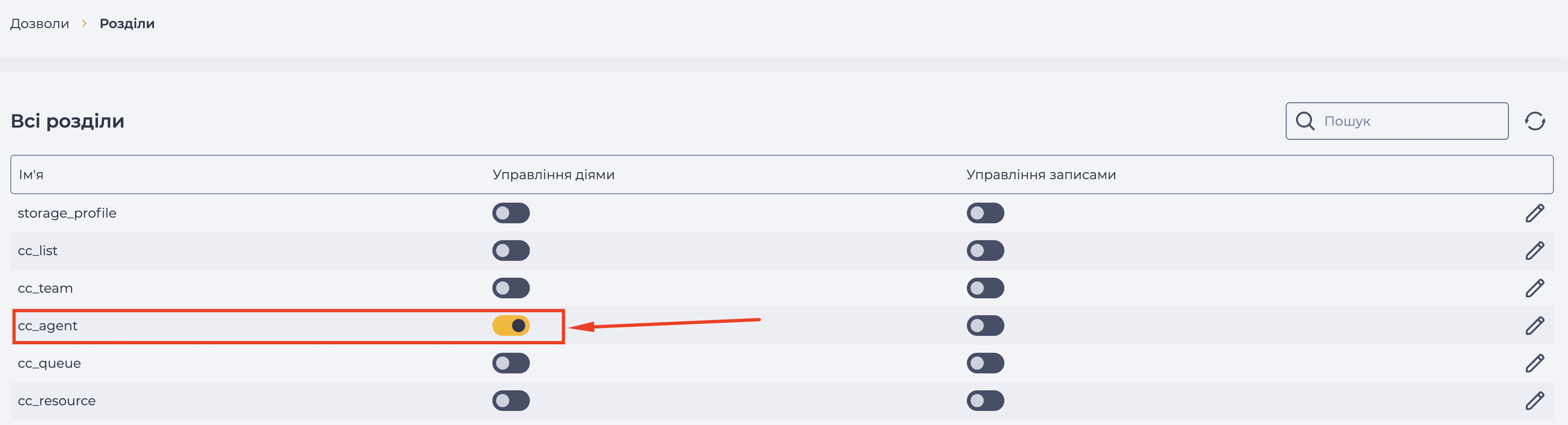
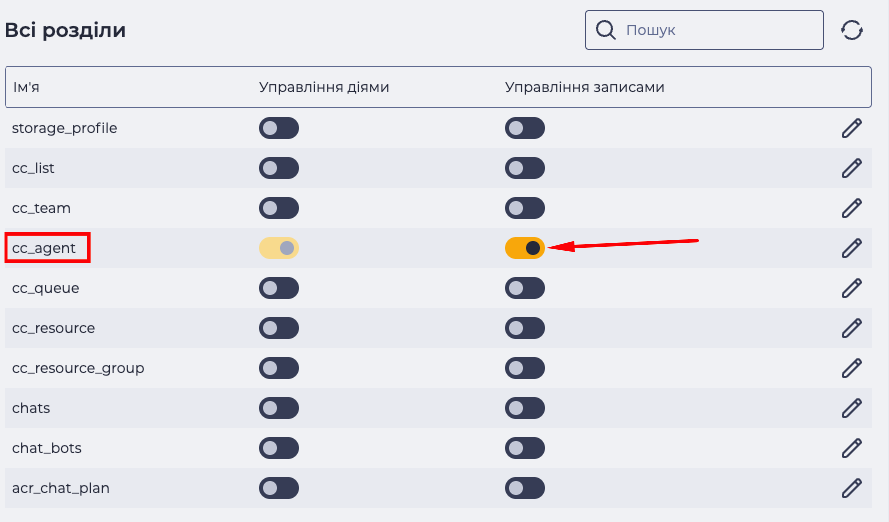
Увімкніть перемикач “Управління діями“ в об’єктах cases, case_lookups (Рис. 1) і cc_agent (Рис. 2).
-
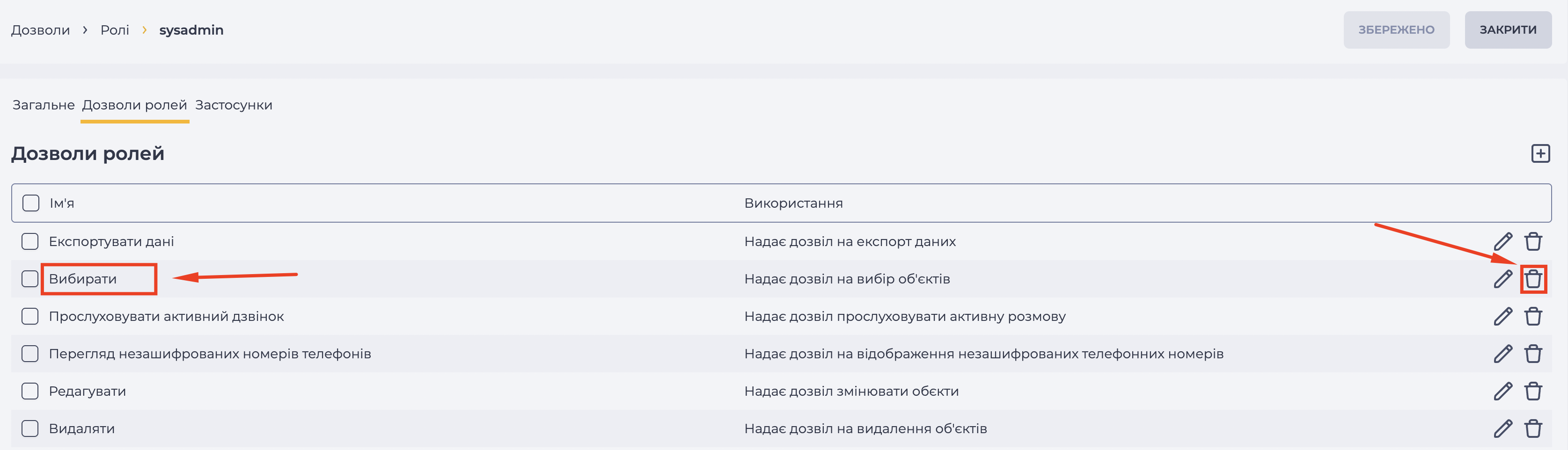
Для ролі, якій потрібно обмежити доступ, заберіть глобальний дозвіл “Вибирати” (“Admin” → “Дозволи” → “Ролі“ → Необхідна роль → Вкладка “Дозволи ролей”).
Щоб обмеження каталогів за командами та навичками працювало коректно, потрібно надати ролі необхідні права доступу до системних об’єктів.
-
Відкрийте розділ “Admin” → “Дозволи” → “Розділи“.
-
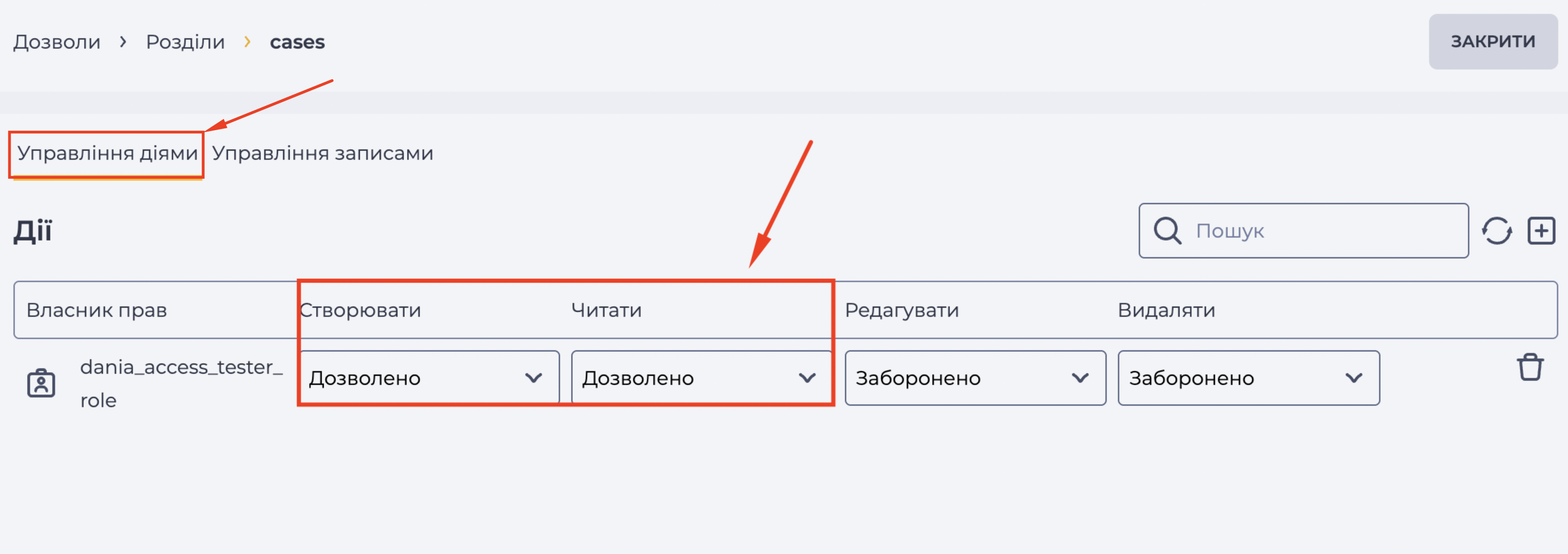
У вкладці “Управління діями” надайте ролі необхідні дозволи:
-
Для об’єктів cases і case_lookups необхідно надати дозволи “Читати” і “Створювати”.
-
Для cc_agent — лише “Читати”, якщо увімкнено перемикач “Управління діями”.
-
2.1. Додаткове налаштування для cc_agent
Якщо для об’єкта cc_agent активовано режим контролю доступу, потрібно окремо надати користувачам дозвіл на перегляд або редагування власного запису.
-
У тому ж розділі “Admin” → “Дозволи” → “Розділи“ увімкнено перемикач “Управління записами” для об’єкта cc_agent (Рис. 5).
-
Відкрийте “cc_agent” і перейдіть на вкладку “Управління записами”.
-
Для користувача або ролі встановіть такі значення:
-
“Читати” — “Дозволено”.
-
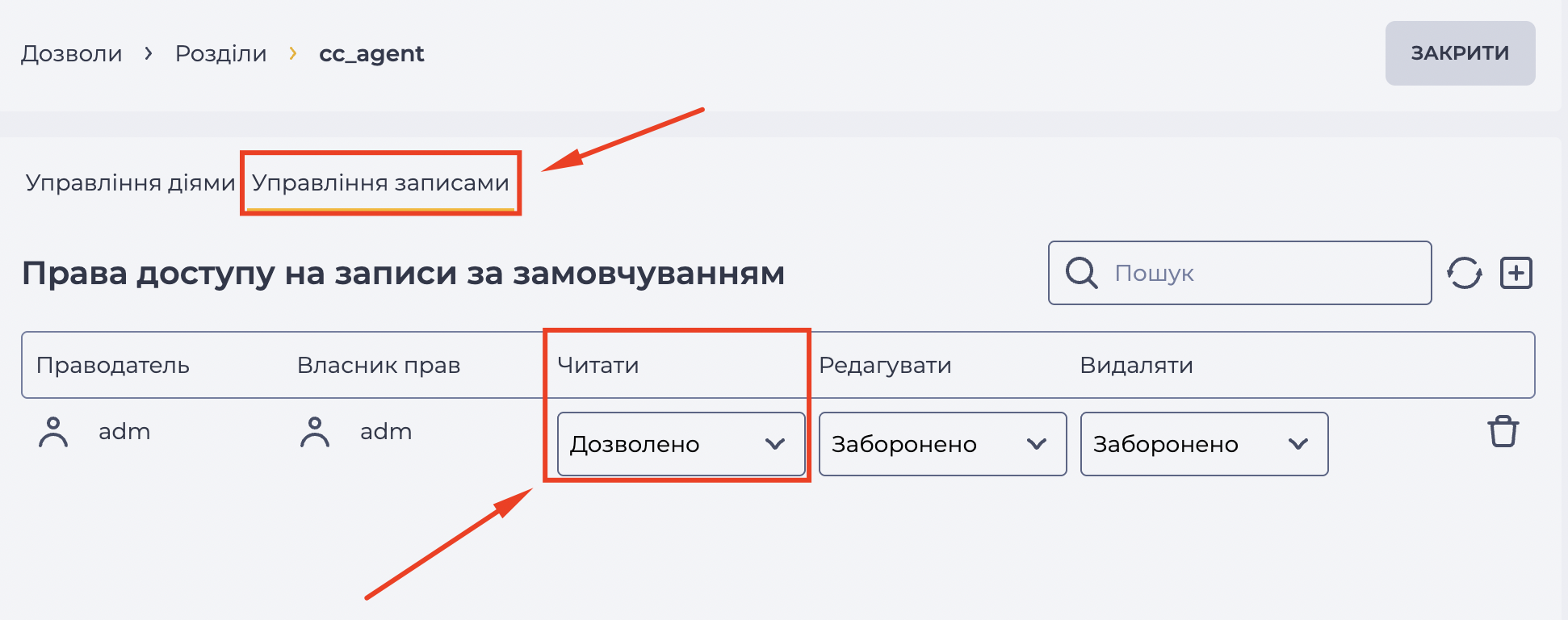
Це налаштування потрібне, щоб система могла визначити команду та навички користувача. Без доступу до власного запису в cc_agent каталоги не фільтруються за командами та навичками.
3. Як налаштувати каталог
-
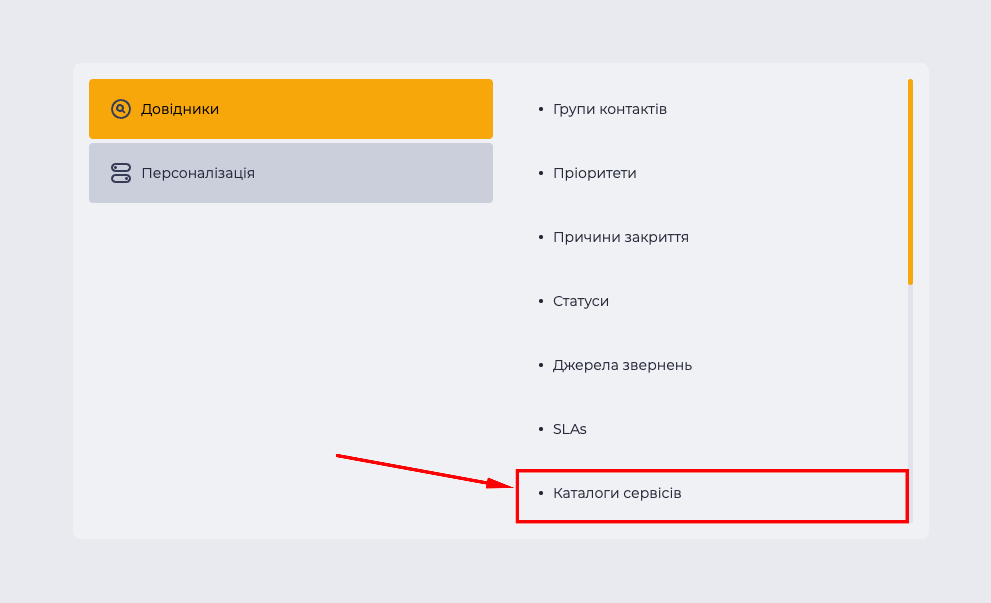
Перейдіть у розділ “CRM” → “Конфігурація“ → “Довідники“ → “Каталоги сервісів” (Рис. 7).
-
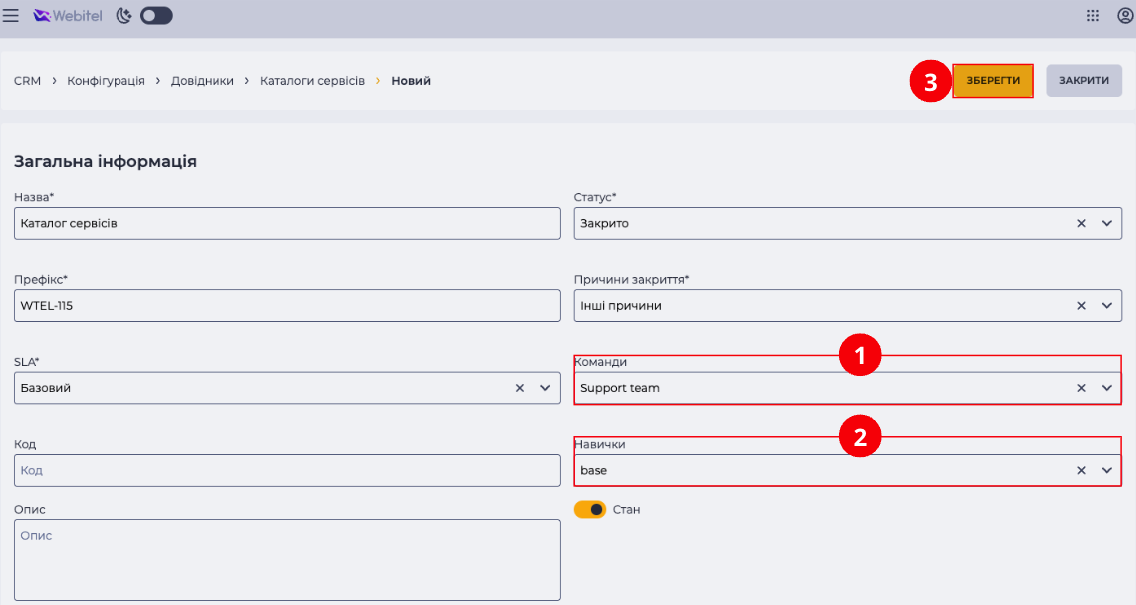
Відкрийте потрібний каталог або створіть новий.
-
У полі “Команди” виберіть команди, яким буде доступний цей каталог (Рис. 8.(1)).
-
У полі “Навички” вкажіть навички, потрібні для роботи із цим каталогом (Рис. 8.(2)).
-
Натисніть “Зберегти” (Рис. 8.(3)).
4. Як працює обмеження
Після збереження налаштувань система автоматично застосовує фільтрацію каталогів:
-
Користувачі бачать тільки ті каталоги, до яких належать їхні команди АБО навички.
-
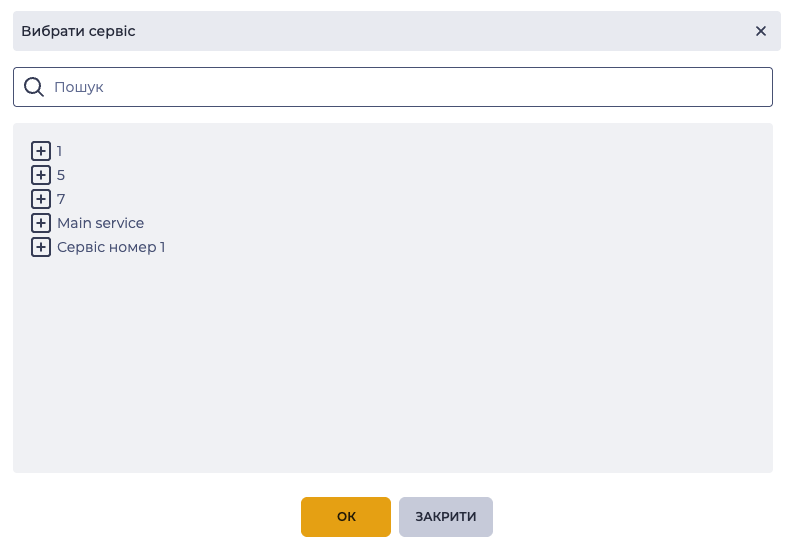
Каталоги, для яких користувач не має доступу, не відображаються у вікні вибору сервісу під час створення звернення (Рис. 9).
-
Якщо в каталозі не задано команду чи навичку, він доступний усім користувачам.
5. Особливості
-
Обмеження діють лише для користувачів, у яких не призначено глобальний дозвіл “Вибирати”.
-
Якщо глобальний дозвіл активний — користувач бачить усі каталоги, незалежно від команди чи навичок.