
У цьому документі описано процес налаштування вихідного IVR-дайлера в системі Webitel. Інструкція включає завантаження медіафайлу, створення голосової схеми, налаштування ресурсів та черги. Після виконання всіх кроків система буде готова до автоматичного вихідного обдзвону клієнтів.
1. Навігація
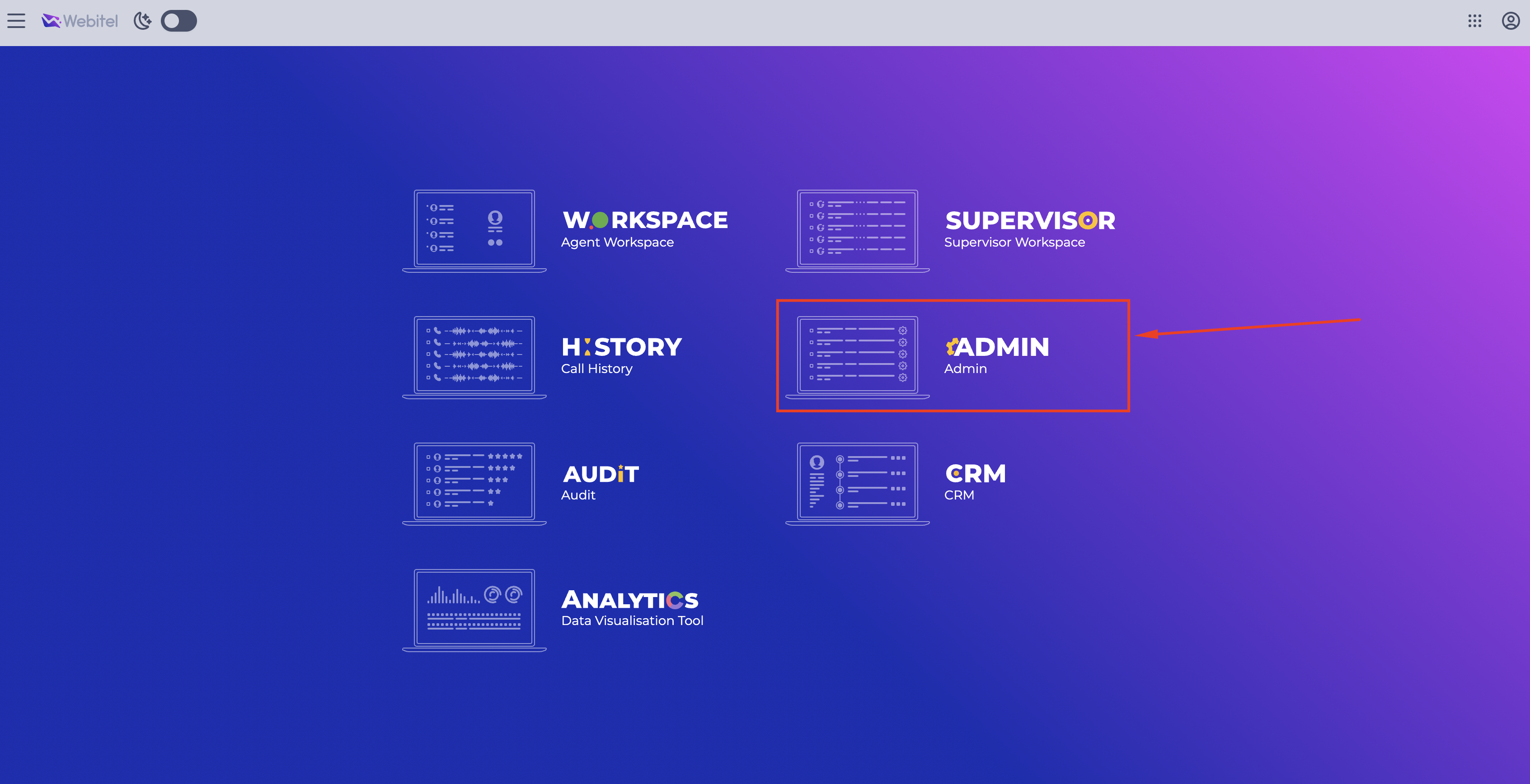
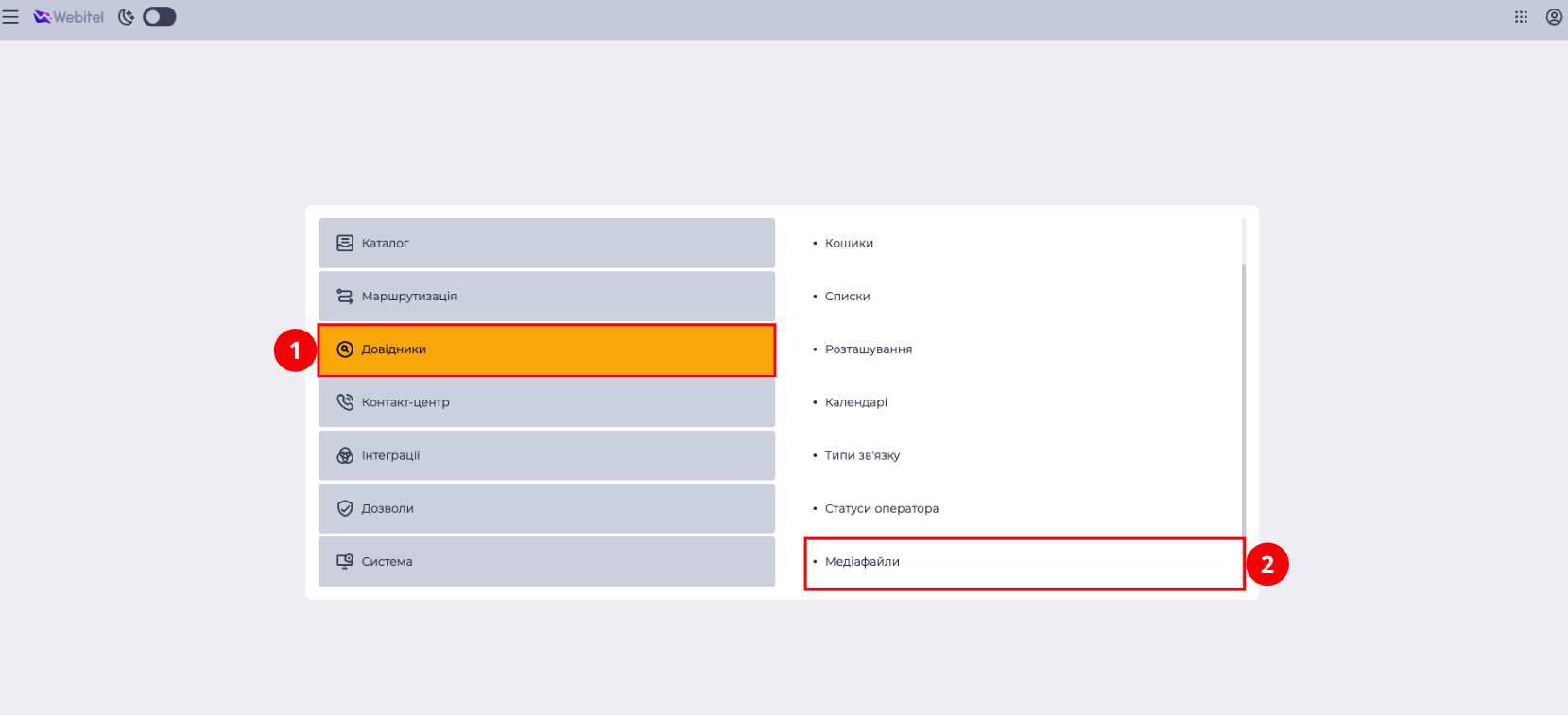
Щоб завантажити медіафайл, необхідно перейти до розділу “Admin” (Рис. 1) → “Довідники” (Рис. 2.(1)) → “Медіафайли” (Рис. 2.(2)).
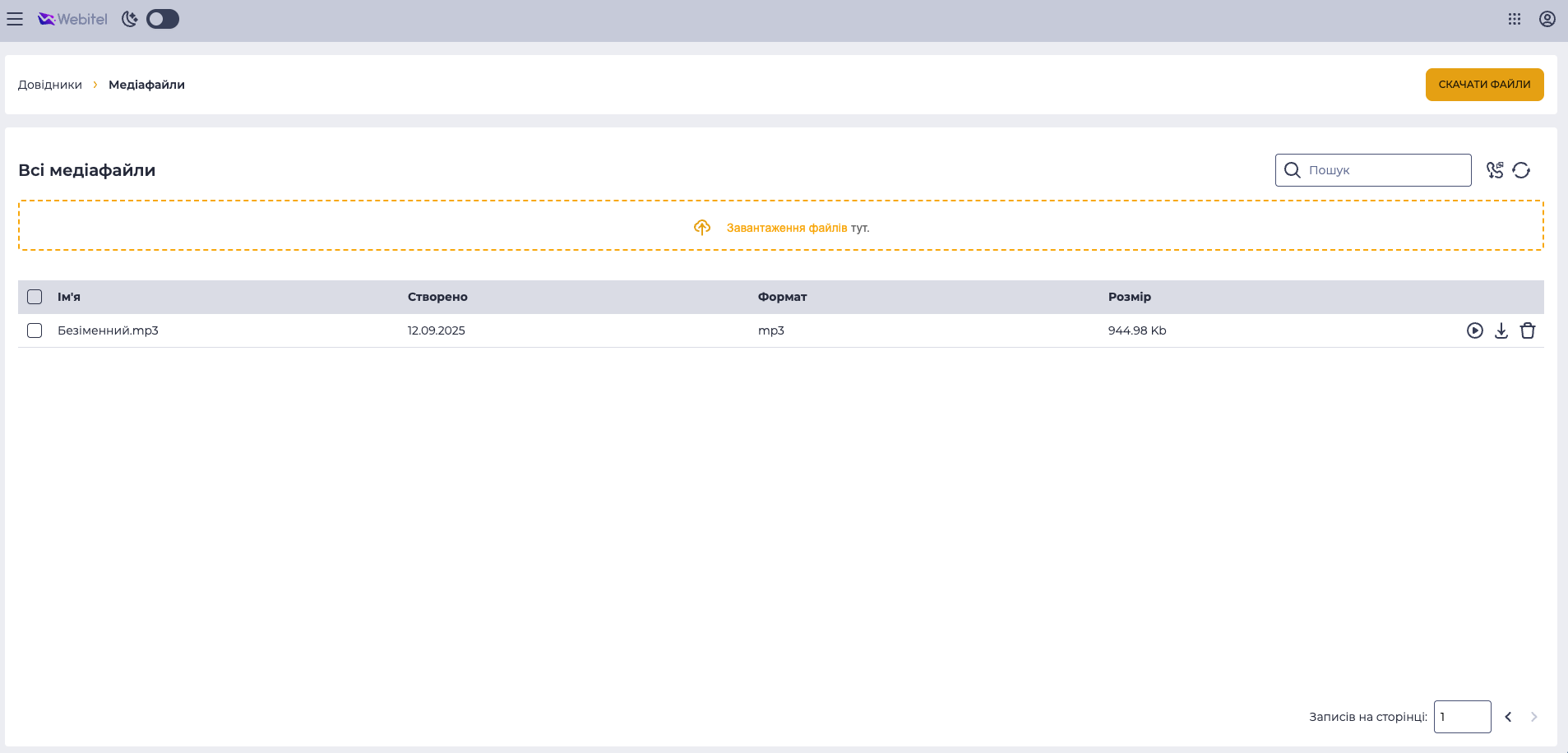
Після переходу відкриється сторінка “Медіафайли” (Рис. 3).
2. Завантаження медіафайлу
Щоб завантажити новий медіафайл:
-
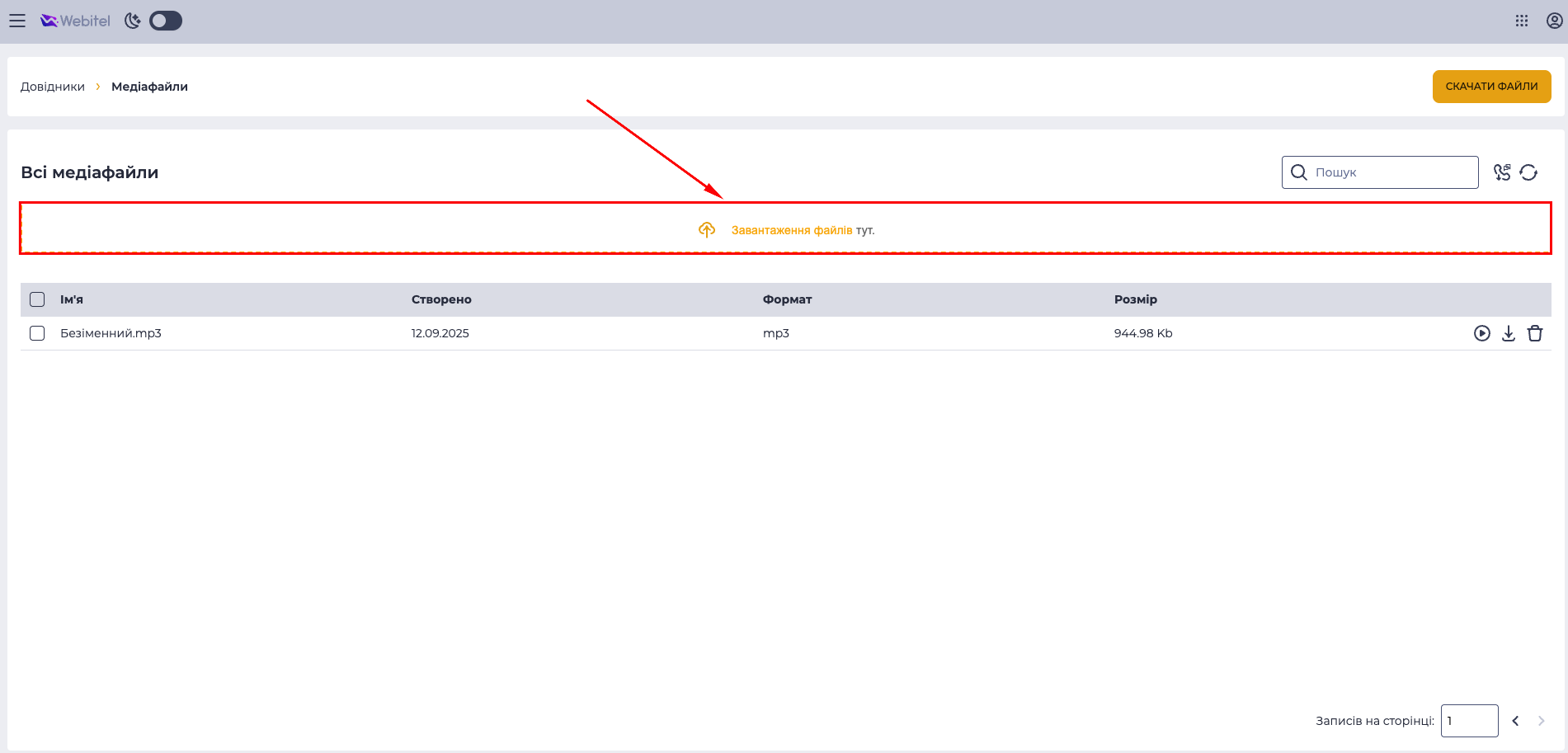
Натисніть на область “Завантаження файлів тут” у верхній частині сторінки (Рис. 4).
-
Виберіть файл на своєму пристрої.
-
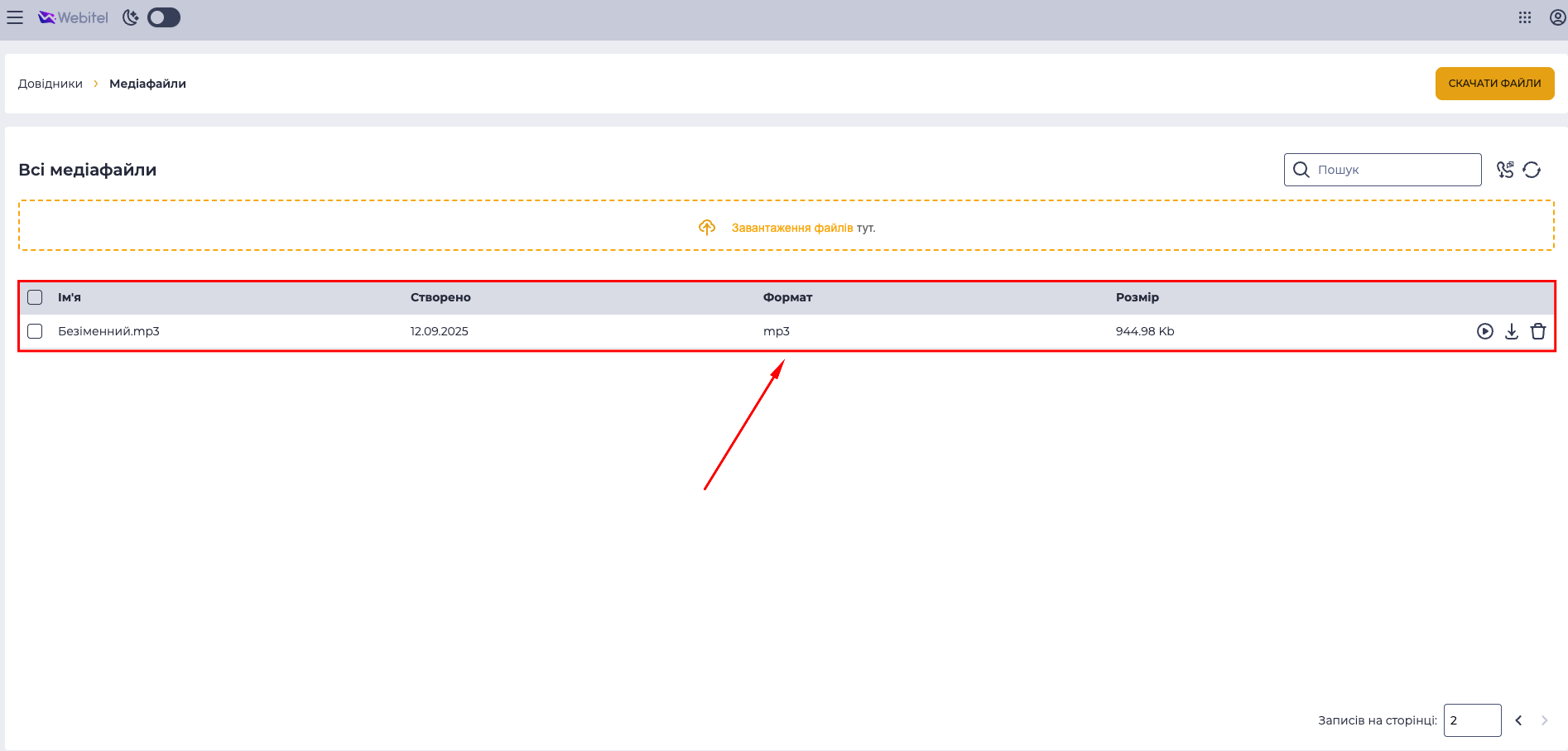
Дочекайтеся завершення завантаження — файл з’явиться в реєстрі (Рис. 5).
2.1. Вимоги до файлів
Підтримуються такі формати:
-
mp3;
-
wav (8 кГц, 16 біт, моно — стандарт для частоти SIP-каналу).
Рекомендується використовувати формат wav.
Розмір файлу не повинен перевищувати 5 МБ.
3. Створення Flow-схеми
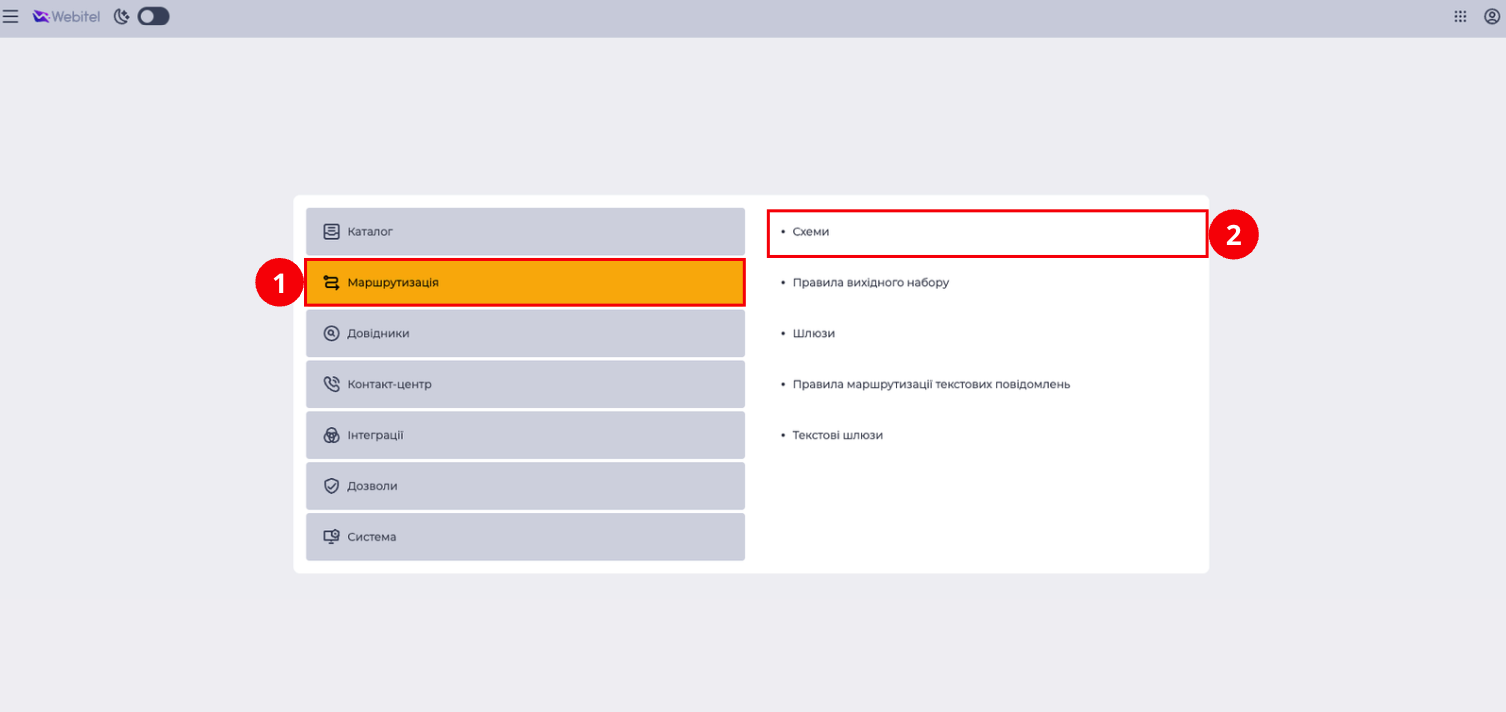
Щоб створити Flow-схему для відтворення раніше завантаженого медіафайлу, необхідно перейти до розділу “Admin” (Рис. 6) → “Маршрутизація” (Рис. 7.(1)) → “Схеми” (Рис. 7.(2)).
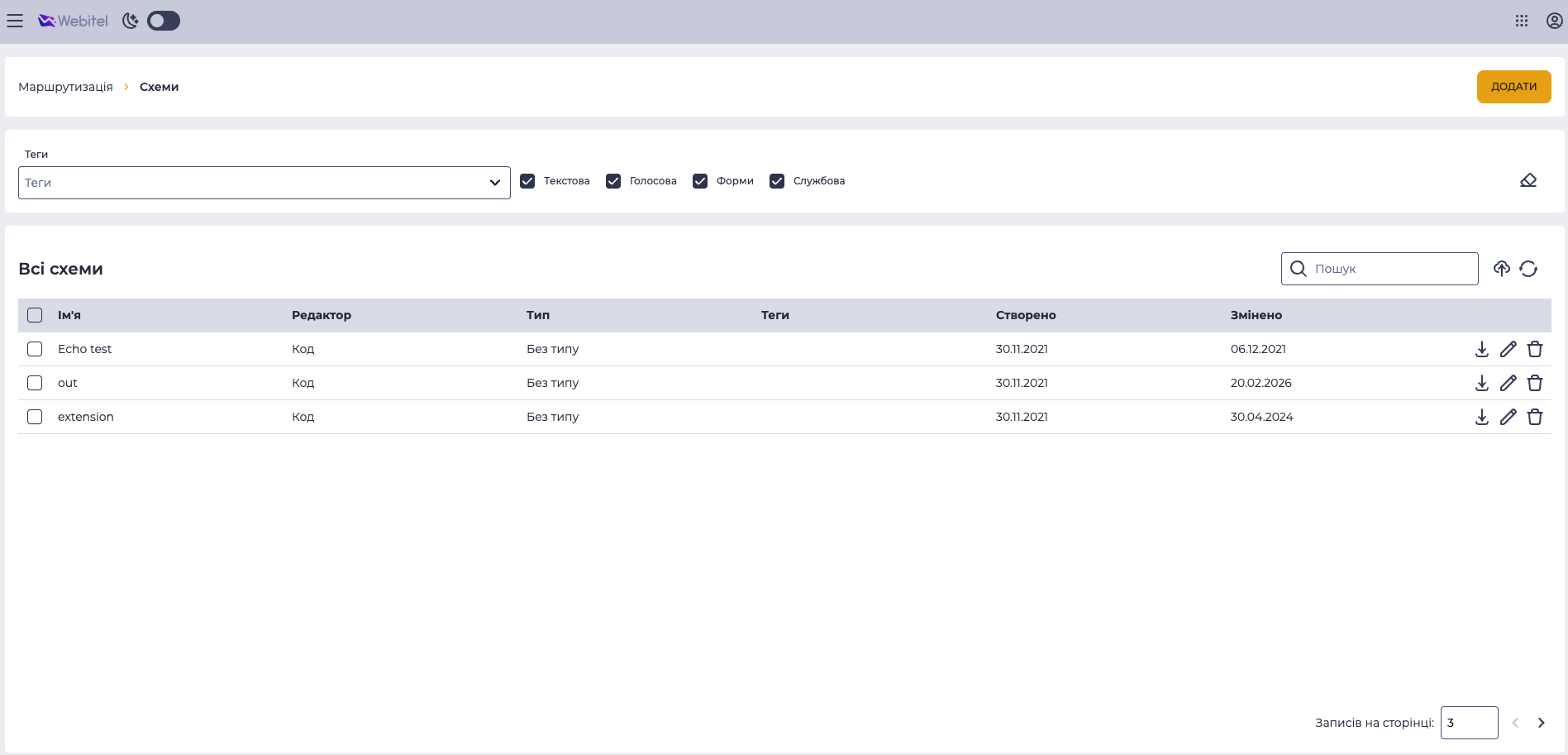
Відкриється сторінка зі списком усіх схем (Рис. 8).
3.1. Створення нової схеми
Щоб створити нову схему:
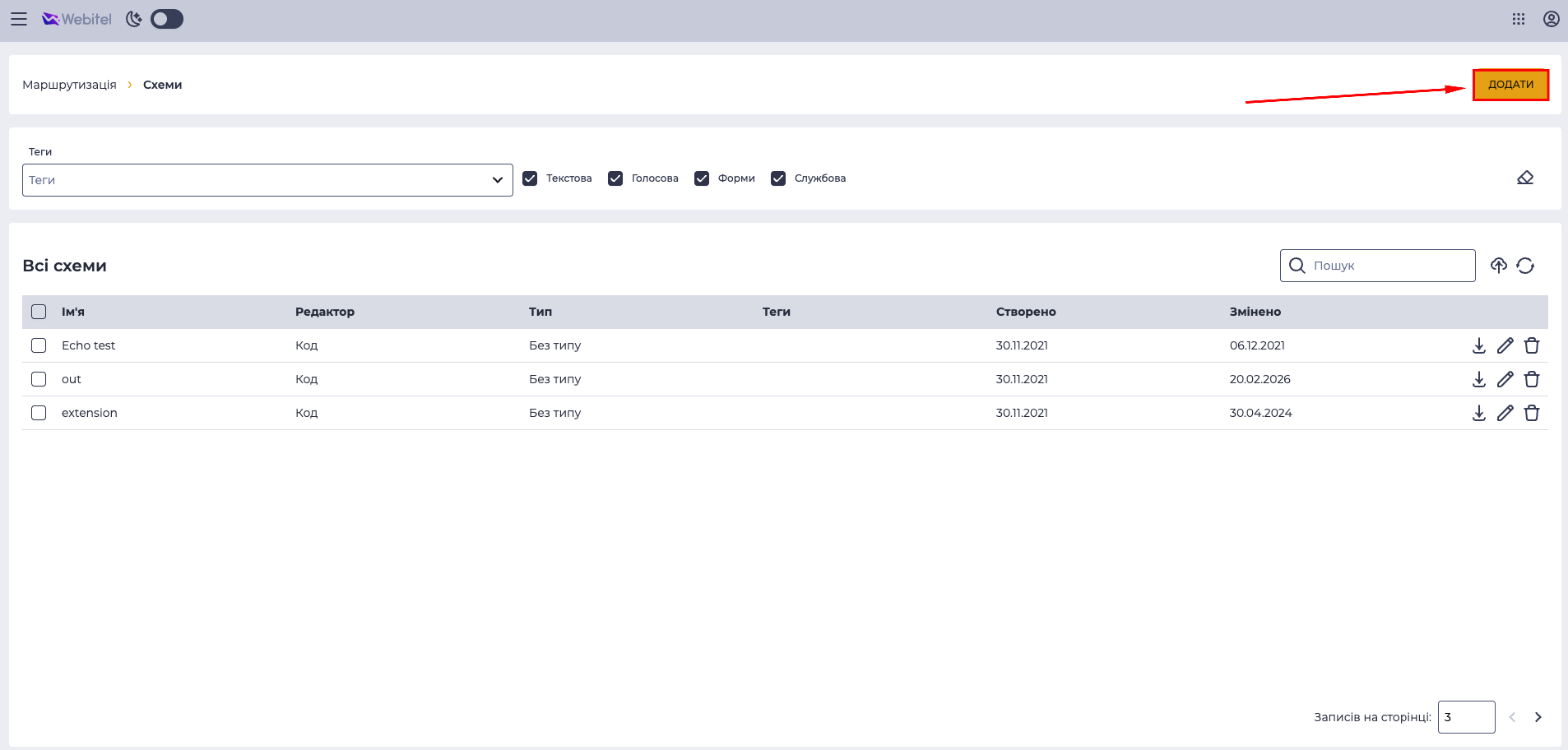
Натисніть кнопку “Додати” у правому верхньому куті сторінки (Рис. 9).
Відкриється модальне вікно створення схеми (Рис. 10).
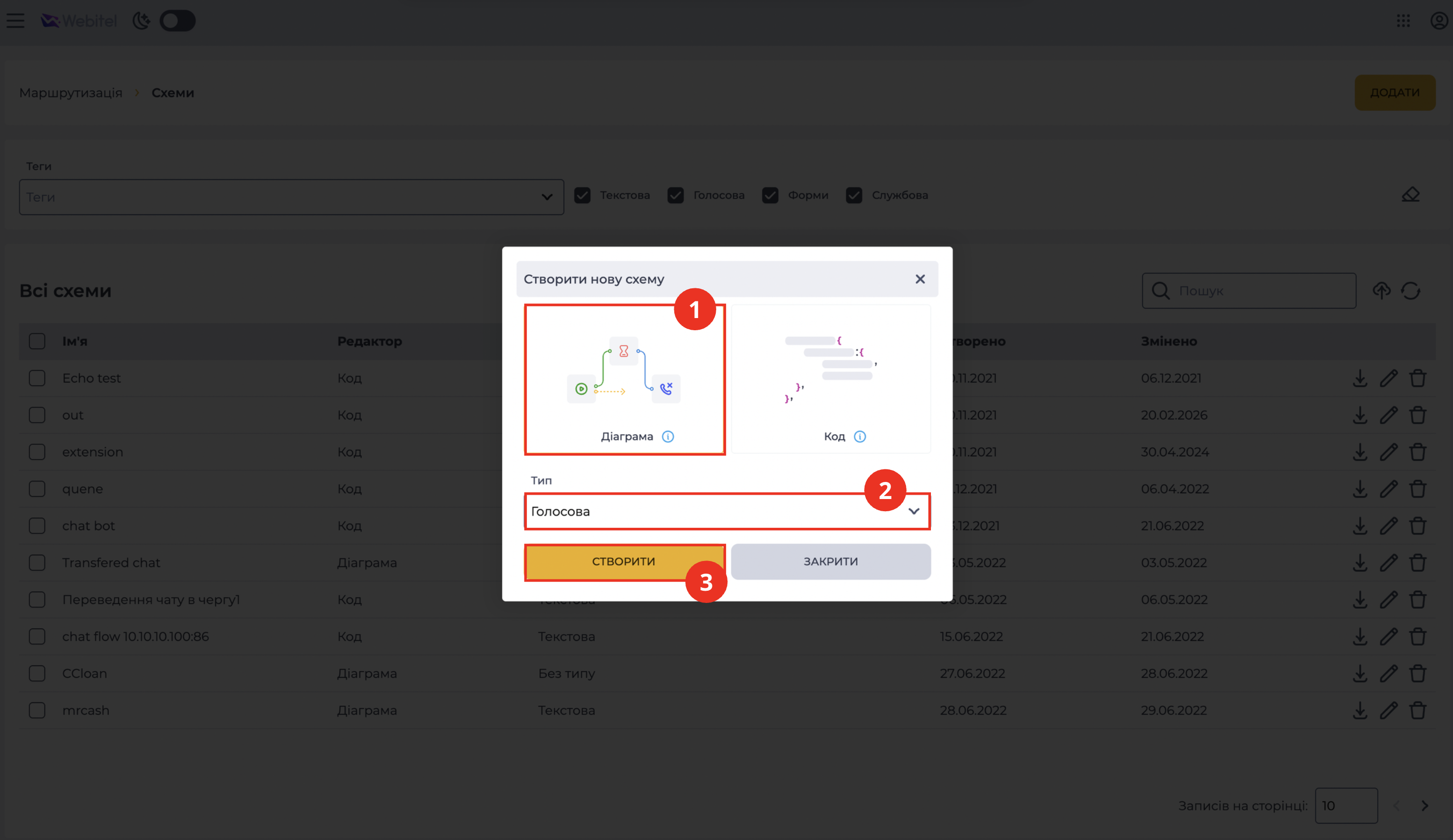
У модальному вікні виконайте такі дії:
-
Оберіть метод створення “Діаграма” (Рис. 10.(1)).
-
У полі “Тип” оберіть значення “Голосова” (Рис. 10.(2)).
-
Натисніть кнопку “Створити” (Рис. 10.(3)).
3.2. Редагування схеми
Після створення відкриється вікно редагування схеми (Рис. 11).
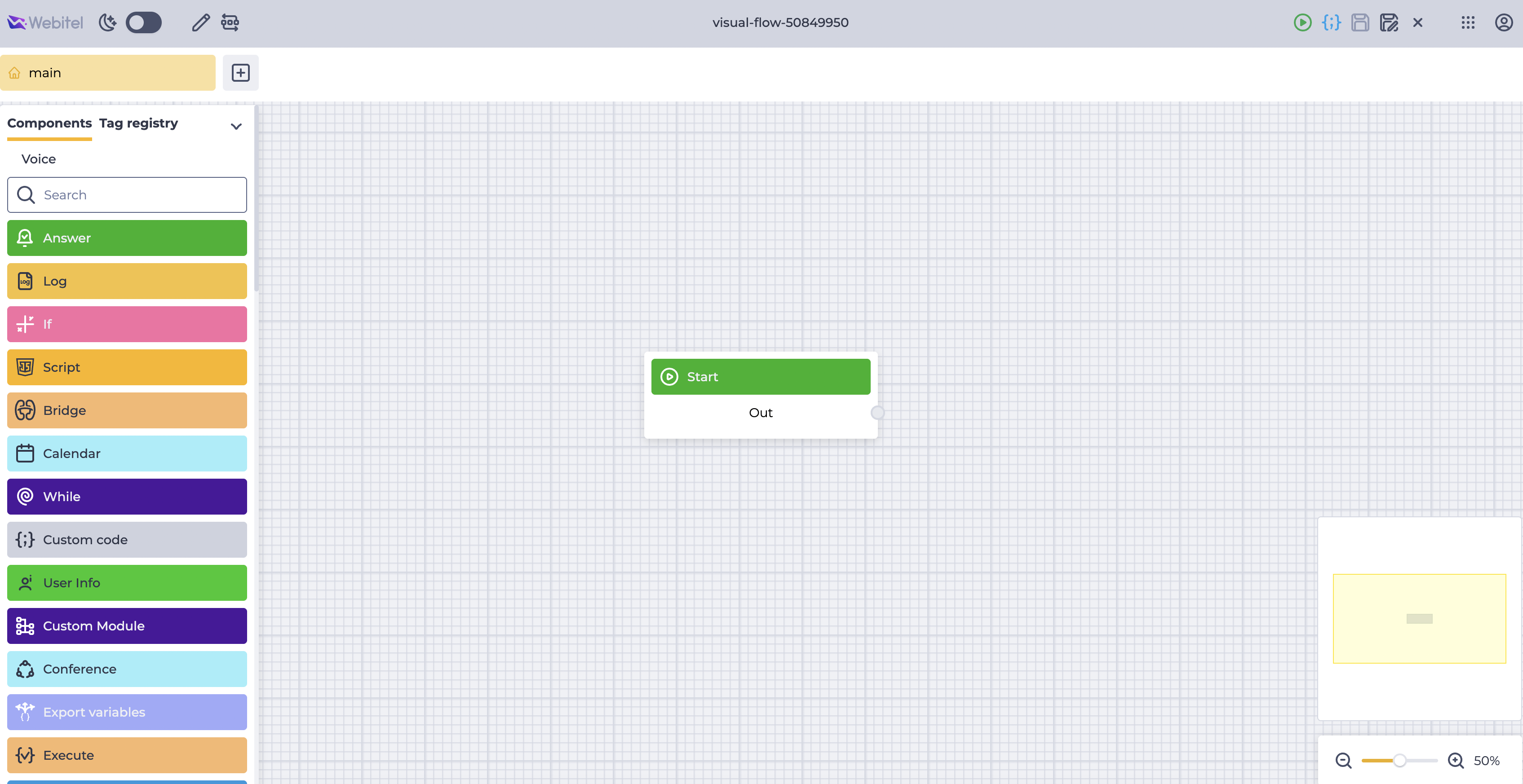
У робочій області необхідно додати два елементи:
3.3. Додавання елемента “Playback”
Елемент “Playback” відповідає за відтворення медіафайлу на початку розмови.
Щоб додати елемент:
-
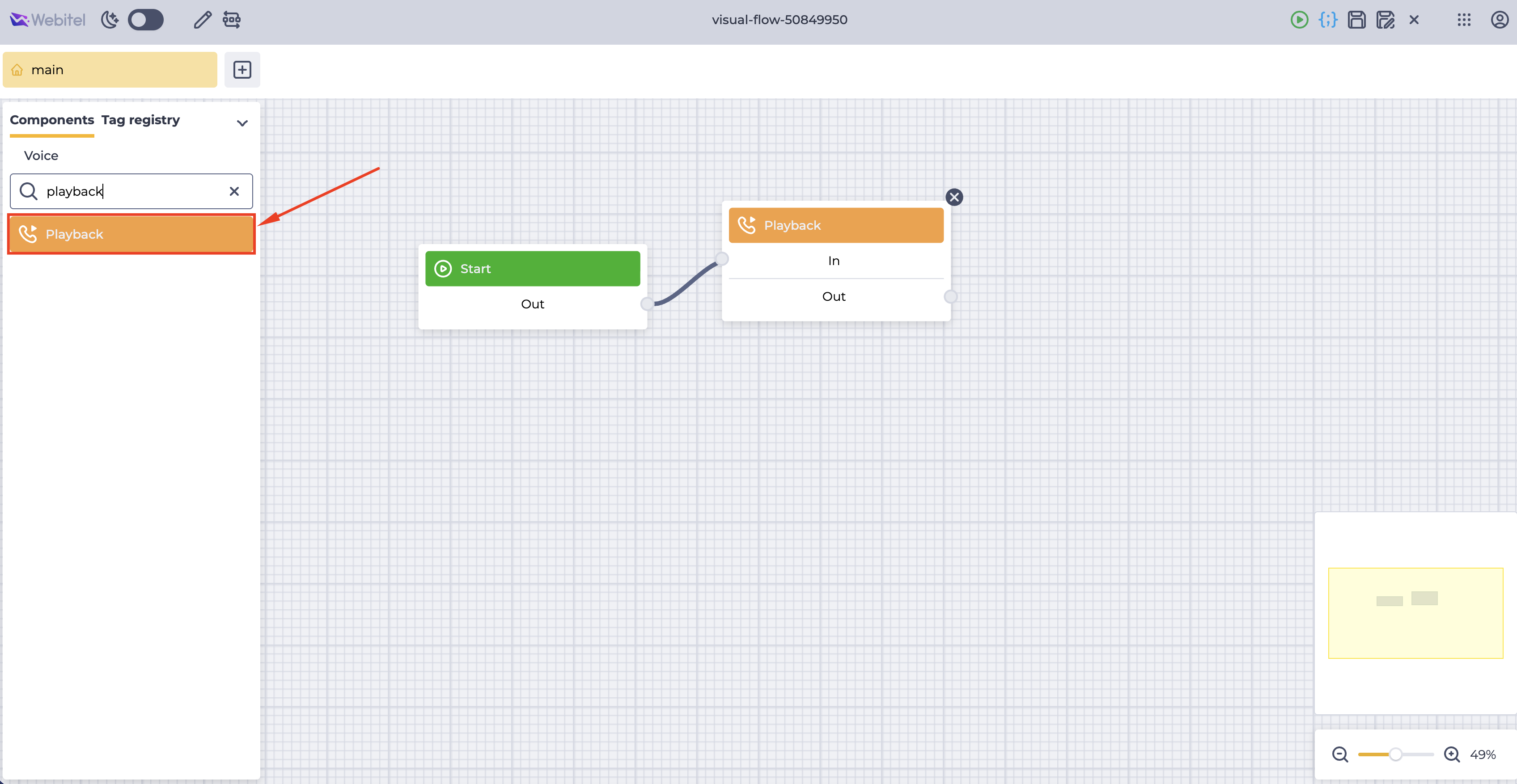
У лівій панелі знайдіть компонент “Playback” (можна скористатися пошуком) (Рис. 12).
-
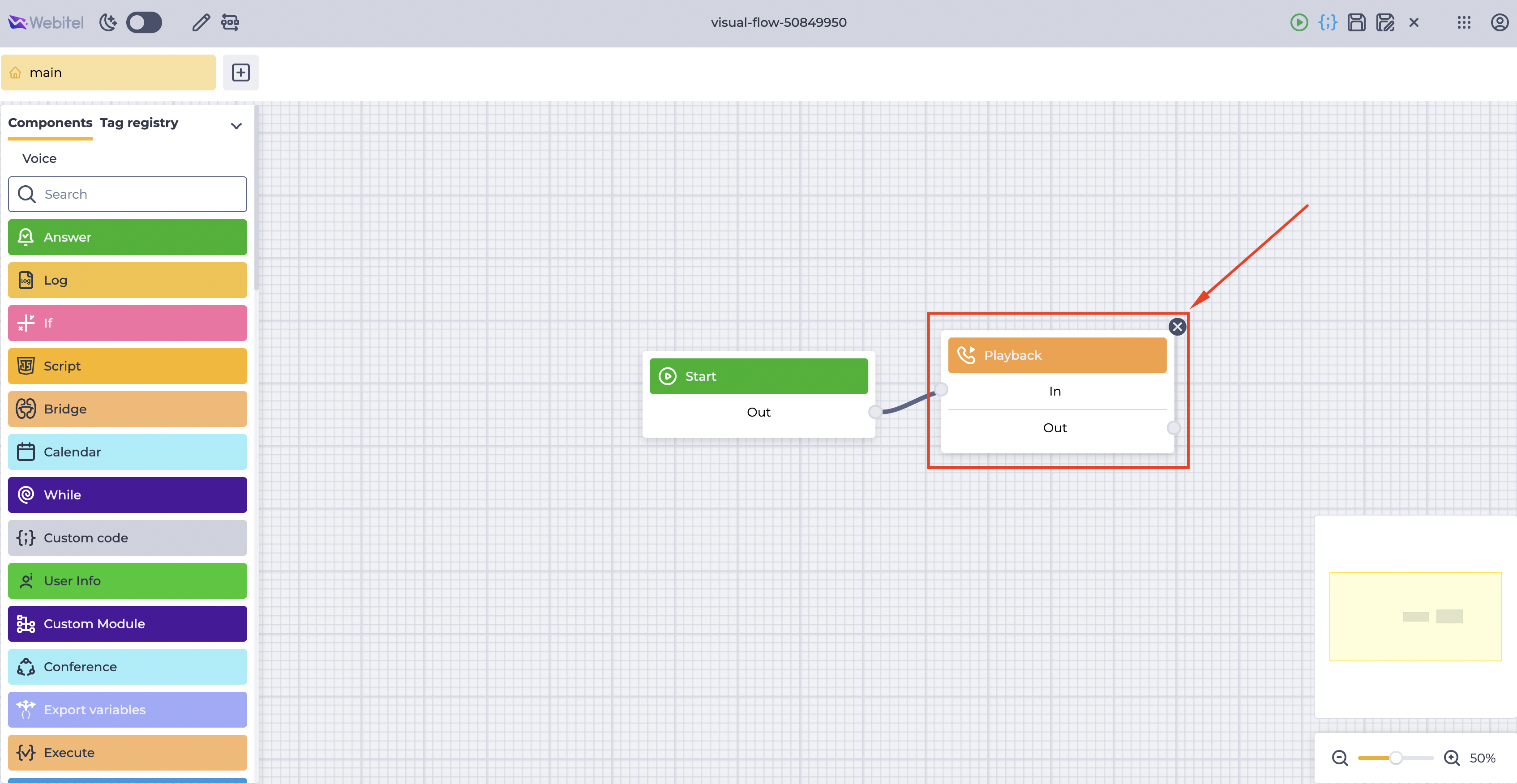
Перетягніть компонент “Playback” у робочу область схеми (Рис. 13). З’єднайте блок “Start” з блоком “Playback”.
-
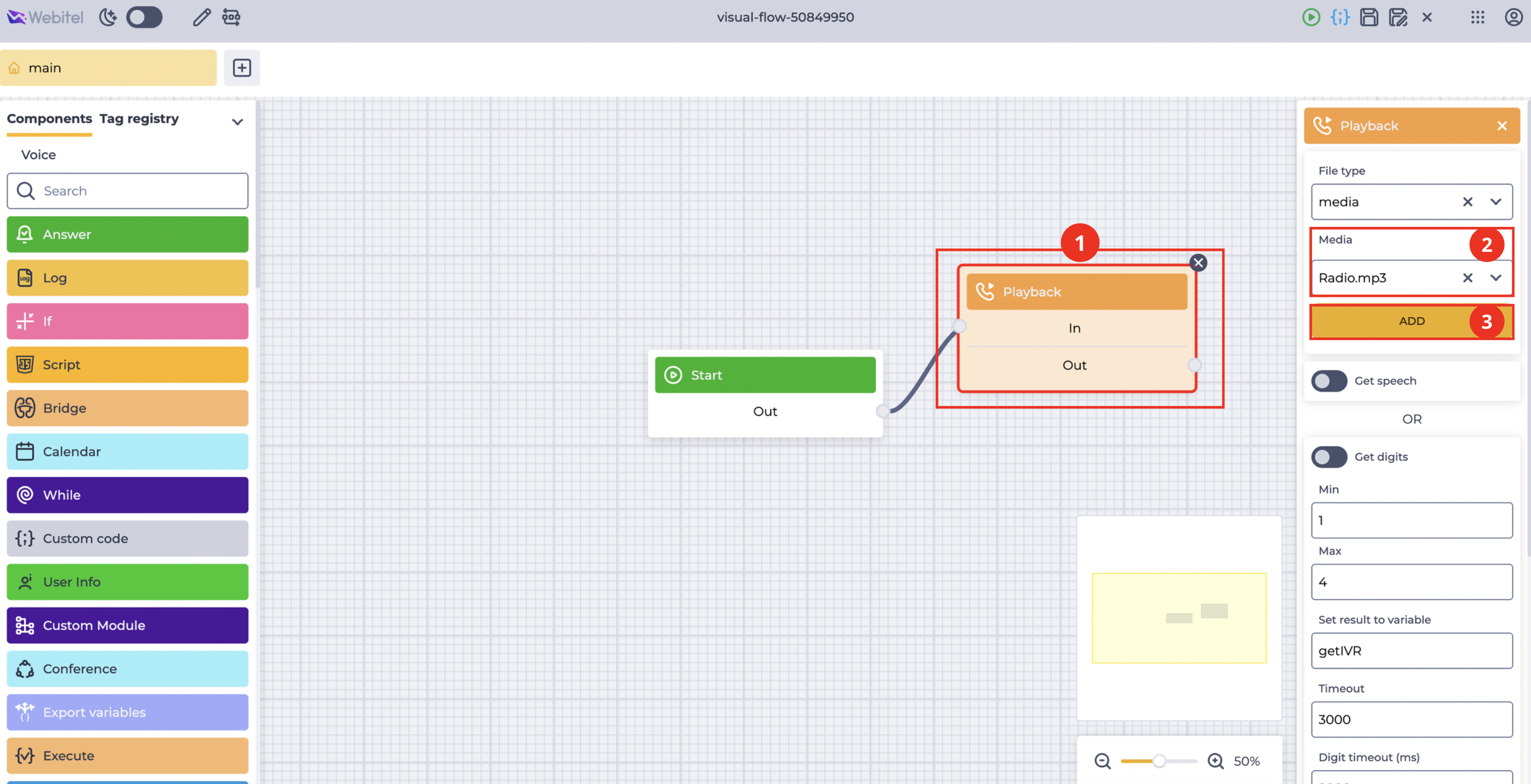
Далі натисніть на компонент (Рис. 14.(1)) — відкриється блок налаштувань.
-
У полі “Media” (Рис. 14.(2)) оберіть раніше завантажений файл.
-
Натисніть кнопку “Add” (Рис. 14.(3)).
Детальний опис параметрів наведено в документації.
3.4. Додавання елемента “Hangup”
Елемент “Hangup” відповідає за коректне завершення дзвінка.
Щоб додати елемент:
-
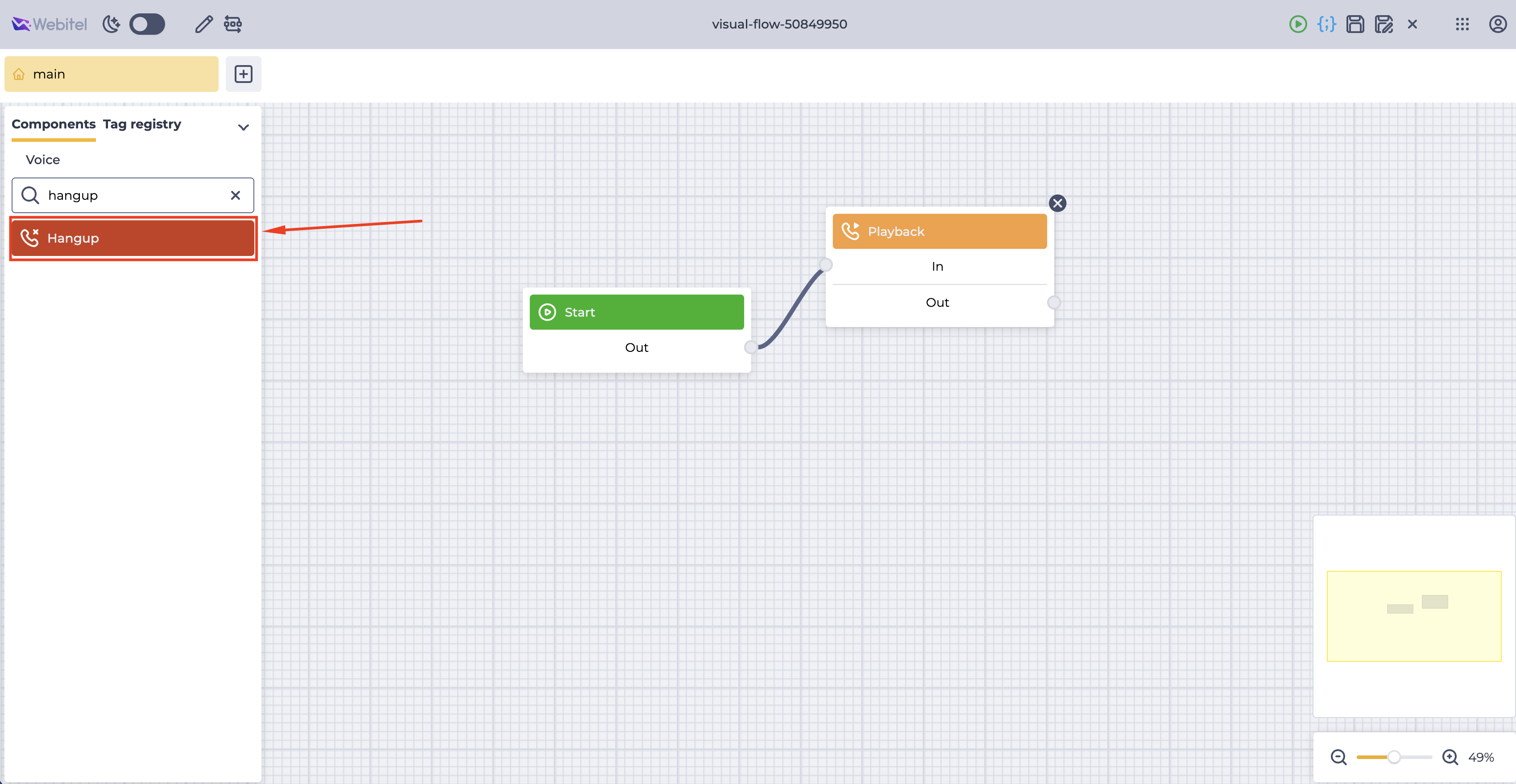
У лівій панелі знайдіть компонент “Hangup” (Рис. 15).
-
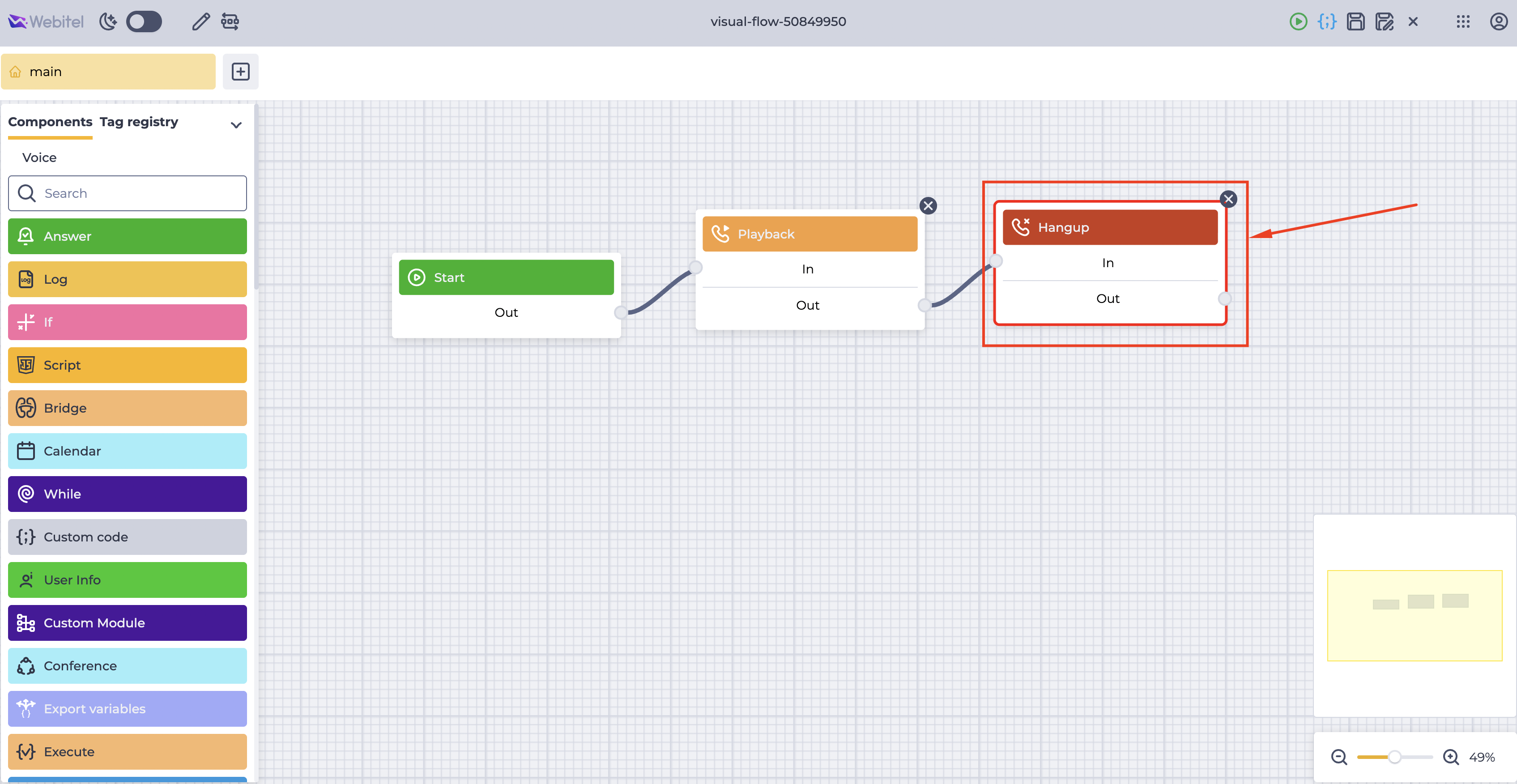
Перетягніть його в робочу область (Рис. 16).
-
З’єднайте вихід блоку “Playback” із входом блоку “Hangup”. Блок “Hangup” має розташовуватися в кінці схеми.
Детальний опис параметрів блоку наведено в документації.
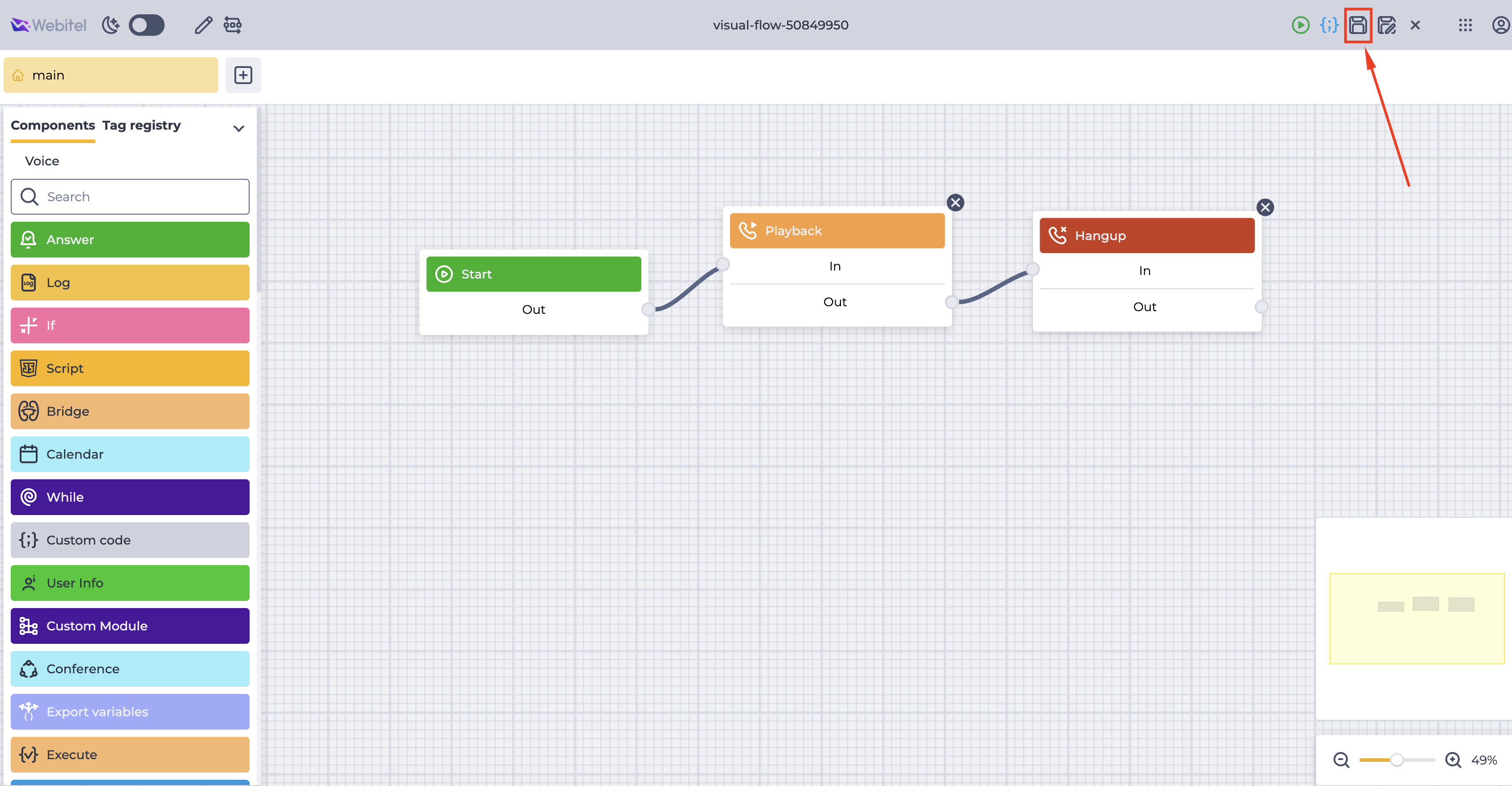
Після завершення налаштування збережіть схему (Рис. 17).
4. Створення ресурсу для вихідних дзвінків
Для здійснення вихідних дзвінків IVR-черги необхідно попередньо створити ресурс.
4.1. Навігація
Щоб створити ресурс:
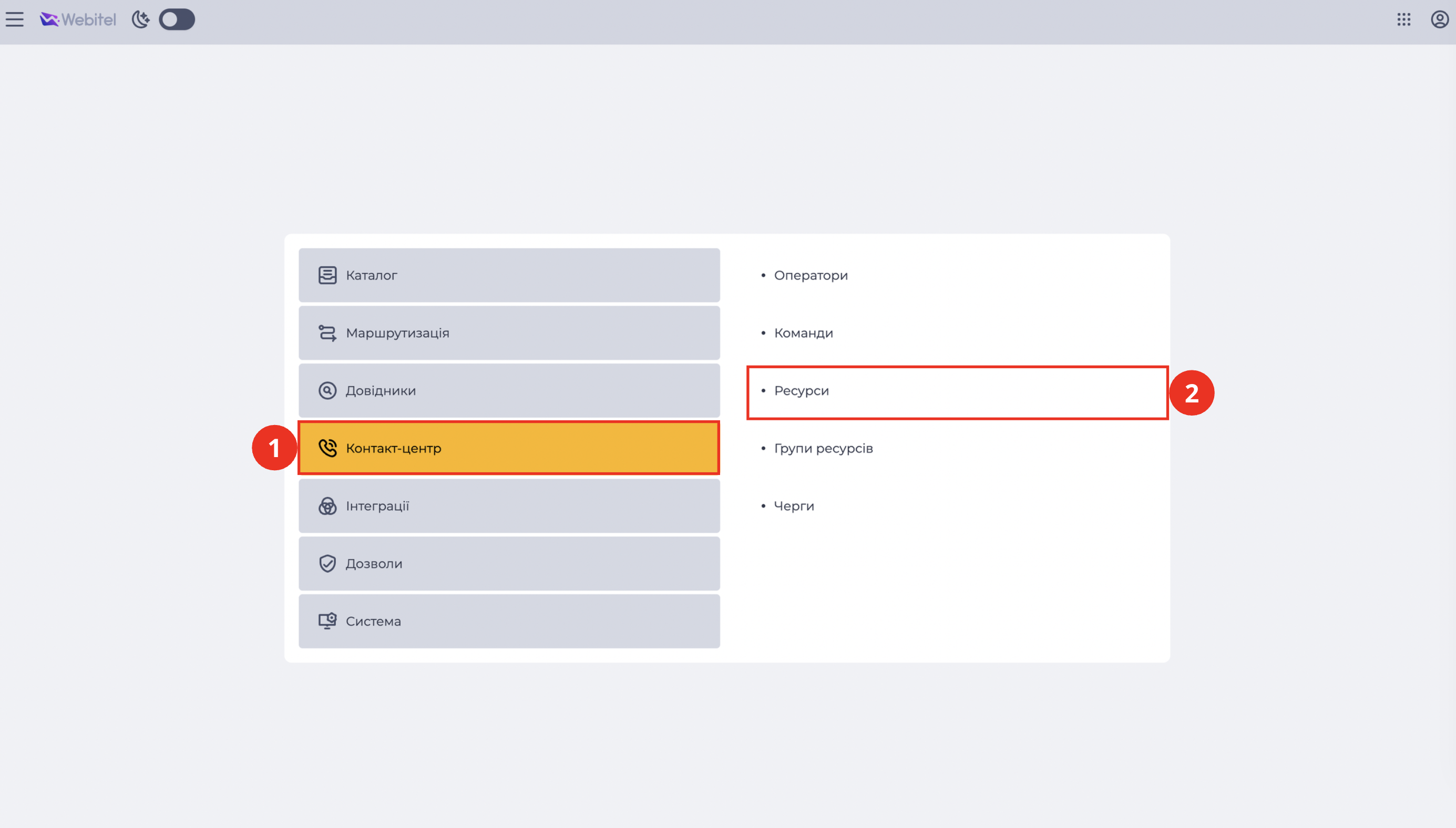
Перейдіть до розділу “Admin” (Рис. 18) → “Контакт-центр” (Рис. 19.(1)) → “Ресурси” (Рис. 19.(2)).
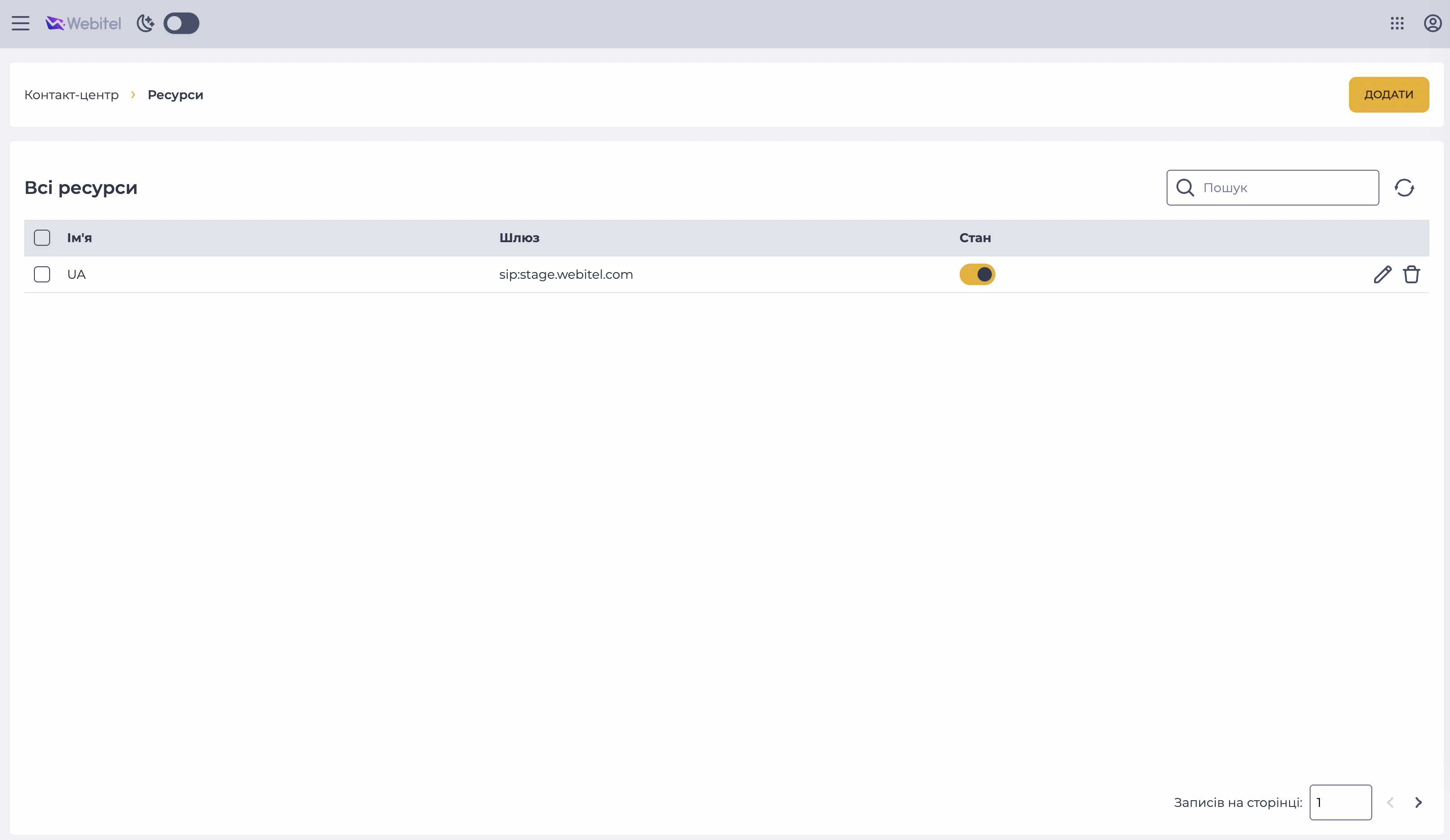
Відкриється сторінка зі списком усіх створених ресурсів (Рис. 20).
4.2. Створення нового ресурсу
Щоб створити новий ресурс:
-
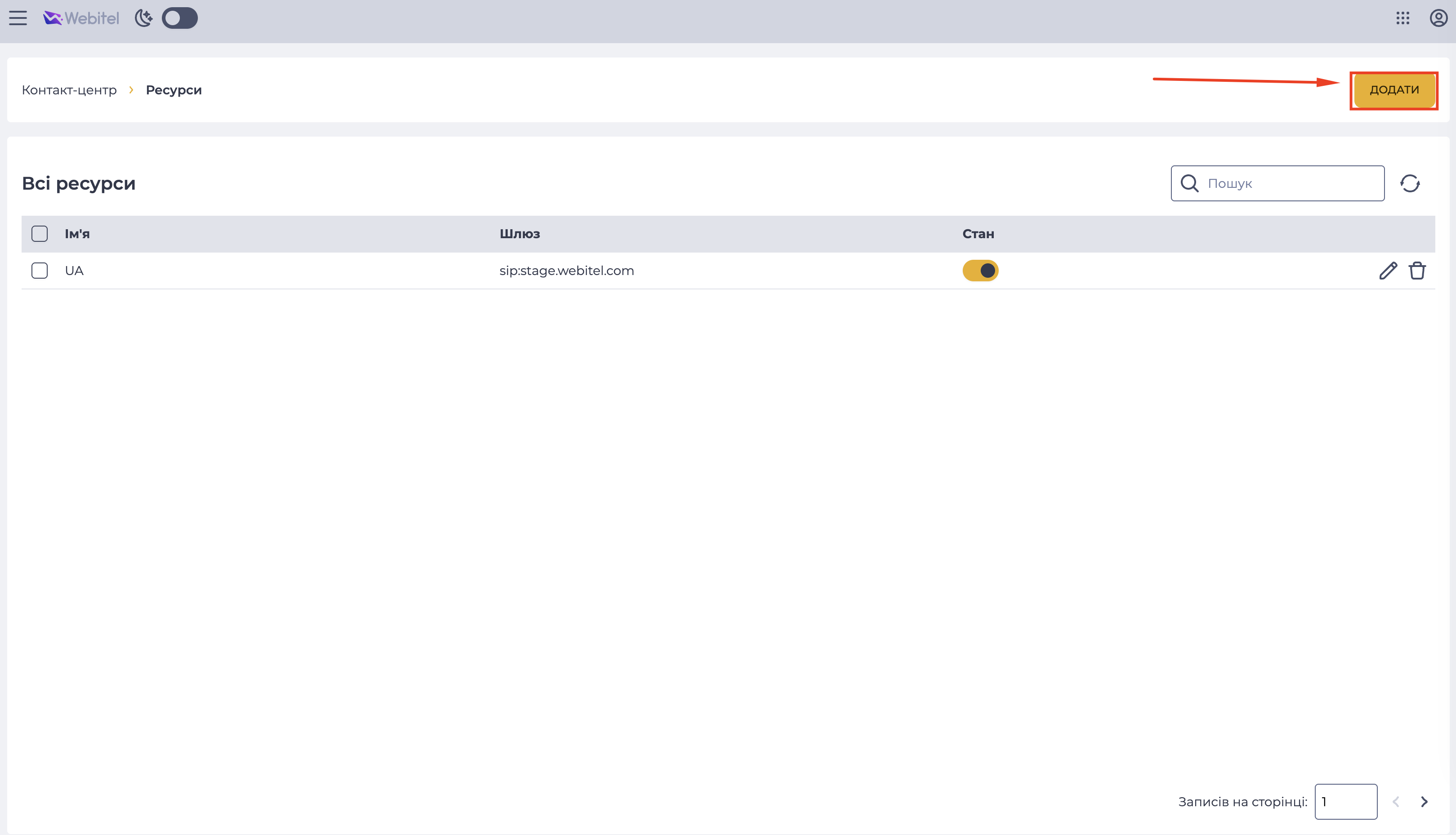
Натисніть кнопку “Додати” у правому верхньому куті (Рис. 21).
-
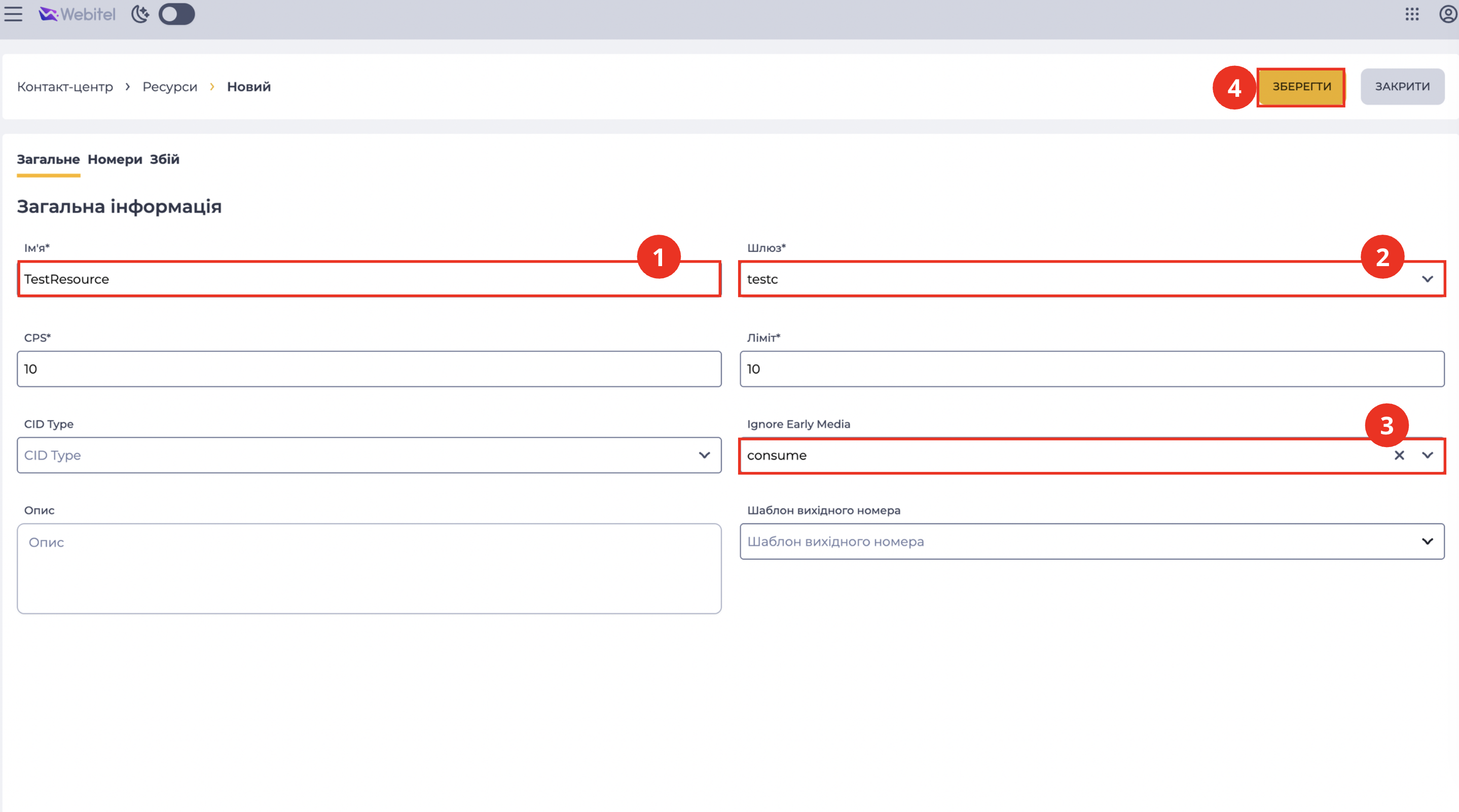
Відкриється сторінка створення нового ресурсу. На вкладці “Загальне” заповніть обов’язкові поля (Рис. 22):
-
Ім’я (Рис. 22.(1)) — вкажіть назву ресурсу.
-
Шлюз (Рис. 22.(2)) — оберіть шлюз, через який здійснюватимуться вихідні дзвінки.
-
Ignore Early Media (Рис. 22.(3)) — рекомендується встановити значення consume. Даний параметр дозволяє ігнорувати раннє медіа (гудки, мелодії очікування) та реагувати саме на підняття слухавки абонентом.
-
Після заповнення даних натисніть кнопку “Зберегти” (Рис. 22.(4)).
4.3. Налаштування номерів (при використанні прямого транку)
Якщо в якості шлюзу використовується не реєстраційний шлюз, а прямий транк із провайдером, необхідно додатково вказати номер.
Для цього:
-
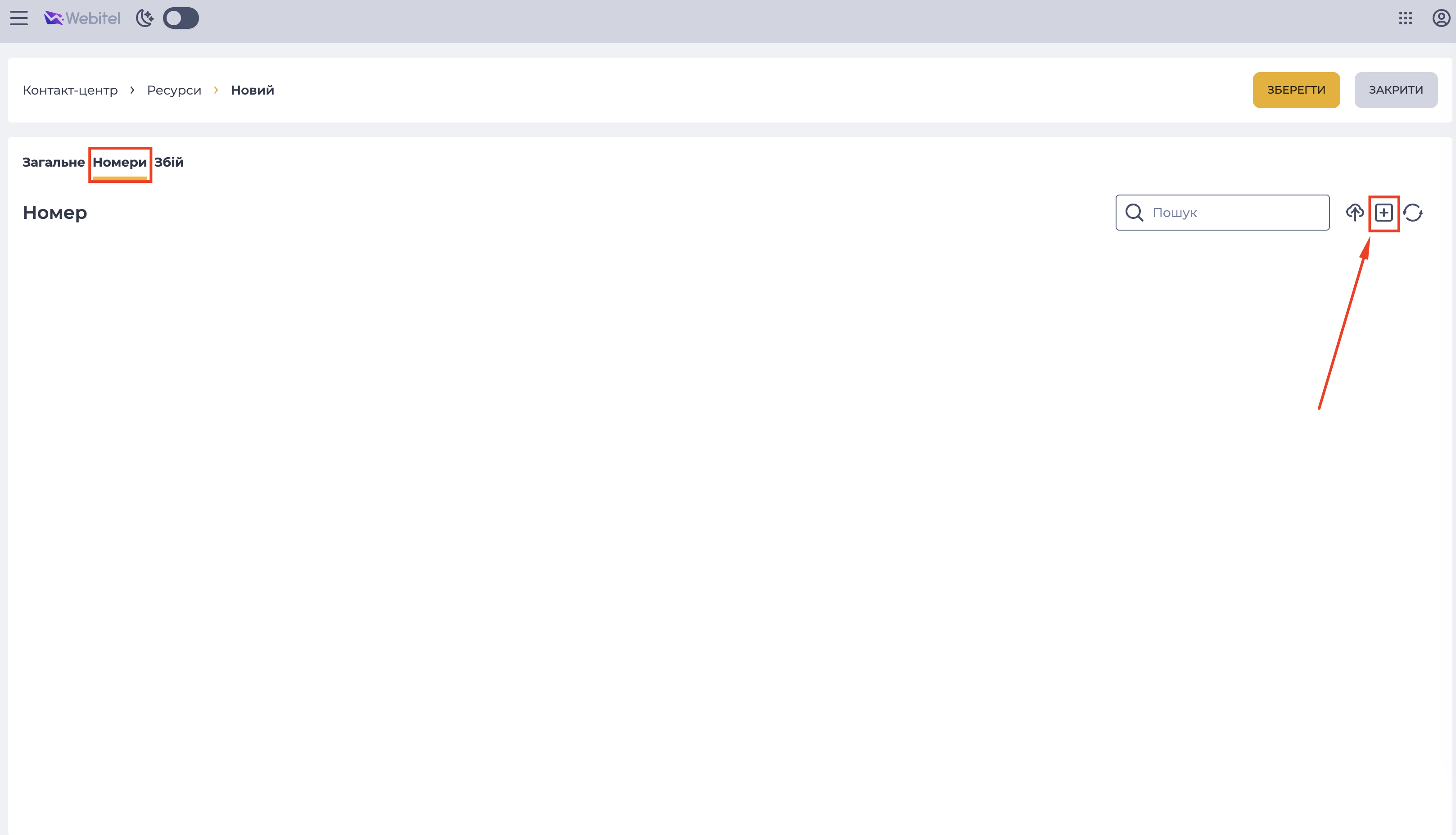
Перейдіть на вкладку “Номери”. Натисніть кнопку додавання номера (Рис. 23).
-
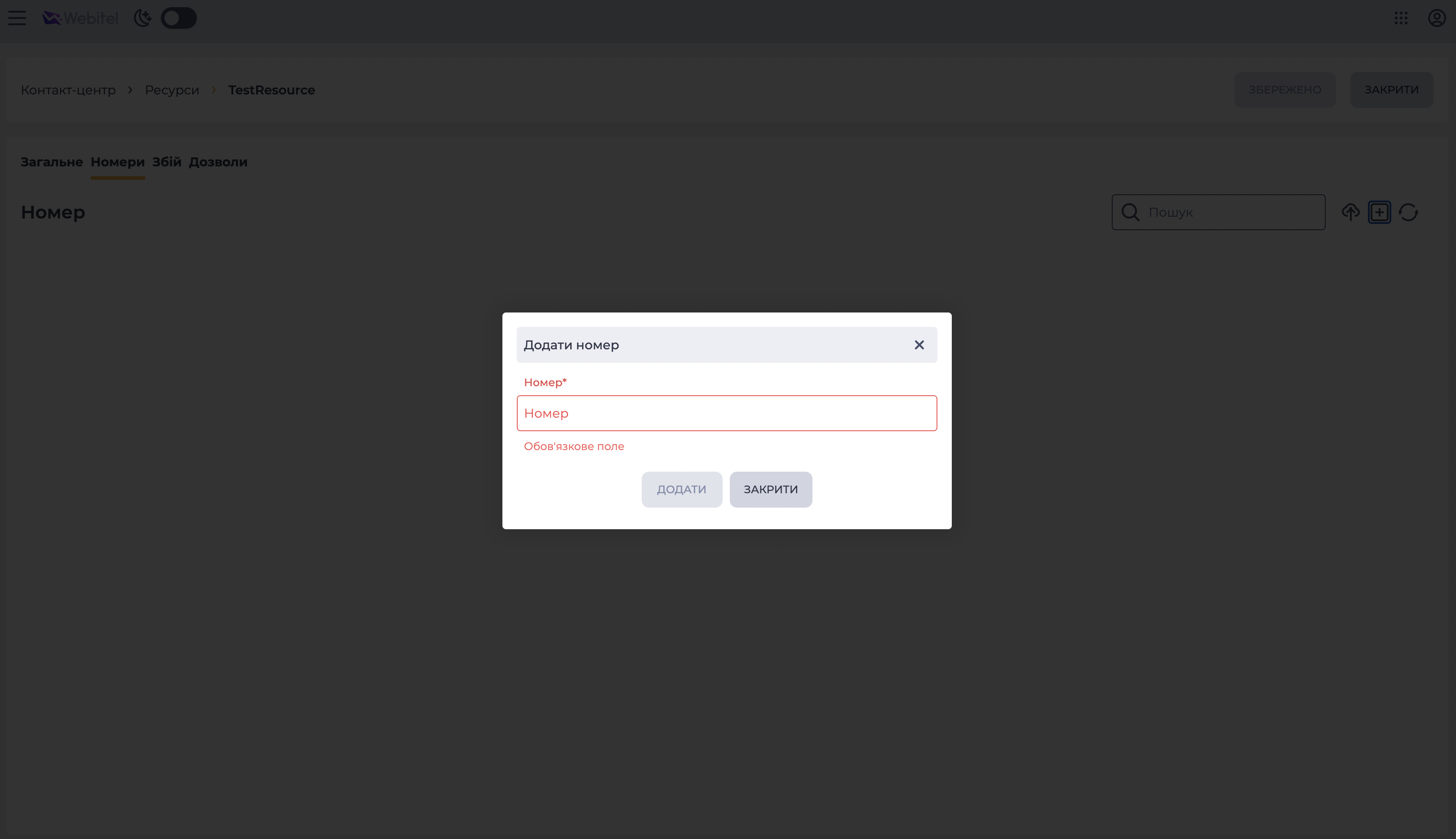
Відкриється модальне вікно “Додати номер” (Рис. 24).
-
У полі “Номер” вкажіть номер, який очікує провайдер на своїй стороні. Натисніть кнопку “Додати”.
4.4. Увімкнення ресурсу
Після створення ресурсу необхідно активувати його.
Поверніться до реєстру ресурсів. У колонці “Стан” увімкніть перемикач для створеного ресурсу (Рис. 25).
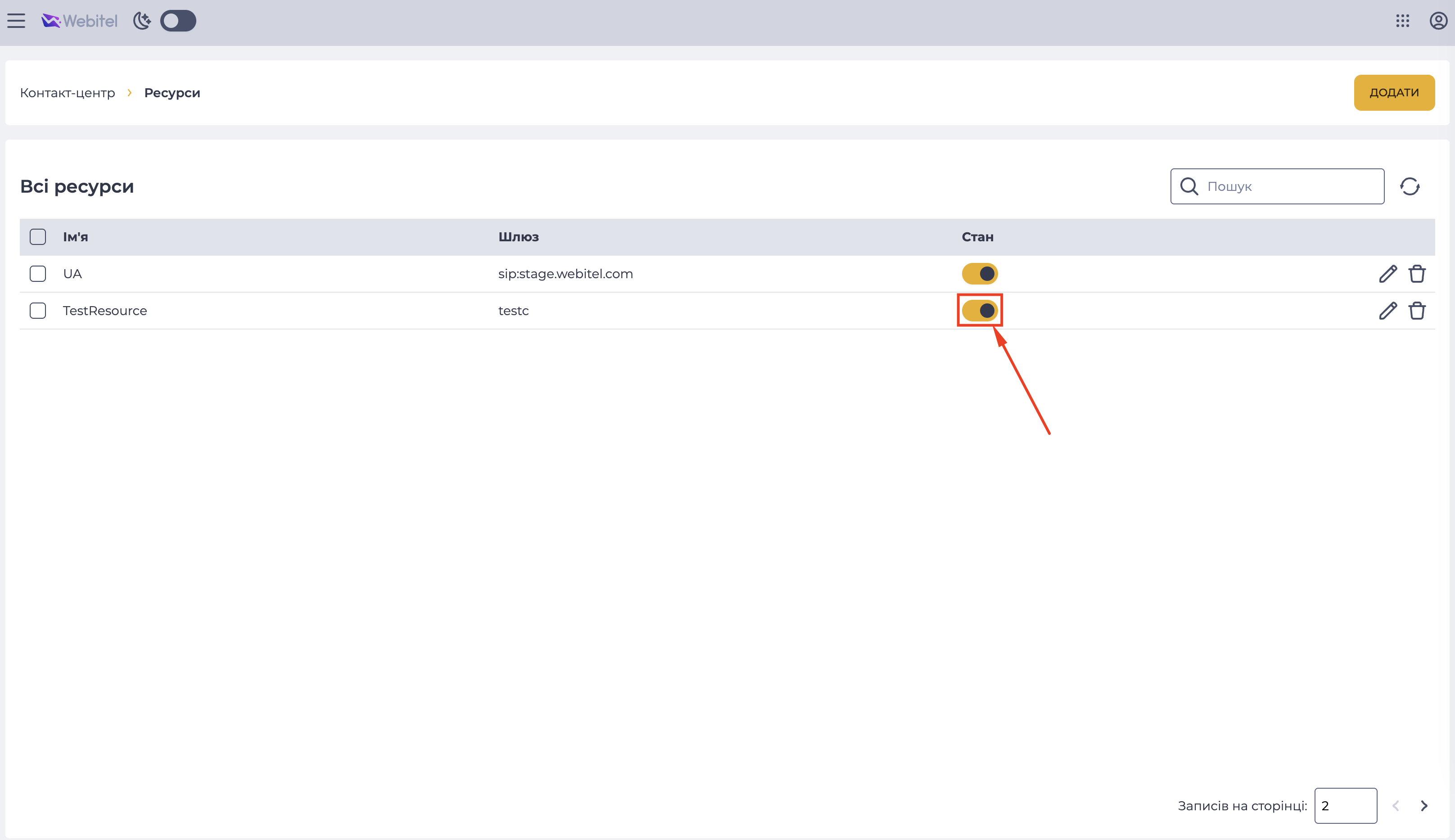
Ресурс повинен перебувати в активному стані – 
5. Створення групи ресурсів
Група ресурсів використовується для об’єднання одного або кількох ресурсів і подальшого призначення її в IVR-черзі.
5.1. Навігація
Щоб створити групу ресурсів:
-
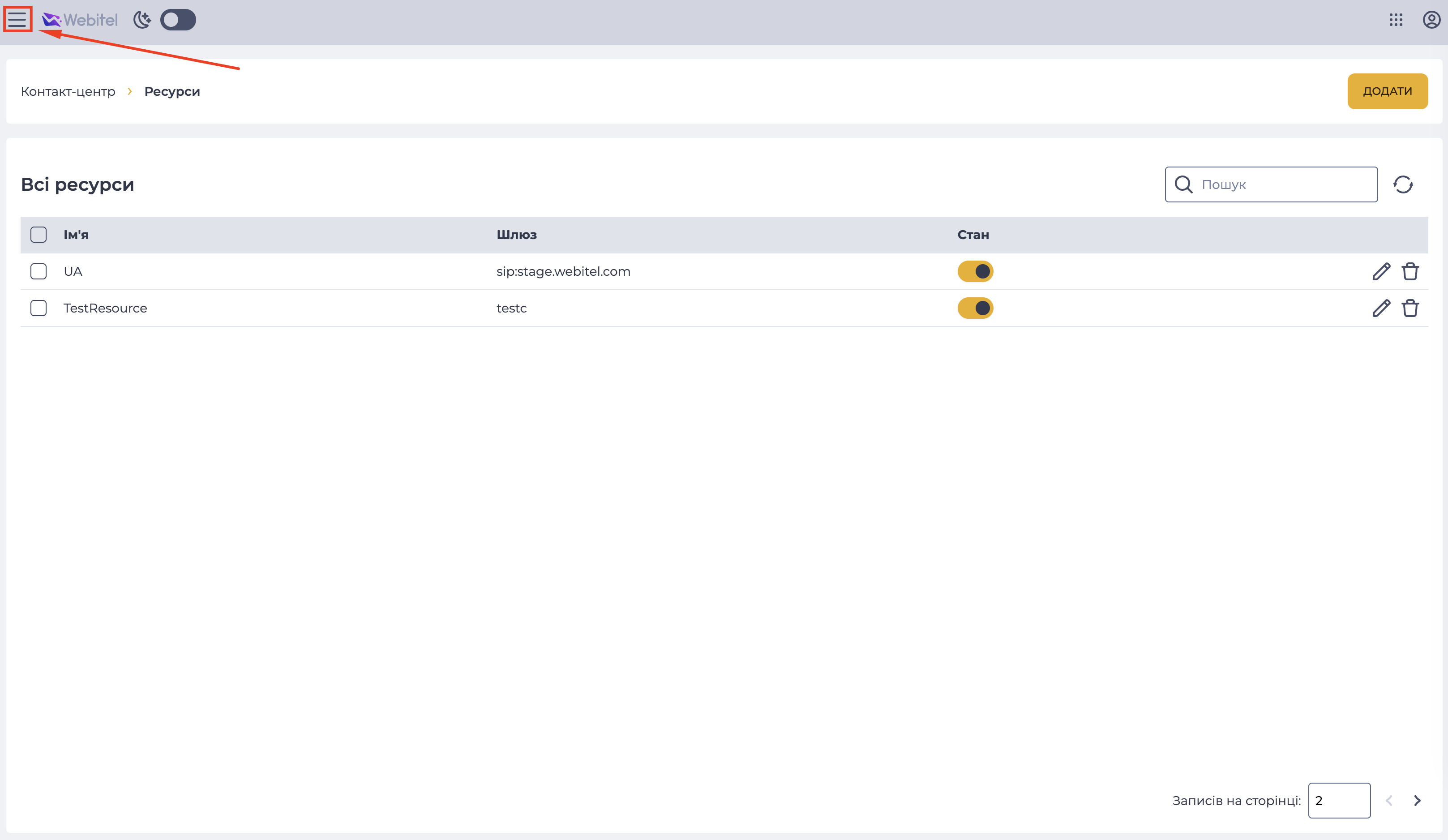
Натисніть на іконку меню у лівому верхньому куті (Рис. 26).
-
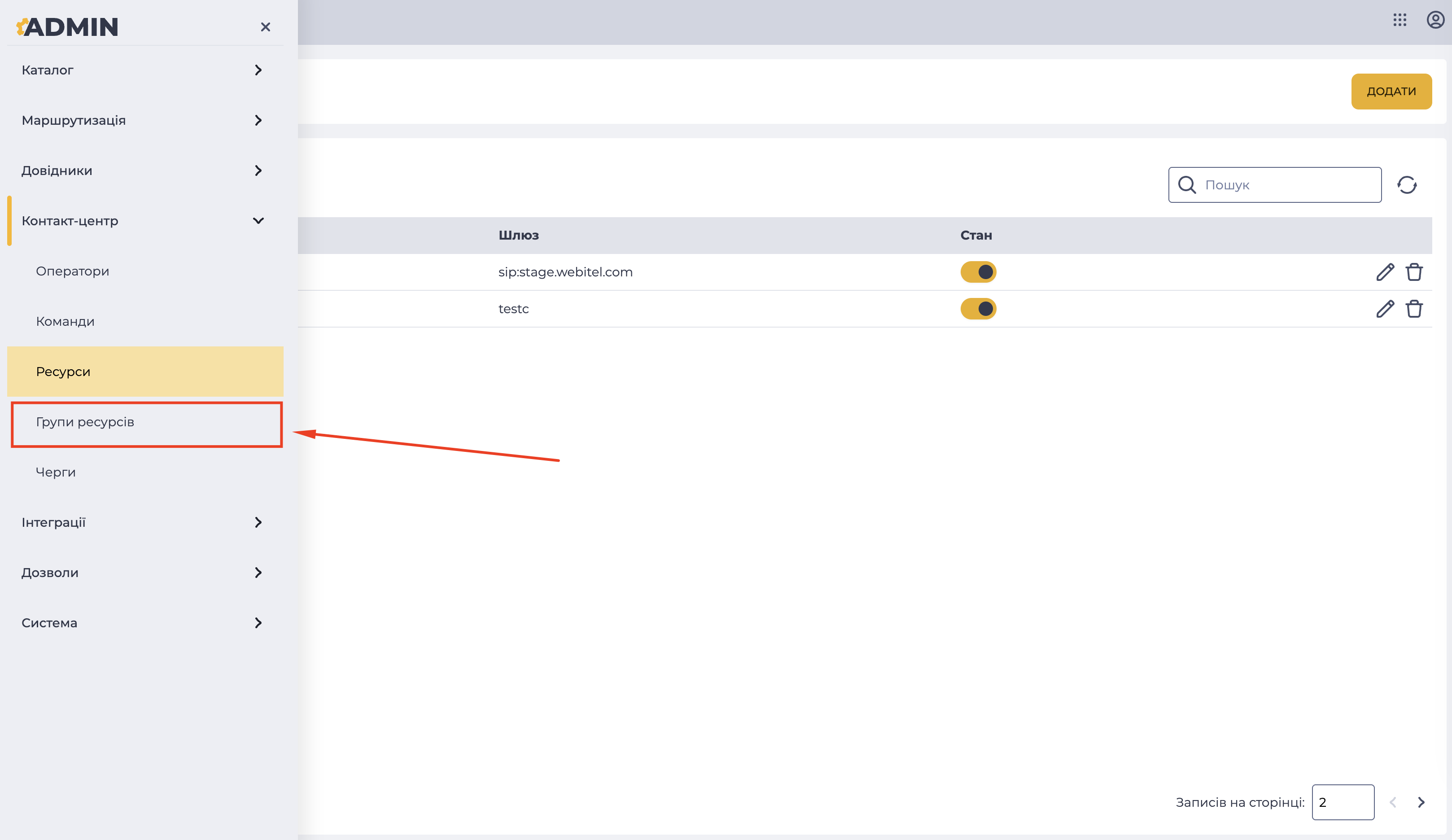
У відкритому меню оберіть: “Admin” → “Контакт-центр” → “Групи ресурсів” (Рис. 27).
-
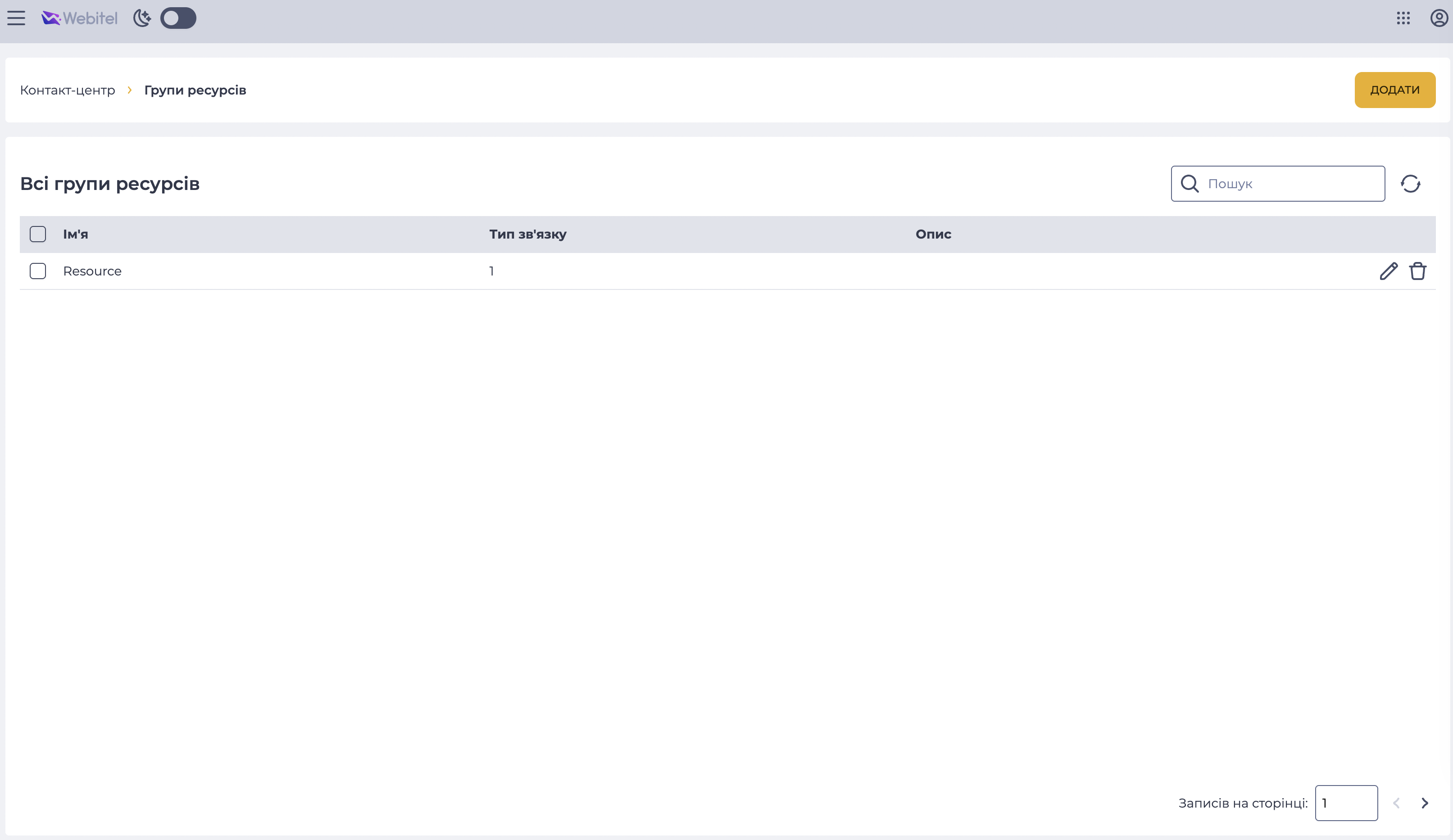
Відкриється сторінка зі списком усіх створених груп ресурсів (Рис. 28).
5.2. Створення нової групи ресурсів
-
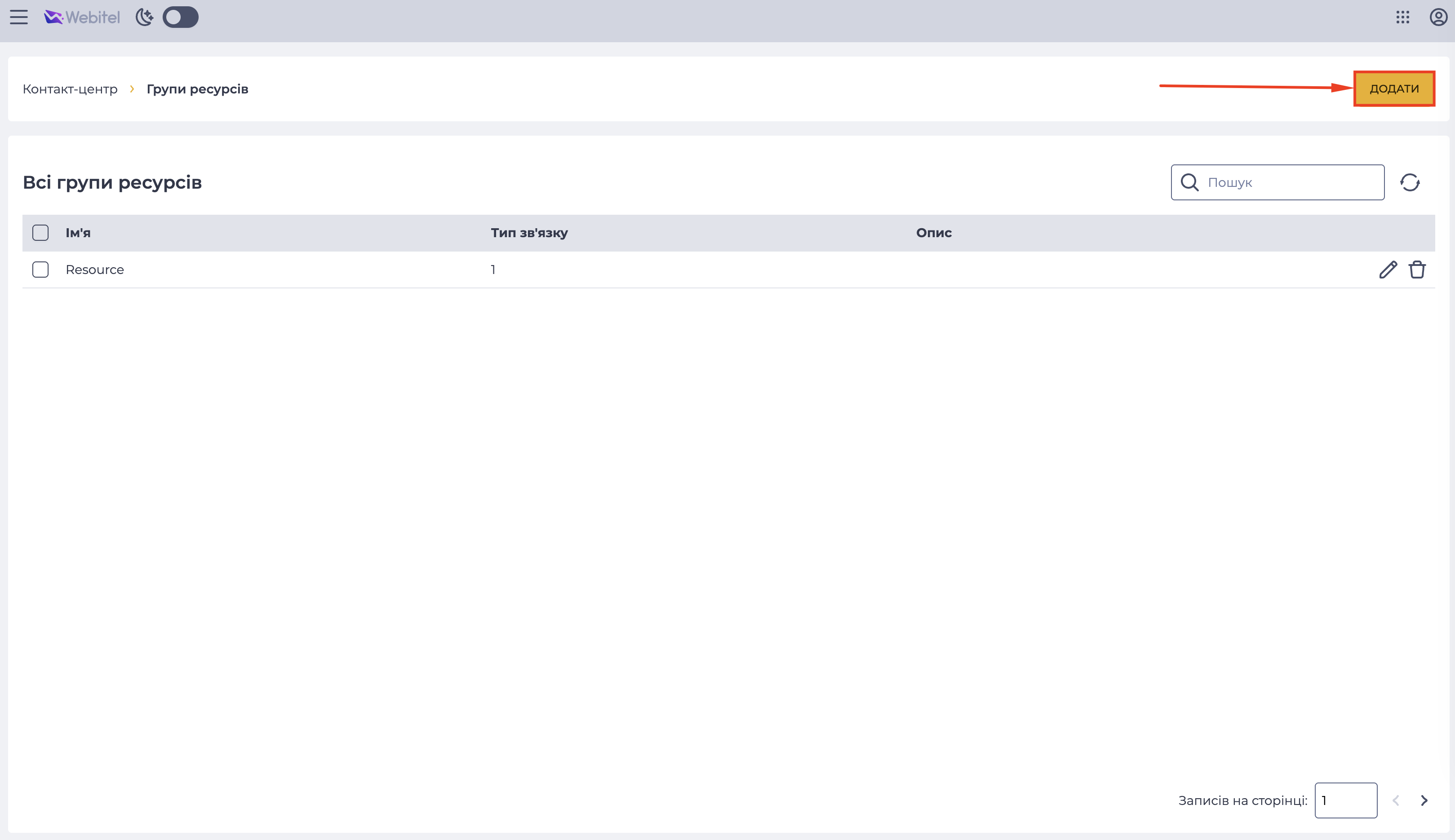
Натисніть кнопку “Додати” у правому верхньому куті сторінки (Рис. 29).
-
Відкриється сторінка створення нової групи.
-
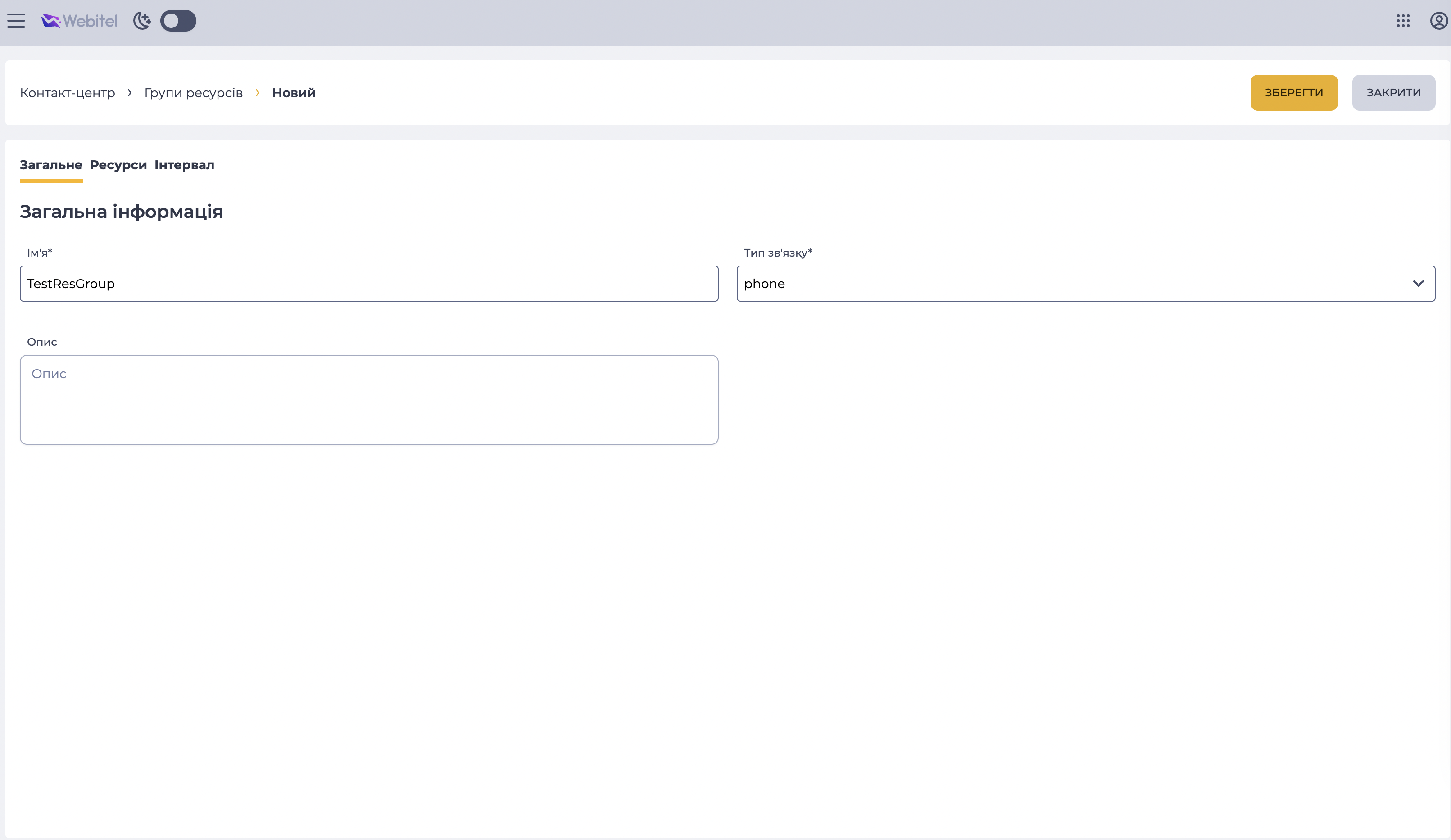
На вкладці “Загальне” заповніть обов’язкові поля (Рис. 30):
-
Ім’я — вкажіть назву групи ресурсів.
-
Тип зв’язку — оберіть тип зв’язку.
-
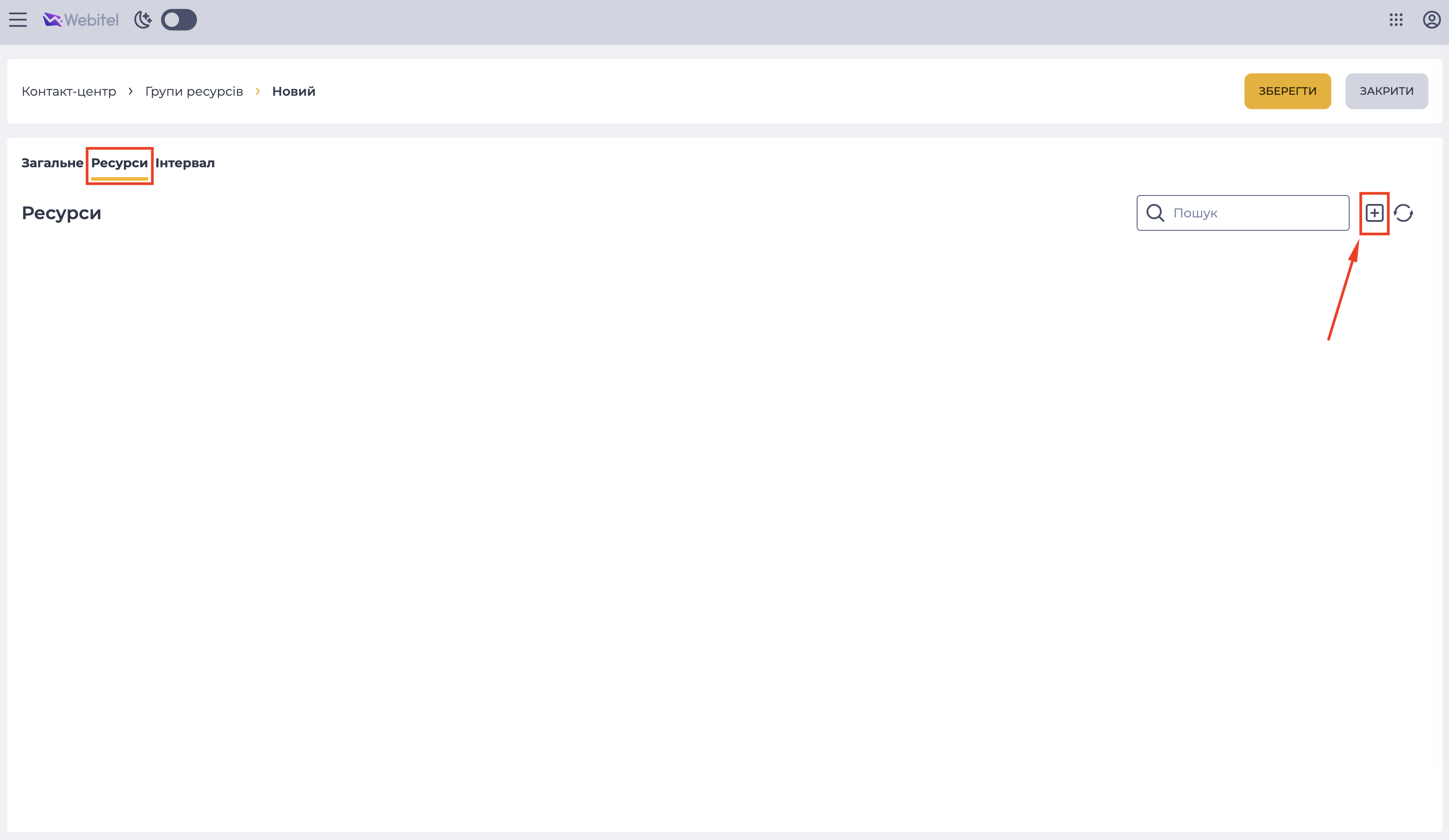
Перейдіть на вкладку “Ресурси”. Натисніть кнопку додавання ресурсу (Рис. 31).
-
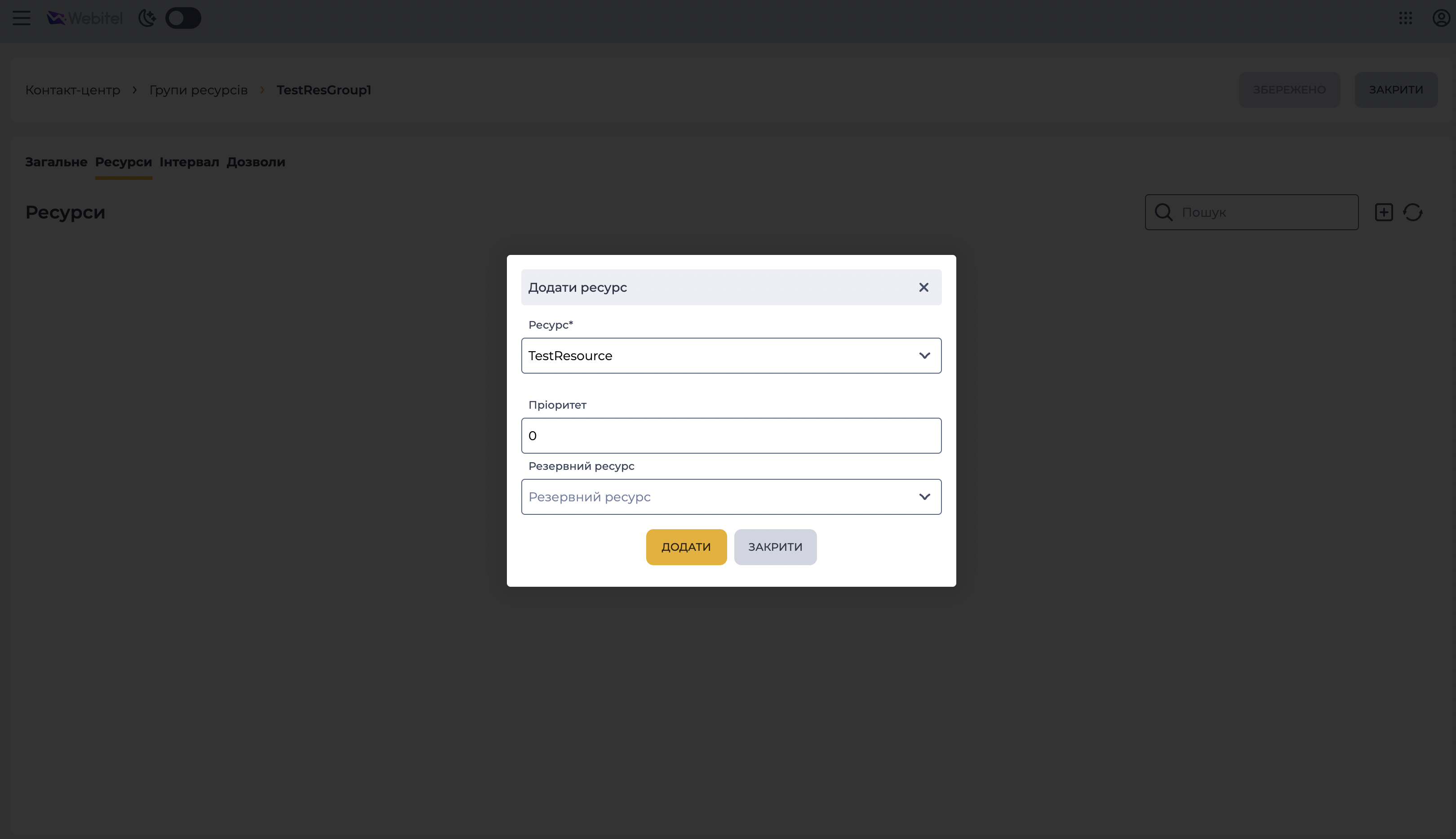
Відкриється модальне вікно “Додати ресурс” (Рис. 32). Заповніть поля:
-
Ресурс — оберіть раніше створений ресурс.
-
Пріоритет — вкажіть пріоритет використання ресурсу (чим менше значення, тим вищий пріоритет).
-
Резервний ресурс — за потреби вкажіть резервний ресурс.
-
Натисніть кнопку “Додати”.
-
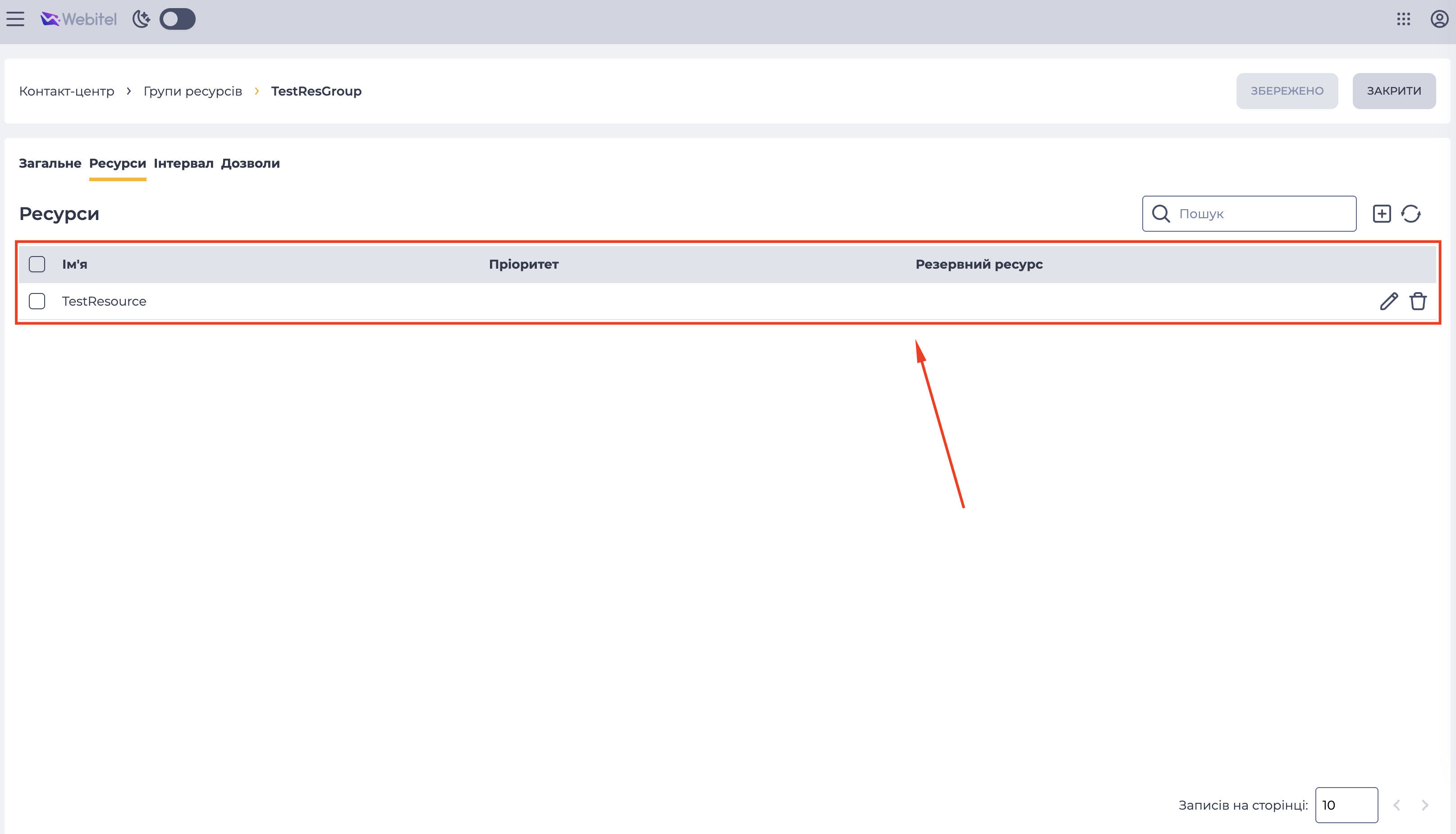
Доданий ресурс з’явиться у списку (Рис. 33).
-
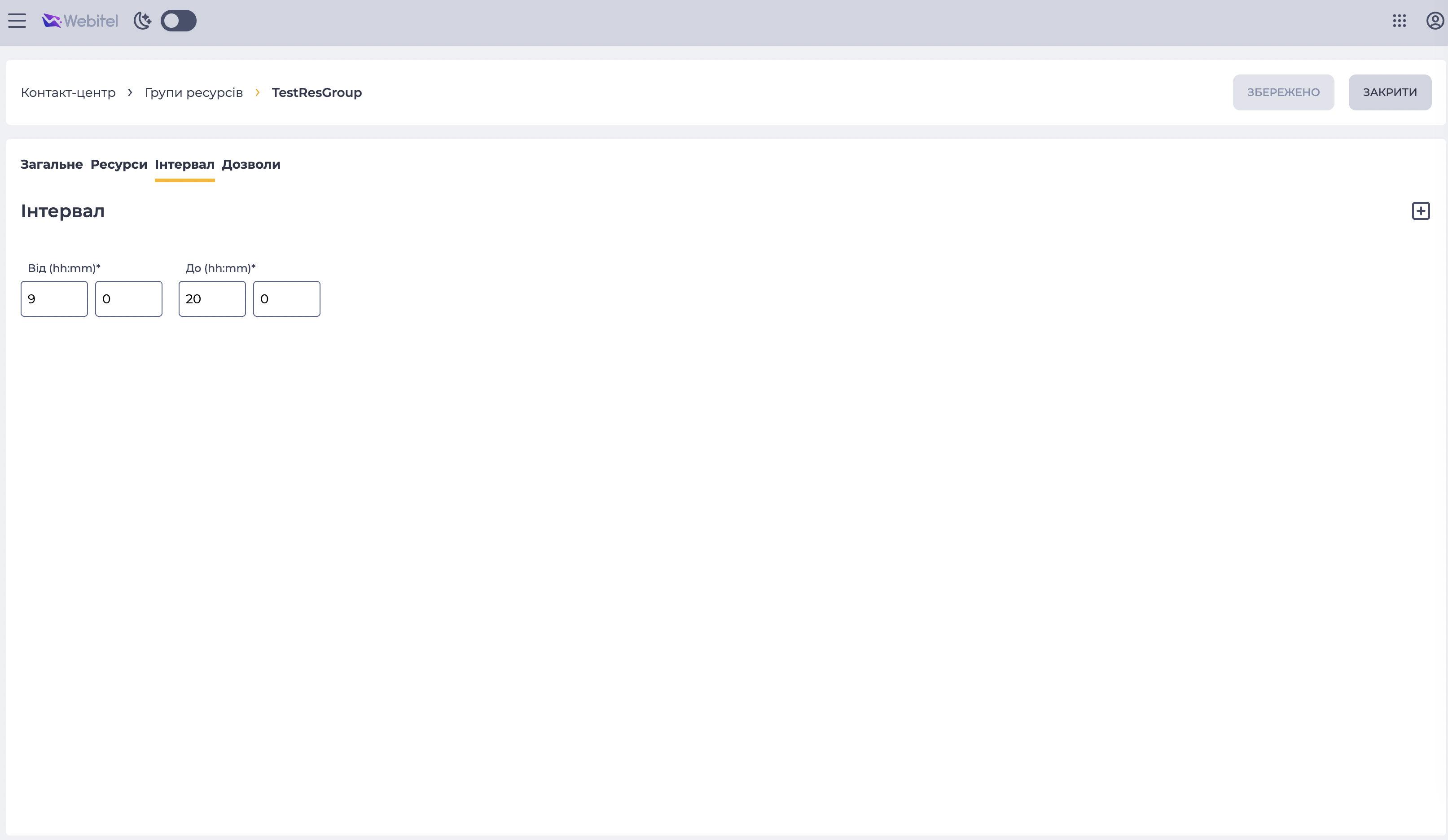
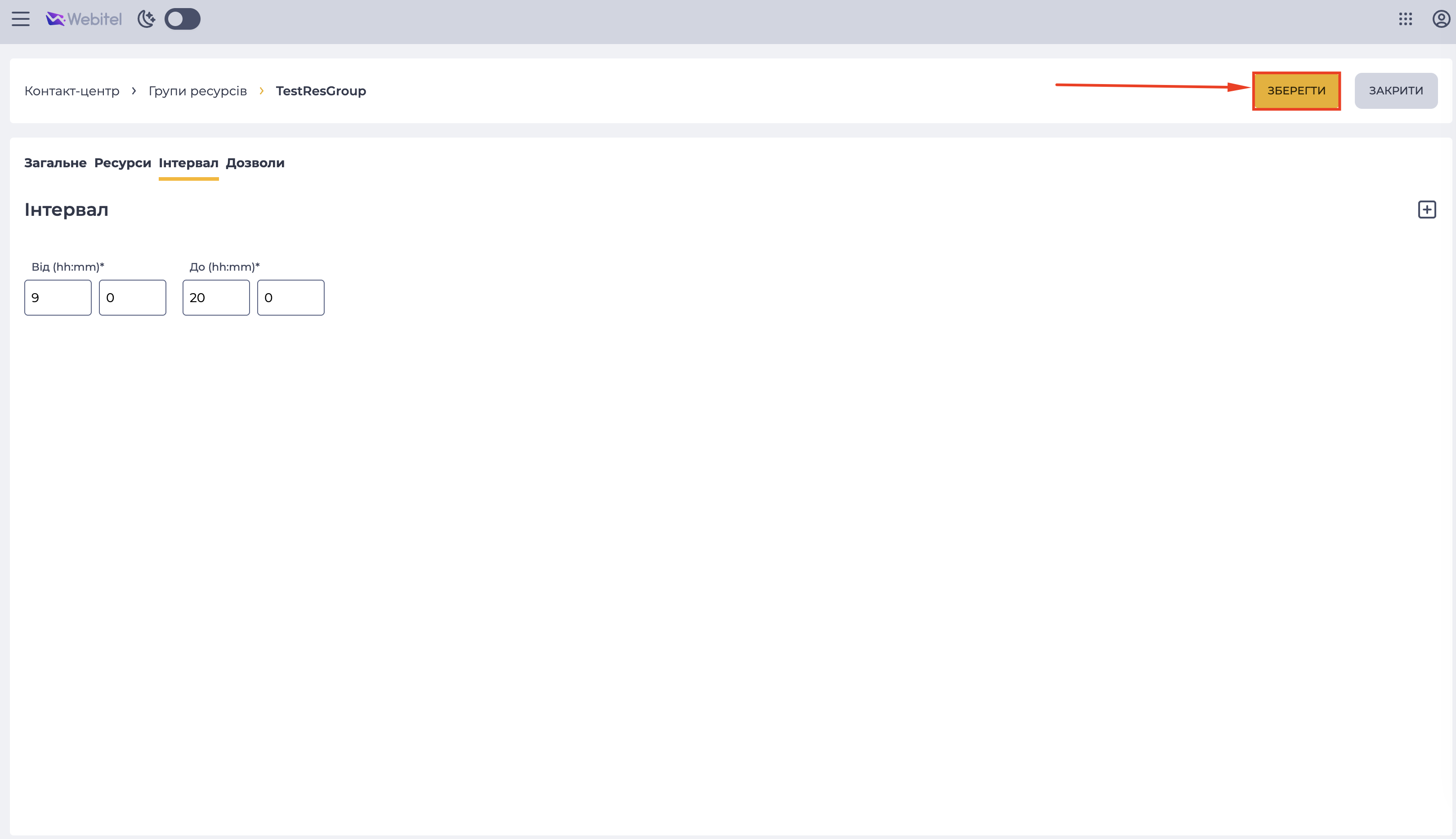
Перейдіть на вкладку “Інтервал” (Рис. 34). Вкажіть часовий інтервал роботи групи ресурсів:
-
Від (hh:mm) — час початку роботи.
-
До (hh:mm) — час завершення роботи.
За потреби можна додати кілька інтервалів.
-
Після заповнення всіх вкладок натисніть кнопку “Зберегти” у правому верхньому куті (Рис. 35).
-
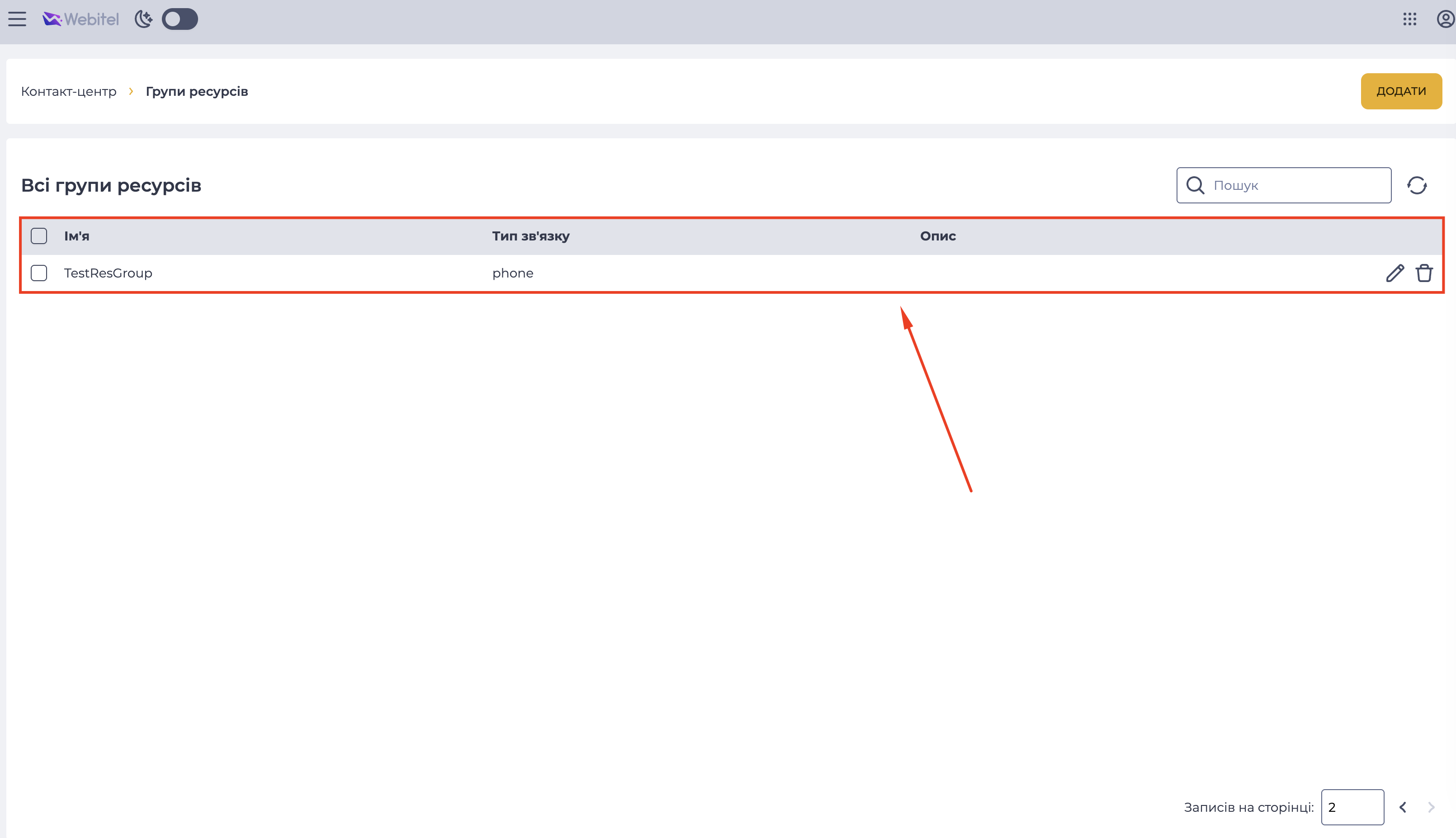
Після збереження група відобразиться у загальному списку (Рис. 36).
6. Створення IVR-дайлера (Outbound IVR Queue)
Після створення ресурсу та групи ресурсів необхідно створити IVR-чергу.
6.1. Навігація
-
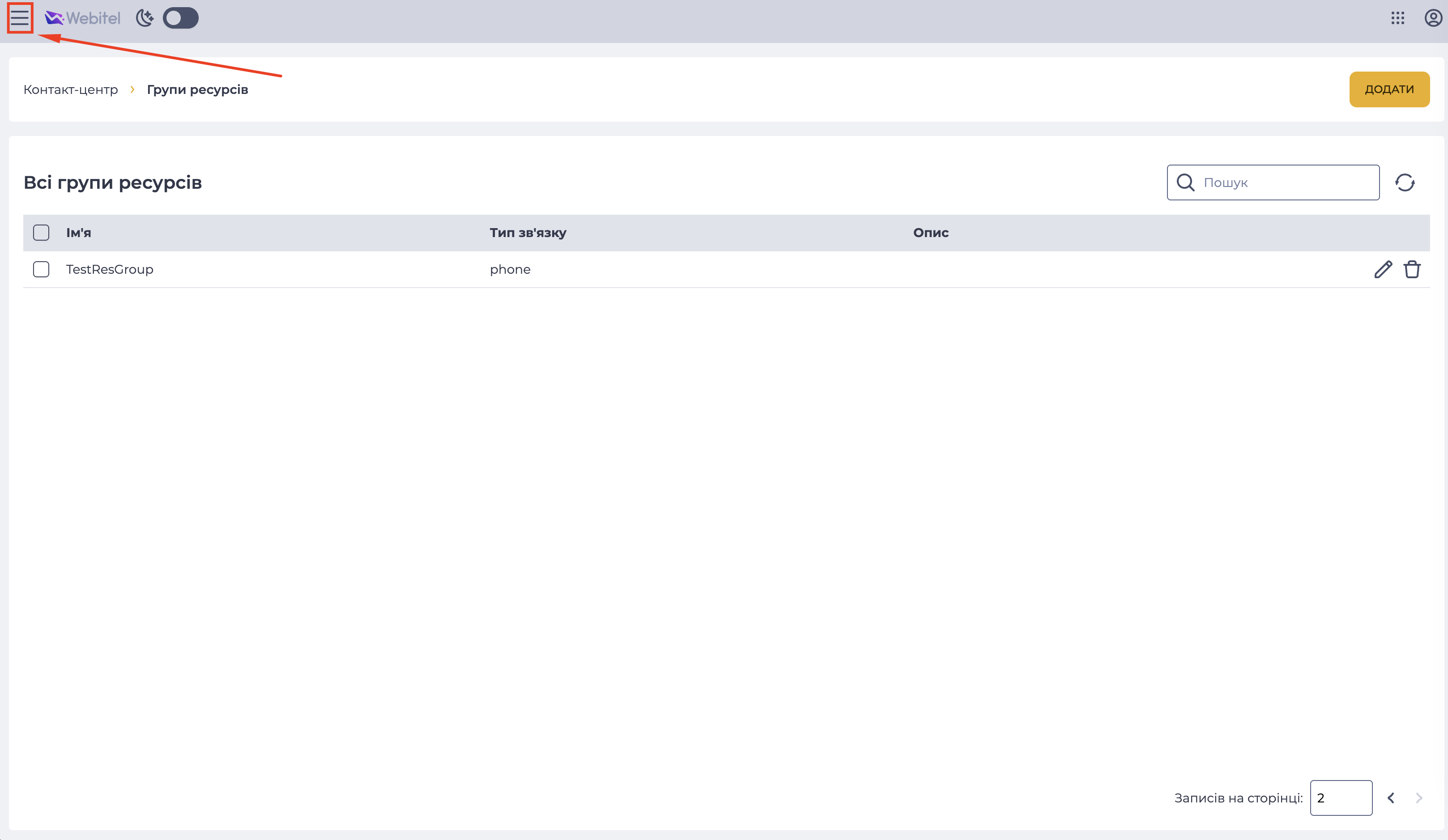
Відкрийте меню у лівому верхньому куті (Рис. 37).
-
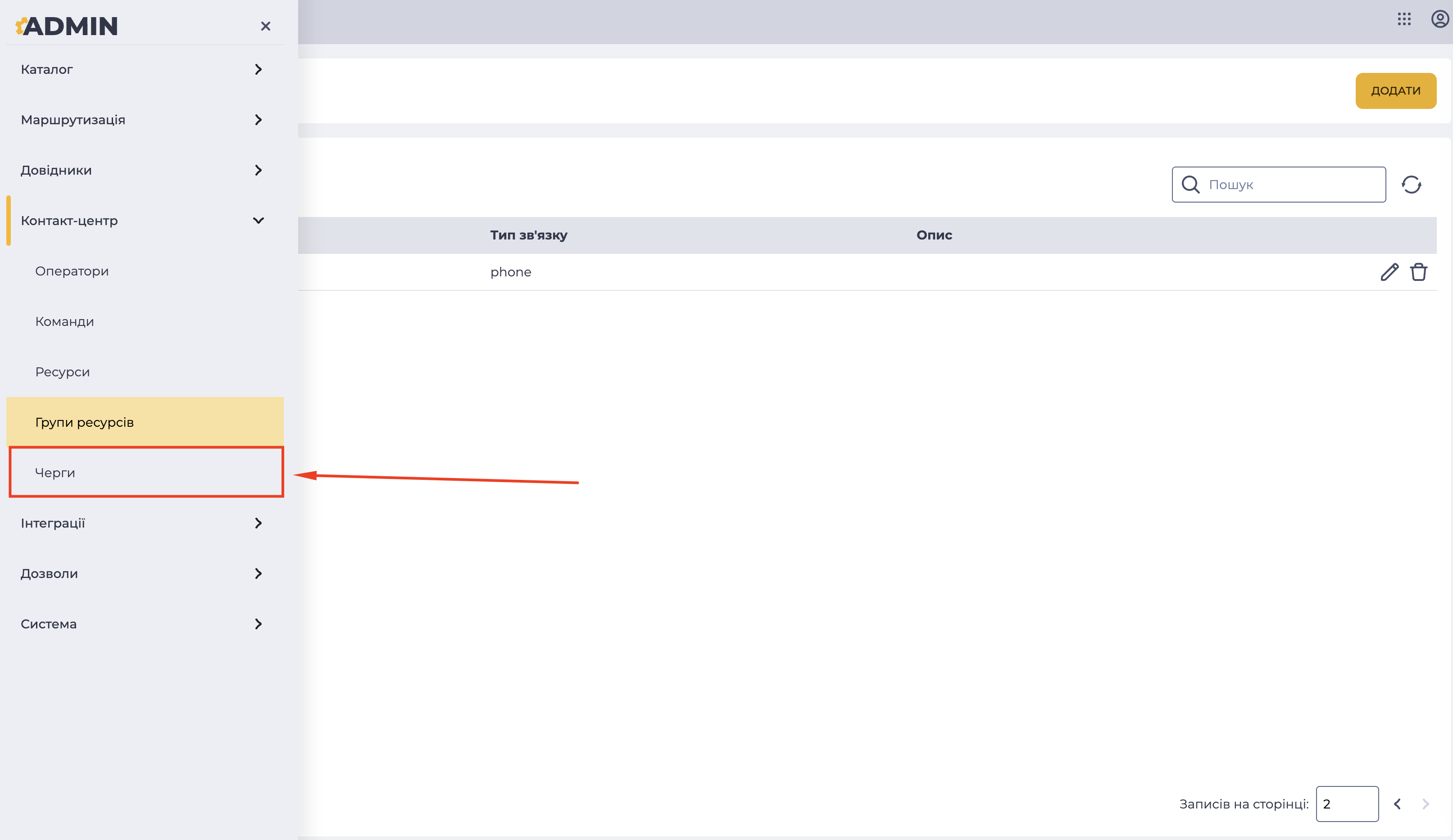
Перейдіть до розділу: “Admin” → “Контакт-центр” → “Черги” (Рис. 38).
-
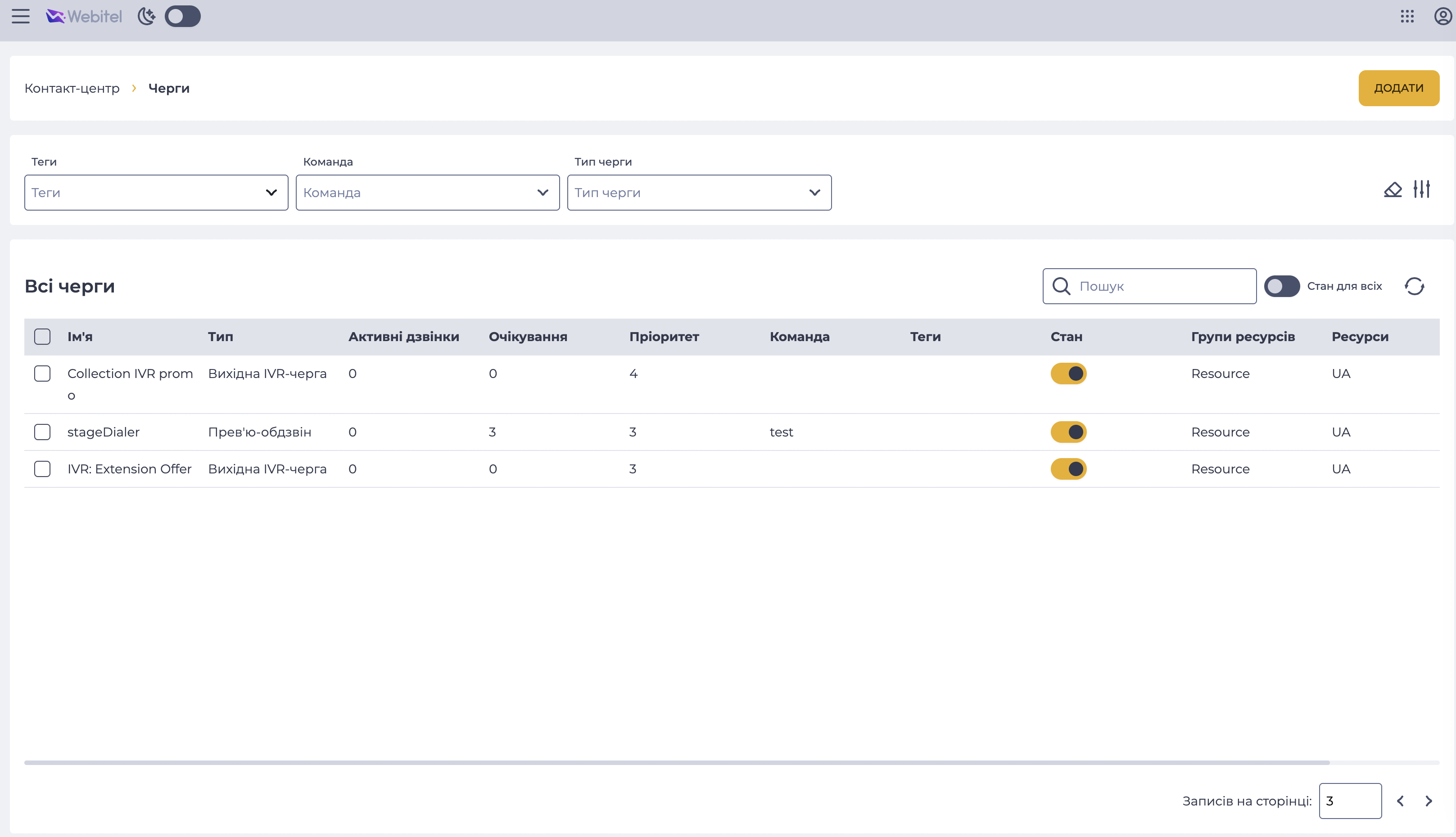
Відкриється сторінка зі списком усіх черг (Рис. 39).
6.2. Створення нової черги
-
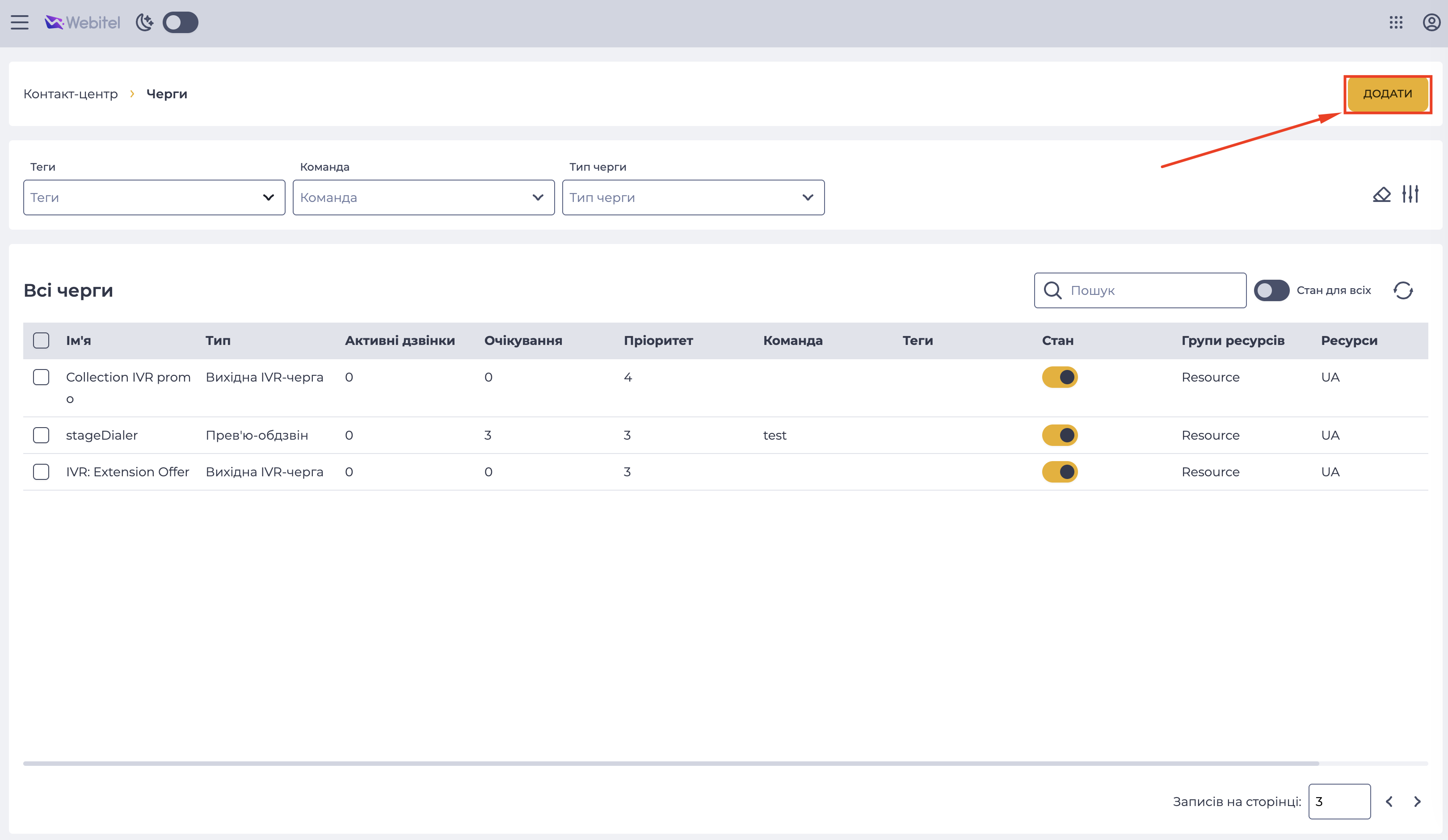
Натисніть кнопку “Додати” у правому верхньому куті (Рис. 40).
-
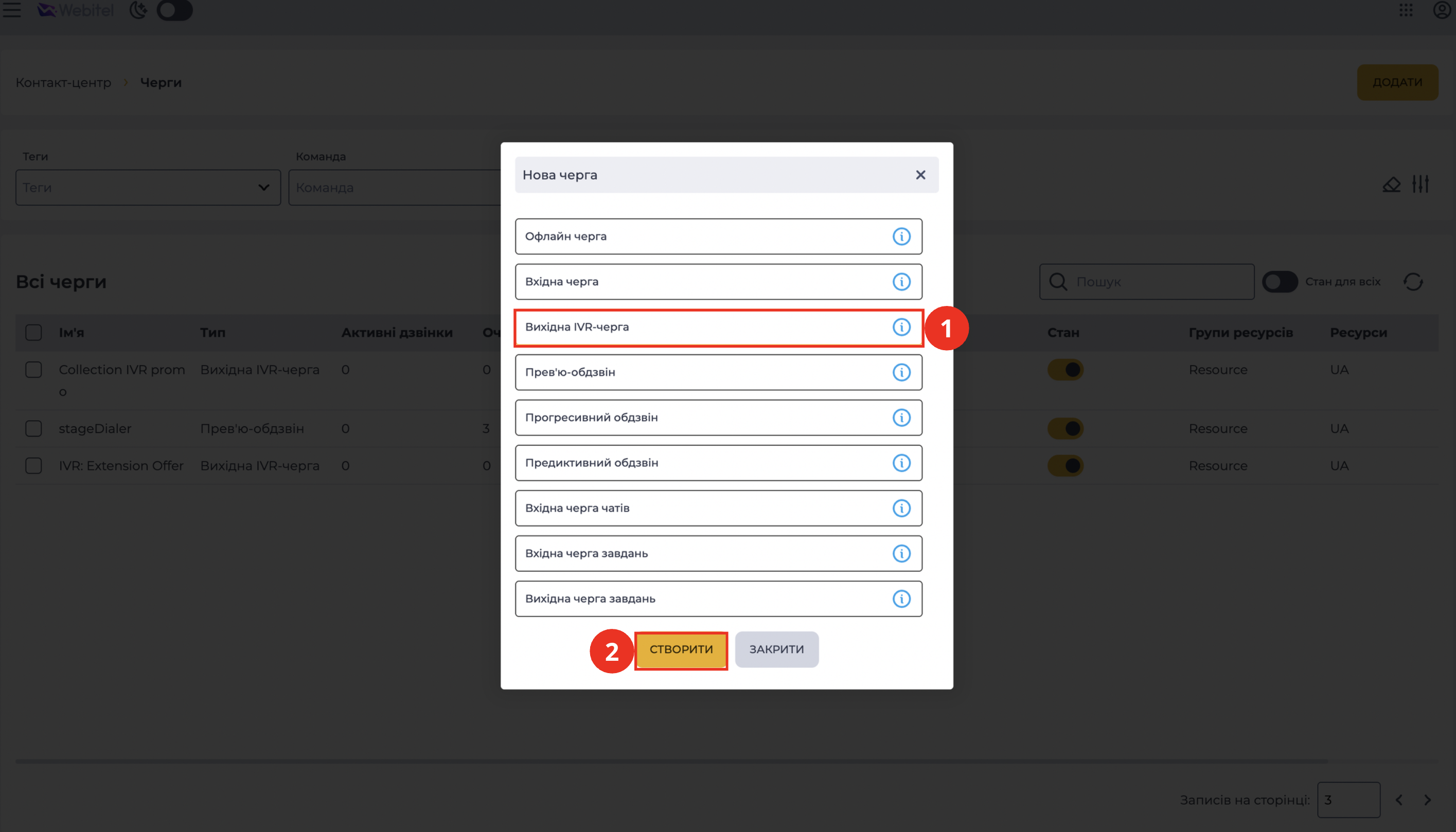
У відкритому модальному вікні (Рис. 41) оберіть тип: “Вихідна IVR-черга” (Рис. 41.(1)). Натисніть кнопку “Створити” (Рис. 41.(2)). Відкриється сторінка налаштування нової черги.
-
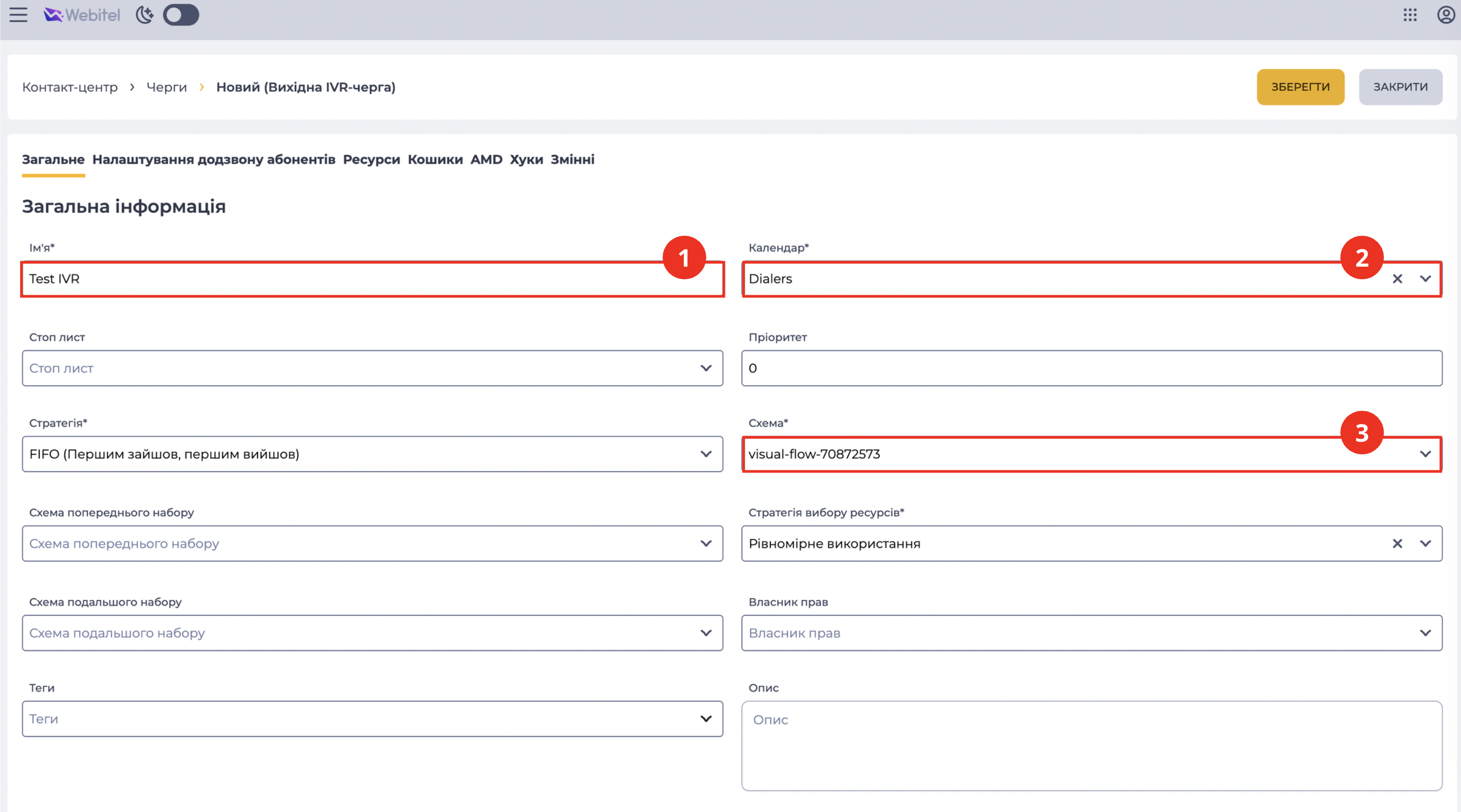
На вкладці “Загальне” (Рис. 42) заповніть основні параметри:
-
Ім’я (Рис. 42.(1)) — вкажіть назву дайлера.
-
Календар (Рис. 42.(2)) — оберіть календар. Календар визначає робочий час дайлера (часові вікна дзвінків).
-
Схема (Рис. 42.(3)) — оберіть раніше створену голосову схему, яка має відтворюватися при відповіді.
Інші параметри можна залишити за замовчуванням або налаштувати відповідно до вимог проєкту.
-
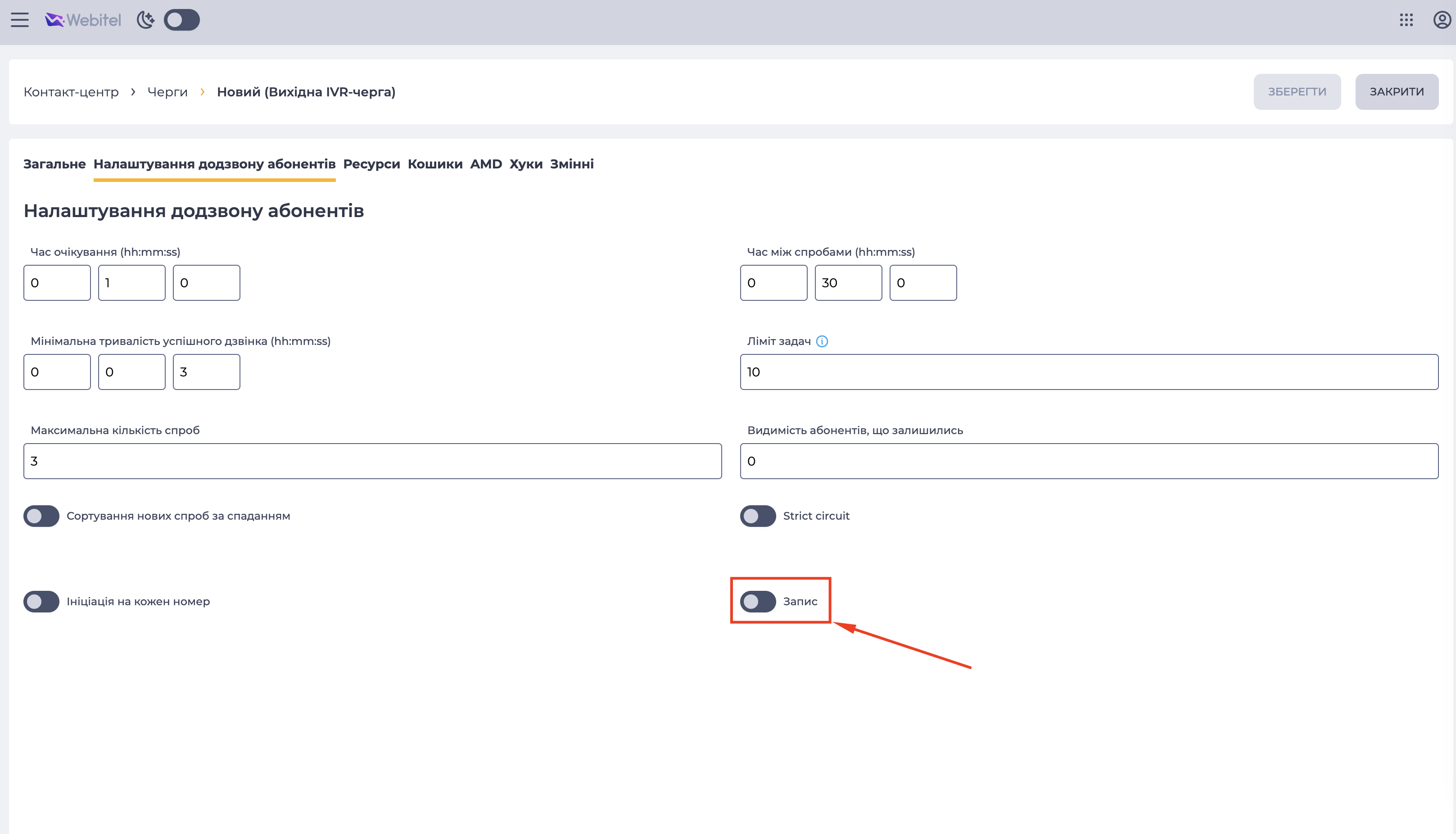
Перейдіть на вкладку “Налаштування додзвону абонентів” (Рис. 43). Тут налаштовуються ключові параметри:
-
Час між спробами (hh:mm:ss) — інтервал між повторними спробами дозвону.
-
Максимальна кількість спроб — кількість спроб дозвону одному абоненту.
-
Ліміт задач — обмеження кількості активних задач.
-
Увімкніть параметр “Запис”, який відповідає за запис розмови.
-
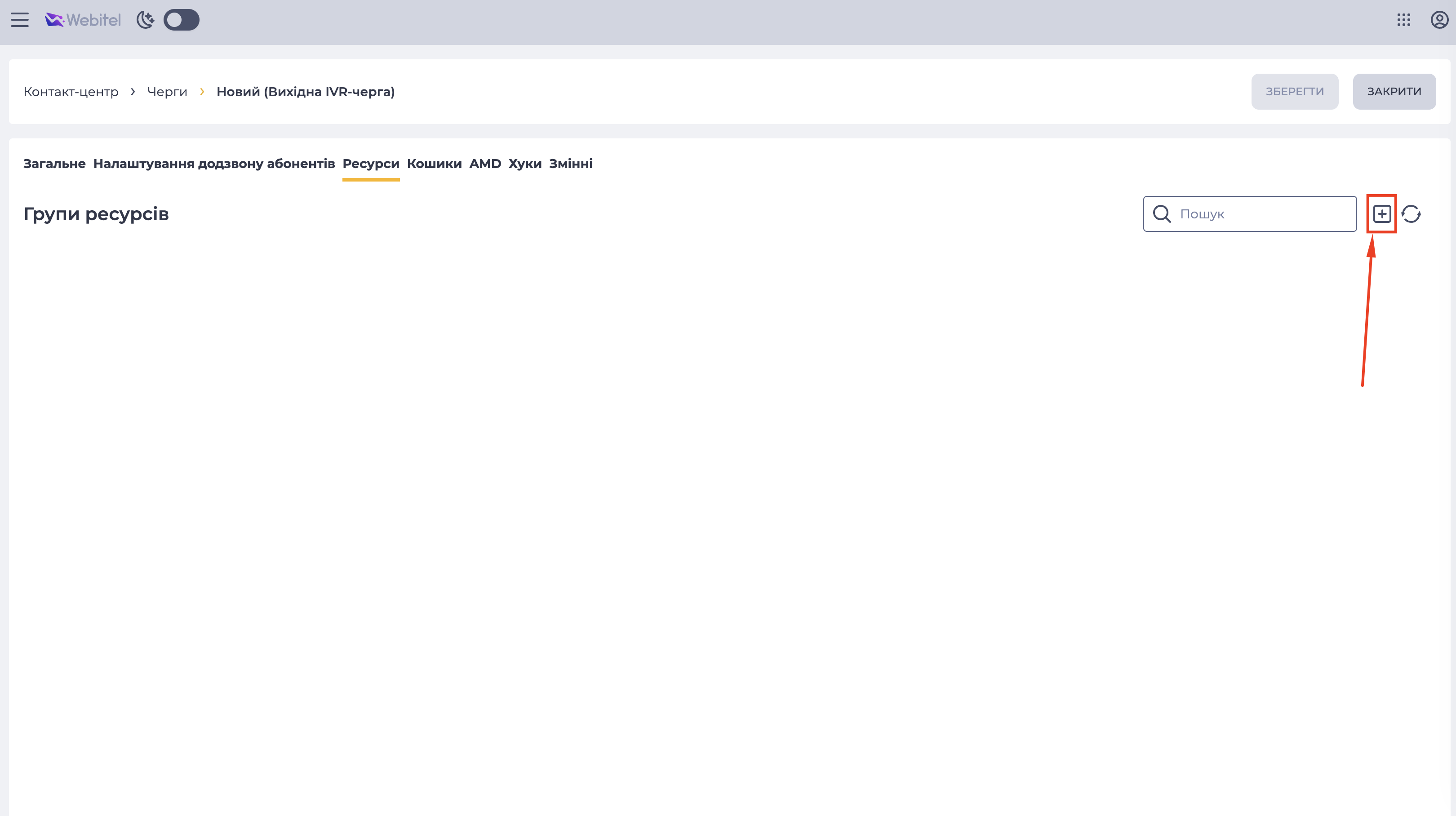
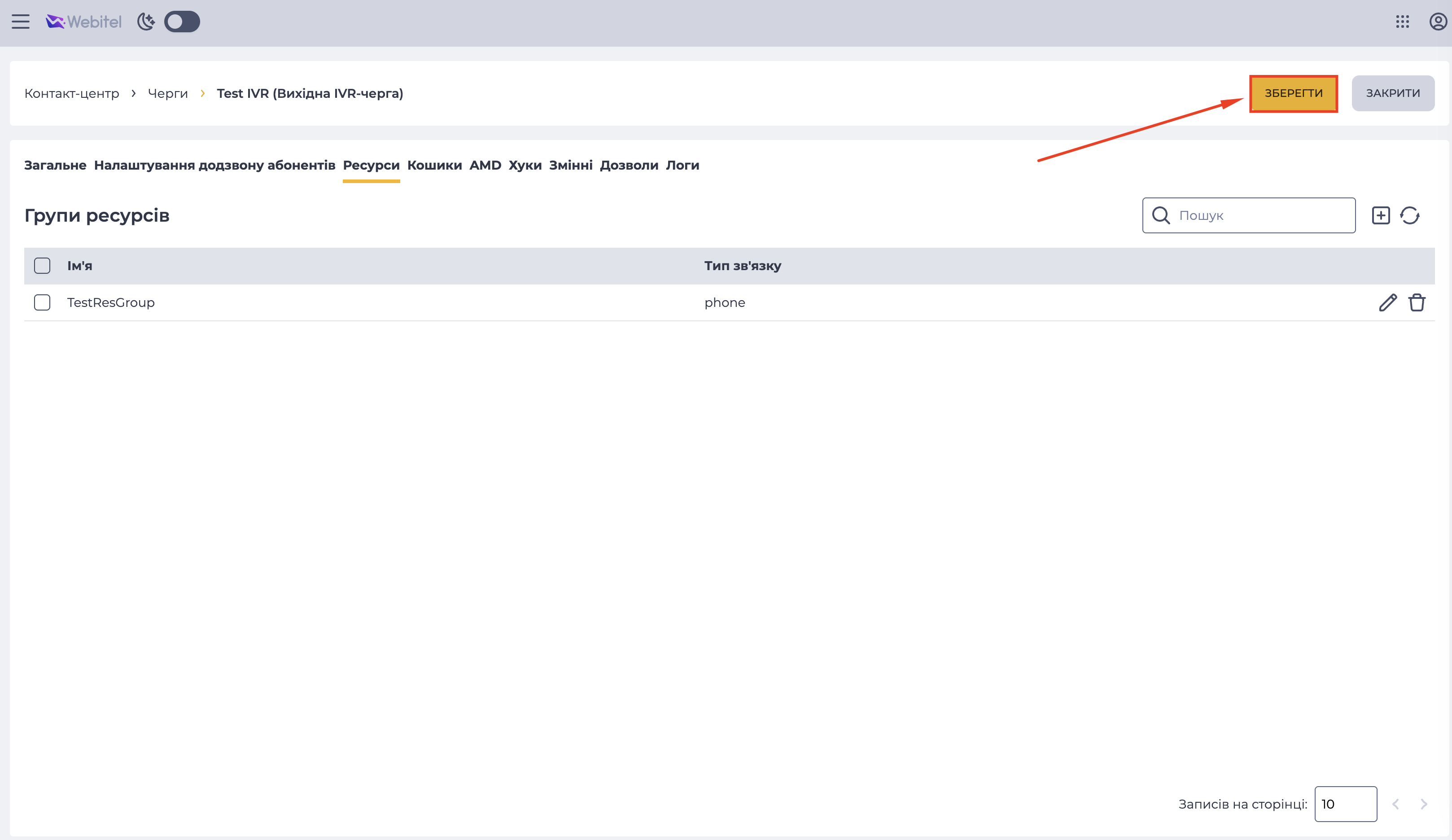
Перейдіть на вкладку “Ресурси”. Натисніть кнопку додавання (Рис. 44).
-
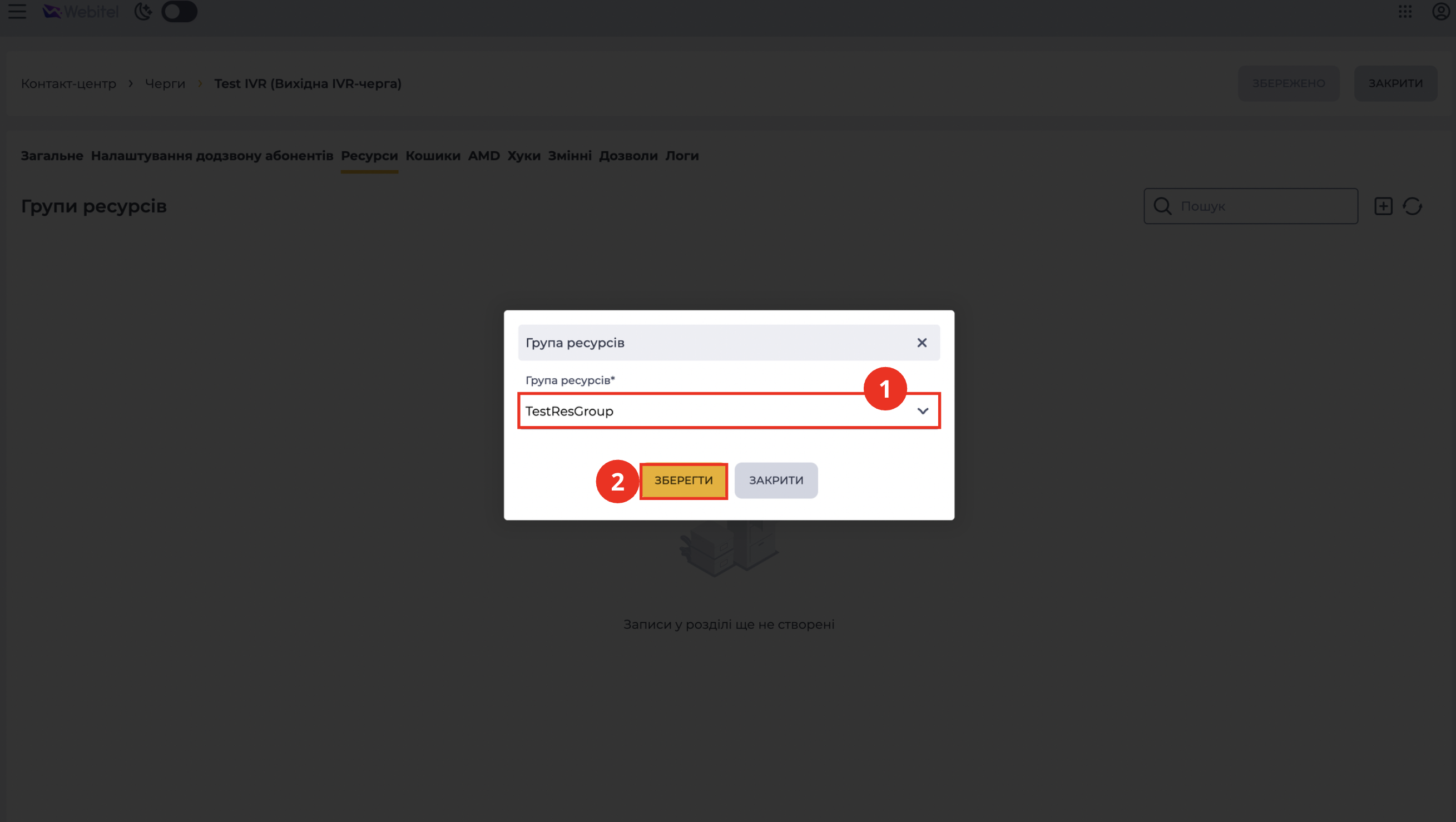
У модальному вікні (Рис. 45) оберіть раніше створену “Групу ресурсів” (Рис. 45.(1)). Натисніть кнопку “Зберегти” (Рис. 45.(2)).
-
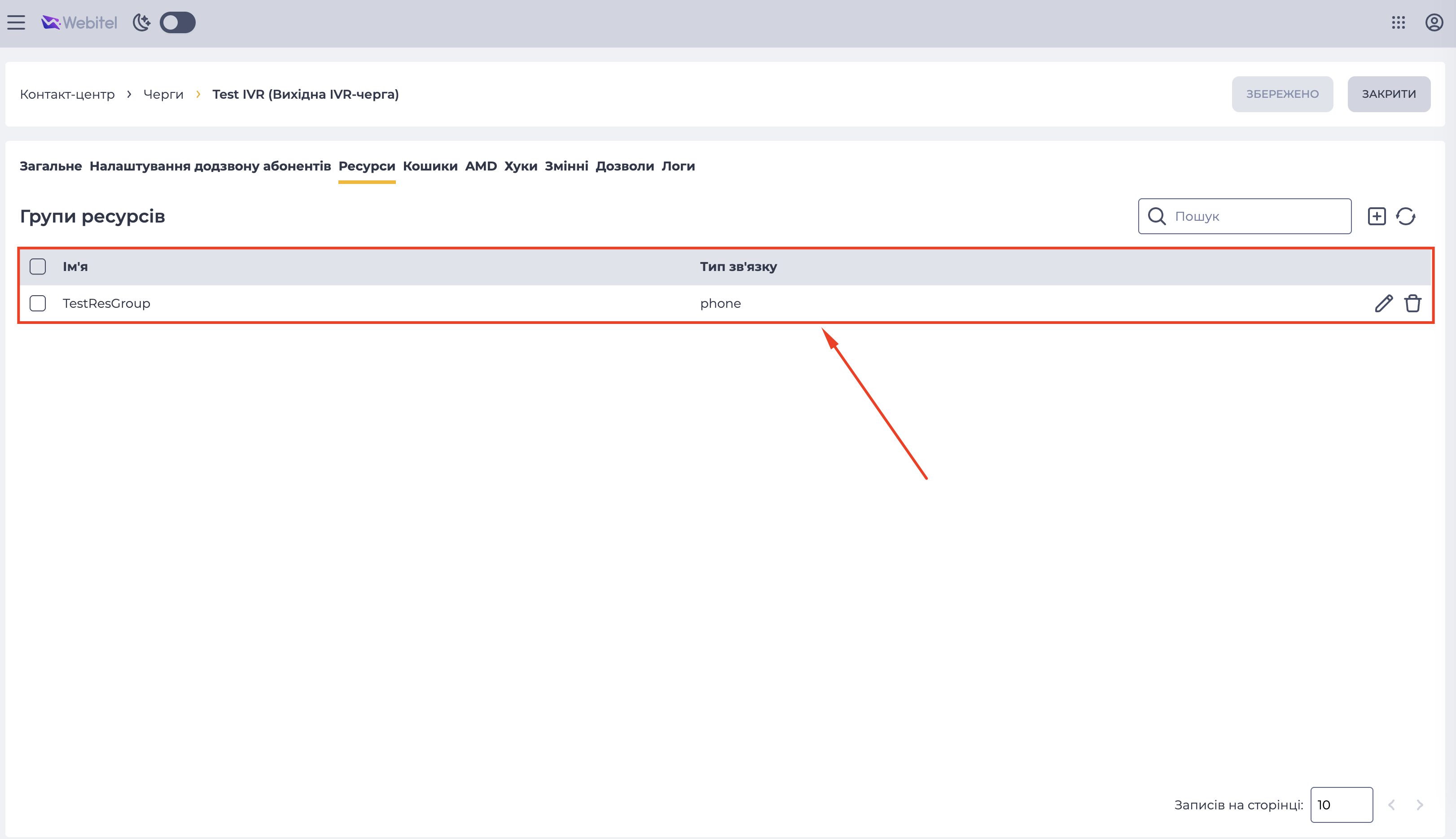
Додана група відобразиться у списку (Рис. 46).
-
Після заповнення всіх параметрів натисніть кнопку “Зберегти” у правому верхньому куті (Рис. 47).
6.3. Увімкнення IVR-черги
Після створення черги її необхідно активувати.
Поверніться до загального списку черг. У колонці “Стан” увімкніть перемикач навпроти створеного IVR-дайлера (Рис. 48).
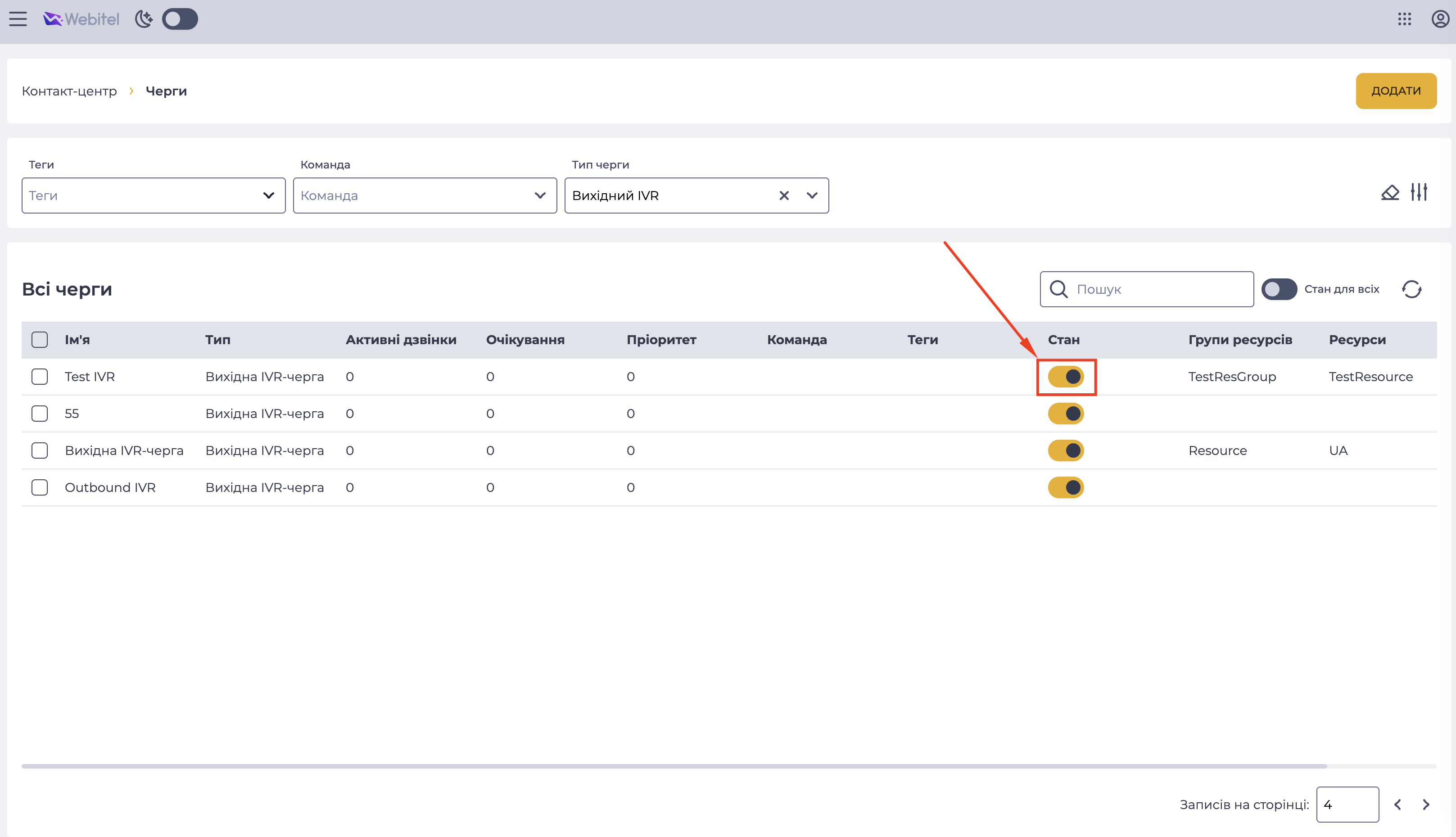
Черга повинна перебувати в активному стані –
7. Додаткові можливості: гнучка Retry-логіка через after-схему
Стандартні параметри IVR-черги дозволяють задати єдиний інтервал між повторними спробами дозвону. Цей інтервал застосовується до всіх викликів однаково.
Якщо потрібна більш гнучка логіка повторних дзвінків (наприклад, різні інтервали після кожної спроби або залежно від результату дзвінка), використовується after-схема, яка виконується після завершення виклику в черзі.
7.1. Приклад реалізації after-схеми
[
  {
    "if": {
      "expression": "${call_cause} == 'USER_BUSY' || ${call_cause} == 'CALL_REJECTED'",
      "then": [
        {
          "set": [
            {
              "status": "Зайнято"
            }
          ]
        },
        {
          "abandoned": {
            "export": [
              "status"
            ],
            "waitBetweenRetries": "3600"
          }
        }
      ]
    }
  },
  {
    "if": {
      "expression": "${cc_result} && +${call_voice_sec} <= 10",
      "then": [
        {
          "set": [
            {
              "status": "Недослухав"
            }
          ]
        },
        {
          "abandoned": {
            "export": [
              "status"
            ]
          }
        }
      ]
    }
  }
]
7.2. Які задачі вирішує after-схема
After-схема дозволяє:
-
аналізувати результат дзвінка;
-
враховувати причину завершення виклику;
-
перевіряти тривалість розмови;
-
задавати індивідуальні інтервали повторного дозвону;
-
визначати, чи потрібна повторна спроба.
Таким чином можна реалізувати сценарії, які неможливо налаштувати лише стандартними параметрами черги.
7.3. Використовувані змінні
-
call_cause — причина завершення дзвінка (USER_BUSY, CALL_REJECTED — абонент зайнятий або виклик відхилено);
-
call_voice_sec — тривалість розмови в секундах;
-
set — створення змінної
status(наприклад: “Зайнято”, “Недослухав”); -
abandoned — фіналізація обробки дзвінка та визначення необхідності повторної спроби;
-
export — виведення змінної
statusв історію дзвінків; -
waitBetweenRetries — встановлення індивідуального інтервалу повторного набору (в секундах).
7.4. Приклад логіки
У наведеній схемі реалізовано таку логіку:
-
при значенні
call_cause = USER_BUSYабоCALL_REJECTEDвстановлюється статус “Зайнято” та задається повторний дзвінок через 3600 секунд; -
при тривалості розмови ≤ 10 секунд встановлюється статус “Недослухав”;
-
підсумковий статус зберігається в історії дзвінків.
After-схема розширює стандартні можливості черги та дозволяє реалізувати більш гнучке керування повторними спробами дозвону.