
1. Навігація
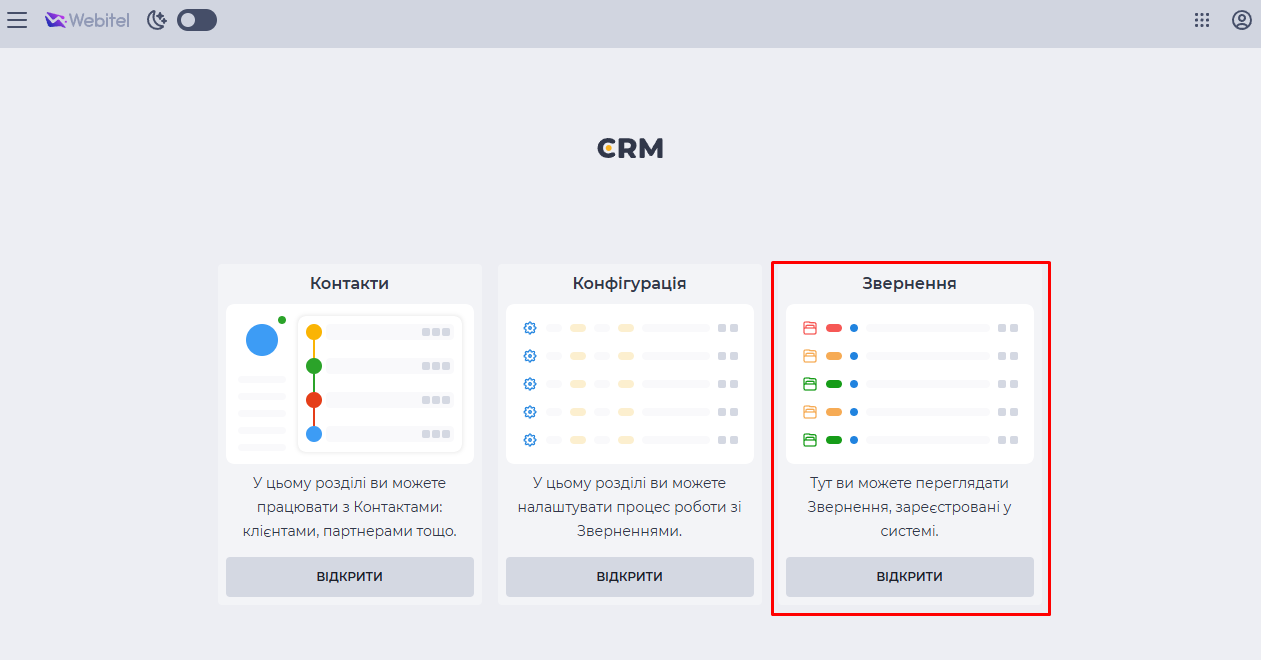
Щоб розпочати роботу зі Зверненнями, потрібно перейти в розділ CRM → Звернення.
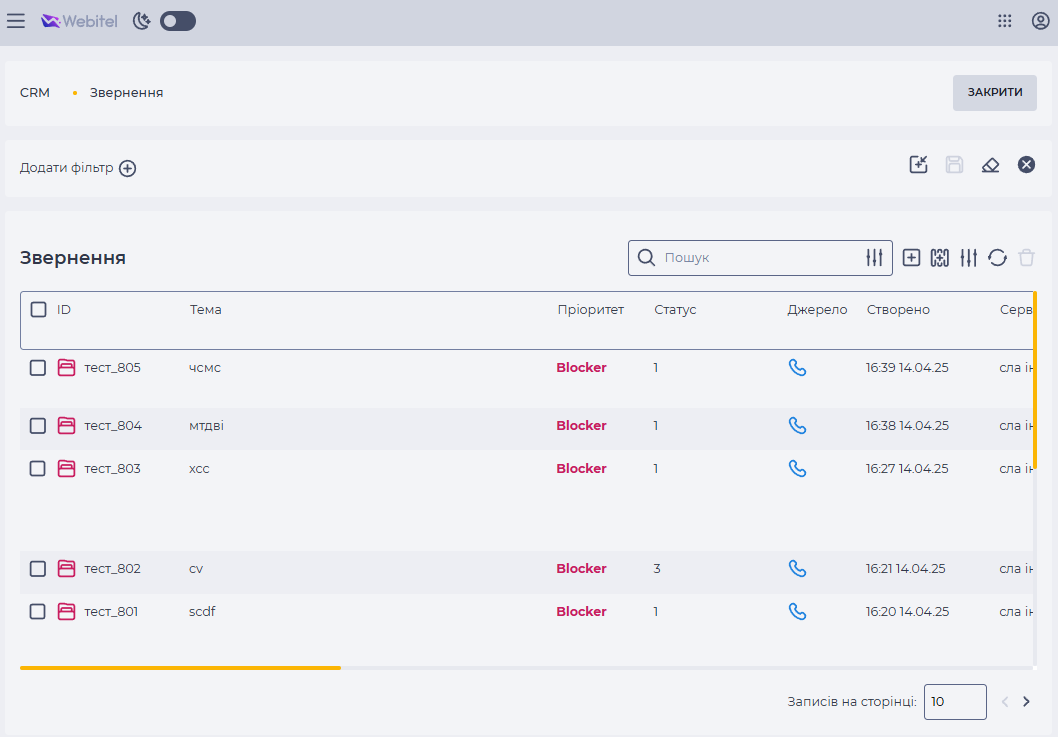
На сторінці звернень (Рис. 2) доступні такі інструменти:
-
Блок фільтрів;
-
Інструмент застосування пресету;
-
Інструмент збереження пресету;
-
Інструмент скидання фільтрів;
-
Кнопка закриття панелі фільтрів;
-
Панель пошуку;
-
Інструмент додавання;
-
Інструмент вибору колонок;
-
Інструмент фільтрів;
-
Інструмент оновлення списку реєстру;
-
Інструмент видалення;
-
Реєстр записів;
-
Пагінація.
2. Створення нового Звернення
Щоб створити нове Звернення:
-
Натисніть на кнопку додавання

-
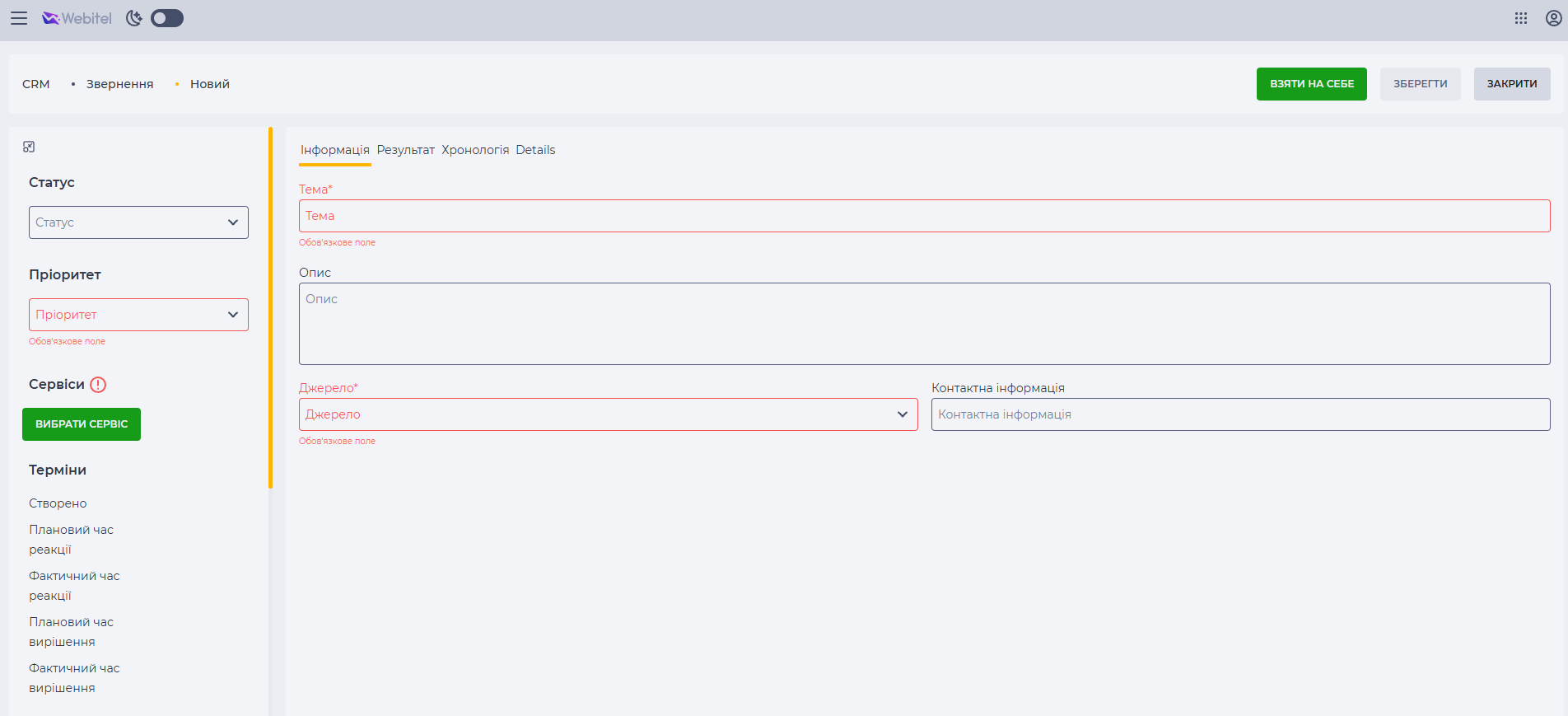
Відкриється сторінка створення нового Звернення (Рис. 3).
-
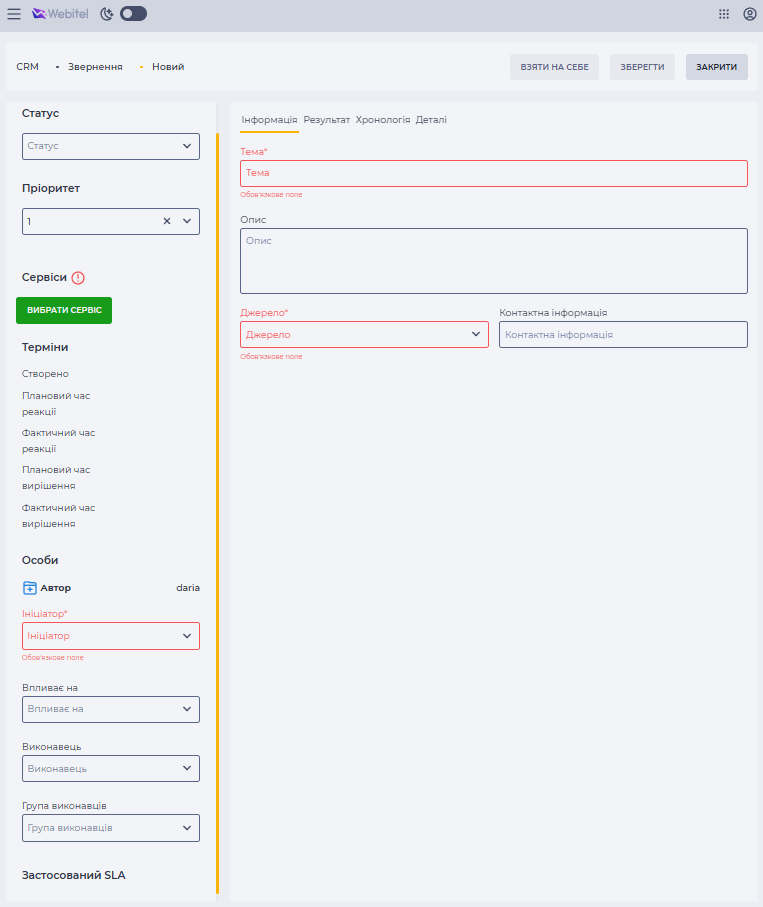
Заповніть поля на вкладці "Інформація" (Рис. 4):
-
Тема — обов'язкове, редаговане.
-
Опис — необов'язкове, редаговане.
-
Джерело — обов'язкове, редаговане.
-
Контактна інформація — необов'язкове, редаговане. Заповнюється користувачем вручну, оскільки може відрізнятися від основного джерела.
-
Перейдіть на бокову панель справа, де заповнюються/підтягуються інші поля:
-
Статус — встановлюється автоматично (початковий) при створенні.
-
Пріоритет — встановлюється вручну або автоматично, береться з довідника "Пріоритети".
-
Сервіси — вибирається вручну з найнижчого рівня "Каталогу сервісів" (Каталог → Сервіс → Підсервіс).
-
Терміни – терміни, що стосуються саме Звернення, розраховуються системою:
-
Плановий час реакції / вирішення — розраховується автоматично на основі часу створення, SLA і Календаря.
-
Фактичний час реакції — фіксується, коли змінюється статус.
-
Фактичний час вирішення — фіксується при встановленні фінального статусу.
-
-
Автор — користувач, який створює Звернення, або системний користувач (якщо створено автоматично).
-
Ініціатор — контакт Webitel.
-
Впливає на — опціонально. Може вказуватися контакт, якого слід інформувати.
-
Виконавець — призначається автоматично, якщо він визначений у налаштуваннях Сервісу.
-
Група виконавців — проставляється автоматично з довідника "Групи контактів", прив'язаного до Сервісу.
-
Застосований SLA — автоматично обирається відповідно до Сервісу.
-
Натисніть на кнопку "Зберегти" у верхній панелі, щоб зберегти Звернення.
3. Редагування Звернення
Щоб відредагувати вже створене Звернення, виконайте наступні кроки:
-
У реєстрі звернень знайдіть запис, який потрібно змінити.
-
Натисніть на іконку олівця

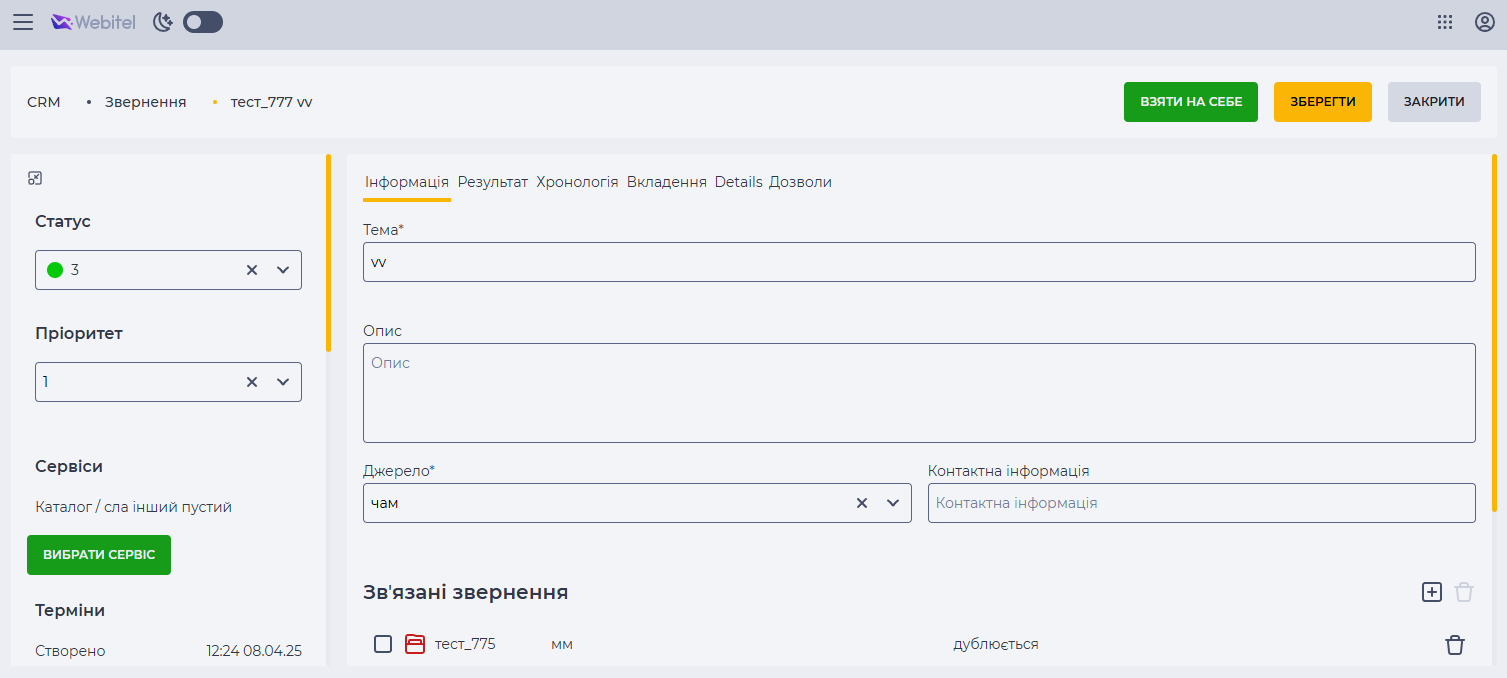
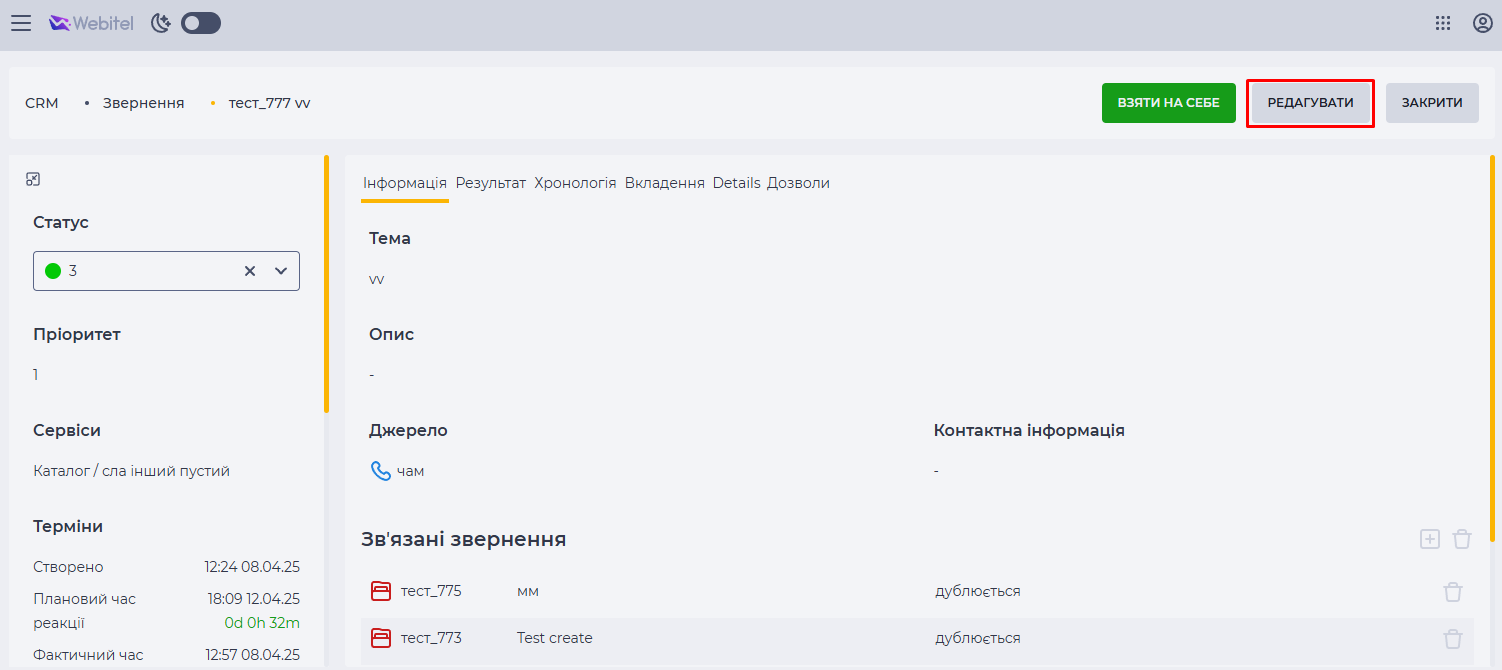
Також можна відкрити сторінку Звернення через загальний реєстр і натиснути на сам запис. На сторінці Звернення натисніть кнопку “Редагувати” (Рис. 6) у верхній панелі — сторінка перейде у режим редагування (Рис. 5).
-
Після внесення змін натисніть на кнопку "Зберегти" у верхній панелі.
3.1. Що можна змінити під час редагування
Доступність редагування окремих полів або вкладок залежить від ролі користувача та налаштованих прав доступу. Якщо користувач не має прав, певні поля будуть недоступні для змін.
-
Статус звернення — змінюється лише після створення (після того, як Звернення отримало ID). Вибір статусу можливий із довідника “Статуси”, прив’язаного до вибраного сервісу.
-
Поля у вкладці "Інформація":
-
Тема звернення;
-
Опис;
-
Джерело;
-
Контактна інформація;
-
Зв'язані звернення;
-
Коментарі.
-
-
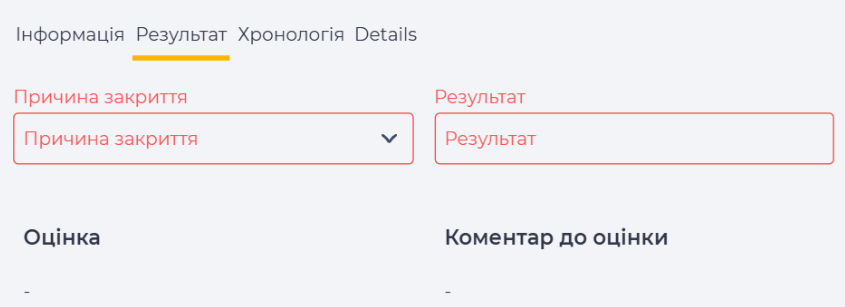
Вкладка "Результат" (Рис. 7) — доступна для редагування лише якщо Звернення у фінальному статусі. Користувач може вказати:
-
Причину закриття (із довідника "Причини закриття");
-
Текстовий опис результату.
-
Поля “Оцінка” та “Коментар до оцінки” є нередагованими — користувач не може вносити зміни вручну. Дані в полях автоматично заповнюються системою, якщо клієнт залишив зворотний зв’язок через налаштований процес (після дзвінка або чату). Якщо клієнт не залишив оцінку чи коментар, відображаються лише заголовки без значень.
-
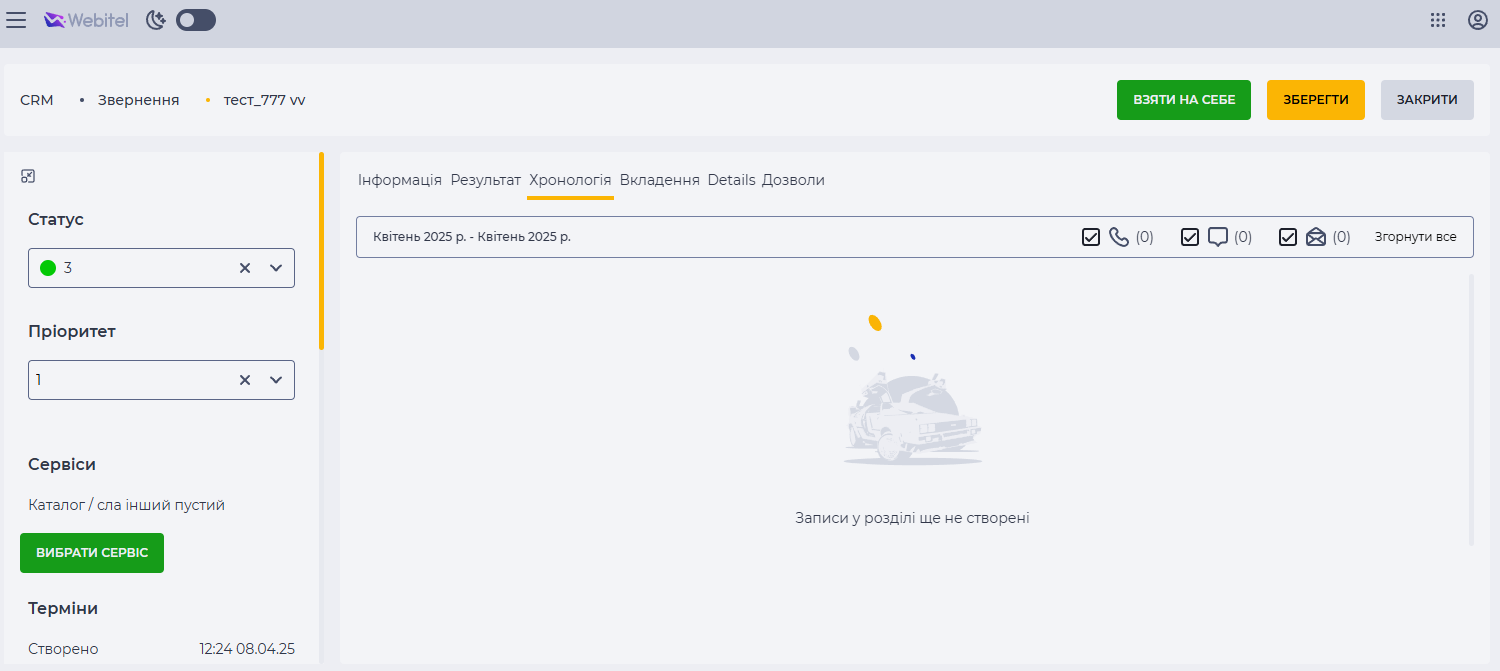
Вкладка "Хронологія" (Рис. 8) — доступна лише для перегляду. Тут зберігається історія взаємодій (виклики, чати, задачі), пов’язаних із цим Зверненням.
-
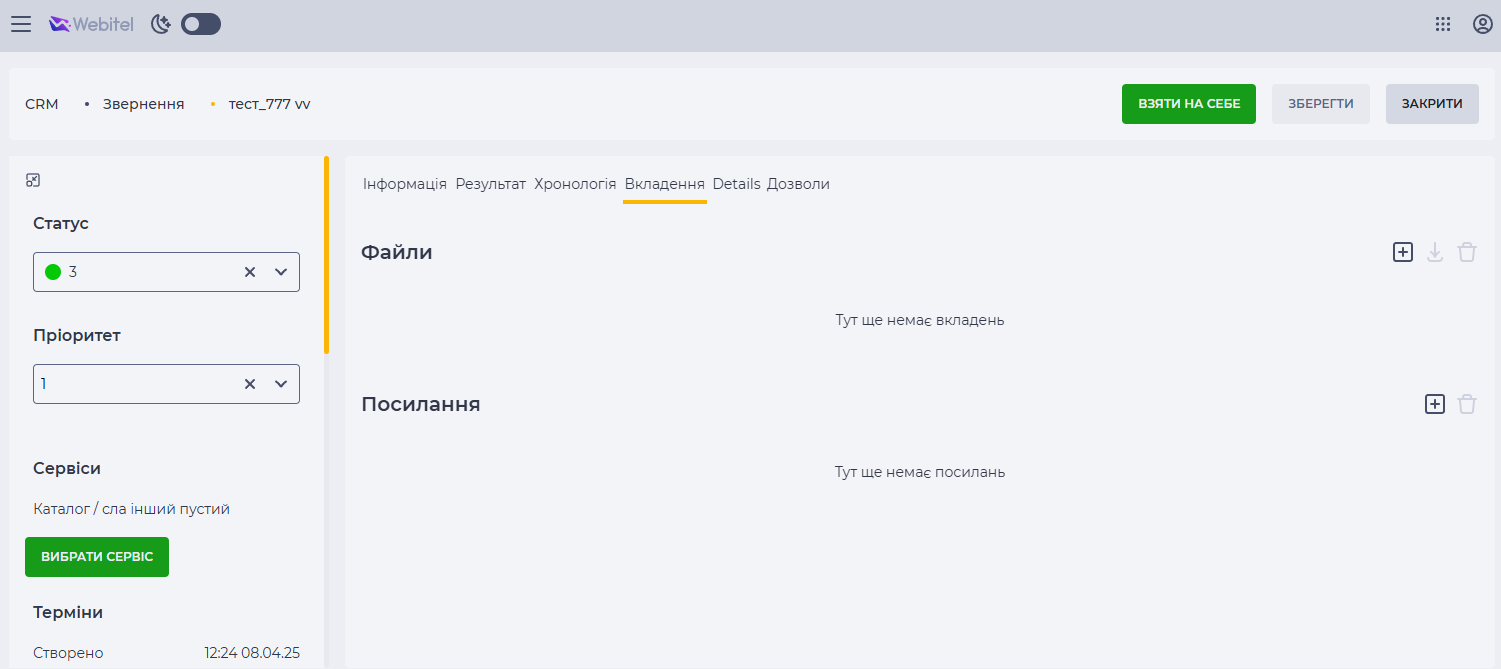
Вкладка "Вкладення" (Рис. 9) — можна додавати або видаляти файли та посилання, завантажені по Зверненню.
-
Вкладка "Дозволи" (якщо доступна) — відображає лише ті ролі та користувачі, які доступні поточному користувачу згідно з його правами.
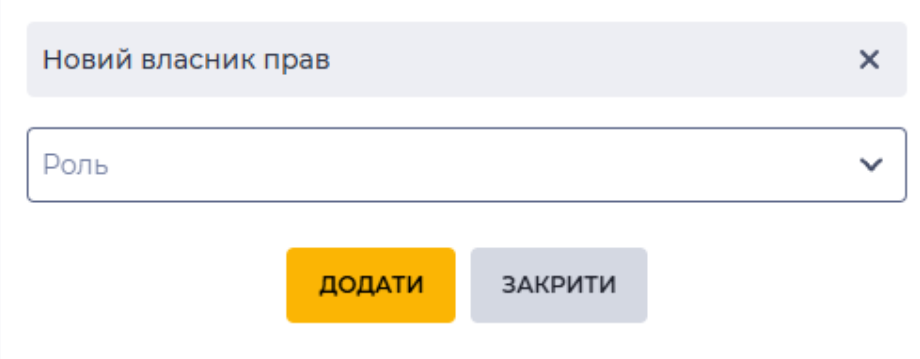
Для надання доступу іншим користувачам або ролям натискається кнопка додавання ролі. Після натискання відкривається модальне вікно “Новий власник прав“ (Рис. 10).
У полі "Роль" відображається список усіх ролей та користувачів системи, з якими можна надати доступ до Звернення.
Натискання на кнопку “Додати“ – додає нову роль, натискання на кнопку “Закрити“ або на іконку 
4. Видалення одного запису
Щоб видалити одне Звернення:
-
У реєстрі знайдіть потрібний запис.
-
Натисніть іконку видалення

-
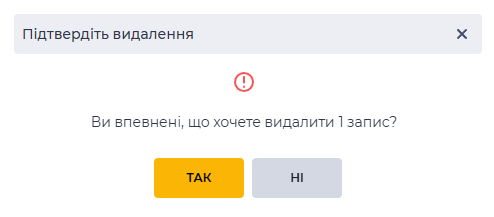
У модальному вікні підтвердження (Рис. 11) натисніть кнопку «Так».
-
Звернення буде видалено.
5. Видалення декількох записів
Щоб видалити кілька звернень:
-
У реєстрі виберіть потрібні записи за допомогою чекбоксів

-
У верхній частині натисніть на кнопку видалення

-
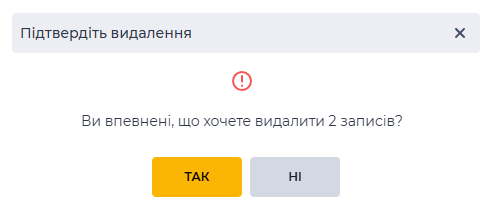
У модальному вікні підтвердження (Рис. 12) натисніть кнопку «Так».
-
Обрані Звернення буде видалено.