
1. Імпорт абонентів: створення шаблону та структура CSV-файлу
Щоб імпортувати дані абонентів у кампанію, необхідно попередньо налаштувати шаблон мапінгу полів, а потім підготувати CSV-файл з відповідною структурою.
1.1. Налаштування шаблону імпорту
-
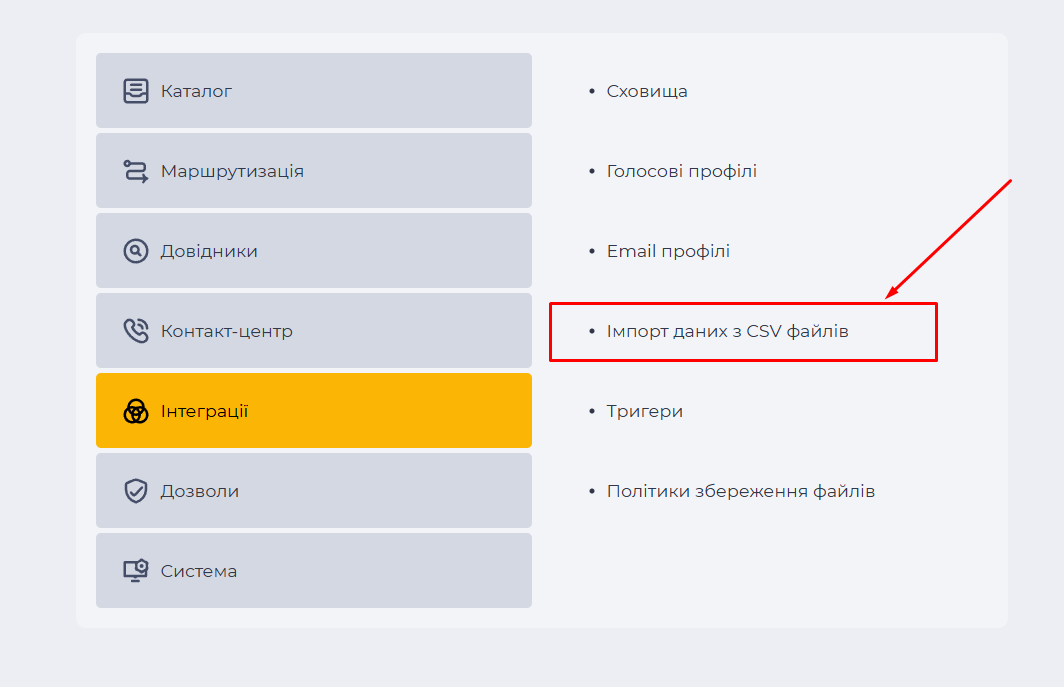
Перейдіть у розділ “Admin” → “Інтеграції” → “Імпорт даних з CSV файлів” (Рис. 1).
-
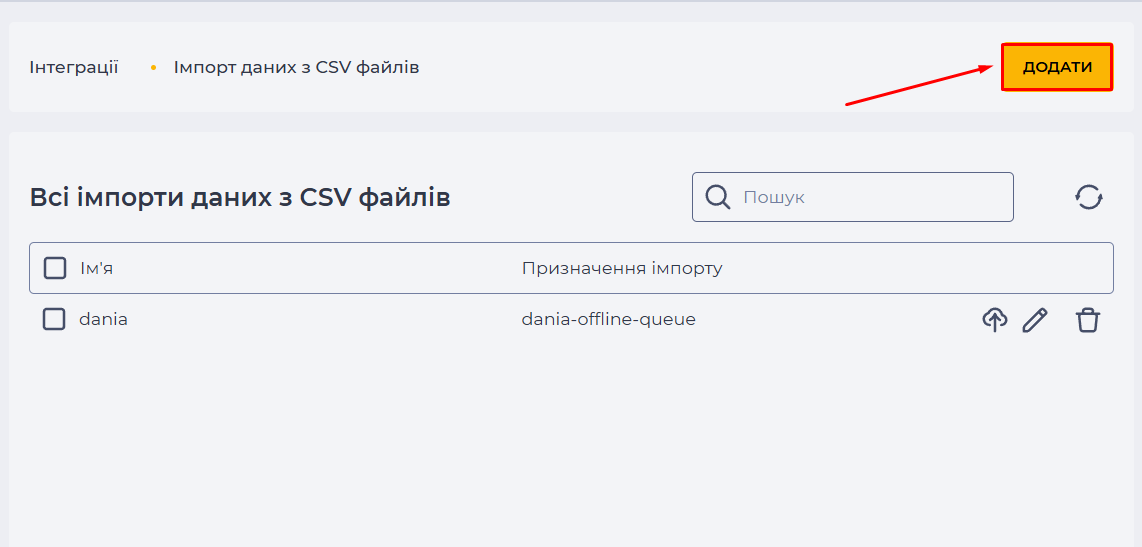
Створіть новий шаблон, натиснувши на кнопку “Додати“ (Рис. 2):
-
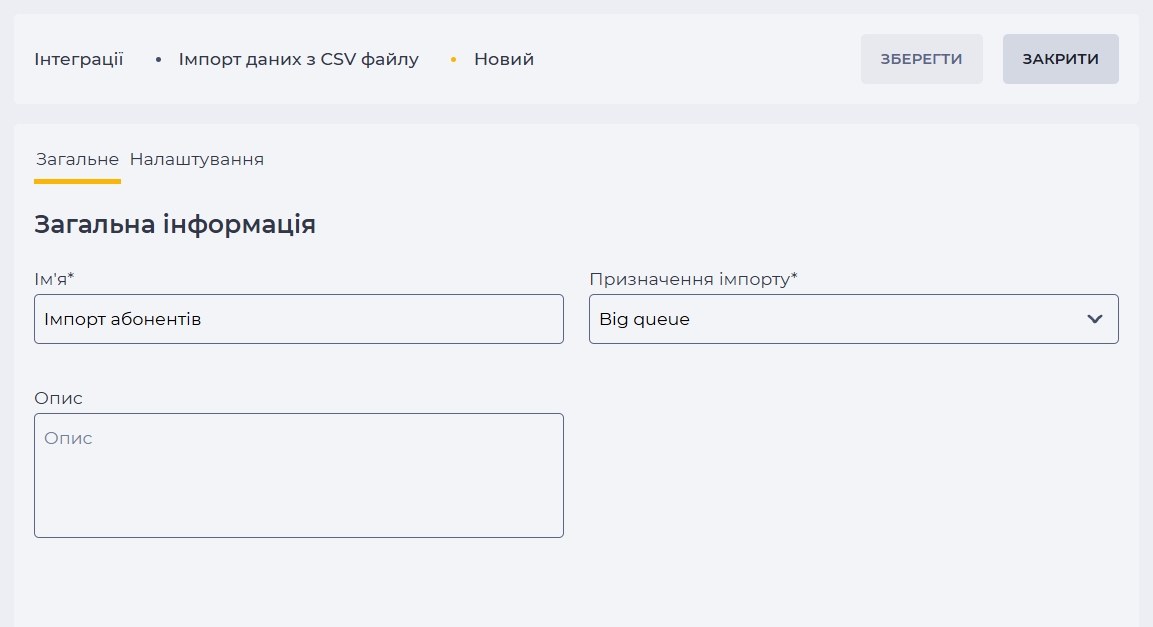
У Вкладці “Загальне“ (Рис. 3):
-
Вкажіть назву шаблону — це буде унікальне ім’я, за яким ви зможете знайти шаблон у майбутньому.
-
Оберіть чергу (призначення) — саме в цю чергу будуть імпортовані абоненти.
-
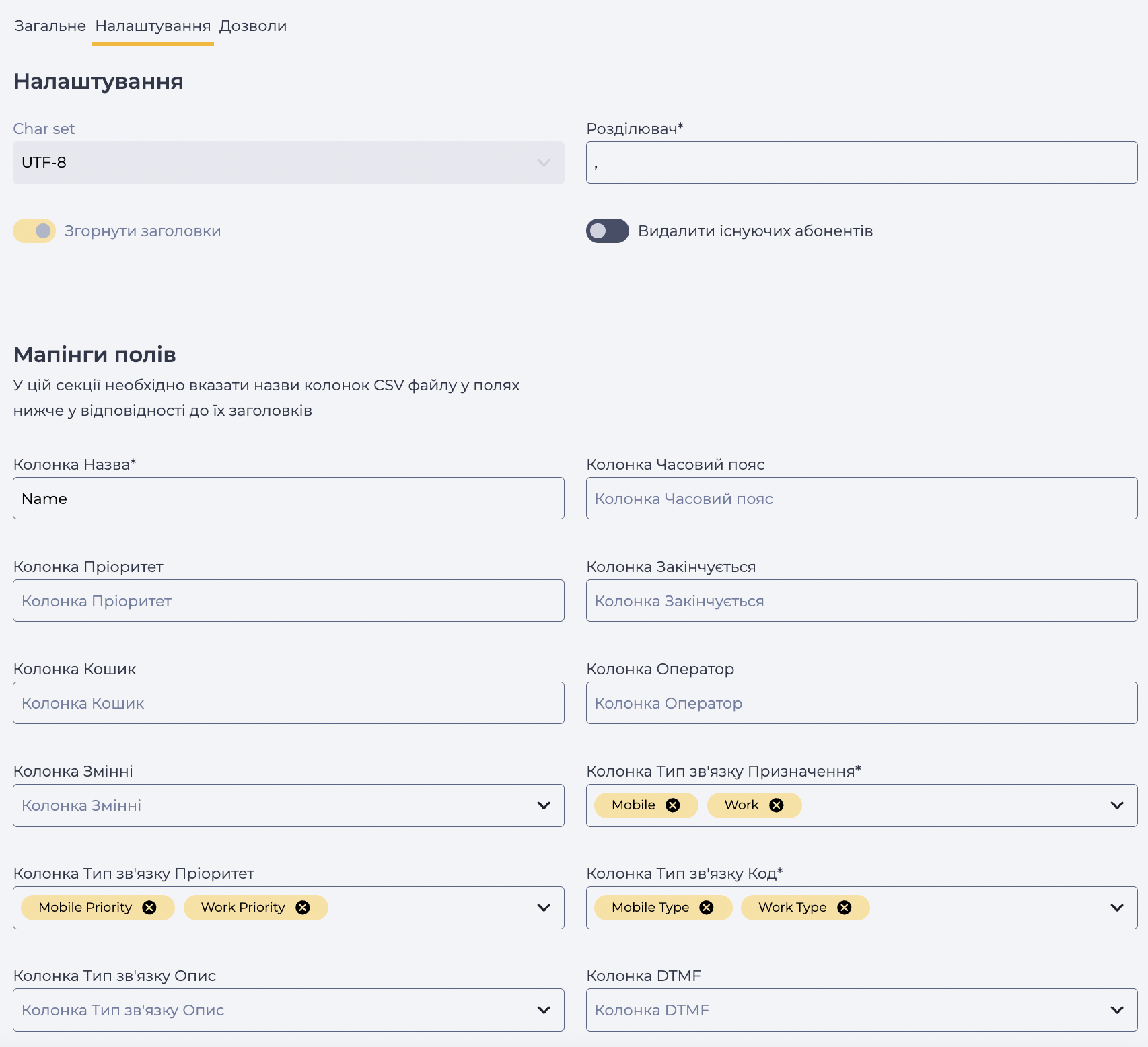
У вкладці "Налаштування" (Рис. 4) задайте назви колонок, які будуть використовуватися в CSV-файлі. Усі вказані назви мають точно відповідати заголовкам CSV-файлу.
Обов’язкові поля:
-
Колонка Назва — назва колонки з іменем абонента (наприклад,
Name). -
Колонка Тип зв'язку Призначення — назва колонки з каналом зв’язку (наприклад, номер телефону,
Mobile). -
Колонка Тип зв'язку Код — код типу зв’язку (наприклад,
Work Typeдля робочого номера). Його можна дізнатися на сторінці "Тип зв'язку" в колонці "Код".
Додаткові поля (необов’язкові):
-
Колонка Часовий пояс — часовий пояс абонента.
-
Колонка Пріоритет — пріоритет обдзвону (більше число = вищий пріоритет).
-
Колонка Закінчується — термін, до якого актуальний абонент.
-
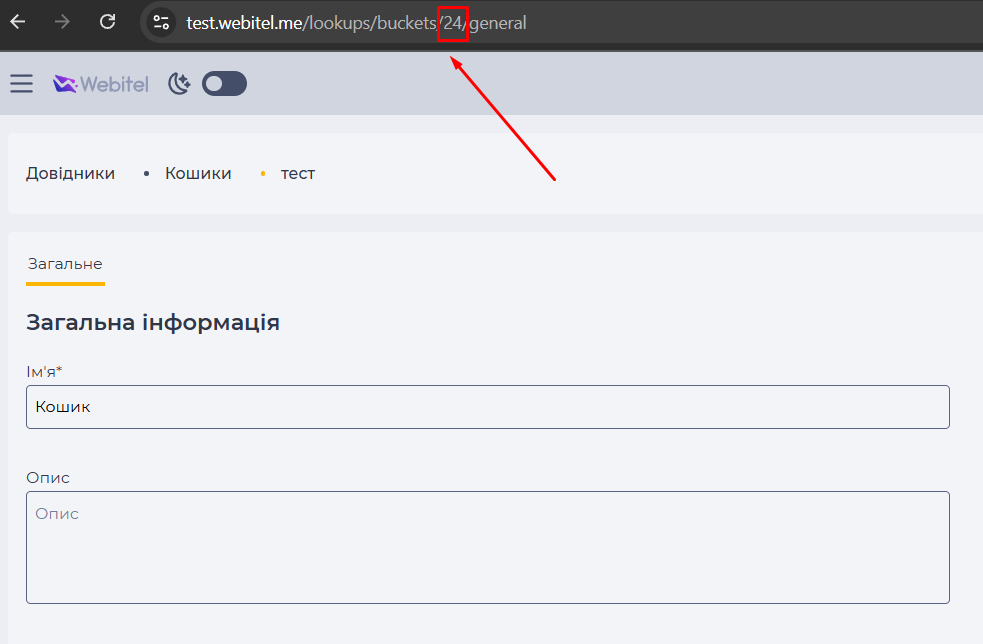
Колонка Кошик — ідентифікатор кошика.
Ідентифікатор можна дізнатися в адресному рядку кошика (“Admin” → “Довідники” →"Кошики" (Рис. 5)). Для цього необхідно зайти в будь-яку деталь кошика, ідентифікатор якого цікавить, і взяти в адресному рядку цифри.
-
Колонка Оператор — ID оператора, закріпленого за абонентом.
Ідентифікатор можна дізнатися в адресному рядку оператора. Для цього необхідно зайти в будь-яку деталь оператора, ідентифікатор якого цікавить, і взяти в адресному рядку цифри.
-
Колонка Змінні — динамічні змінні для використання в сценарії виклику.
-
Колонка Тип зв’язку Пріоритет — використовується, коли в абонента кілька каналів зв’язку (наприклад, декілька номерів).

Порядок обраних полів із файлу в полі "Колонка Тип зв'язку Призначення" має зіставлятися з обраними полями в полях "Колонка Тип зв'язку Пріоритет" і "Колонка Тип зв'язку Код".
-
Колонка Тип зв’язку Опис — додатковий опис каналу зв’язку.
-
Колонка DTMF — дані для тонального набору.
Після налаштування обов'язкових полів кнопка "Зберегти" стає активною. Обов'язкові поля позначаються "*".
1.2. Підготовка CSV-файлу
Після збереження шаблону створіть CSV-файл, у якому кожен рядок відповідає одному абоненту, а кожна колонка — типу даних, визначеному в шаблоні.
Під час збереження переконайтеся, що встановлено "CSV-файл", як тип файлу.
1.3. Завантаження файлу
-
Відкрийте розділ “Admin” → “Інтеграції” → “Імпорт даних з CSV файлів”.
-
Знайдіть потрібний шаблон і натисніть іконку завантаження
-
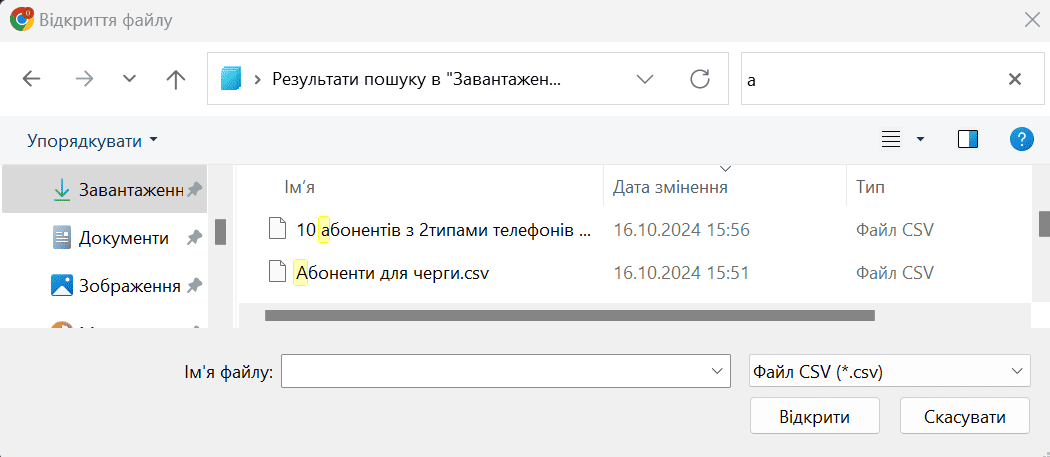
Виберіть потрібний файл на вашому пристрої та натисніть кнопку "Відкрити" (залежно від ОС вікно вибору файлу може відрізнятися) (Рис. 7).
-
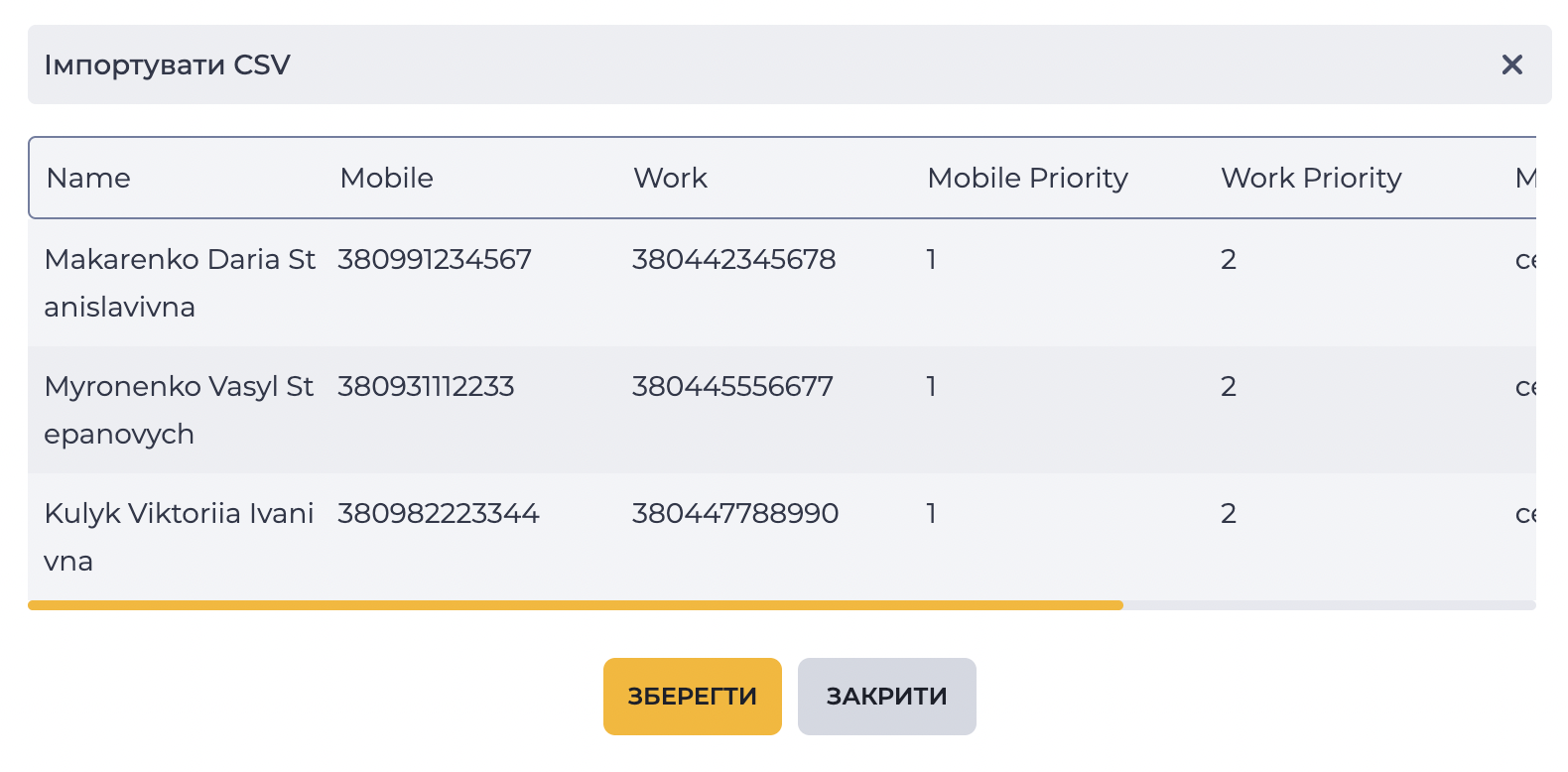
Після завантаження відкриється модальне вікно з попереднім переглядом (Рис. 8).
-
Натисніть кнопку "Зберегти" для початку імпорту.
Якщо імпортований файл не містить заголовків колонок, які вказані в шаблоні, то імпортування не відбудеться.
2. Видалення абонентів: ручне та автоматизоване
У деяких сценаріях виникає потреба видалити абонентів із черг — вручну або за ID.
2.1. Ручне видалення абонентів
-
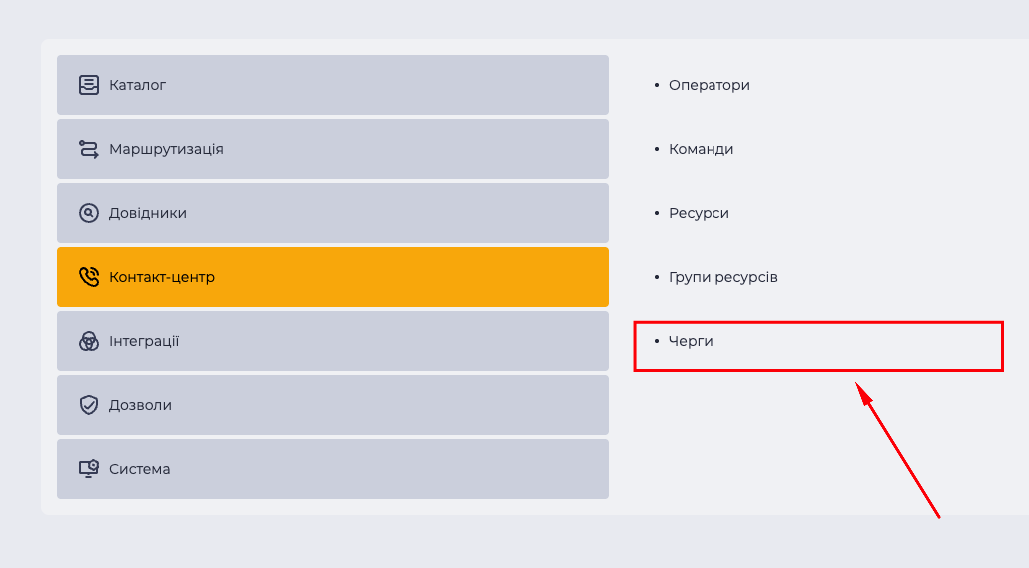
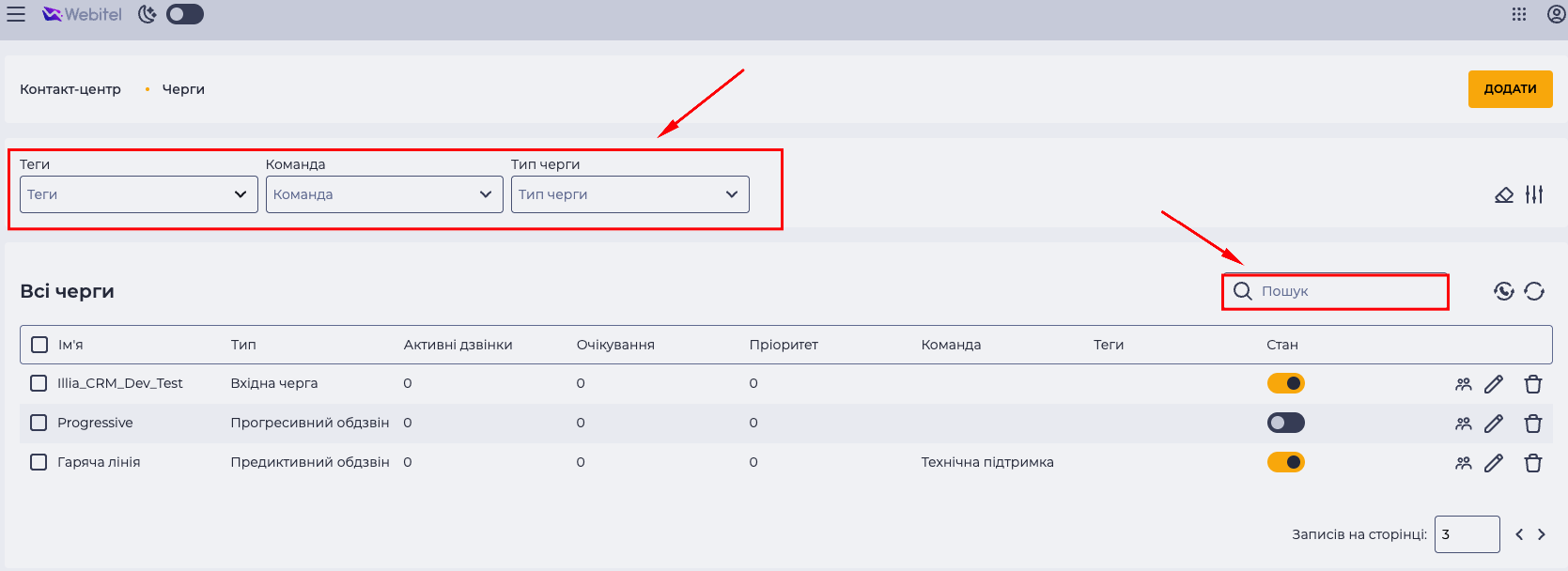
Перейдіть у розділ “Admin” → “Контакт-центр” → “Черги” (Рис. 9).
-
Знайдіть потрібну чергу у списку (можна застосувати фільтри та/або скористатися пошуком (Рис. 10)).
-
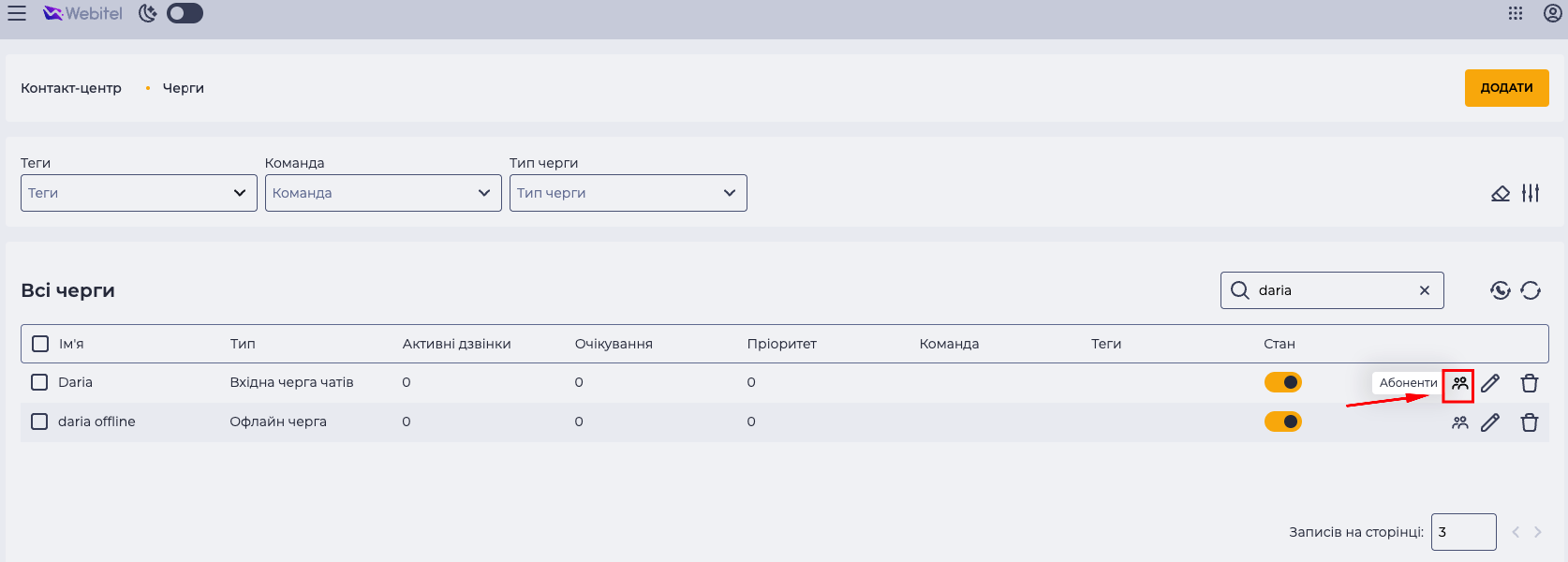
Біля необхідної черги натисніть на іконку абонентів (Рис. 11), щоб відкрити список абонентів цієї черги.
-
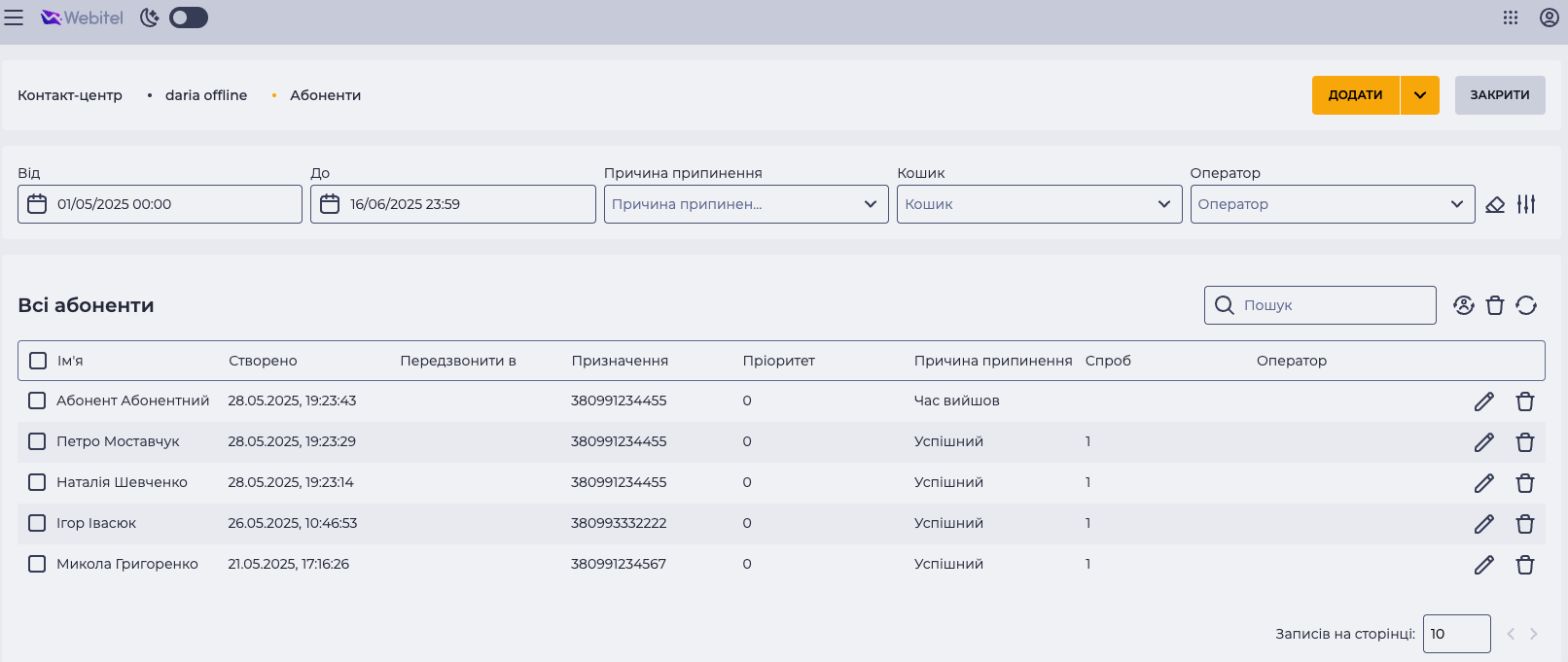
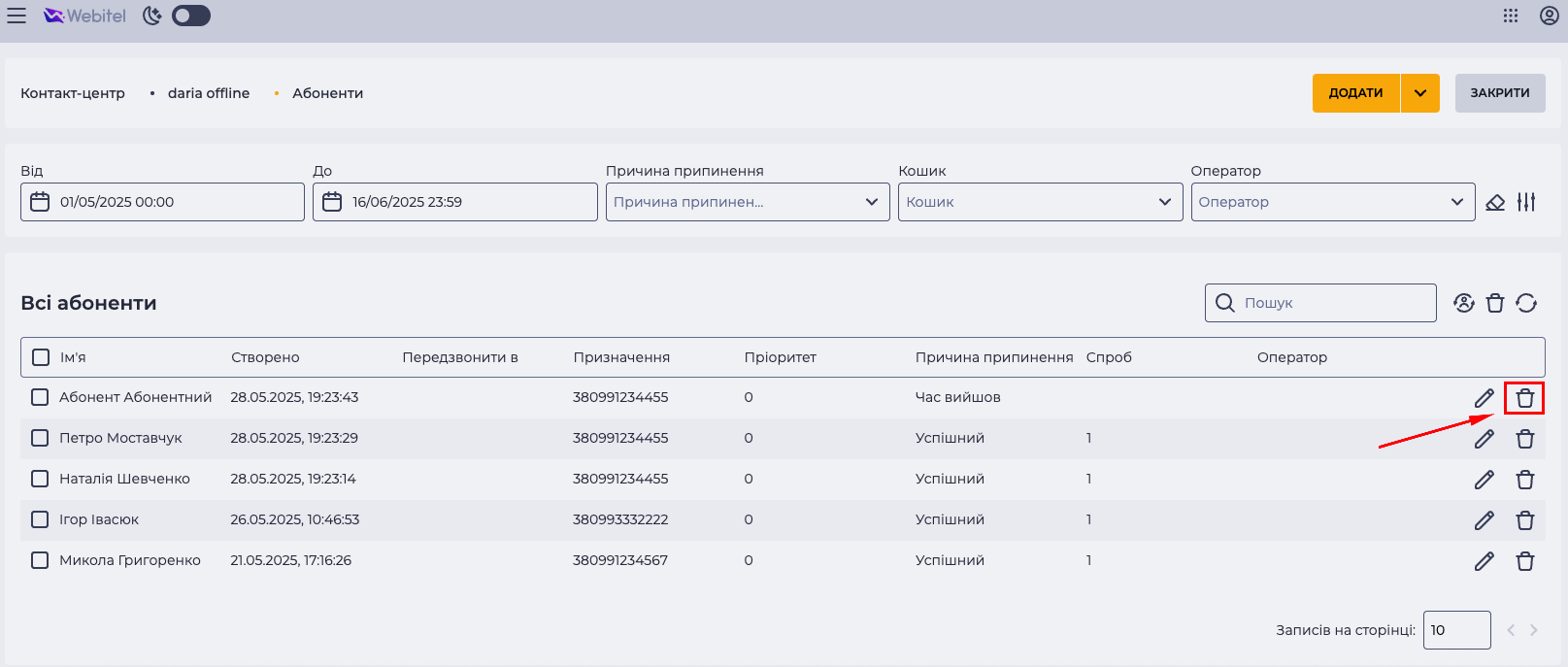
Відкриється сторінка “Абоненти” (Рис. 12), де буде показано всі поточні записи (ім’я, дата створення, призначення, пріоритет, кількість спроб, причина припинення тощо).
-
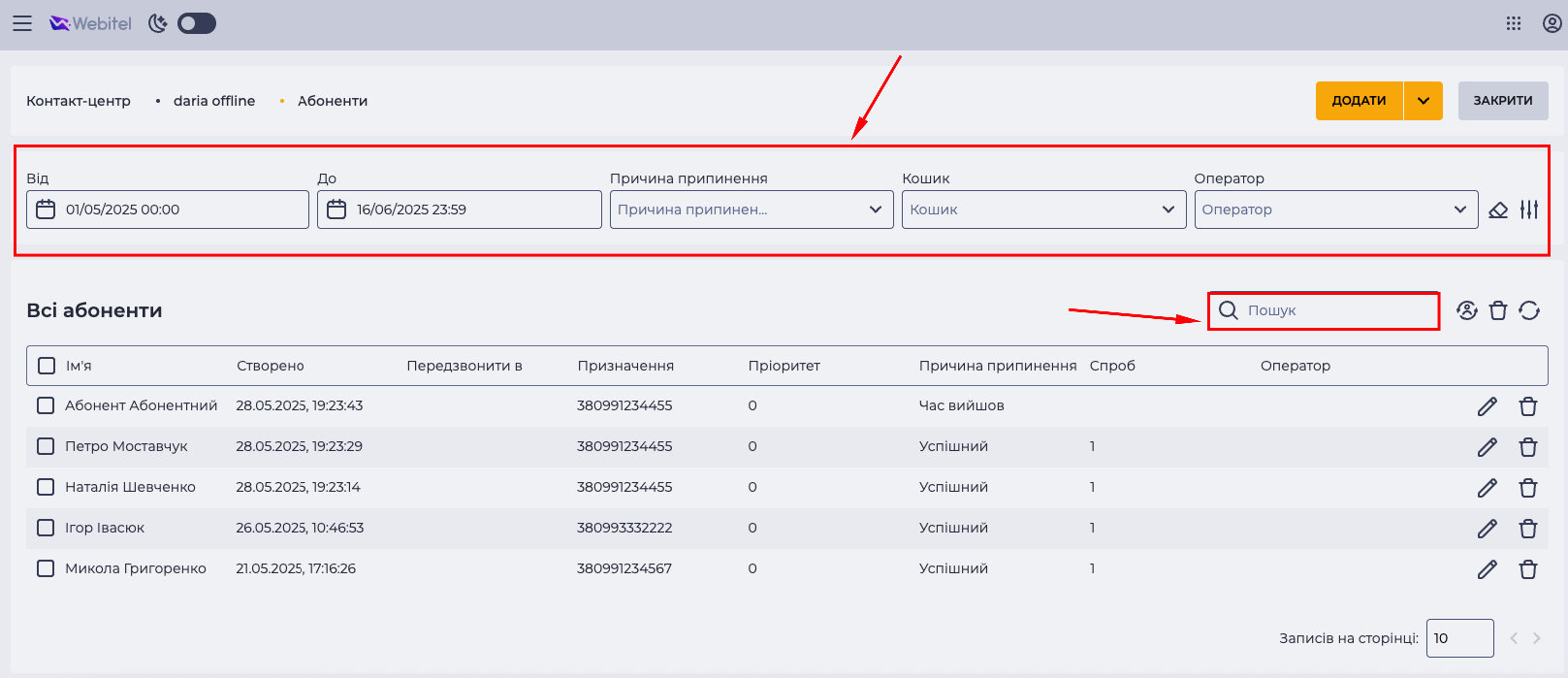
Ви можете скористатись пошуком або фільтрами за періодом, статусом, пріоритетом, оператором (Рис. 13).
-
Для видалення одного абонента: натисніть на іконку видалення напроти потрібного запису (Рис. 14).
-
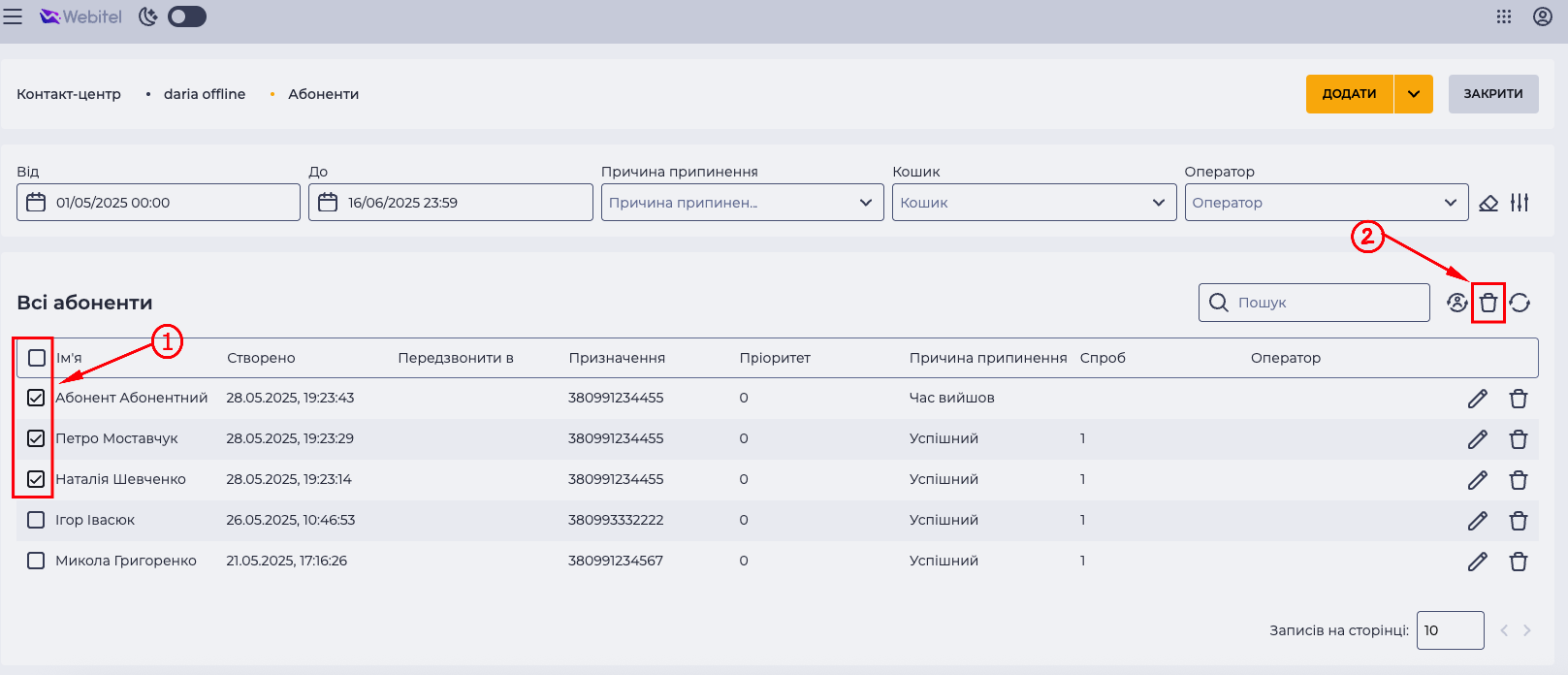
Для масового видалення: позначте кілька абонентів у чекбоксах ліворуч (Рис. 15.(1)) і натисніть на іконку групового видалення праворуч угорі таблиці (Рис. 15.(2)).
Важливо! Видалення з черги не впливає на інші черги — абонент буде вилучений лише з вибраної.
2.2. Автоматизоване видалення абонентів через API
У разі потреби масового або віддаленого керування списком абонентів можна скористатися API для видалення записів з черги за їхніми ID.
-
Щоб видалити абонента, необхідно знати два значення: ID черги та ID абонента.
-
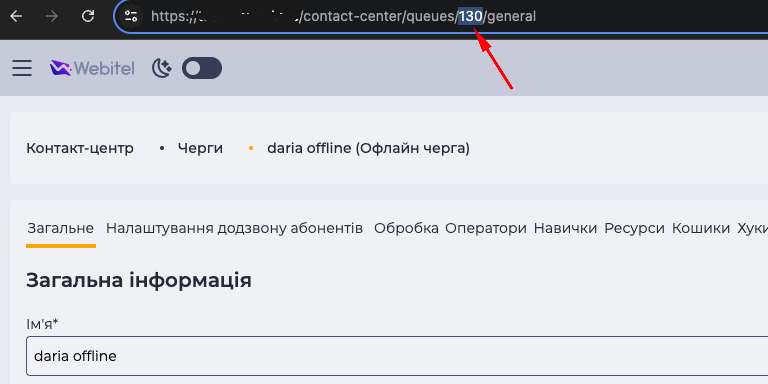
ID черги можна знайти у URL сторінки налаштування черги - “Admin” → “Контакт-центр” → “Черги” → (Необхідна черга) (Рис. 16).
-
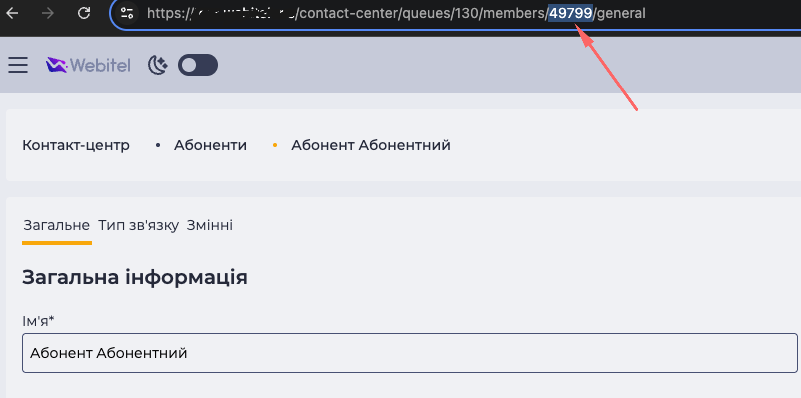
ID абонента можна знайти у URL сторінки редагування конкретного абонента: “Admin” → “Контакт-центр” → “Черги” → “Абоненти” → (Необхідний абонент) (Рис. 17):
-
Після отримання обох ID (ID черги та ID абонента) з URL-адреси, можна виконати видалення через API. Для цього використовується метод “DELETE”:
DELETE /call_center/queues/{queue_id}/members/{id}
Наприклад, щоб видалити абонента з ID 49799 із черги з ID 130, запит матиме вигляд:
DELETE /call_center/queues/130/members/49799
2.2.1. Кроки для виконання запиту в Postman
ВАЖЛИВО!
Перед виконанням запиту:
-
Переконайтесь, що маєте дійсний ліцензійний ключ;
-
Ваш обліковий запис має достатні права доступу до API Webitel;
-
Ви вказали коректні queue_id та id абонента;
-
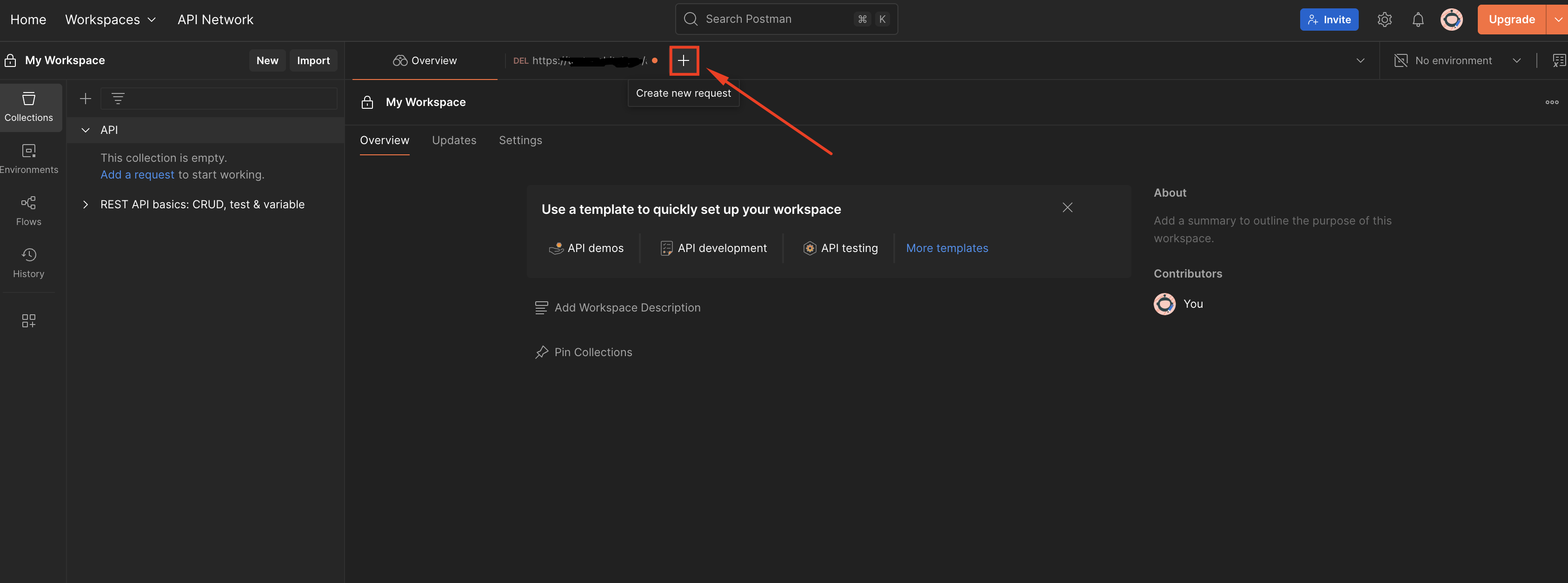
Відкрийте Postman і натисніть +, щоб створити новий запит (Рис. 18).
-
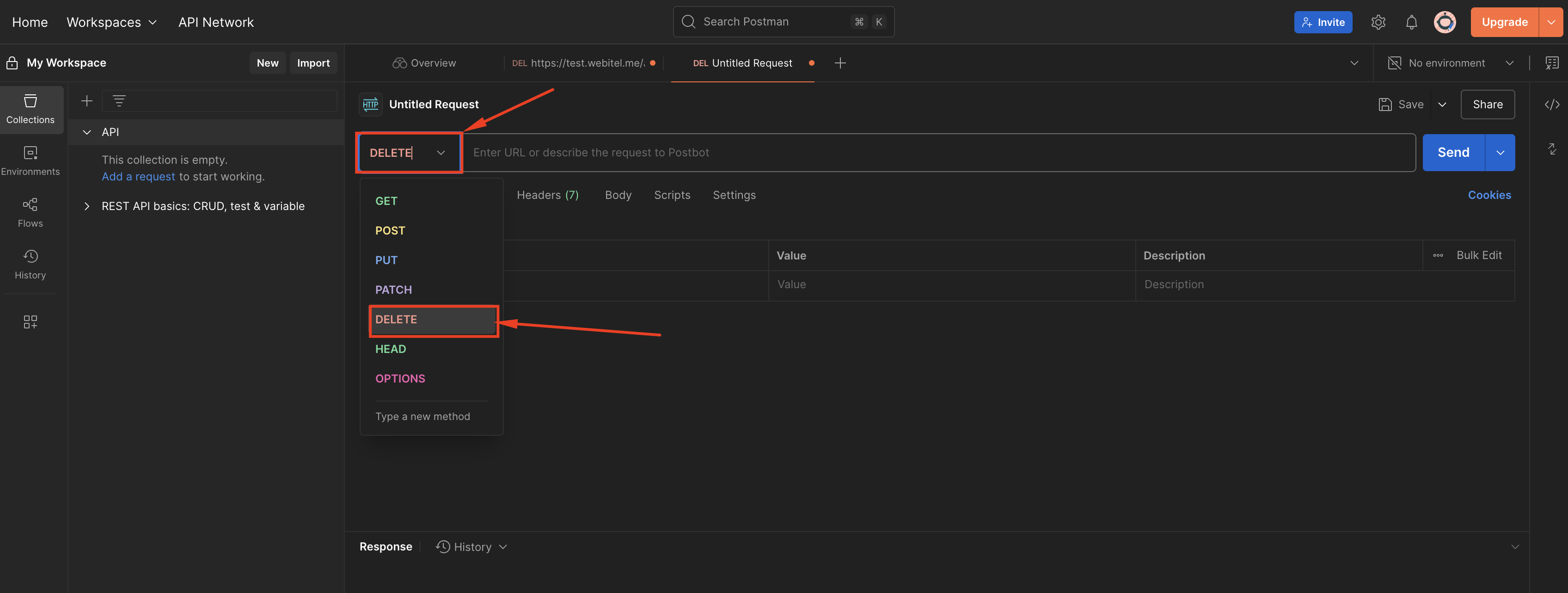
У полі зліва виберіть метод “DELETE” (Рис. 19).
-
Введіть повну URL-адресу запиту у форматі:
https://{ваш_домен}/api/call_center/queues/{queue_id}/members/{id}
-
https://{ваш_домен} — це базова частина адреси вашого інстансу Webitel (наприклад: test.webitel).
-
/api/call_center/queues/ — частина шляху до черг call-центру.
-
{queue_id} — унікальний ID черги, з якої ви хочете видалити абонента (наприклад: 130).
-
{id} — унікальний ID абонента, якого потрібно видалити з черги (наприклад: 49799).
-
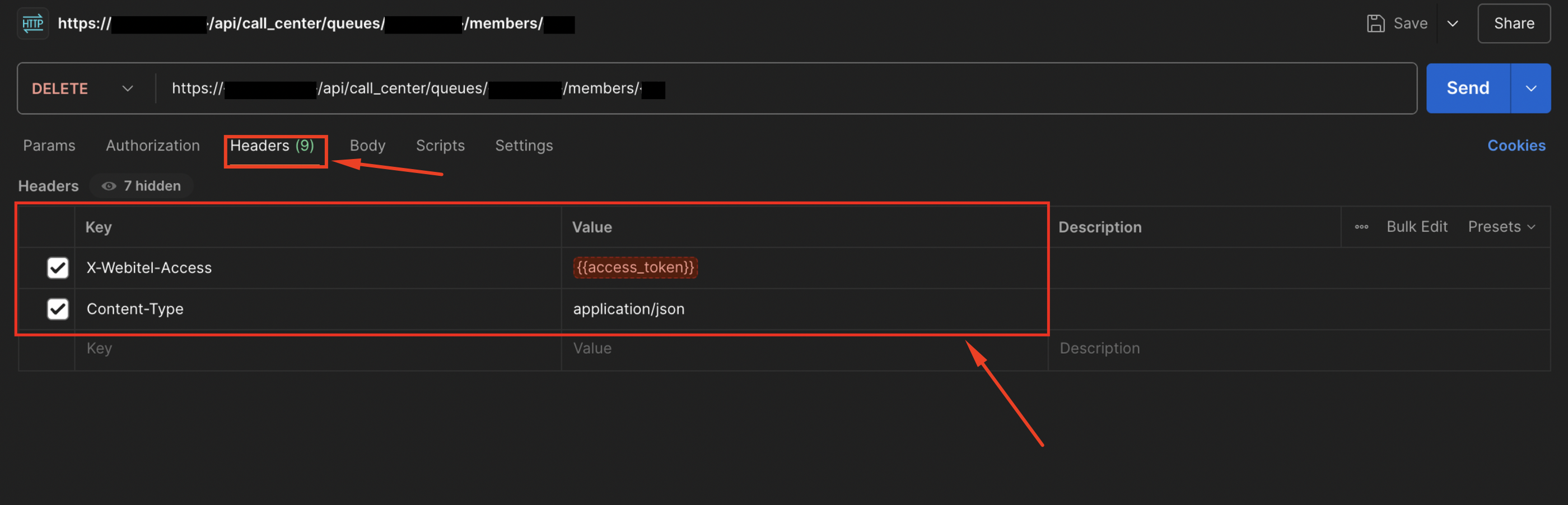
Відкрийте вкладку “Headers” (Рис. 20) і додайте:
|
Key |
Value |
|---|---|
|
X-Webitel-Access |
{{access_token}}* |
|
Content-Type |
application/json |
* Токен авторизації (генерується в налаштуваннях користувача). Наприклад: eyJhbGciOiJIUzI1NiIsInR5cCI6IkpXVCJ9...
-
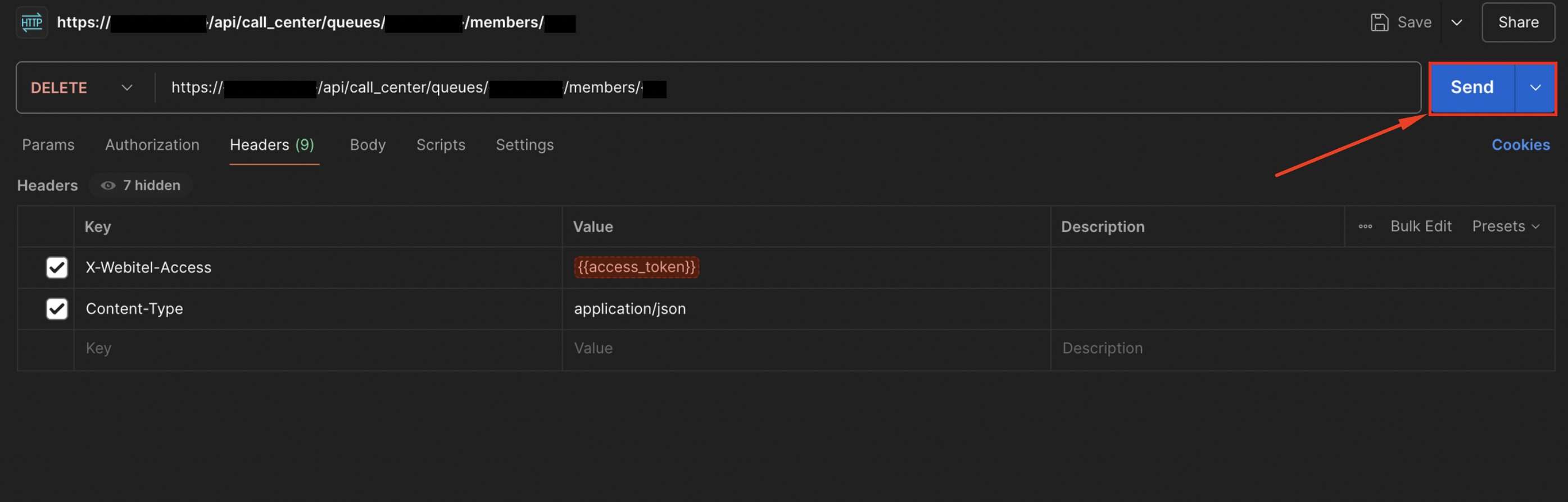
Натисніть на кнопку “Send”, щоб надіслати запит (Рис. 21).
-
У випадку успішного запиту сервер поверне відповідь з HTTP-статусом 200 OK, що означає, що абонента видалено успішно.
Увага! Видалення через API має той самий ефект, що й ручне — абонент видаляється лише з поточної черги, інші черги залишаються незмінними.
2.3. Обмеження при видаленні
-
Абоненти, додані вручну (через інтерфейс): видаляються без обмежень.
-
Абоненти, імпортовані з CSV: можна видалити вручну або через API.
-
Активні виклики: якщо абонент перебуває у стані дзвінка, його не можна видалити до завершення обробки.
-
Абоненти з постобробкою: можуть мати затримку перед можливістю видалення (до завершення постобробки).
3. Налаштування відображення тексту та змінних у формі постобробки
Щоб одразу показати оператору текст і змінні після завершення дзвінка:
-
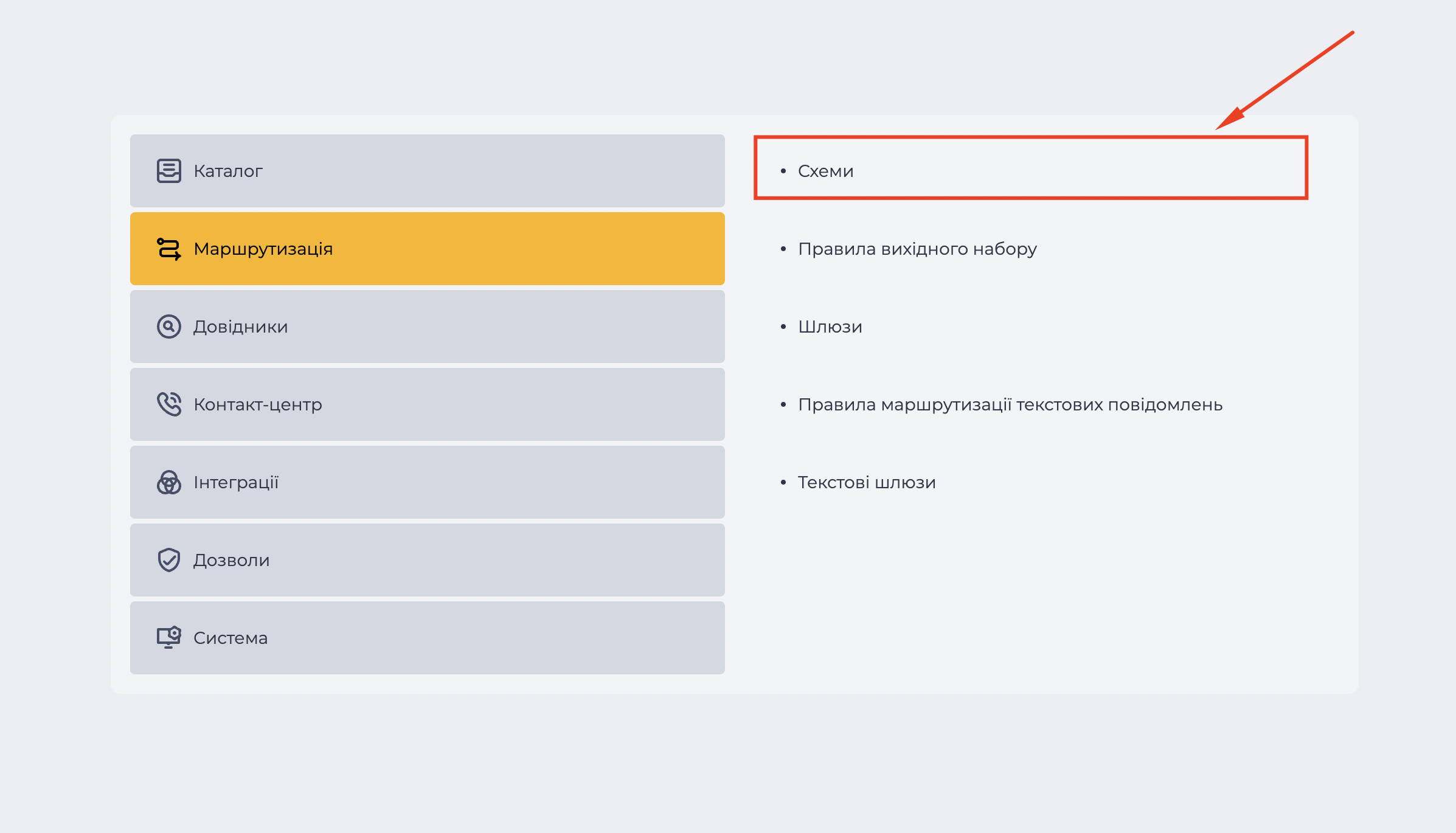
Перейдіть у розділ “Admin” → “Маршрутизація” → “Схеми” (Рис. 22).
-
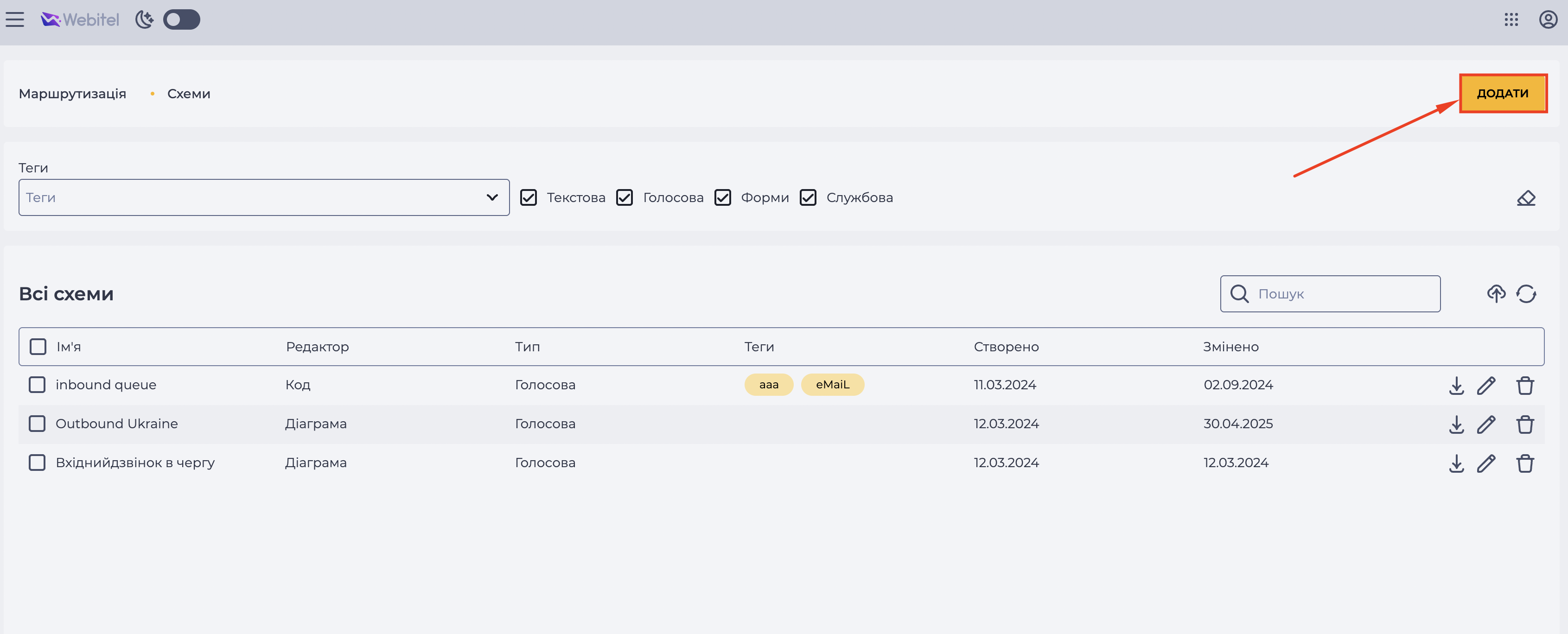
На сторінці “Схеми“ натисніть кнопку “Додати” (Рис. 23).
-
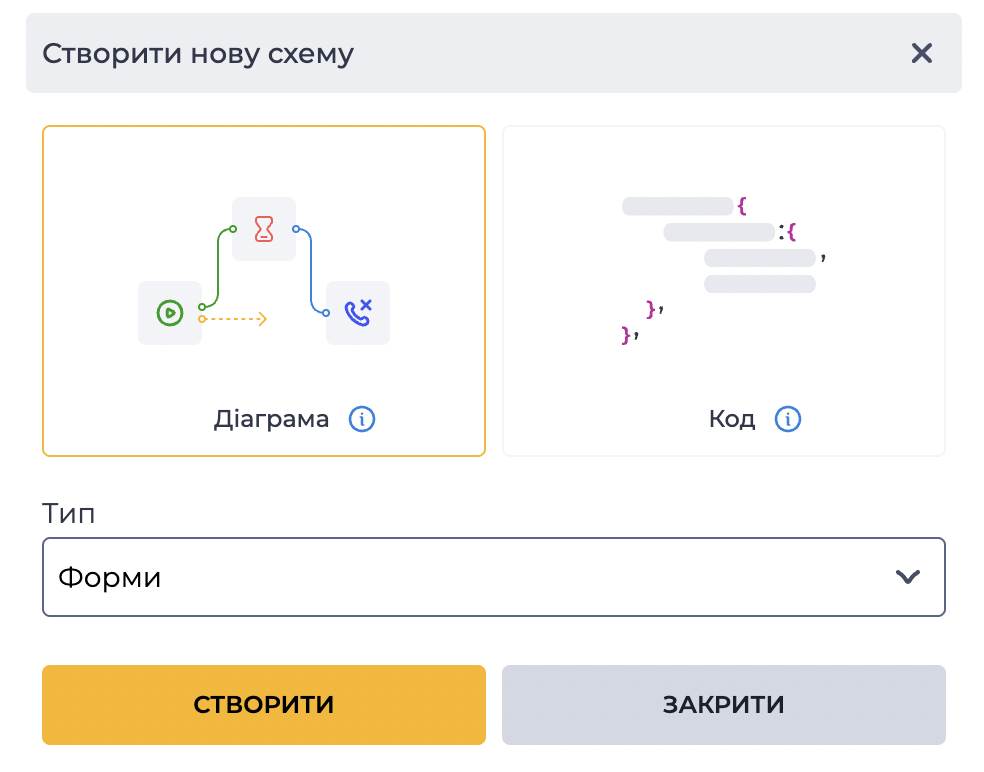
Створіть схему типу “Форми” (Рис. 24).
-
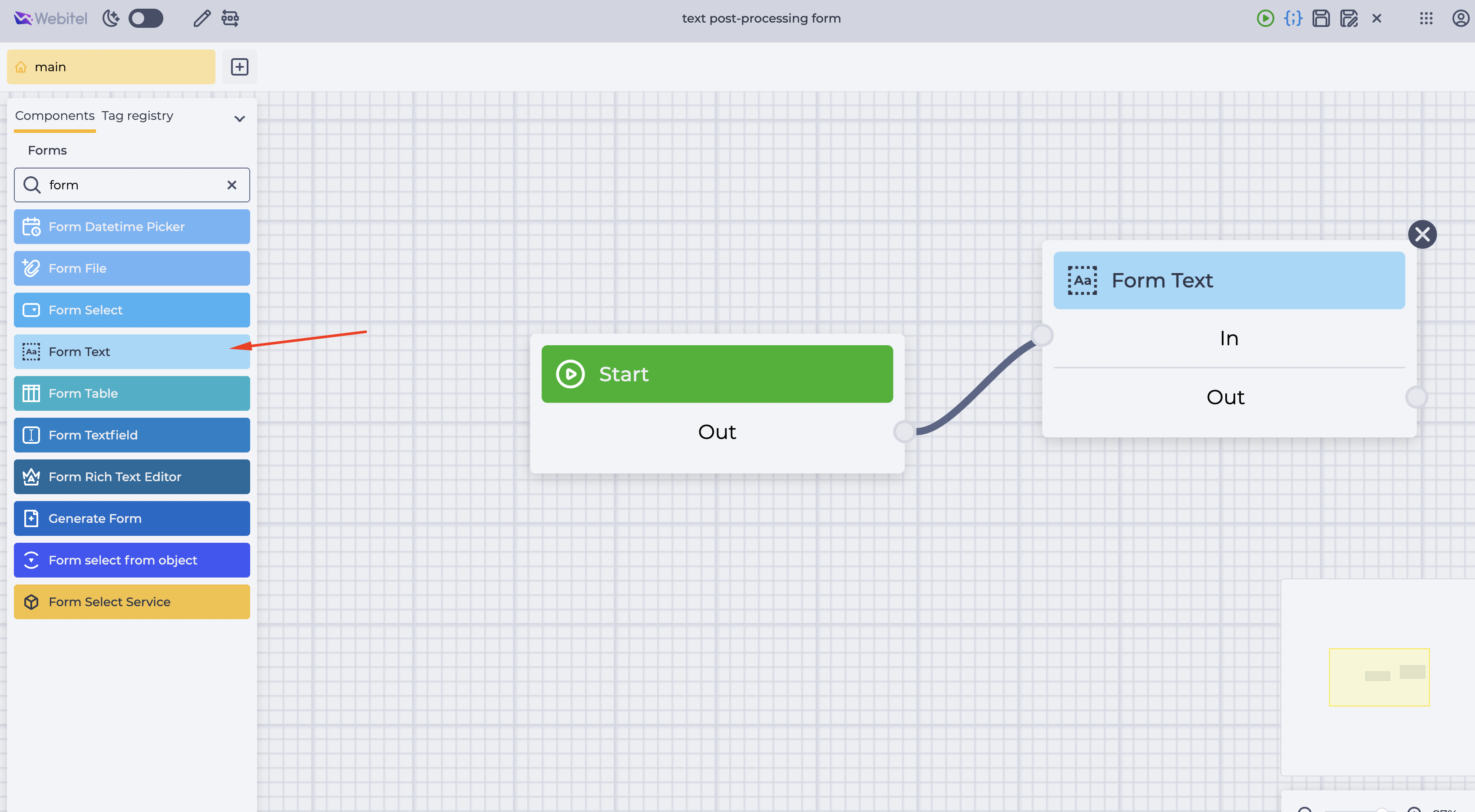
На сторінці налаштування схеми оберіть компонент “Form Text“ (Рис. 25).
-
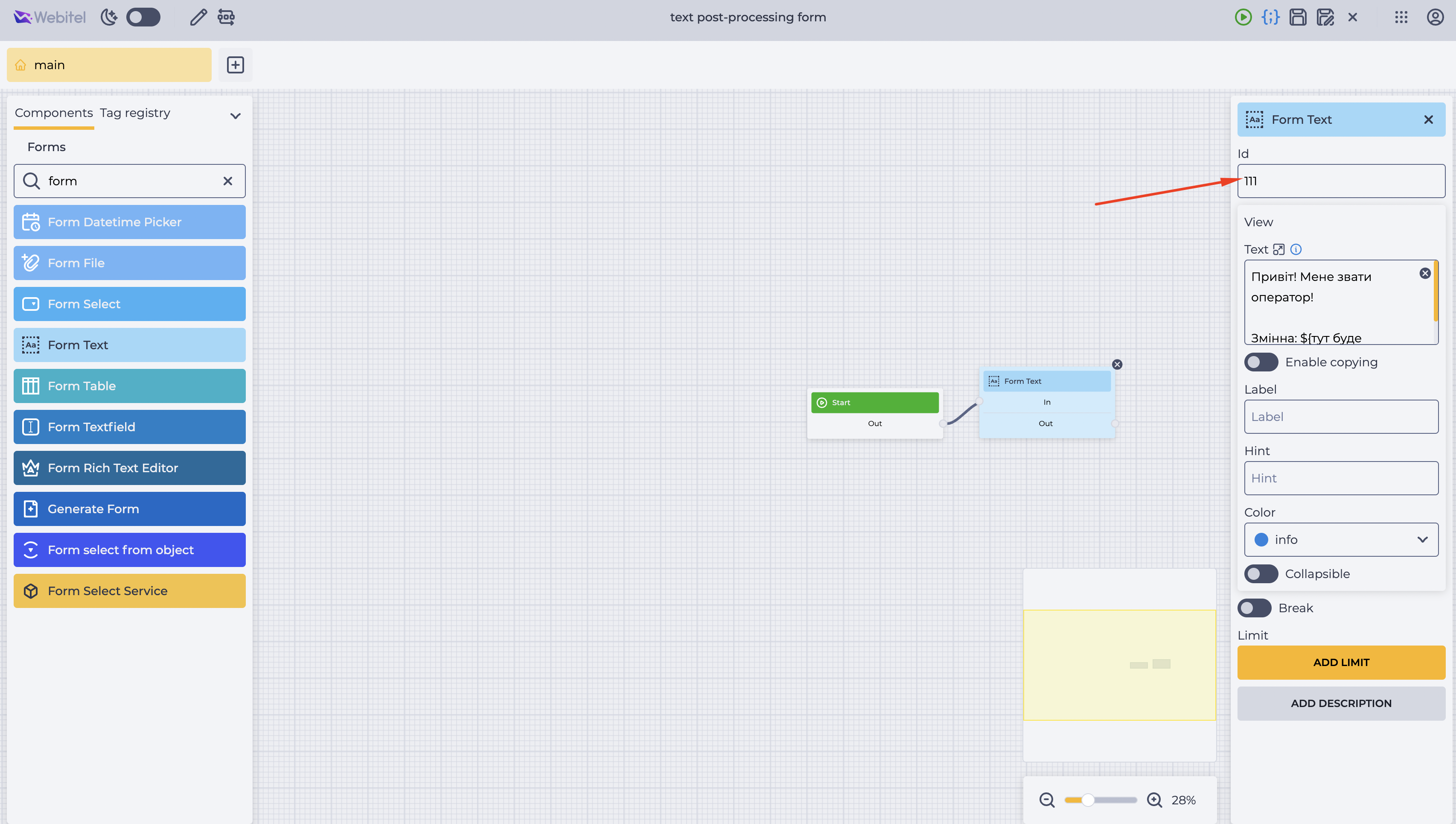
При налаштуванні компонента в полі “Id” вкажіть назву змінної (Рис. 26). Змінну можна скопіювати зі вкладки “Змінні” абонента черги (“Admin” → “Контакт-центр” → “Черги” → “Абоненти” → (Необхідний абонент) → “Змінні”).
-
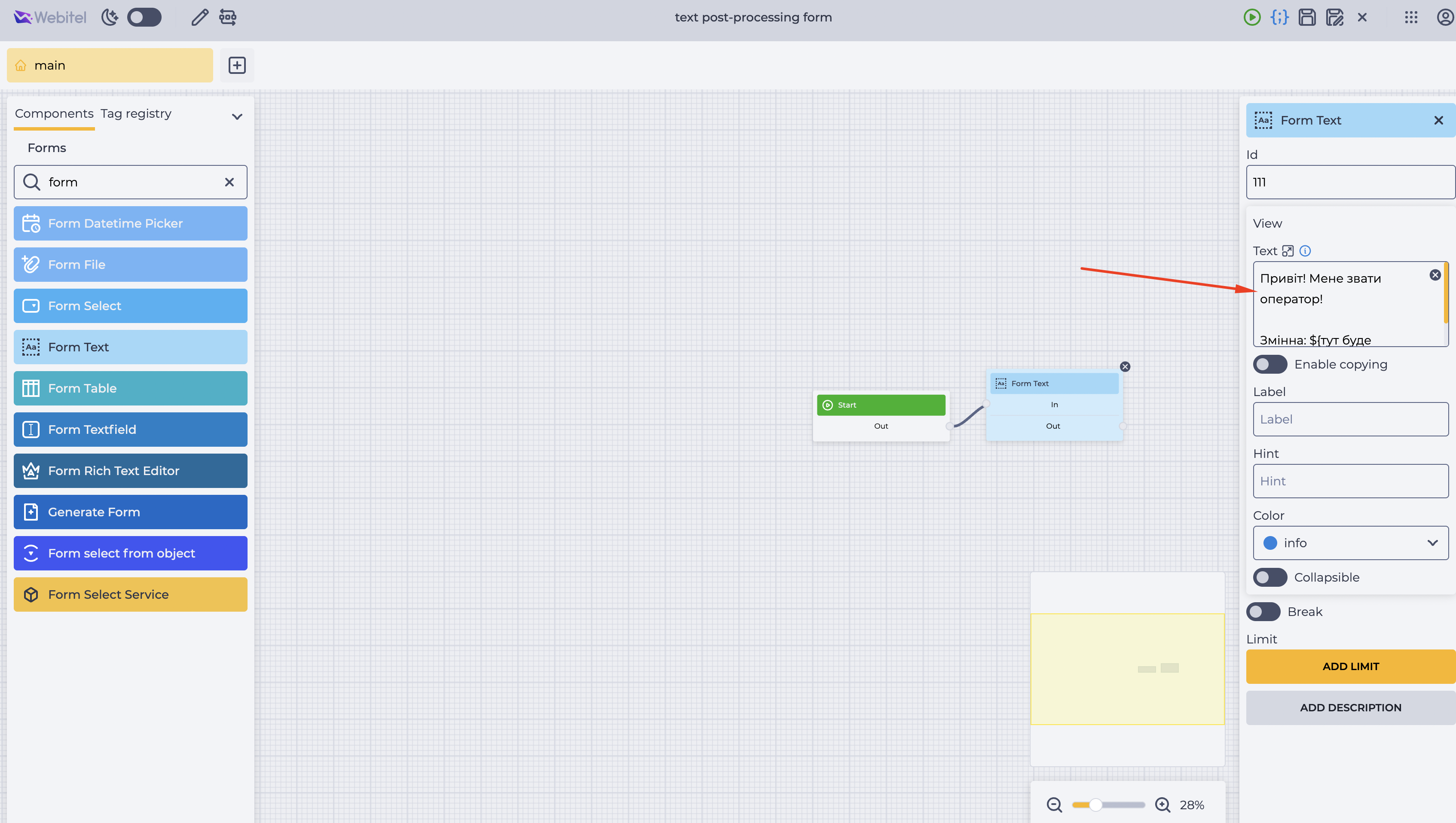
У полі “Text” введіть текст, який має бути відображений оператору, разом зі змінними (у форматі ${variableName}) (Рис. 27).
-
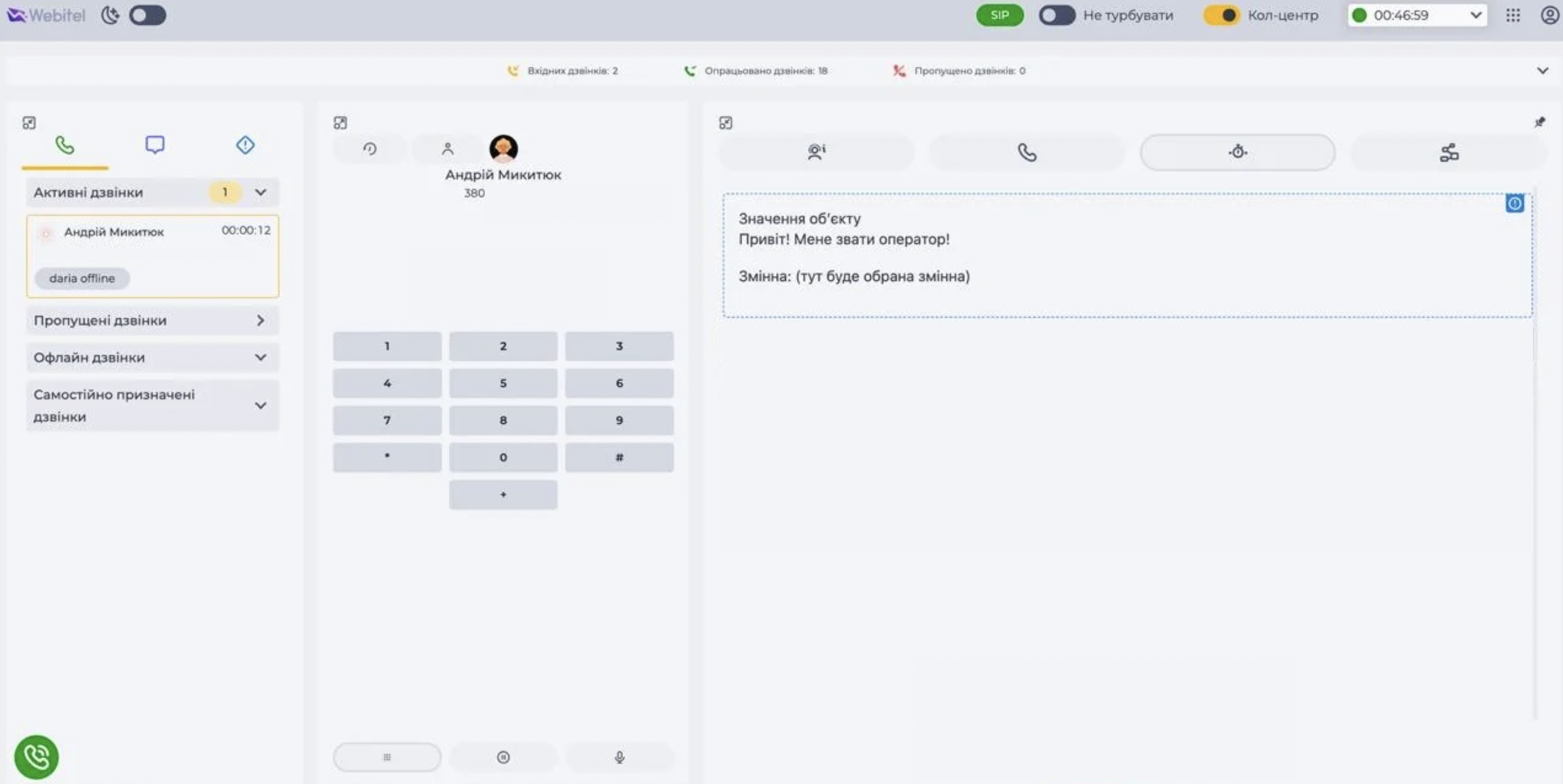
Після збереження й активації схеми, у формі постобробки буде автоматично відображено заданий текст і значення змінних — без потреби натискати на елементи інтерфейсу для розгортання вмісту. Це спрощує роботу оператора та пришвидшує доступ до важливої інформації (Рис. 28).
4. Аналітика та дашборди в Grafana: моніторинг черг і виявлення аномалій
Аналітичні панелі в Grafana дозволяють відслідковувати ефективність роботи черг, операторів і кампаній у реальному часі, виявляти аномалії та оптимізувати налаштування системи дозвону.
4.1. Доступ до дашбордів
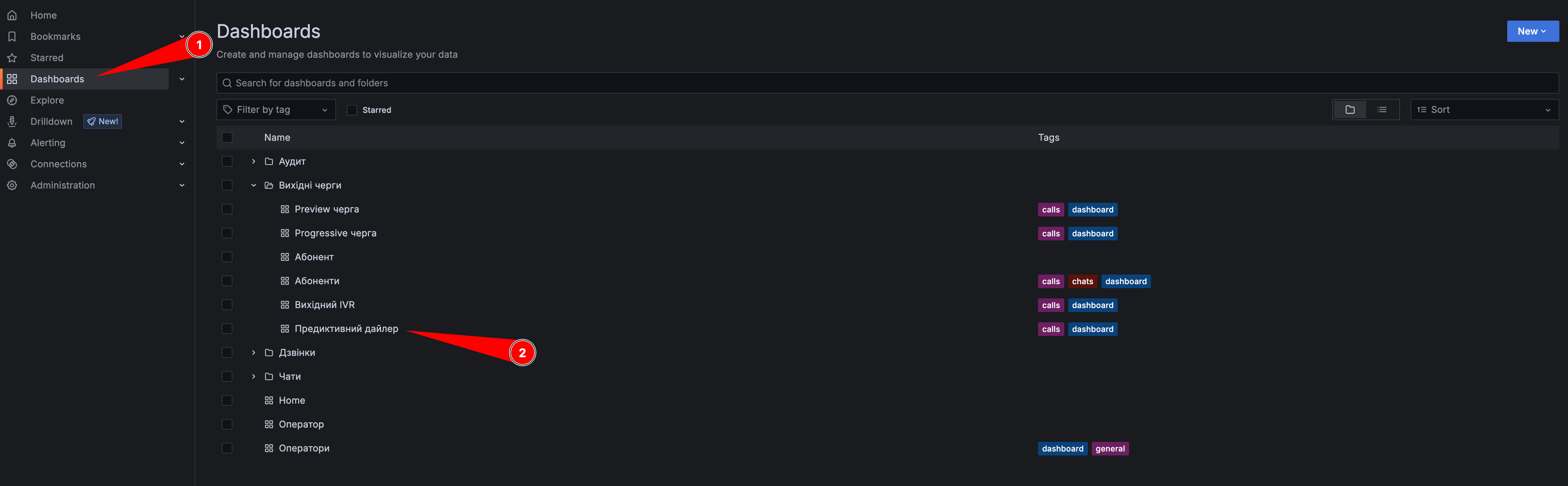
Щоб отримати доступ до аналітики, необхідно перейти в систему “Grafana” та обрати пункт “Dashboards” у лівому меню (Рис. 29.(1)). У списку оберіть потрібний дашборд (Рис. 29.(2)).
На сторінці кожного дашборда є можливість:
-
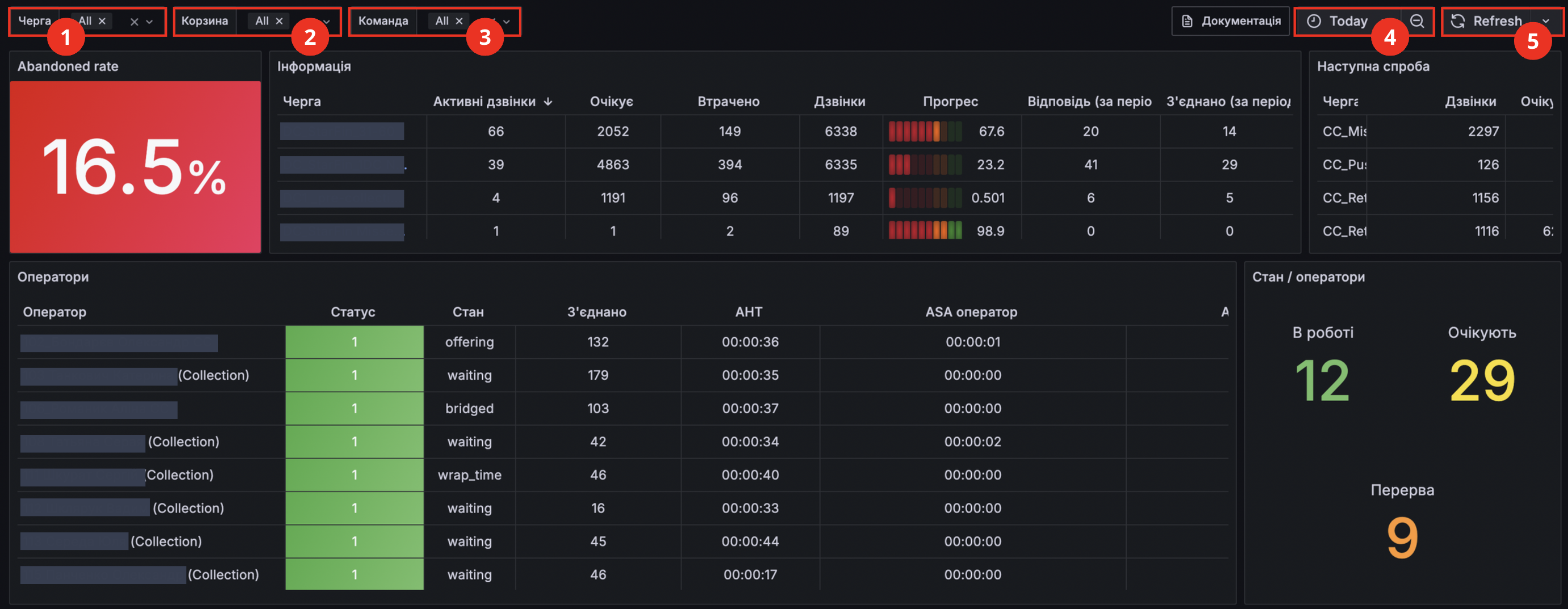
фільтрувати по чергах (Рис. 30.(1)), корзинах (Рис. 30.(2)), командах (Рис. 30.(3));
-
обирати часовий діапазон (вгорі праворуч) (Рис. 30.(4));
-
оновлювати дані в реальному часі (Refresh) (Рис. 30.(5)).
4.2. Ключові метрики для аналізу черг
На дашборді відображаються метрики, критичні для роботи контакт-центру.
Значення підсвічуються зеленим або червоним, залежно від їх відповідності очікуваним KPI.
4.2.1. AR — Abandoned Rate
Показує частку дзвінків, які були зірвані до моменту з’єднання з оператором.
У системі використовується два варіанти розрахунку залежно від контексту:
-
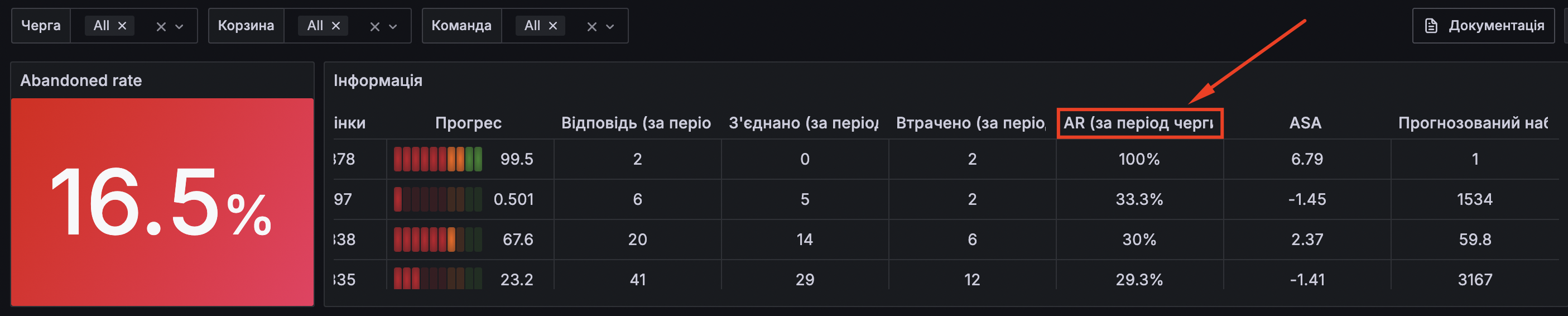
У таблиці "Інформація” → "AR (за період черги)" (Рис. 31):
Формула:
Abandoned Rate (%)= (Ab - ARA) / An * 100
-
Ab — кількість дзвінків, де абонент підняв слухавку, але з’єднання з оператором не відбулося (враховуються лише дзвінки, де AMD класифікував відповідь як
HUMANабоNOTSURE, якщо дозволено в налаштуваннях черги). -
ARA — Abandon Rate Adjustment, параметр дайлера, який коригує значення.
-
An — кількість дзвінків, на які була отримана відповідь (з аналогічною класифікацією AMD).
Цей показник обчислюється за період, обраний у налаштуваннях черги (параметр "Інтервал перерахунку").
-
В інших дашбордах (поза таблицею "Інформація"):
Використовується спрощена формула без врахування ARA:
Формула:
Abandoned Rate (%)= (Ab / An) * 100
Цей розрахунок виконується за періодом, встановленим безпосередньо в параметрах дашборду Grafana.
4.2.2. Таблиця “Інформація“
Таблиця “Інформація“ (Рис. 32) відображає інформацію про кількість Абонентів у чергах та прогрес їхніх дзвінків.
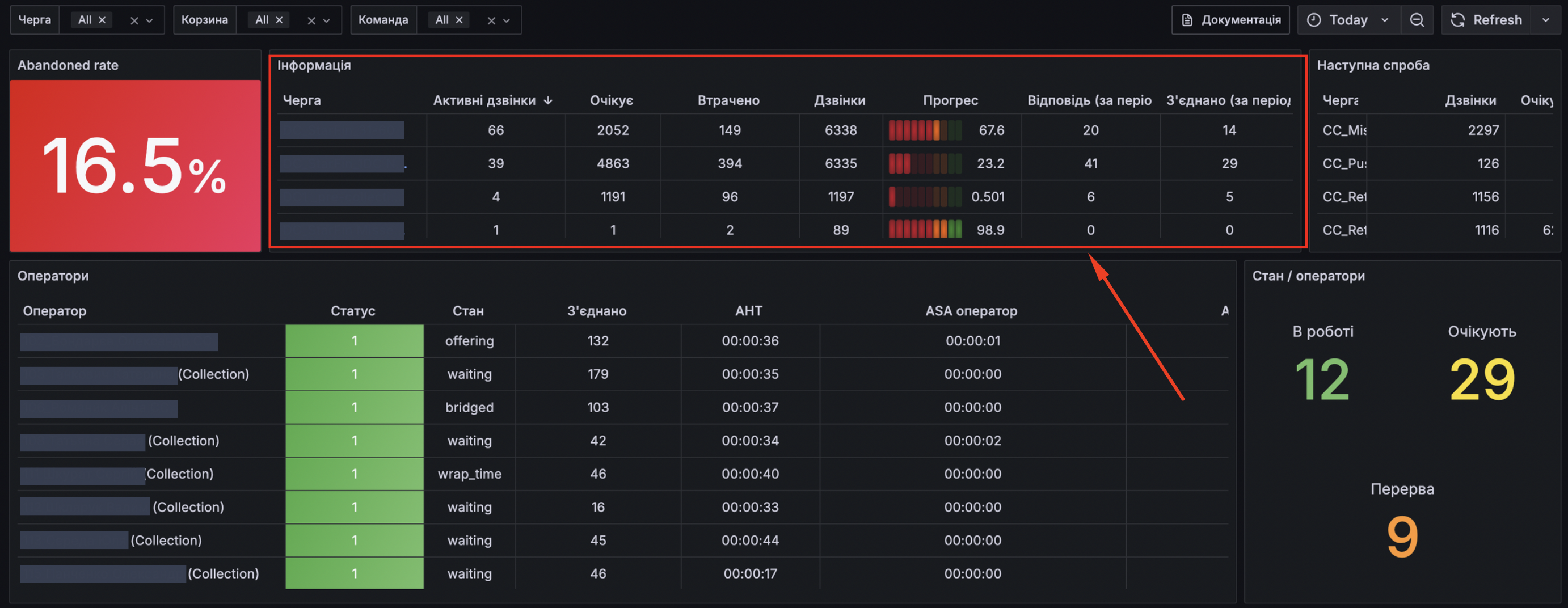
Далі описано ключові показники, що безпосередньо впливають на ефективність роботи Предиктивного дайлера.
4.2.2.1. Прогрес
Шкала, що відображає відсоток оброблених дзвінків від загальної кількості абонентів у цій черзі:
-
від 0% до 60% - червоний колір;
-
від 60% до 80% - помаранчевий колір;
-
від 80% до 100% - зелений колір.
4.2.2.2. Прийнято (за період перерахунку дайлера)
Відображає загальну кількість дзвінків, прийнятих оператором за період перерахунку. У різних дайлерах — свій параметр "Інтервал перерахунку".
4.2.2.3. З’єднано (за період перерахунку)
Загальна кількість дзвінків, підключених до агента за період перерахунку.
4.2.2.4. Втрачено (за період перерахунку)
Кількість втраченої відповіді абонентом, коли він відповів на дзвінок, але не з’єднався з оператором.
4.2.2.5. Середній час відповіді
Середній час, за який агент відповів на дзвінок.
4.2.2.6. Набір (прогнозований)
Середній час відповіді на дзвінки.
Цей час може включати:
-
час очікування на з'єднання з оператором;
-
час, необхідний для того, щоб абонент розповів про свою проблему;
-
час, необхідний для того, щоб оператор надав відповідь на запит абонента.
Розрахунок виконується на основі внутрішньої логіки дайлера.
4.2.3. Таблиця “Оператори“
Таблиця “Оператори“ (Рис. 33) відображає загальну інформацію про дзвінки для кожного оператора.
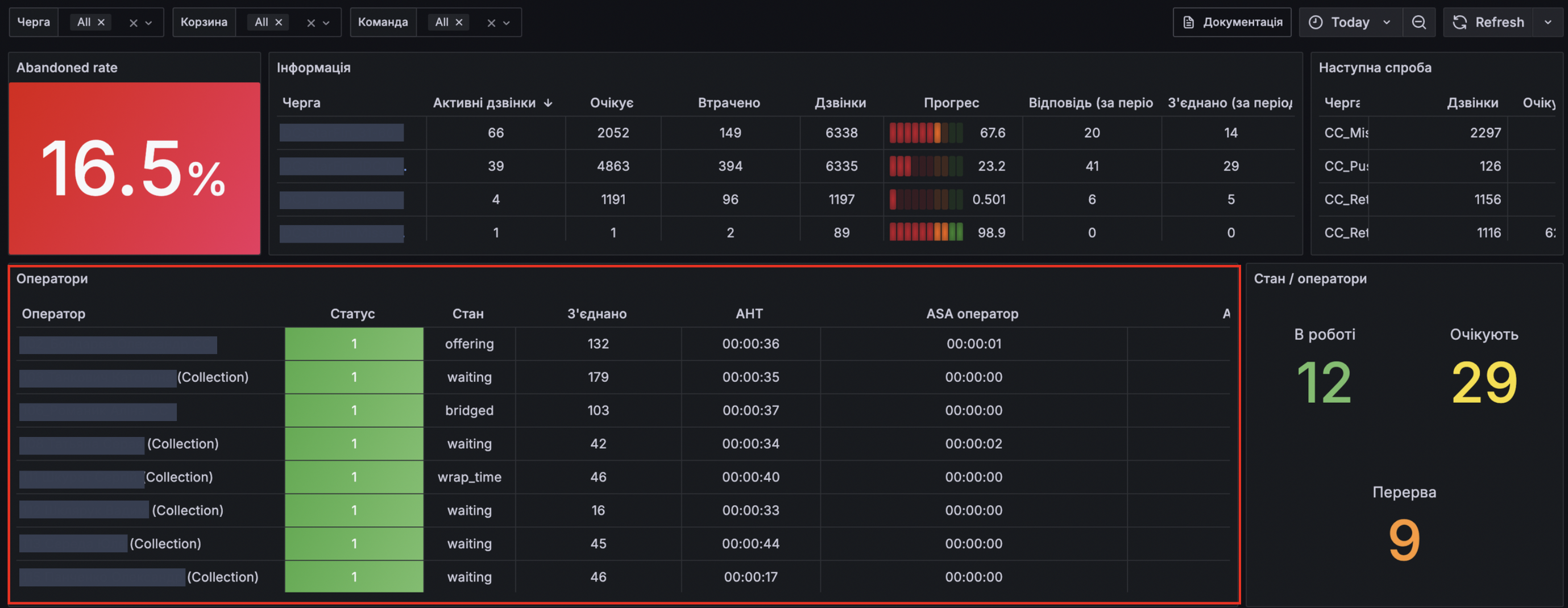
4.2.3.1. AHT (Average Handle Time)
Середній час, який оператор витрачає на обробку запиту або проблеми, від моменту відповіді на дзвінок до завершення постобробки або дзвінка.
Формула:
AHT = (час розмови + час постобробки) / кількість дзвінків, у яких відбулося з’єднання з оператором
4.2.3.2. ASA (Average Speed of Answer)
Загальний час, витрачений на очікування в черзі на загальну кількість дзвінків, на які оператори відповіли за цей період часу.
-
ASA оператора - середній час, за який оператор відповів на дзвінок (від моменту початку дзвінка);
-
ASA абонента - середній час, за який абонент відповів на дзвінок (від моменту початку дзвінка).
Формула:
ASA (Average Speed of Answer) = загальний час очікування всіх прийнятих дзвінків протягом дня (сек.) / кількість прийнятих абонентів протягом дня (людей).
4.3. Як Lost% (Abandoned Rate) залежить від налаштувань черги
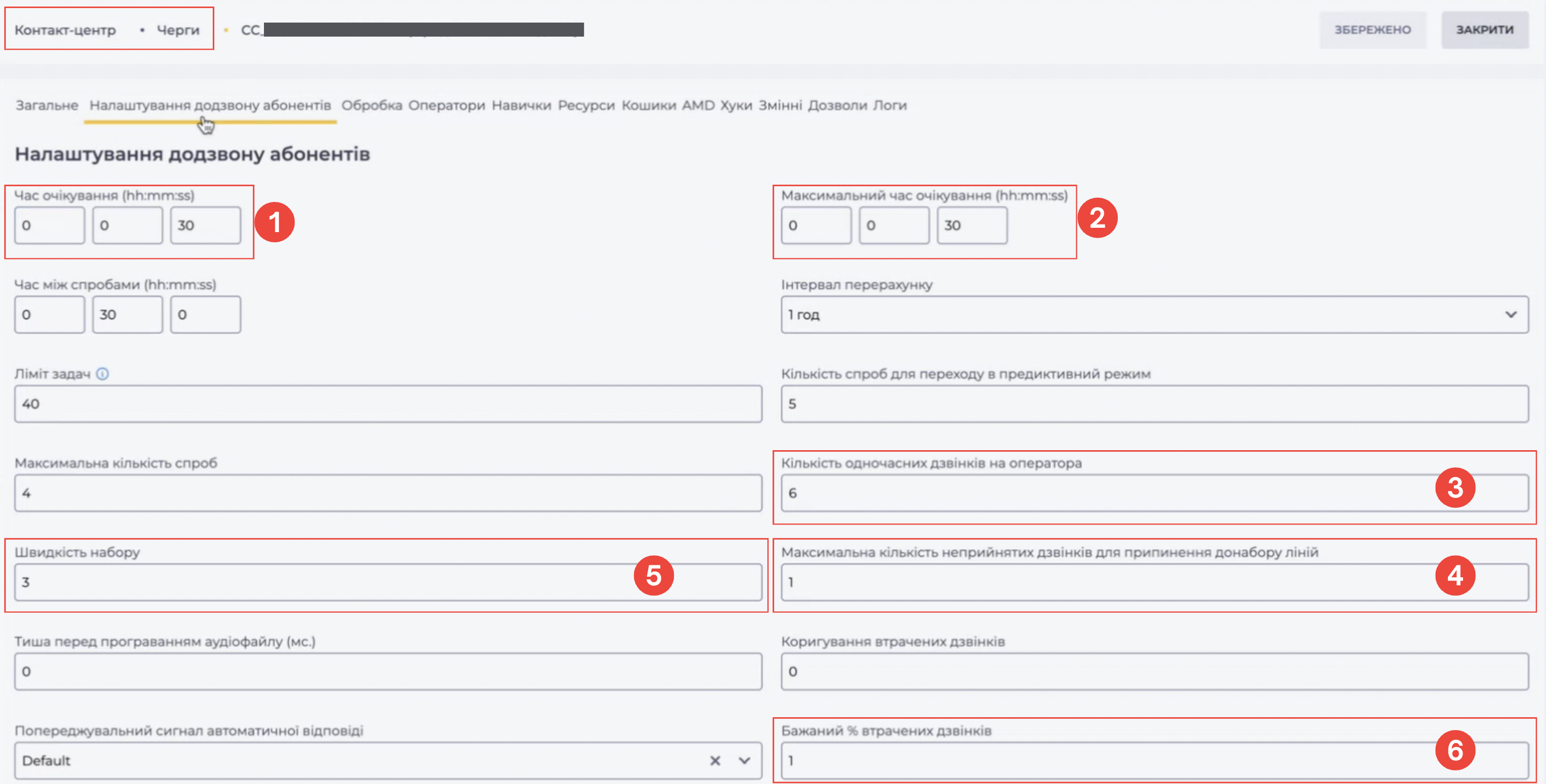
Метрика Lost% (Abandoned Rate) безпосередньо пов’язана з налаштуваннями черги в Webitel (“Admin” → “Контакт-центр” → “Черги” → (Необхідна черга) → Вкладка “Налаштування додзвону абонентів“).
Серед основних параметрів, які впливають на цей показник:
-
Час очікування та максимальний час очікування (Рис. 34.(1,2)) — впливає, скільки часу абонент буде чекати перед тим, як відмовитися.
-
Кількість одночасних дзвінків на оператора (Рис. 34.(3)) — чим більша кількість, тим вищий ризик перевантаження.
-
Максимальна кількість неприйнятих дзвінків для припинення донабору ліній (Рис. 34.(4)) — визначає, коли припинити набір.
-
Швидкість набору (Рис. 34.(5)) — високе значення може перевантажити операторів.
-
Бажаний % втрачених дзвінків (Рис. 34.(6)) — цільовий KPI для Lost%.
4.4. Виявлення аномалій у дашбордах
Аномалії, за якими слід стежити:
-
AR (за період черги) (Рис. 35) в таблиці “Інформація” — має бути не більшим за значення, налаштоване в дайлері, а також нижчим за загальний показник Abandoned rate, що відображає загальний % втрачених дзвінків. Високе значення може свідчити про проблеми з чергою або нестачу операторів.
-
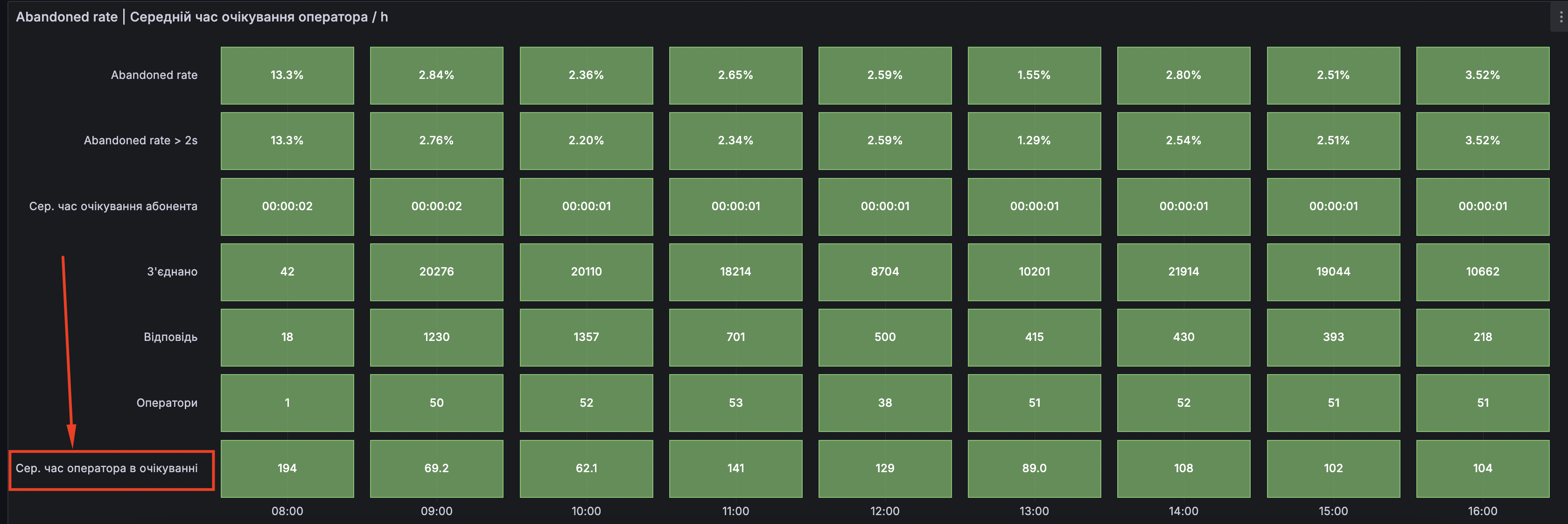
Сер. час оператора в очікуванні (Рис. 36) — показує, скільки часу оператор чекає на дзвінок. Якщо цей показник високий — можливо, слід підвищити навантаження на дайлер.
-
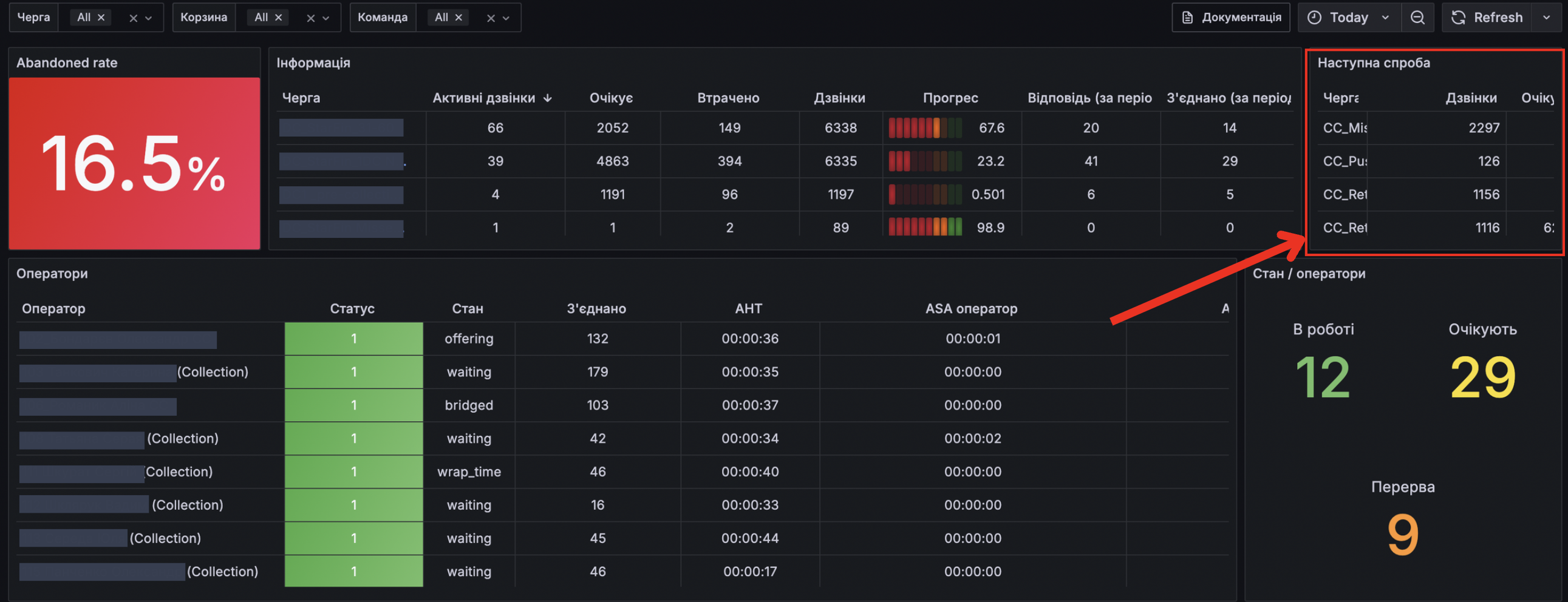
Таблиця “Наступна спроба” (Рис. 37) — допомагає з’ясувати, чому черга не здійснює достатньої кількості спроб або взагалі не телефонує. Тут також відображається кількість абонентів в черзі, яких черга бере в роботу. Якщо таких абонентів немає - черга не телефонує, якщо ж мала кількість - черга може не використовувати ресурси повністю та оператори можуть бути в простої.
-
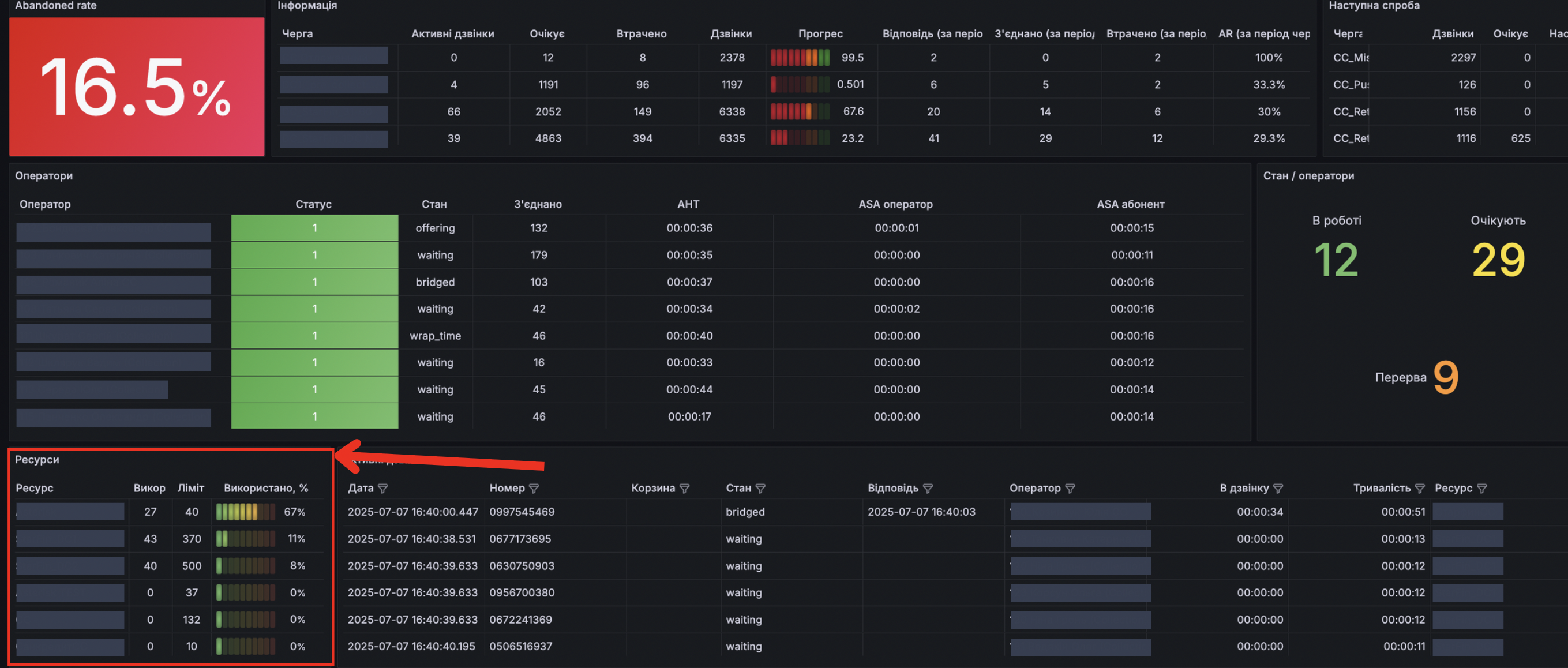
Таблиця “Ресурси” (Рис. 38) — якщо постійно використовується 100% ліміту, але в операторів високий простій – потрібно збільшити кількість ліній, через які буде телефонувати дайлер.
-
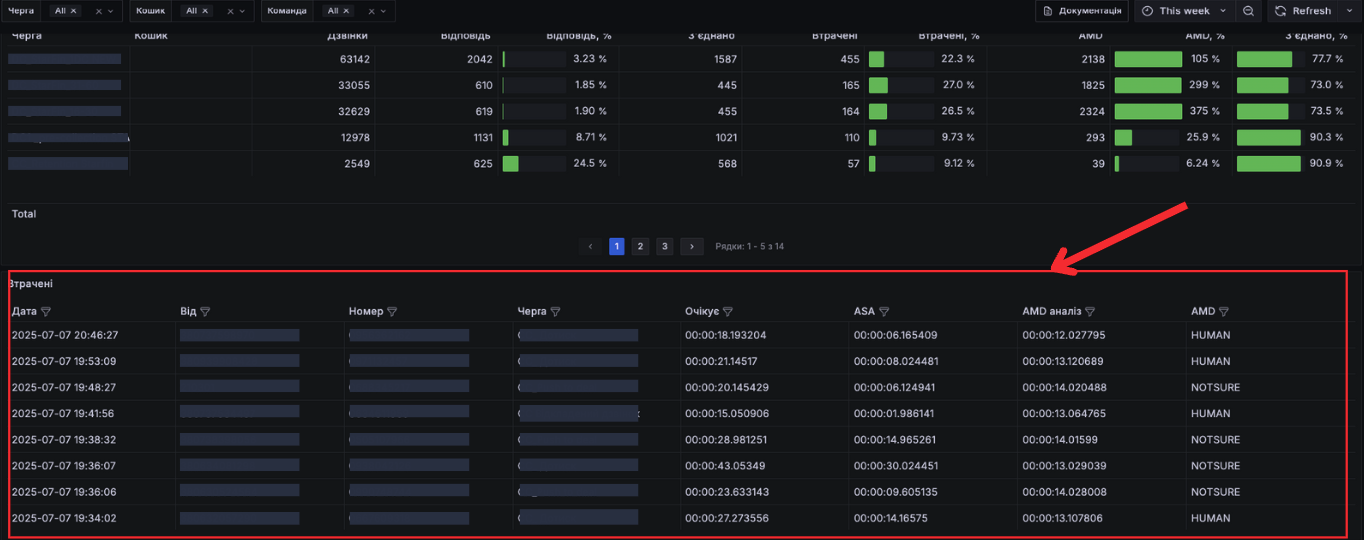
Таблиця “Втрачені” (Рис. 39) — якщо кількість втрачених дзвінків зростає, варто перевірити налаштування AMD або причини довгого очікування абонентів на відповідь оператора.
Примітка щодо Grafana: автоматичне підсвічування аномалій у Grafana може бути недоступне через індивідуальні пороги у різних проєктах. Налаштування слід здійснювати вручну відповідно до специфіки кожної системи.