
1. Опис
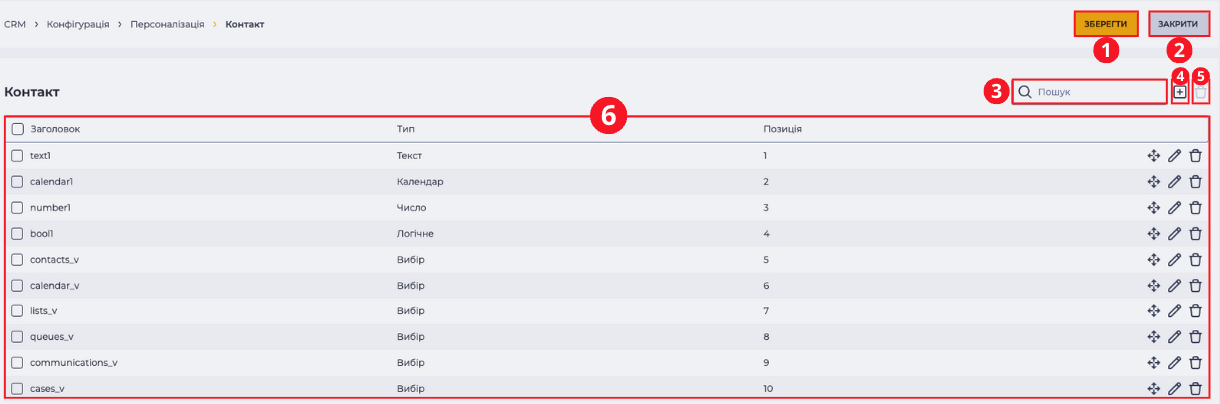
Використовується для створення та керування користувацькими полями картки Контакту. Тут можна додати нові поля, задати їх тип та визначити позицію відображення у вкладці “Деталі” картки Контакту (Рис. 1).
Складається з таких елементів:
-
Кнопка “Зберегти” (Рис. 1.(1));
-
Кнопка “Закрити” (Рис. 1.(2));
-
Панель пошуку (Рис. 1.(3));
-
Інструмент додавання нового поля (Рис. 1.(4));
-
Інструмент видалення обраного поля (Рис. 1.(5));
-
Реєстр записів (Рис. 1.(6)).
1.1. Кнопка “Зберегти”
Усі внесені зміни потрібно підтвердити кнопкою “Зберегти” (Рис. 1.(1)).
Без натискання кнопки зміни не збережуться.
1.2. Кнопка “Закрити”
Кнопка “Закрити” (Рис. 1.(2)) завершує роботу з розділом.
1.3. Панель пошуку
Поле пошуку дозволяє швидко знайти потрібне користувацьке поле за його назвою (Рис. 1.(3)).
1.4. Інструмент додавання нового поля
Щоб створити нове поле, натисніть іконку 
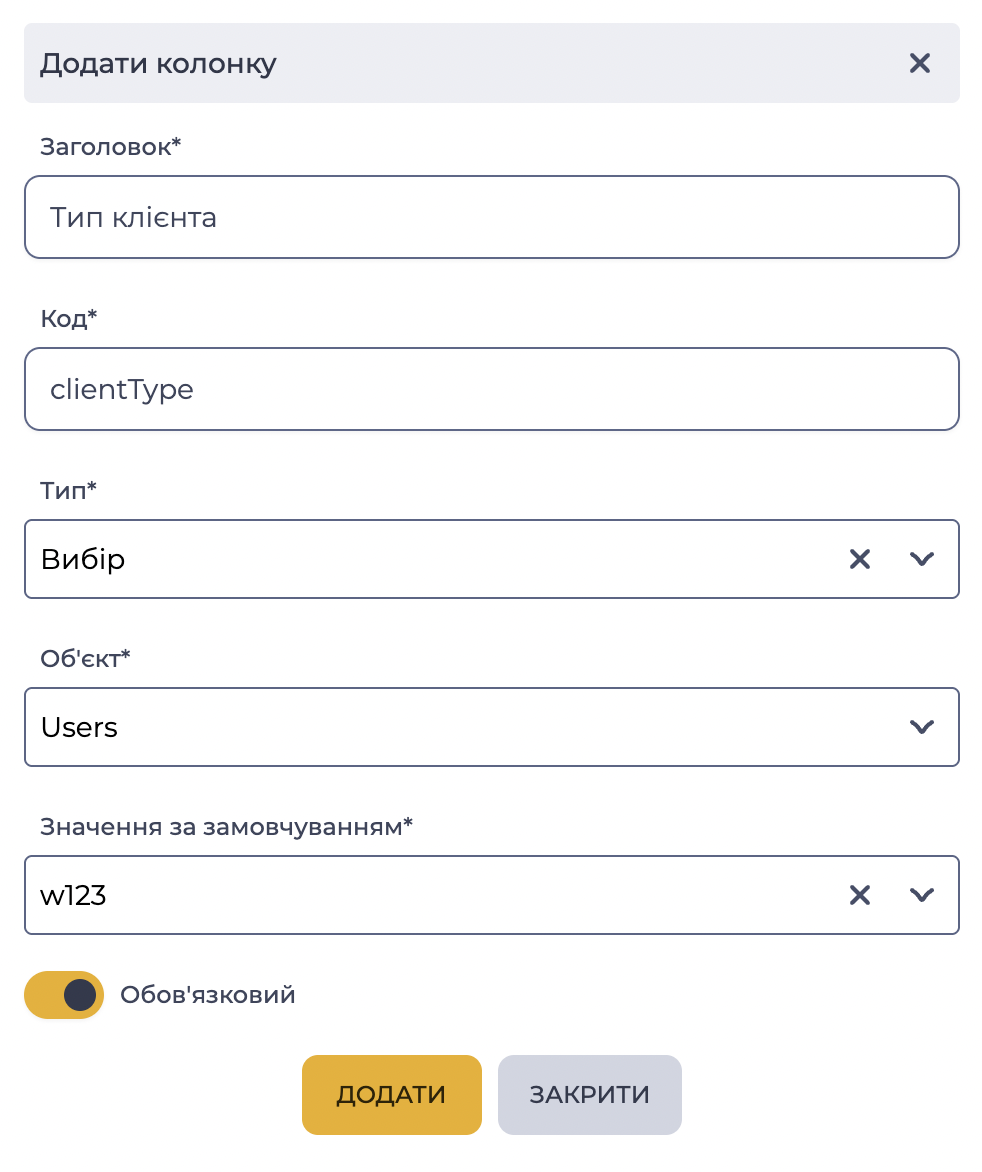
Відкриється модальне вікно “Додати колонку” (Рис. 2), яке містить такі елементи:
-
Поле “Заголовок”;
-
Поле “Код”;
-
Поле “Тип”;
-
Поле “Обʼєкт“;
-
Перемикач “Обовʼязковий“;
-
Поле “Значення за замовчуванням“.
Кнопка “Додати” створює нове поле і додає його до конфігурації, кнопка “Закрити” – закриває вікно без змін.
1.4.1. Поле “Заголовок“
Назва поля, обовʼязкове поле.
1.4.2. Поле “Код“
Обовʼязкове поле. Унікальний ідентифікатор, який може містити лише латинські літери (A-Z, a-z) та цифри (0–9), починається з літери.
1.4.3. Поле “Тип“
Обовʼязкове поле. Параметр, що визначає формат даних, які можуть зберігатися у полі на сторінці “Деталі”. Доступні варіанти:
-
Текст — поле для введення текстових даних.
-
Число — поле для збереження числових значень.
-
Вибір — список із можливістю вибору лише одного варіанту.
-
Мультивибір — список із можливістю обрати кілька значень.
-
Календар — поле для вибору дати.
-
Логічне — перемикач, який дозволяє задати два стани: увімкнено


1.4.4. Поле “Обʼєкт“
Вибір довідника, дані з якого будуть використовуватися при заповненні.
Це поле з’являється лише тоді, коли для параметра “Тип” обрано варіант “Вибір” або “Мультивибір”.
1.4.5. Перемикач “Обовʼязковий“
Перемикач відображається після вибору типу поля (крім типу “Логічне”).
Увімкнення перемикача
1.4.6. Поле “Значення за замовчуванням“
Відображається після ввімкнення перемикача “Обовʼязковий”.
Поле є обовʼязковим для заповнення.
Тип значення за замовчуванням відповідає “Типу“ користувацького поля (текст, число, вибір, мультивибір, календар).
Застосування значення за замовчуванням залежить від стану вкладки “Деталі” картки Контакту:
-
Для існуючих контактів, у яких вкладка “Деталі” ще не заповнювалася, значення за замовчуванням не додається.
-
Для існуючих контактів, у яких вкладка “Деталі” вже заповнювалася, значення за замовчуванням автоматично підставляється в порожні обовʼязкові поля.
-
Для нових контактів значення за замовчуванням не підставляється автоматично, при цьому контакт зберігається.
1.5. Інструмент для видалення
Використовується для видалення полів із підтвердженням через модальне вікно. Активується після вибору чекбокса біля колонки.
При наведенні на кнопку видалення
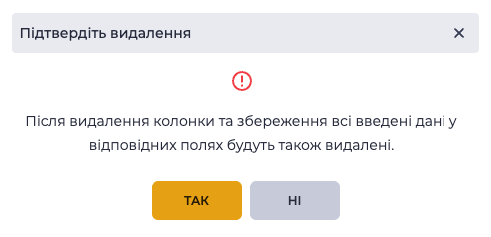
Натискання кнопки "Так" видаляє поле і всі записи з нього у вкладці “Деталі”. Натискання кнопки "Ні" закриває модальне вікно, поле не видаляється.
1.6. Реєстр записів
У таблиці (Рис. 1.(6)) відображається перелік усіх налаштованих полів із зазначенням таких параметрів:
-
Заголовок;
-
Тип;
-
Позиція;
-
Інструмент переміщення;
-
Інструмент редагування;
-
Інструмент видалення.
1.6.1. Заголовок
Назва поля, що відображатиметься у вкладці “Деталі”.
1.6.2. Тип
Вибір формату даних, що будуть введені в поле (Текст, Число, Вибір, Мультивибір, Календар, Логічне).
1.6.3. Позиція
Визначає порядок відображення поля у вкладці “Деталі”. Чим менше значення, тим вище поле розташовується.
1.6.4. Інструмент переміщення
Іконка 
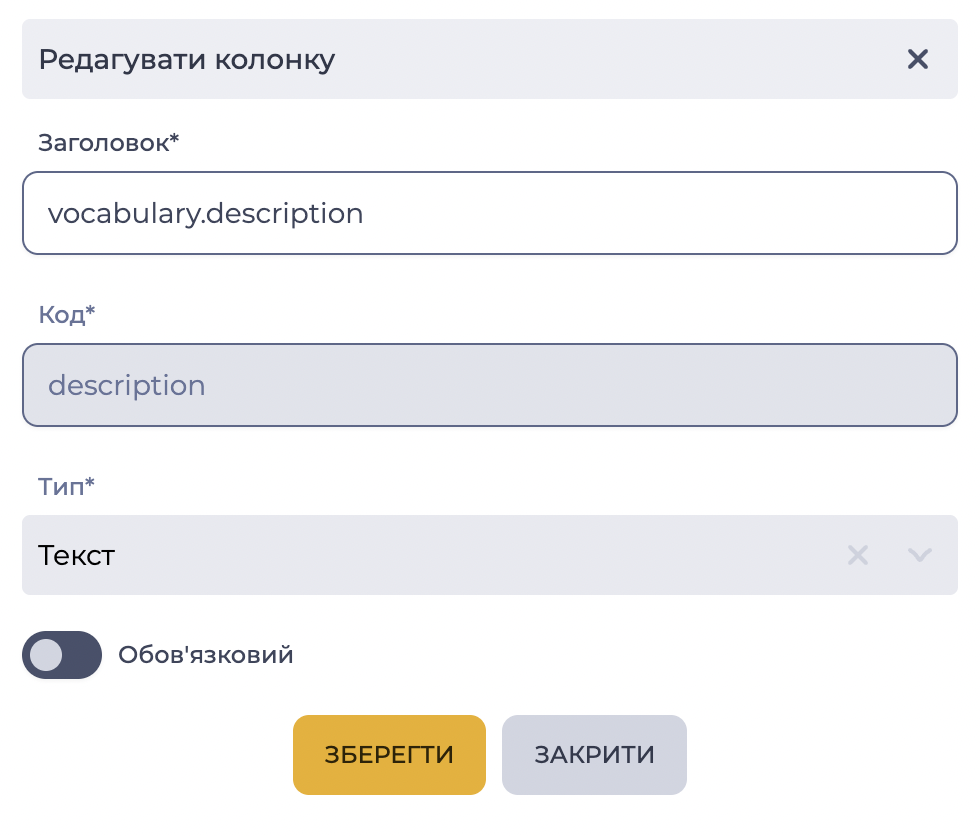
1.6.5. Інструмент редагування
Іконка 
1.6.6. Інструмент видалення
Іконка