
1. Опис
Використовується для створення, перегляду, редагування та видалення користувацьких довідників, а також керування їхнім вмістом.
Користувацькі довідники можуть застосовуватися для заповнення значень у користувацьких полях карток Звернення чи Контакту, а також при налаштуванні форм постобробки або інших конфігурацій, де потрібен вибір із попередньо визначеного списку.
Після створення довідники відображаються у розділі “CRM” → “Конфігурація” → “Довідники”.
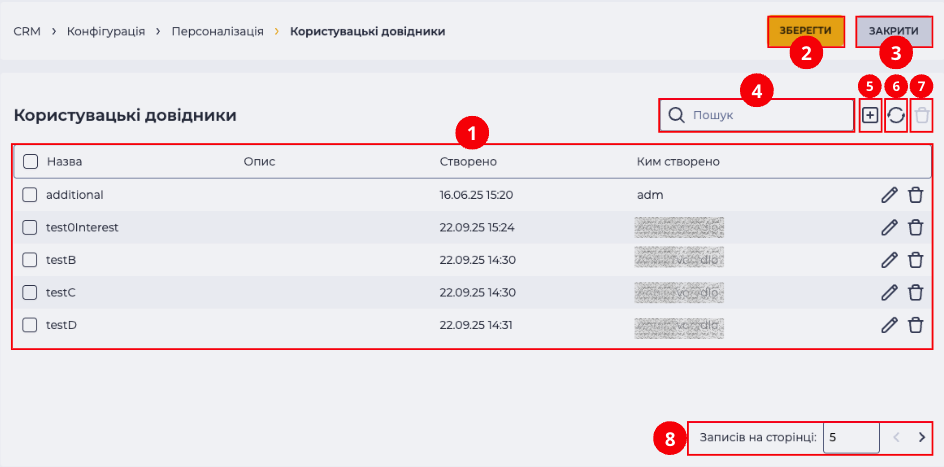
Сторінка складається з таких елементів:
-
Реєстр записів (Рис. 1.(1));
-
Кнопка “Зберегти” (Рис. 1.(2));
-
Кнопка “Закрити” (Рис. 1.(3));
-
Панель пошуку (Рис. 1.(4));
-
Інструмент додавання нового довідника (Рис. 1.(5));
-
Інструмент оновлення реєстру (Рис. 1.(6));
-
Інструмент видалення обраного довідника (Рис. 1.(7));
-
Пагінація (Рис. 1.(8)).
1.1. Реєстр записів
У таблиці (Рис. 1.(1)) відображається перелік усіх створених користувацьких довідників із зазначенням таких параметрів:
-
Чекбокс;
-
Назва;
-
Опис;
-
Створено;
-
Ким створено;
-
Інструмент редагування;
-
Інструмент видалення.
Примітка. Сортування в реєстрі здійснюється за алфавітом. При натисканні на назву будь-якої колонки з’являються іконки сортування 

Важливо! Сортування підтримується для всіх колонок, крім полів типу "Мультивибір".
1.1.1. Чекбокс
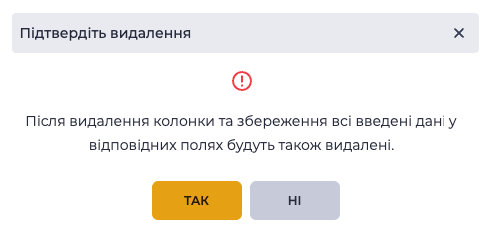
Використовується для вибору одного або кількох записів. Після вибору одного або кількох записів з’являється додатковий інструмент видалення біля поля пошуку. Інформація про кількість записів, вибраних для видалення, з’являється при наведенні на цей інструмент. Коли ви натискаєте на нього, з’являється модальне вікно підтвердження. Він містить кнопки "Так", "Ні" та кнопку закриття - 
Якщо відмітити чекбокс у заголовку, то усі записи на сторінці будуть вибрані.
.png?cb=bc6f60f768804b64af702d29d6fe95e0)
Рис. 2. Модальне вікно “Підтвердіть видалення“
1.1.2. Назва
Відображає назву довідника. Натискання на назву відкриває сторінку перегляду/редагування довідника.
1.1.3. Опис
Коротка текстова характеристика довідника (за наявності).
1.1.4. Створено
Дата та час створення довідника.
1.1.5. Ким створено
Ім’я користувача, який створив довідник.
1.1.6. Інструмент редагування
Іконка 
1.1.7. Інструмент видалення
Іконка
1.2. Кнопка “Зберегти”
Після внесення змін у конфігурацію довідників потрібно натиснути кнопку “Зберегти” (Рис. 1.(2)). Без натискання кнопки зміни не зберігаються.
Важливо! Якщо змін не було внесено, кнопка “Зберегти“ не відображається.
1.3. Кнопка “Закрити”
Кнопка “Закрити” (Рис. 1.(3)) завершує роботу з розділом і повертає користувача до сторінки меню “Конфігурація“.
1.4. Панель пошуку
Поле пошуку (Рис. 1.(4)) дозволяє швидко знайти потрібне користувацький довідник за його назвою.
1.5. Інструмент додавання нового довідника
Іконка 
1.6. Інструмент оновлення реєстру записів
Оновлення таблиці реєстру записів виконується натисканням кнопки оновлення - 
1.7. Інструмент видалення
Іконка
1.8. Пагінація
Складається з поля "Записів на сторінці", в якому вказується кількість записів (можливо задати від 1 до 1000) на одну сторінку та кнопок вперед 
