Webitel: Документація

Засоби зв'язку (Контакт)

1. Опис

Тут розташовані такі вкладки, на яких відображаються параметри зв'язку для контакту:

  1. Телефони;

  2. Повідомлення;

  3. Електронні адреси.

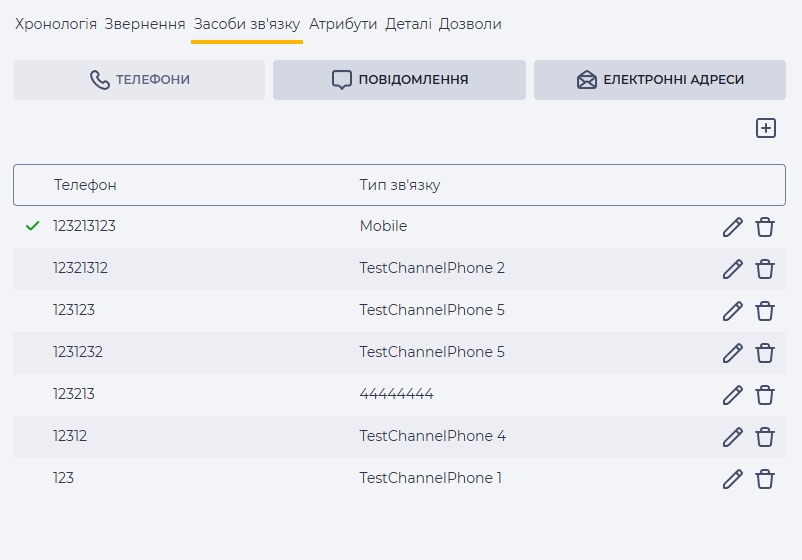
Вкладка "Телефони" відкрита за замовчуванням (Рис. 1).
Засоби зв'язку_вкладка Телефони.jpg
Рис. 1. Вкладка "Телефони”

1.1. Телефони

У цій вкладці відображаються номери для телефонного зв'язку.

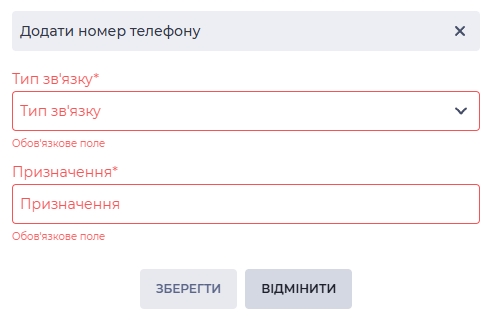
Кнопка  Screenshot%202024-03-28%20190204.png?version=2&modificationDate=1713350600780&cacheVersion=1&api=v2&width=22&height=22 відкриває модальне вікно "Додати номер телефону" (Рис. 2).

Додати номер телефону.jpg
Рис. 2. Модальне вікно "Додати номер телефону”

1.1.1. Модальне вікно "Додати номер телефону"

Модальне вікно "Додати засіб зв'язку" складається з таких полів:

  1. Тип зв'язку;

  2. Призначення.

1.1.1.1. Тип зв'язку

У цьому полі вибирається тип зв'язку.

У списку, що розкривається, відображаються ті Типи зв'язку, які відповідають каналу засобу зв'язку.

Детальнішу інформацію про типи зв'язку можна знайти тут.

1.1.1.2. Призначення

Тут вводиться контактна інформація контакту - номер телефону.

1.1.2. Реєстр

Реєстр складається з набору полів:

  1. Телефон;

  2. Тип зв'язку;

  3. Інструмент редагування;

  4. Інструмент для видалення.

Відмітка %D0%9E%D1%82%D0%BC%D0%B5%D1%82%D0%BA%D0%B0%20%D0%9E%D1%81%D0%BD%D0%BE%D0%B2%D0%BD%D0%BE%D0%B9.png?version=1&modificationDate=1708701908076&cacheVersion=1&api=v2&width=20&height=19 відображається біля основного номера телефону.

1.1.2.1. Телефон

Тут відображається номер телефону Контакту.

1.1.2.2. Тип зв'язку

У цьому полі відображається тип зв'язку.

1.1.2.3. Інструмент редагування

Використовуйте кнопку %D0%9A%D0%BD%D0%BE%D0%BF%D0%BA%D0%B0%20%D1%80%D0%B5%D0%B4%D0%B0%D0%BA%D1%82%D0%B8%D1%80%D0%BE%D0%B2%D0%B0%D1%82%D1%8C.png?version=2&modificationDate=1708702071712&cacheVersion=1&api=v2&width=20&height=25 для редагування варіанта зв'язку. Після натискання кнопки %D0%9A%D0%BD%D0%BE%D0%BF%D0%BA%D0%B0%20%D1%80%D0%B5%D0%B4%D0%B0%D0%BA%D1%82%D0%B8%D1%80%D0%BE%D0%B2%D0%B0%D1%82%D1%8C.png?version=2&modificationDate=1708702071712&cacheVersion=1&api=v2&width=20&height=25 відкриється модальне вікно "Редагувати засіб зв'язку", у якому можна внести зміни.

1.1.2.4. Інструмент для видалення

Використовується для видалення об’єкта з підтвердженням через модальне вікно. При наведенні на кнопку видалення %D0%9A%D0%BD%D0%BE%D0%BF%D0%BA%D0%B0%20%D0%A3%D0%B4%D0%B0%D0%BB%D0%B8%D1%82%D1%8C.png?version=3&modificationDate=1708702568122&cacheVersion=1&api=v2&width=20&height=27 відображається підказка з назвою інструмента — image-20250506-114641.png . Після натискання кнопки видалення з’являється модальне вікно з підтвердженням. Натискання кнопки "Так" видаляє об’єкт і запис про нього. Натискання кнопки "Ні" закриває модальне вікно, об’єкт не видаляється.

1.2. Повідомлення

Вкладка, в якій відображаються прив'язки контакту до чатів.

1.2.1. Реєстр

Реєстр складається з набору полів:

  1. Провайдер;

  2. Шлюз;

  3. Ім'я користувача;

  4. Інструмент для видалення.

1.2.1.1. Провайдер

Тут відображається провайдер.

1.2.1.2. Шлюз

Тут відображається текстовий шлюз, з якого було з'єднання з контактом.

1.2.1.3. Ім'я користувача

Тут відображається ім'я користувача месенджера.

1.2.1.4. Інструмент для видалення

Використовується для видалення об’єкта з підтвердженням через модальне вікно. При наведенні на кнопку видалення %D0%9A%D0%BD%D0%BE%D0%BF%D0%BA%D0%B0%20%D0%A3%D0%B4%D0%B0%D0%BB%D0%B8%D1%82%D1%8C.png?version=3&modificationDate=1708702568122&cacheVersion=1&api=v2&width=20&height=27 відображається підказка з назвою інструмента — image-20250506-114641.png . Після натискання кнопки видалення з’являється модальне вікно з підтвердженням. Натискання кнопки "Так" видаляє об’єкт і запис про нього. Натискання кнопки "Ні" закриває модальне вікно, об’єкт не видаляється.

1.3. Електронні адреси

Вкладка, в якій відображаються адреси електронних пошт контакту.

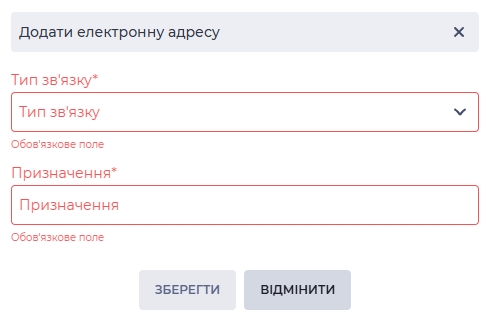
Кнопка  Screenshot%202024-03-28%20190204.png?version=2&modificationDate=1713350600780&cacheVersion=1&api=v2&width=22&height=22 відкриває модальне вікно "Додати електронну адресу" (Рис. 3).
Додати електронну адресу.jpg
Рис. 3. Модальне вікно "Додати електронну адресу

1.3.1. Модальне вікно "Додати електронну адресу"

Модальне вікно "Додати електронну адресу" складається з таких полів:

  1. Тип зв'язку;

  2. Призначення.

1.3.1.1. Тип зв'язку

У цьому полі вибирається тип зв'язку.

У списку, що розкривається, відображаються ті Типи зв'язку, які відповідають каналу засобу зв'язку.

Детальнішу інформацію про типи зв'язку можна знайти тут.

1.3.1.2. Призначення

Тут вводиться контактна інформація Контакту - електронна адреса.

1.3.2. Реєстр

Реєстр складається з набору полів:

  1. Електронна адреса;

  2. Тип зв'язку;

  3. Інструмент редагування;

  4. Інструмент для видалення.

Відмітка %D0%9E%D1%82%D0%BC%D0%B5%D1%82%D0%BA%D0%B0%20%D0%9E%D1%81%D0%BD%D0%BE%D0%B2%D0%BD%D0%BE%D0%B9.png?version=1&modificationDate=1708701908076&cacheVersion=1&api=v2&width=20&height=19 відображається біля основної електронної адреси.

1.3.2.1. Електронна адреса 

Тут відображається адреса електронної пошти контакту.

1.3.2.2. Тип зв'язку

У цьому полі відображається тип зв'язку.

1.3.2.3. Інструмент редагування

Після натискання кнопки %D0%9A%D0%BD%D0%BE%D0%BF%D0%BA%D0%B0%20%D1%80%D0%B5%D0%B4%D0%B0%D0%BA%D1%82%D0%B8%D1%80%D0%BE%D0%B2%D0%B0%D1%82%D1%8C.png?version=2&modificationDate=1708702071712&cacheVersion=1&api=v2&width=20&height=25 відкриється модальне вікно "Редагувати засіб зв'язку", у якому можна внести зміни.

1.3.2.4. Інструмент для видалення

Використовується для видалення об’єкта з підтвердженням через модальне вікно. При наведенні на кнопку видалення %D0%9A%D0%BD%D0%BE%D0%BF%D0%BA%D0%B0%20%D0%A3%D0%B4%D0%B0%D0%BB%D0%B8%D1%82%D1%8C.png?version=3&modificationDate=1708702568122&cacheVersion=1&api=v2&width=20&height=27 відображається підказка з назвою інструмента — image-20250506-114641.png . Після натискання кнопки видалення з’являється модальне вікно з підтвердженням. Натискання кнопки "Так" видаляє об’єкт і запис про нього. Натискання кнопки "Ні" закриває модальне вікно, об’єкт не видаляється.