Webitel: Документація

Атрибути (Контакт)

1. Опис

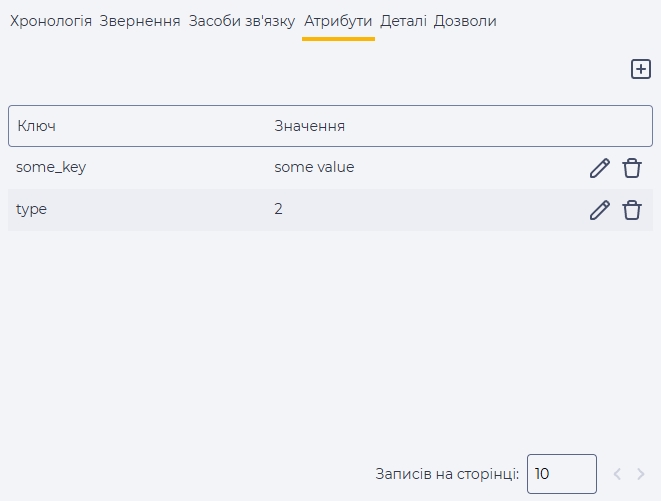
Тут створюються змінні для контакту (Рис. 1).
Атрибути.jpg
Рис. 1. Атрибути

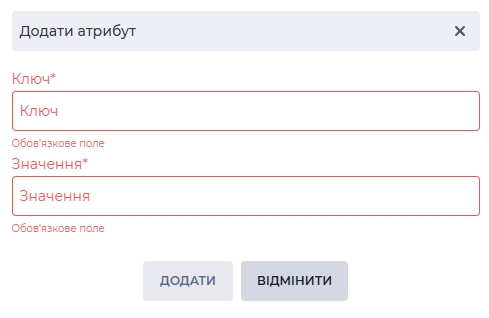
Натисніть на кнопку %D0%9A%D0%BD%D0%BE%D0%BF%D0%BA%D0%B0%20%D0%94%D0%BE%D0%B1%D0%B0%D0%B2%D0%B8%D1%82%D1%8C.png?version=2&modificationDate=1708703213817&cacheVersion=1&api=v2&width=20&height=20 , щоб додати новий атрибут. Після натискання кнопки відкриється модальне вікно "Додати атрибут" (Рис. 2).

додати атрибут.jpg
Рис. 2. Модальне вікно "Додати атрибут”

1.1. Модальне вікно "Додати атрибут"

Модальне вікно "Додати атрибут" складається з таких елементів:

  1. Поле "Ключ";

  2. Поле "Значення";

  3. Кнопка "Додати";

  4. Кнопка "Відмінити".

1.1.1. Поле "Ключ"

Поле призначене для введення ключа.

1.1.2. Поле "Значення"

Поле призначене для введення значення.

1.1.3. Кнопка "Додати"

Натискання кнопки "Додати" додає цей атрибут.

1.1.4. Кнопка "Відмінити”

Натискання кнопки "Відмінити" закриває модальне вікно, і атрибут не додається.

1.2. Реєстр

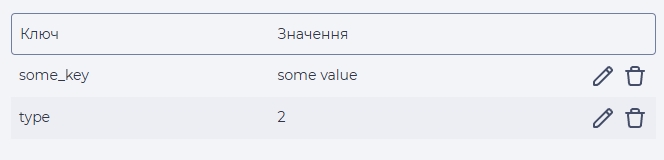
Реєстр складається з набору полів (Рис. 3):

  1. Ключ;

  2. Значення;

  3. Інструмент редагування;

  4. Інструмент для видалення.

вкладка атрибути.jpg
Рис. 3. Вкладка "Атрибути”

1.2.1. Ключ

У цьому полі відображається ключ атрибута.

1.2.2. Значення

У цьому полі відображається значення атрибута.

1.2.3. Інструмент редагування

Використовуйте іконку %D0%9A%D0%BD%D0%BE%D0%BF%D0%BA%D0%B0%20%D1%80%D0%B5%D0%B4%D0%B0%D0%BA%D1%82%D0%B8%D1%80%D0%BE%D0%B2%D0%B0%D1%82%D1%8C.png?version=2&modificationDate=1708702071712&cacheVersion=1&api=v2&width=20&height=25  для редагування атрибута. Після натискання іконки %D0%9A%D0%BD%D0%BE%D0%BF%D0%BA%D0%B0%20%D1%80%D0%B5%D0%B4%D0%B0%D0%BA%D1%82%D0%B8%D1%80%D0%BE%D0%B2%D0%B0%D1%82%D1%8C.png?version=2&modificationDate=1708702071712&cacheVersion=1&api=v2&width=20&height=25 відкриється модальне вікно "Редагувати атрибут", у якому можна внести зміни.

1.2.4. Інструмент для видалення

Використовується для видалення з підтвердженням через модальне вікно. При наведенні на кнопку видалення %D0%9A%D0%BD%D0%BE%D0%BF%D0%BA%D0%B0%20%D0%A3%D0%B4%D0%B0%D0%BB%D0%B8%D1%82%D1%8C.png?version=3&modificationDate=1708702568122&cacheVersion=1&api=v2&width=20&height=27 відображається підказка з назвою інструмента — image-20250506-114641.png . Після натискання кнопки видалення з’являється модальне вікно з підтвердженням. Натискання кнопки "Так" видаляє об’єкт і запис про нього. Натискання кнопки "Ні" закриває модальне вікно, об’єкт не видаляється.