
1. Опис
У вкладці відображаються всі звернення, у яких Контакт виступає як ініціатор або як виконавець.
Вкладка містить (Рис. 1):
-
Реєстр записів (Рис. 1.(1));
-
Поле пошуку (Рис. 1.(2));
-
Інструмент вибору колонок (Рис. 1.(3));
-
Інструмент розкриття фільтрів (Рис. 1.(4));
-
Інструмент оновлення списку (Рис. 1.(5));
-
Пагінацію (Рис. 1.(6)).
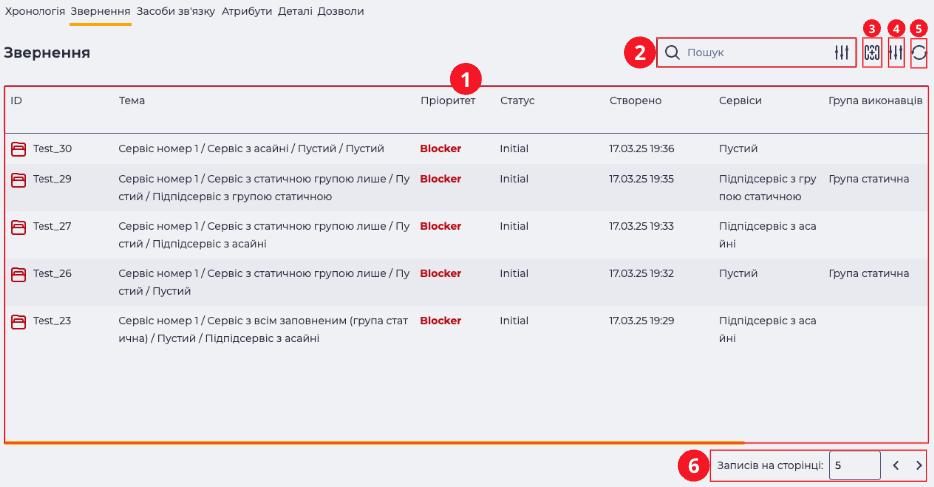
1.1. Реєстр записів
Реєстр являє собою список записів наявних об’єктів цього розділу. Кожен запис складається з набору полів:
Базові (за замовчуванням):
-
ID;
-
Тема;
-
Пріоритет;
-
Статус;
-
Дата створення;
-
Сервіс;
-
Група виконавців;
-
Виконавець;
-
Час вирішення.
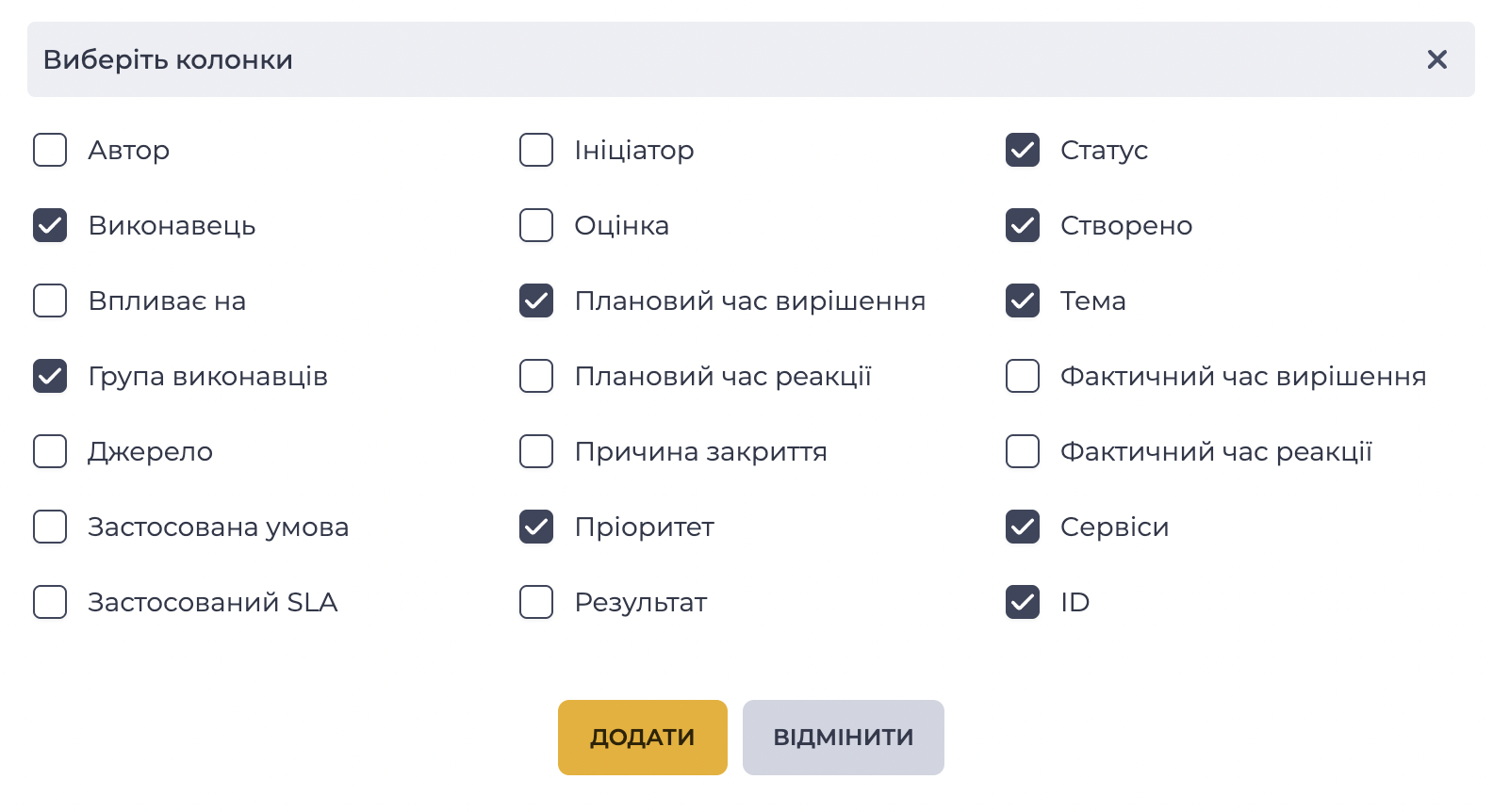
Додаткові (налаштовуються в модальному вікні, при натисканні на іконку 
-
Джерело;
-
Автор;
-
Ініціатор;
-
Впливає на;
-
Застосований SLA;
-
Плановий час вирішення;
-
Фактичний час вирішення;
-
Плановий час реакції;
-
Фактичний час реакції;
-
Причина закриття;
-
Результат;
-
Оцінка.
1.1.1. ID
Ідентифікатор звернення. Складається з префікса та ID, вказаних у полі "Префікс" довідника "Каталоги сервісів", до якого належить звернення. Приклад: FS_1.
Поруч з ID відображається іконка, колір якої відповідає пріоритету звернення.
Натискання на “ID” відкриває картку звернення у новій вкладці браузера.
1.1.2. Тема
Тема звернення.
У реєстрі відображається до двох рядків тексту. Формується оператором або автоматично системою (наприклад, через API чи схему).
Натискання на “Тему” відкриває картку звернення у новій вкладці браузера.
1.1.3. Пріоритет
Пріоритет звернення.
Текст виділяється кольором залежно від значення, налаштованого у довіднику “Пріоритети”.
1.1.4. Статус
Поточний статус звернення.
Встановлюється системою автоматично при створенні, а також може змінюватися користувачем у процесі роботи зі зверненням.
1.1.5. Дата створення
Дата і час, коли звернення було створене в системі.
1.1.6. Сервіс
Відображається повний шлях до сервісу зі довідника “Каталоги сервісів”, зазначеного у зверненні. Шлях включає всі рівні — від основного каталогу до вибраного сервісу.
1.1.7. Група виконавців
Група контактів, на яких призначене звернення.
1.1.8. Виконавець
Користувач, який наразі відповідає за виконання звернення.
1.1.9. Час вирішення
Запланований час вирішення звернення відповідно до SLA.
1.1.10. Джерело
Тип джерела, з якого створене звернення.
Можливі значення:
-

-

-

-

-

-

1.1.11. Автор
Користувач Webitel, який створив звернення.
1.1.12. Ініціатор
Клієнт-заявник. Контакт Webitel, до якого прив’язане звернення.
1.1.13. Впливає на
Контакт Webitel, на якого це звернення може впливати. Може використовуватися для зв’язку з контактом, якого потрібно інформувати.
1.1.14. Застосований SLA
Правило SLA, яке було застосоване до звернення згідно з вибраним сервісом, і по якому було розраховано планові часи реакції та вирішення.
1.1.15. Плановий час реакції
Плановий час реагування на звернення. Дата й час розраховуються автоматично залежно від часу створення звернення, застосованого SLA та умови (календар і час реакції).
Наприклад:
-
Час реакції в довіднику SLA — 2 години;
-
Дата/час створення — 12:00 25.04.2024;
Отже, плановий час реакції — 14:00 25.04.2024.
1.1.16. Фактичний час реакції
Реальний час, за який була надана перша відповідь на звернення.
Значення встановлюється автоматично в момент, коли статус звернення було змінено з початкового на будь-який інший статус.
1.1.17. Плановий час вирішення
Плановий час завершення звернення. Дата й час розраховуються автоматично залежно від часу створення звернення, застосованого SLA та умови (календар і час вирішення).
1.1.18. Фактичний час вирішення
Час, коли звернення перейшло у фінальний статус.
1.1.19. Причина закриття
Причина закриття звернення. Обирається після переведення заявки у фінальний статус. Значення вибирається з довідника “Причини закриття”, прив’язаного до каталогу.
1.1.20. Результат
Текстовий опис результату чи пояснення причини закриття звернення.
1.1.21. Оцінка
Оцінка від клієнта, яку він залишив після завершення звернення.
1.2. Поле пошуку
Поле використовується для пошуку звернень за ключовими словами.
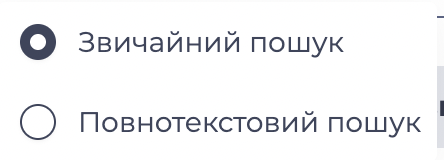
При натисканні на іконку фільтра 
-
Звичайний пошук — шукає за основними параметрами звернень:
-
ID – ідентифікатор звернення;
-
Тема – тема звернення;
-
Ініціатор – контактна інформація заявника (телефон, імʼя у месенджері, email тощо).
-
-
Повнотекстовий пошук — виконує пошук у вмісті визначених текстових полів. Є додатковою опцією та потребує додаткових налаштувань. Пошук здійснюється лише за такими полями:
-
Опис звернення;
-
Внутрішні коментарі;
-
Результат закриття звернення, вирішення;
-
Коментар до оцінки.
-
1.3. Інструмент вибору колонок
Іконка
1.4. Інструмент застосування фільтрів
Іконка 
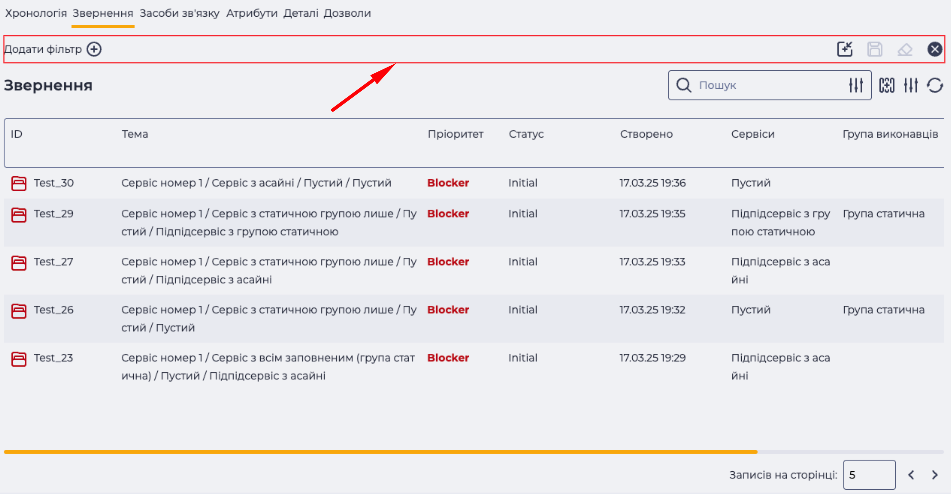
1.4.1. Блок фільтрів
Іконка 
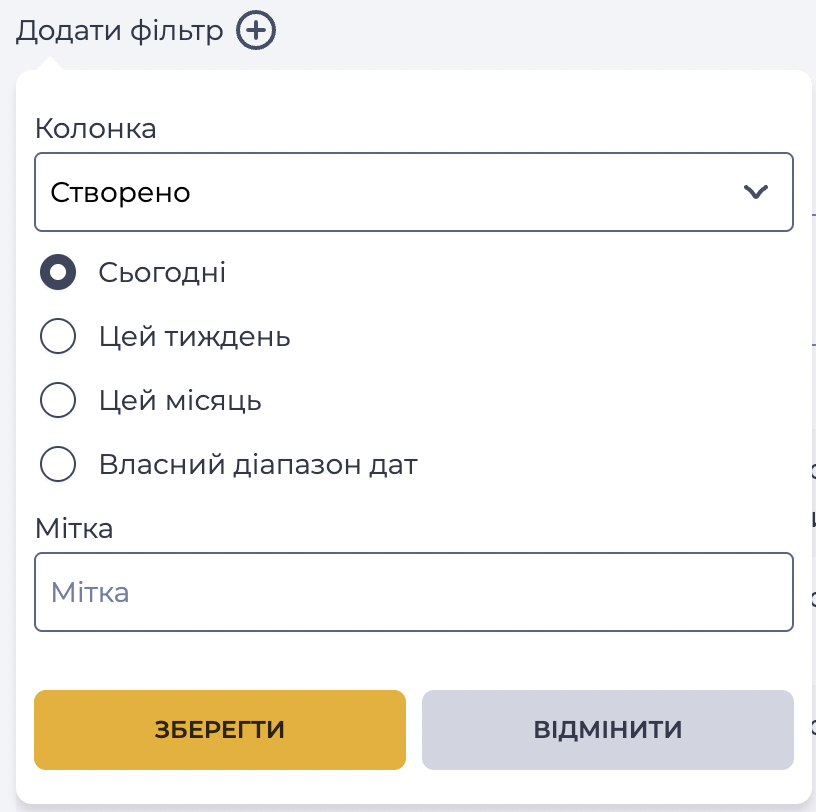
Кнопки в інтерфейсі фільтрації:
-
Застосувати пресет

-
Зберегти пресет

-
Скинути фільтри

-
Закрити

1.5. Інструмент оновлення списку реєстру
Оновлення таблиці реєстру записів виконується натисканням на кнопку оновлення — 
1.6. Пагінація
Складається з поля "Записів на сторінці" (Рис. 1.(6)), у якому вказується кількість записів на одну сторінку, а також кнопок вперед 
