
1. Опис
Тут ви вибираєте ролі та їхні права щодо цього профілю SSO.
Він складається з наступних елементів:
-
Інструмент створення (Рис. 1.(1));
-
Інструмент оновлення реєстру записів (Рис. 1.(2));
-
Реєстр записів (Рис. 1.(3));
-
Пагінація (Рис. 1.(4)).
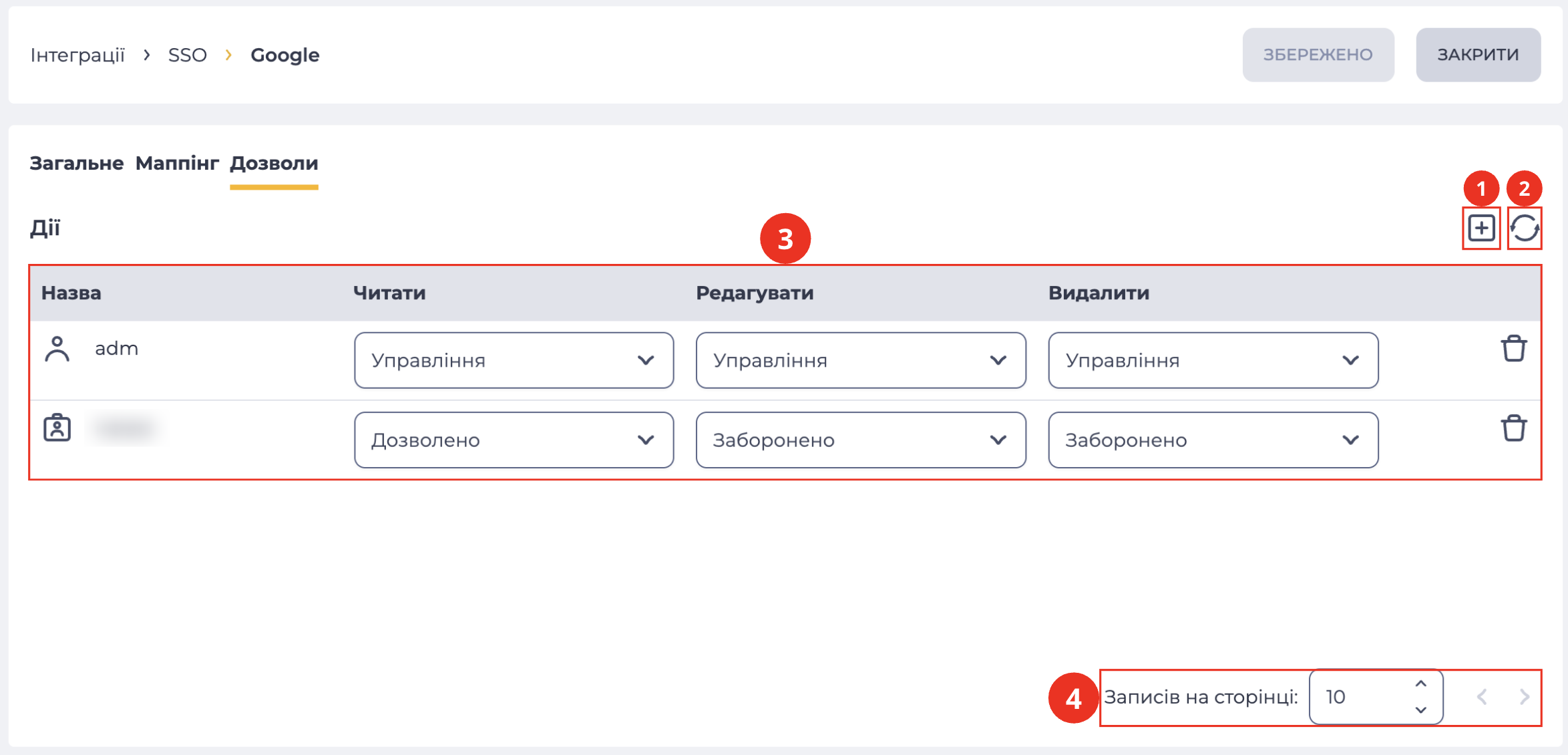
При створенні нового профілю SSO, до реєстру записів потрапляють такі користувачі/ролі, якщо:
-
немає записів на сторінці "Управління записами" розділу "sso" — лише користувач, який створює профіль;
-
є записи на сторінці деталі "Управління записами" розділу "sso":
-
користувач, який створює профіль;
-
"Отримувачі" перераховані на вкладці "Управління записами" в розділі "sso", в яких "Праводателем" є творець профілю. Усі ролі користувача, який створив новий профіль, і сам користувач вважаються "Праводателем".
-
Введені ролі та їхні права щодо цього профілю використовуються, якщо на сторінці "Розділи" увімкнено параметр "Управління записами" (перемикач в активному положенні) в розділі "sso".
На сторінці деталі "Дозволи" відображаються тільки ті ролі та користувачі, на перегляд яких у користувача є дозвіл. Тобто, якщо у користувача немає прав на перегляд інших користувачів, то на сторінці деталі "Дозволи" він побачить тільки себе і свої ролі, якщо вони там налаштовані.
1.1. Інструмент створення
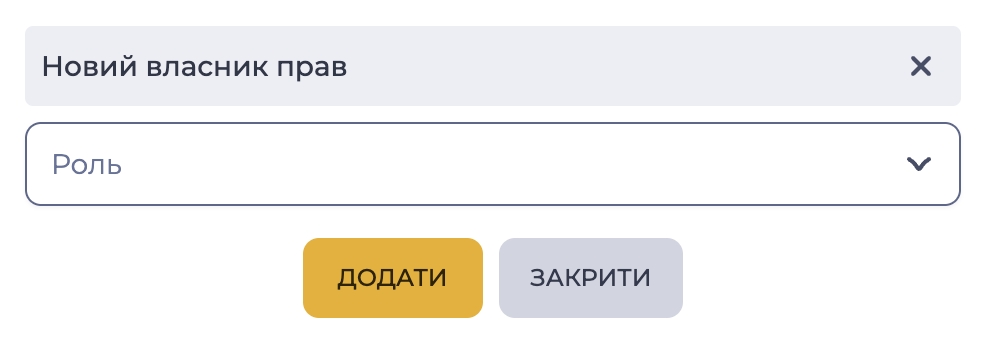
Для додавання ролі використовується кнопка додавання - 
Для швидкого пошуку потрібного користувача, або ролі, можна використовувати поле "Роль", як пошукове: ввести ім'я шуканого користувача, або ролі, і у списку, що випадає, будуть відображатися тільки користувачі, або ролі, що містять введене ім'я.
Розрізнити користувача від ролі можна за іконками:
-

-

Натискання на конкретну роль, або користувача, вибирає її. Натискання кнопки "Додати" додає вибрану роль у реєстр записів. Натискання кнопки "Закрити" закриває модальне вікно, запис не додається. Натискання кнопки закриття ( 
Додана роль, або користувач, мають такі параметри:
-
Читати – Дозволено;
-
Редагувати – Заборонено;
-
Видалити – Заборонено.
Ці параметри можна змінити вибравши у списку колонки необхідне значення.
Користувач, який створив новий профіль SSO, має варіант доступу "Управління" для всіх дій.
1.2. Інструмент оновлення реєстру записів
Оновлення таблиці реєстру записів виконується натисканням кнопки оновлення.
1.3. Реєстр записів
Складається з таких колонок:
-
Ім'я — назва ролі;
-
Читати — список, що випадає, з правами на читання;
-
Редагувати — список, що випадає, з правами на редагування;
-
Видаляти — список, що випадає, з правами на видалення.
Кнопка 
Варіанти доступу:
-
Дозволено — дія дозволена;
-
Управління — дозволено з делегуванням (сам має дозвіл і може надавати такий дозвіл іншим);
-
Заборонено — дію заборонено.
1.4. Пагінація
Складається з поля "Записів на сторінці", в якому вказується кількість записів (можливо задати від 1 до 1000) на одну сторінку та кнопок вперед 

2. Можливості
2.1. Додавання ролі, або користувача, до списку тих, хто має доступ до профілю SSO
|
Ціль |
Додати роль, з якою буде доступ до профілю SSO |
|---|---|
|
Передумови: |
|
|
Сценарій:
|
|
|
Результат: |
Модальне вікно закривається. До реєстру додається обрана роль. |

2.2. Видалення ролі, або користувача, зі списку тих, хто має доступ до профілю SSO
|
Ціль |
Видалити роль зі списку тих, хто має доступ до профілю SSO |
|---|---|
|
Передумови: |
|
|
Сценарій:
|
|
|
Результат: |
Вибрана роль, або користувач, видаляється з реєстру. |
2.3. Зміна дозволу на дії щодо профілю SSO
|
Ціль |
Змінити дозвіл на дії |
|---|---|
|
Передумови: |
|
|
Сценарій:
|
|
|
Результат: |
У колонці змінюється дозвіл на дію. |