
1. Опис
Розділ “Активні дзвінки” призначений для моніторингу поточних дзвінків операторів у режимі реального часу. Тут можна переглядати деталі з’єднань, фільтрувати дзвінки, налаштовувати відображення даних, а також використовувати функції прослуховування, суфлера та конференції.
2. Основний функціонал інтерфейсу
Сторінка “Активні дзвінки” містить такі елементи:
-
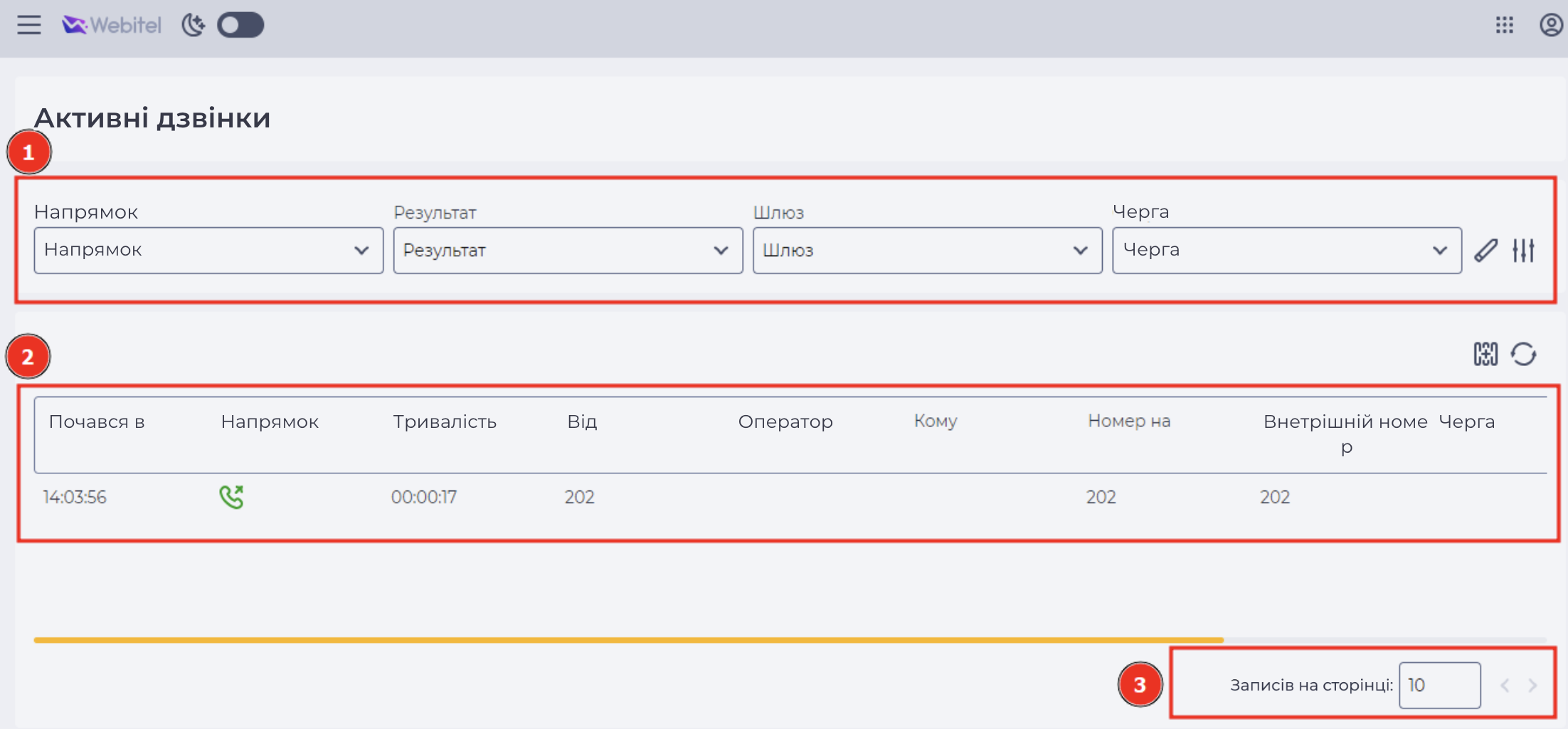
Блок фільтрації (Рис. 1.(1)) — дозволяє обмежити відображення дзвінків за різними параметрами: черга, оператор, команда, результат та інші. Зручно використовувати для точкового аналізу.
-
Реєстр записів (Рис. 1.(2)) — основна таблиця, у якій відображаються дані про активні дзвінки: напрямок, тривалість, учасники, статус тощо. Оновлюється автоматично кожні 10 секунд.
-
Пагінація (Рис. 1.(3)) — елементи керування кількістю відображуваних рядків і перемиканням між сторінками таблиці.
2.1. Робота з таблицею активних дзвінків
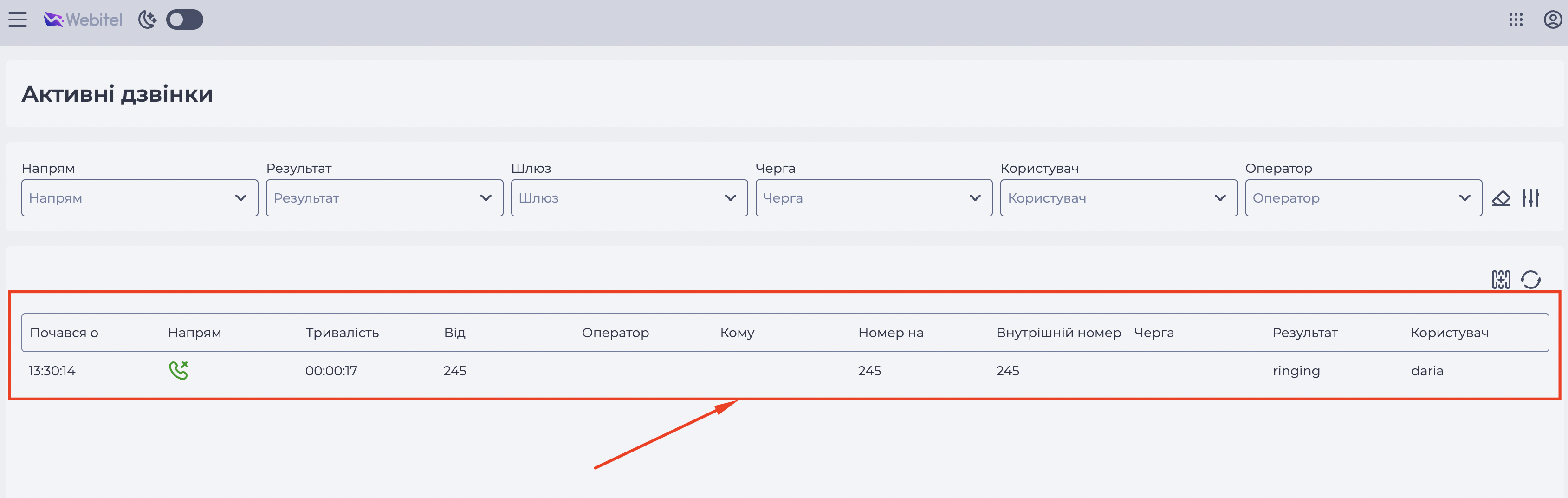
У центральній частині сторінки відображається таблиця з поточними активними дзвінками (Рис. 2). Дані оновлюються автоматично кожні 10 секунд.
Користувач бачить лише ті дзвінки, доступ до яких йому надано відповідно до призначеної ролі.
У таблиці відображаються такі колонки:
-
“Почався о” — фіксує час початку дзвінка.
-
“Напрям” — тип дзвінка: вхідний або вихідний.
-
“Тривалість” — загальна тривалість дзвінка з моменту його початку.
-
“Від”, “Кому”, “Номер на”, “Внутрішній номер” — значення залежать від типу дзвінка (див. таблицю нижче).
-
“Оператор” — ім’я оператора, який бере участь у дзвінку. У випадку внутрішнього дзвінка тут зазначається ініціатор.
-
“Черга” — назва черги, з якої надійшов дзвінок.
-
“Результат” — поточний стан дзвінка.
-
Ringing — відбувається дозвін (до абонента або оператора).
-
Active — з’єднання встановлено, але учасники ще не об’єднані.
-
Bridge — активне з’єднання між оператором і абонентом, триває розмова.
-
Hold — дзвінок перебуває на утриманні.
-
Hangup — дзвінок завершено.
-
"Користувач" — обліковий запис, з якого здійснюється дзвінок.
-
"Сліпий перевід" — відображає факт переводу дзвінка без попереднього погодження.
Зверніть увагу: значення у полях "Від", "Кому", "Номер на" та "Внутрішній номер" залежать від типу дзвінка. У різних сценаріях (вхідний, вихідний, обдзвін, внутрішній виклик) ролі того, хто викликає, і того, хто приймає, змінюються — тому для правильного розуміння даних важливо враховувати, який саме тип дзвінка відображається.
|
|
Стовпці |
|||
|---|---|---|---|---|
|
Тип дзвінка |
Номер від |
Номер кому |
Номер на |
Номер працівника |
|
Вхідний |
Номер абонента |
Номер користувача Webitel (заповнюється після того, як користувач підняв слухавку) |
Номер, який набрав абонент |
|
|
Вихідний IVR |
Номер, вказаний у налаштуваннях ресурсу, через який здійснюється дзвінок |
Номер абонента, на який здійснюється дзвінок (після модифікації, якщо видаляли або додавали цифри) |
Номер абонента |
|
|
Превʼю обдзвін |
Номер користувача webitel |
Номер абонента, на який здійснюється дзвінок (після модифікації, якщо видаляли або додавали цифри) |
Номер абонента |
Номер користувача webitel |
|
Прогресивний обдзвін |
Номер, вказаний у налаштуваннях ресурсу, через який здійснюється дзвінок |
|
Номер абонента |
|
|
Предиктивний обдзвін |
Номер, вказаний у налаштуваннях ресурсу, через який здійснюється дзвінок |
|
Номер абонента |
|
|
Вихідний |
Номер користувача webitel |
Номер абонента, на який здійснюється дзвінок (після модифікації, якщо забирали або додавали цифри) |
Номер, який набрав користувач Webitel |
Номер користувача webitel |
|
Внутрішній між користувачами |
Номер користувача Webitel (ініціатор дзвінка) |
Номер користувача Webitel (отримувач дзвінка) |
Номер користувача Webitel (отримувач дзвінка) |
Номер користувача Webitel (ініціатор дзвінка) |
Табл. 1. Значення стовпців залежно від типу дзвінка
Ці дані дозволяють відстежувати активні дзвінки в реальному часі, розуміти поточний статус і, за потреби, застосовувати доступні інструменти для моніторингу або втручання.
2.2. Налаштування відображення та фільтрації даних на сторінці
Інтерфейс сторінки дозволяє адаптувати відображувану інформацію під конкретні задачі за допомогою:
-
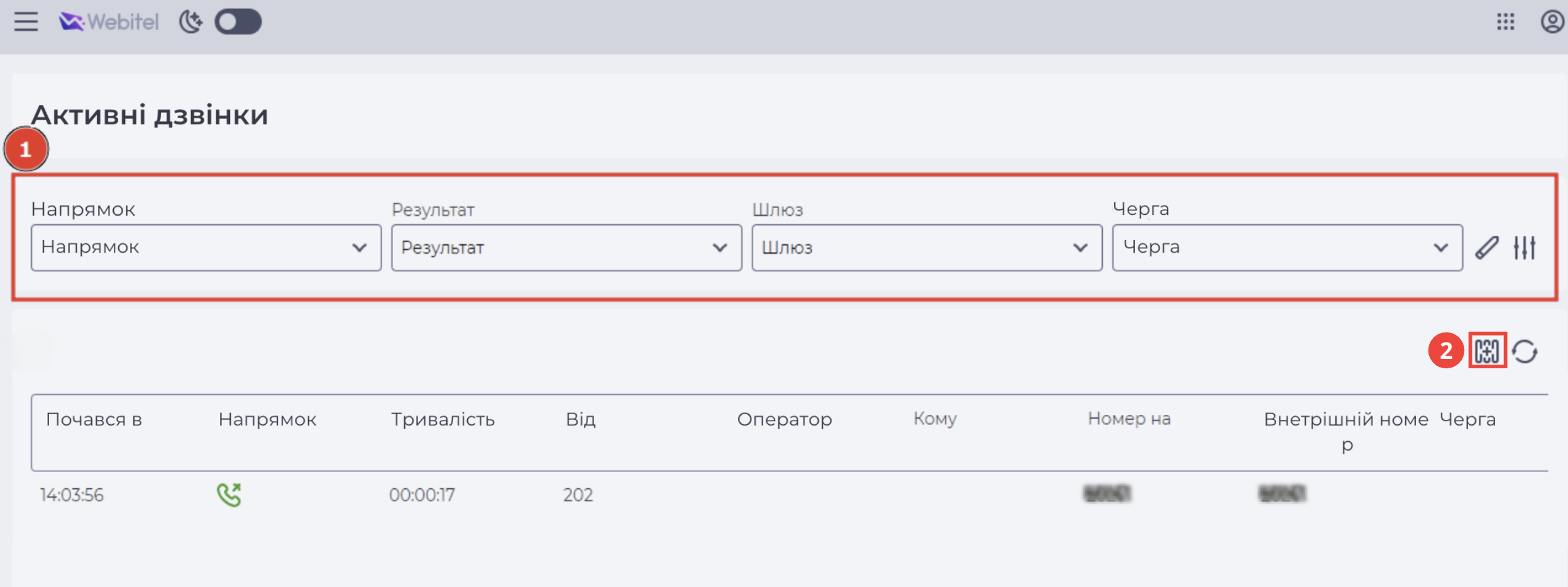
фільтрації даних за ключовими параметрами (Рис. 3.(1));
-
налаштування набору відображуваних колонок (Рис. 3.(2)).
2.2.1. Фільтрація даних
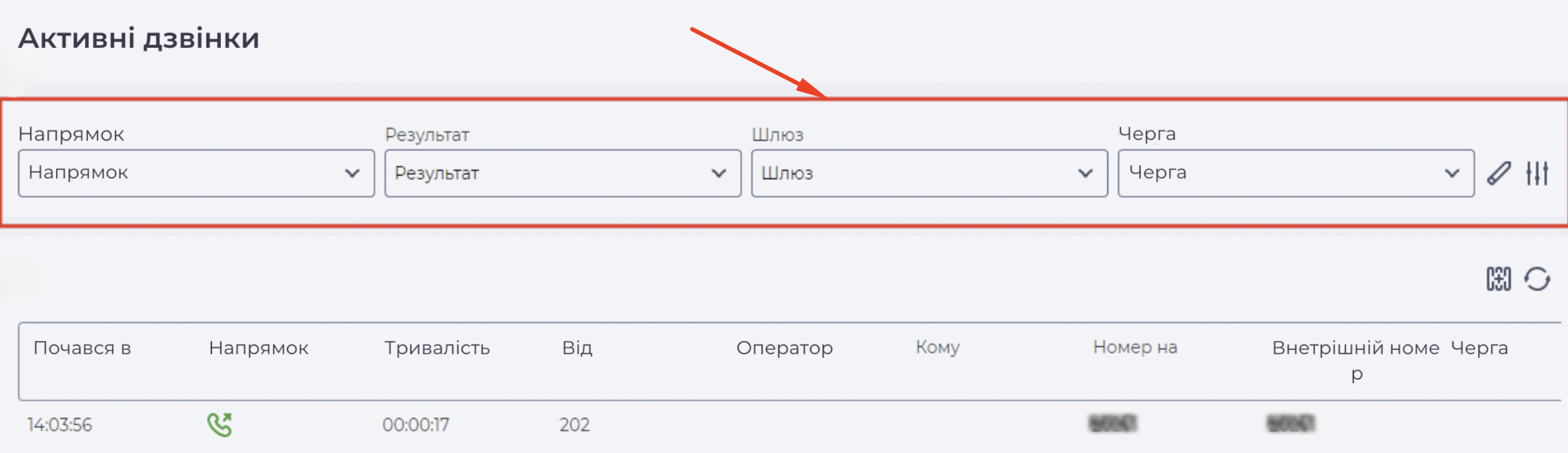
Блок фільтрації відображається завжди — навіть за відсутності активних дзвінків. Він дозволяє відібрати потрібні записи за такими параметрами: Результат, Шлюз, Черга, Користувач, Оператор, Супервізор, Команда.
-
У верхній частині сторінки використовуйте блок фільтрації (Рис. 4).
-
Виберіть значення з випадних списків — за потреби використовуйте поле як пошук.
-
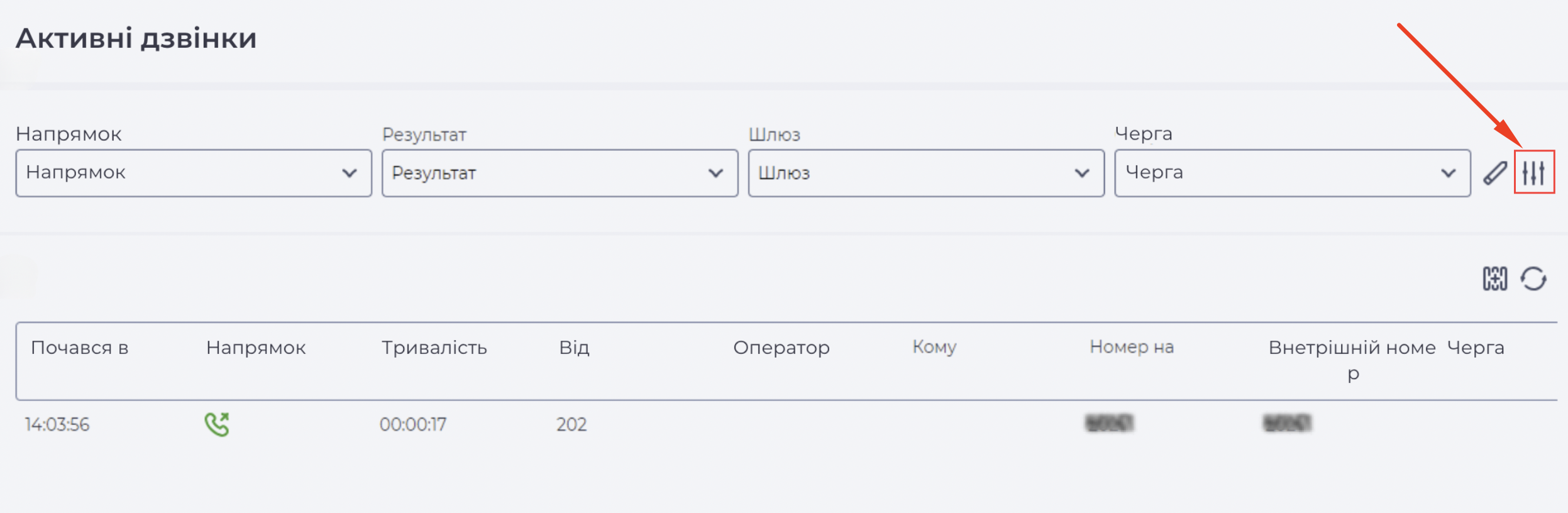
Щоб розкрити додаткові фільтри, натисніть іконку розширення фільтрів (Рис. 5).
-
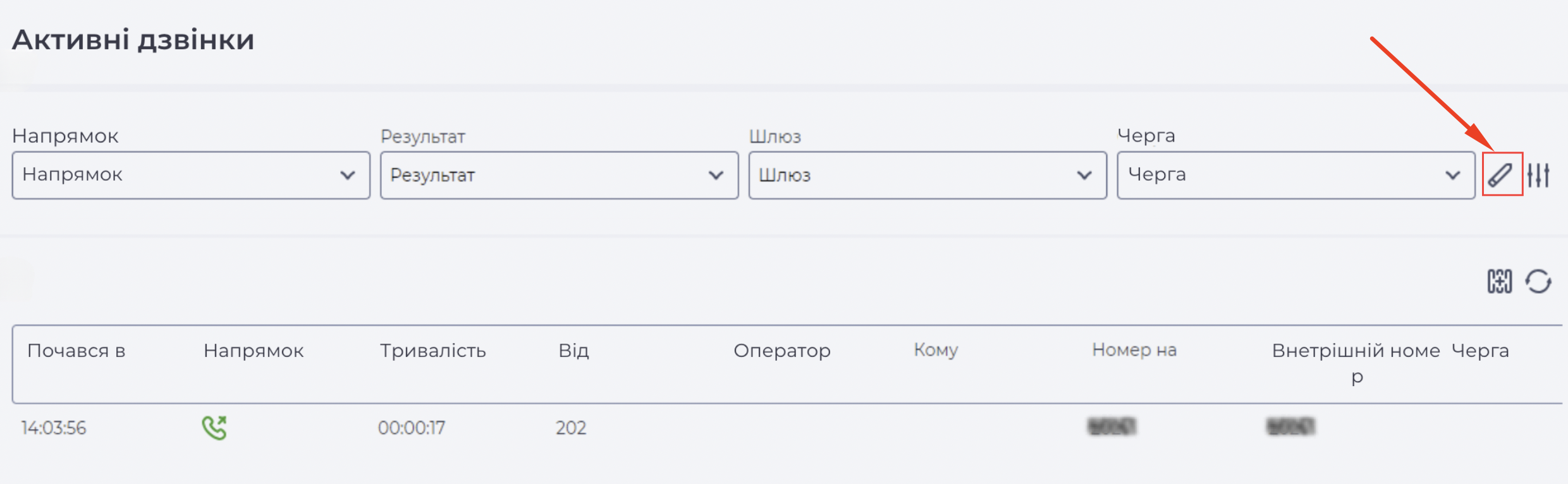
Для скидання параметрів натисніть іконку очищення (Рис. 6).
Важливо! Набір доступних фільтрів може відрізнятися залежно від ваших прав доступу..
2.2.2. Налаштування відображуваних колонок
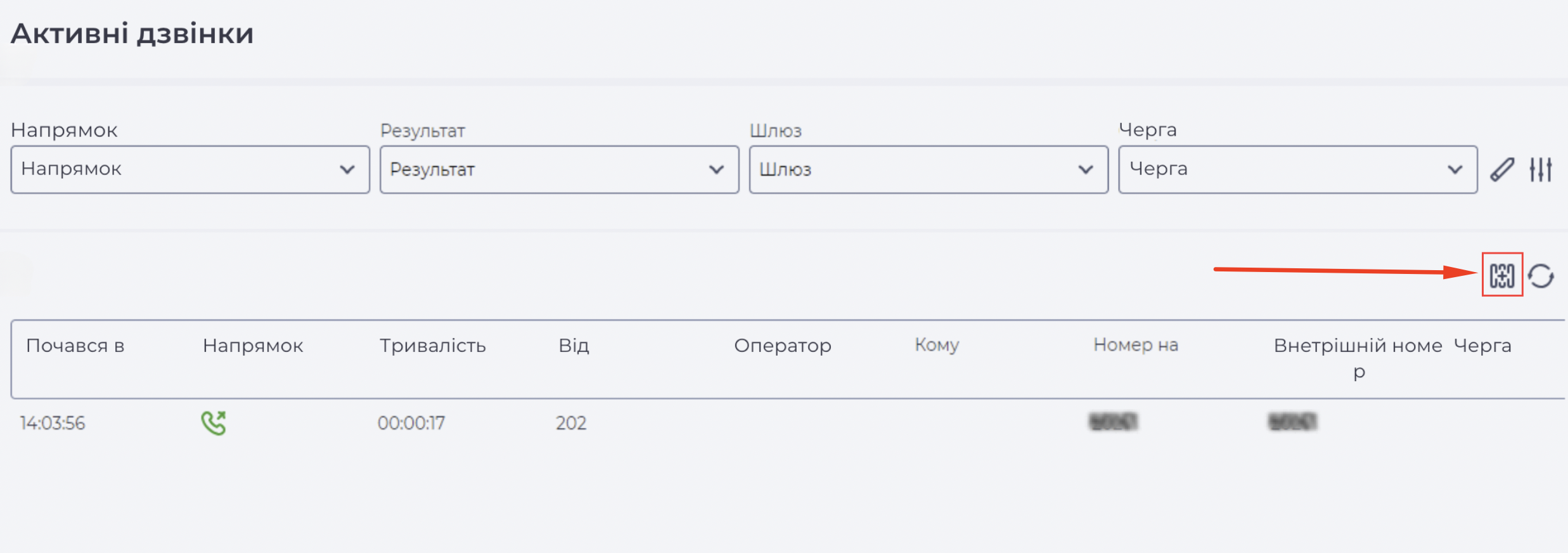
Іконка налаштування відображення колонок з’являється лише за наявності активних дзвінків у реєстрі.
За її допомогою можна вибрати, які стовпці таблиці мають бути видимі.
-
У правому верхньому куті таблиці натисніть іконку налаштування колонок (Рис. 7).
-
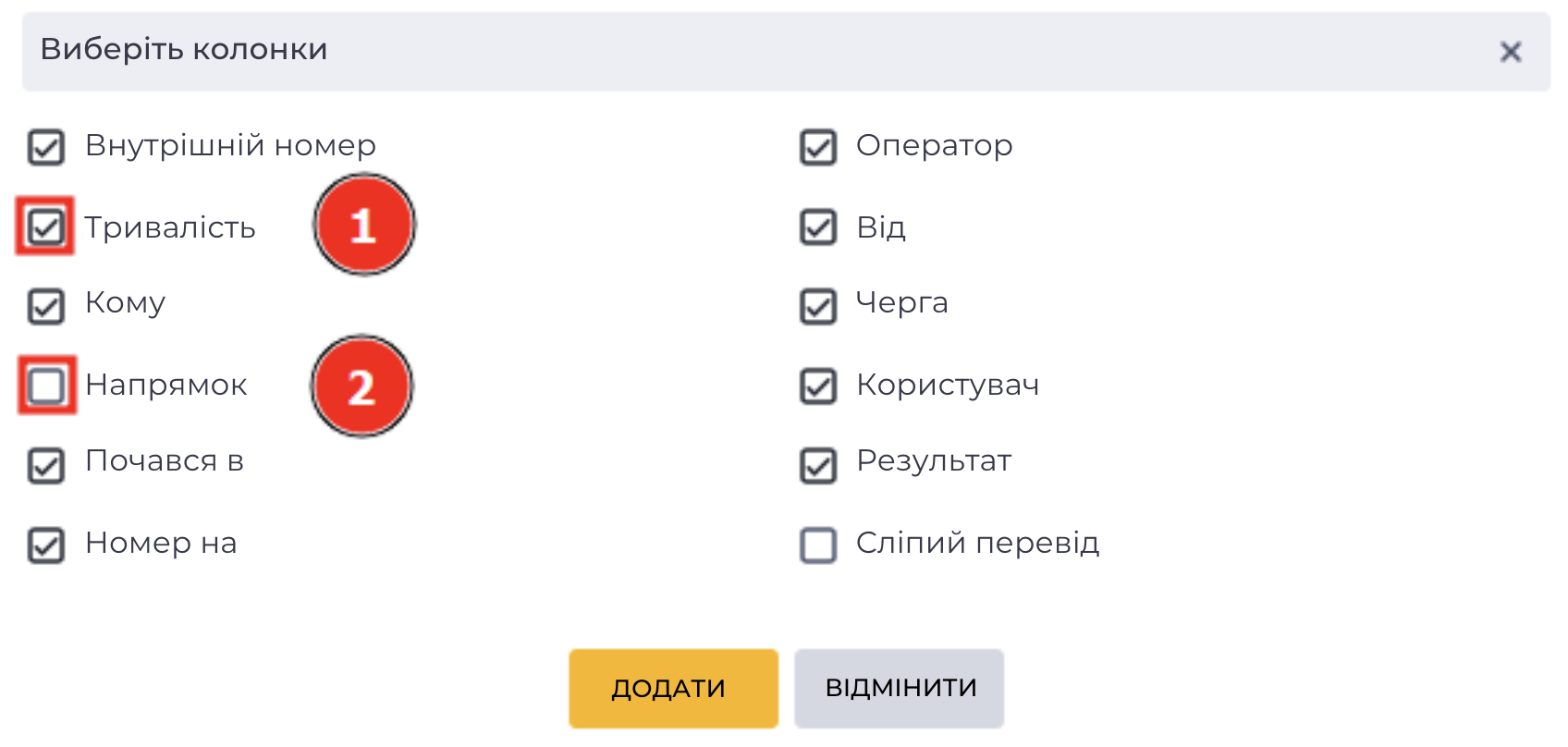
У відкритому вікні "Виберіть колонки" встановіть або зніміть прапорці навпроти потрібних полів.
-
Наявність прапорця у чекбоксі (Рис. 8.(1)) — ця колонка відображається в таблиці реєстру записів.
-
Відсутність прапорця у чекбоксі (Рис. 8.(2)) — ця колонка не відображається в таблиці реєстру записів.
-
Після закриття вікна таблиця оновиться відповідно до обраних параметрів.
2.3. Ручне оновлення таблиці
За замовчуванням дані в таблиці активних дзвінків оновлюються автоматично. Проте за потреби їх можна оновити вручну — без перезавантаження сторінки.
Для цього натисніть на іконку оновлення, розташовану над таблицею (Рис. 9).
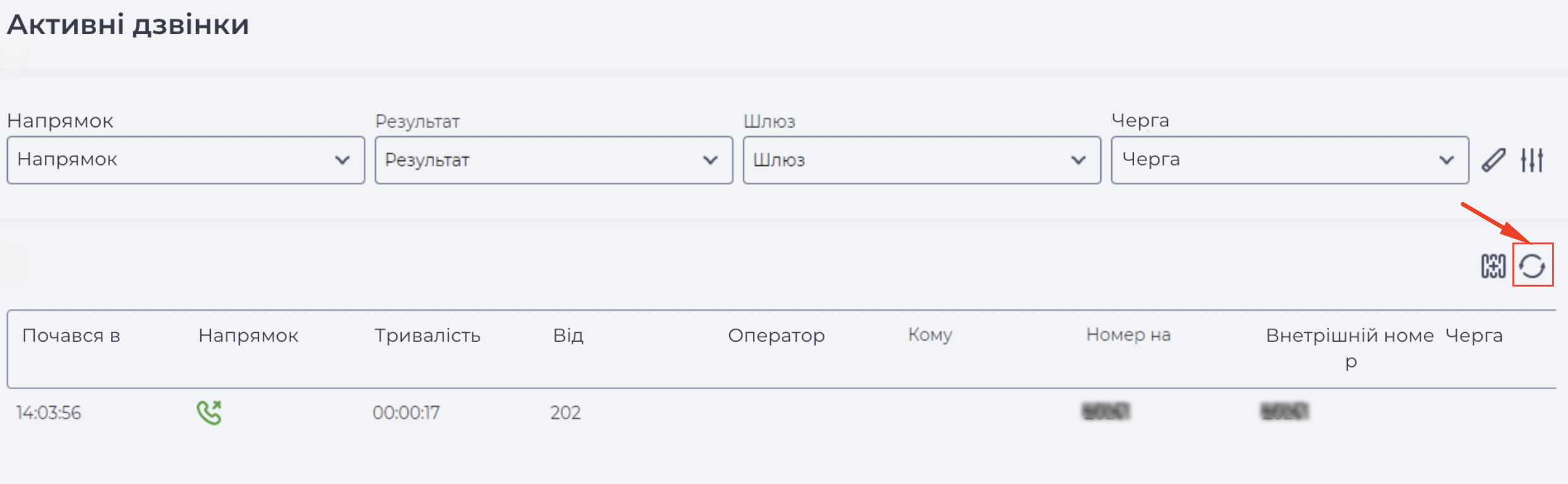
Після натискання поточні дані буде завантажено повторно, включно з новими дзвінками, змінами у статусах та тривалості.
2.4. Прослуховування активного дзвінка
За наявності прав на прослуховування та якщо дзвінок знаходиться у статусі “Bridge”, користувач може підключитися до розмови в реальному часі.
Щоб розпочати прослуховування:
-
Знайдіть рядок із дзвінком, у якого в колонці “Результат” зазначено статус Bridge.
Якщо іконка недоступна, переконайтеся, що дзвінок дійсно перебуває у потрібному статусі та у користувача є відповідні права доступу.
-
Натисніть на іконку поруч зі статусом (Рис. 10).

-
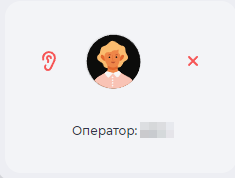
Відкриється згорнуте вікно, у якому відбувається прослуховування (Рис. 11).
-
При наведенні курсора на вікно — воно розгортається (Рис. 12).
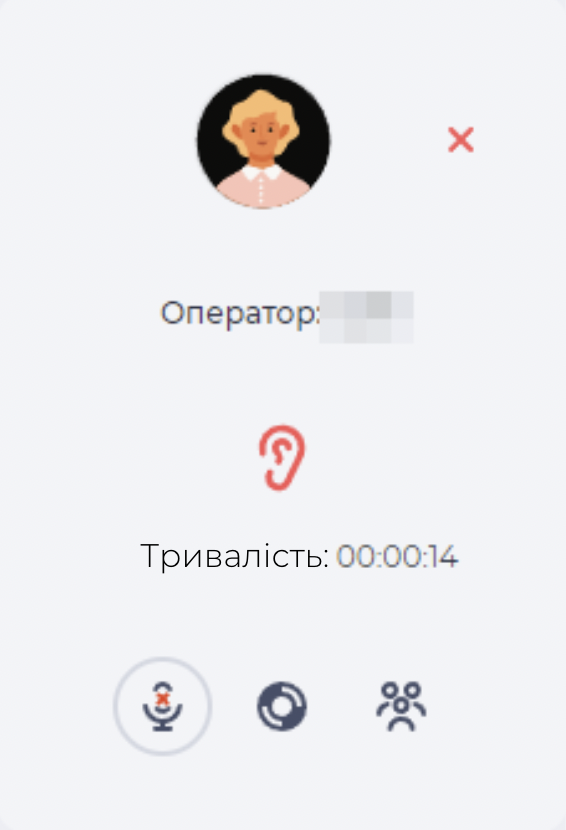
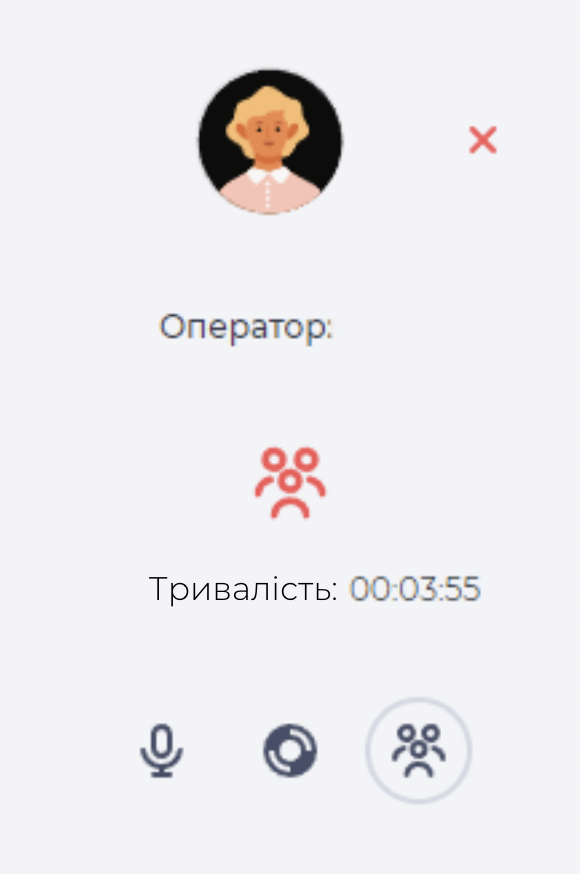
У розгорнутому вікні можна переглянути більш детальну інформацію, а саме:
-
ім’я оператора;
-
кількість часу, проведеного в режимі прослуховування активного дзвінка.
При натисканні на іконку 
2.5. Режим суфлера та конференції
Після підключення до дзвінка в режимі прослуховування можна змінити рівень участі, переключившись у режим суфлера або конференції. Для цього використовується іконка мікрофона у вікні прослуховування.
Перемикання режиму:
-
У вікні прослуховування натисніть на іконку мікрофона:
-

-

-
Далі оберіть потрібний режим.
2.5.1. Режим суфлера
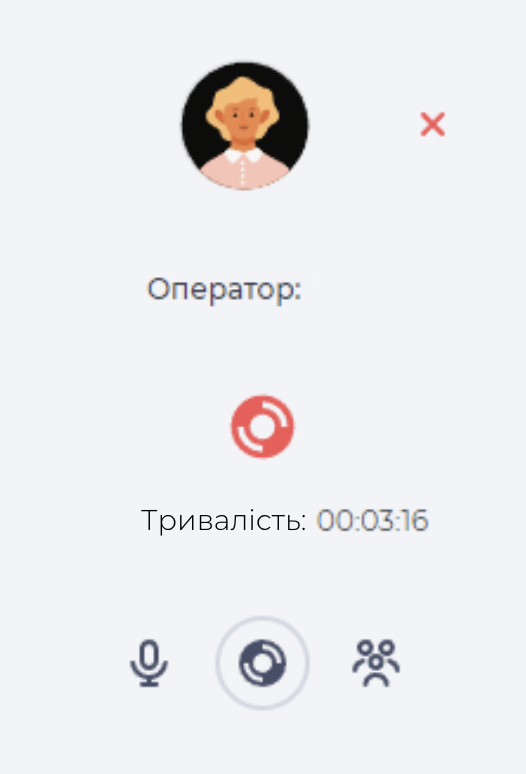
У цьому режимі ваш голос чує лише оператор. Абонент вас не чує.
-
Щоб увімкнути — натисніть на іконку "Суфлер" у нижній частині вікна

-
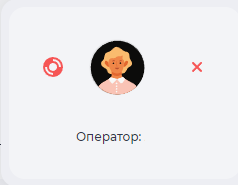
Якщо прибрати курсор із вікна прослуховування, то в режимі суфлера згорнуте вікно матиме такий вигляд (Рис. 14):
2.5.2. Режим конференції
У цьому режимі ваш голос чують обидві сторони — оператор і абонент.
-
Щоб увімкнути — натисніть на іконку "Конференція"

-
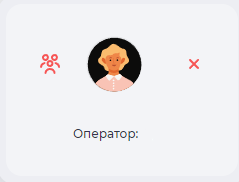
Якщо прибрати курсор із вікна прослуховування, то в режимі конференції згорнуте вікно матиме такий вигляд (Рис. 16):
Щоб вийти з будь-якого режиму участі, знову натисніть на іконку мікрофона — ви повернетеся в режим “Прослуховування”.
2.6. Навігація по сторінках таблиці
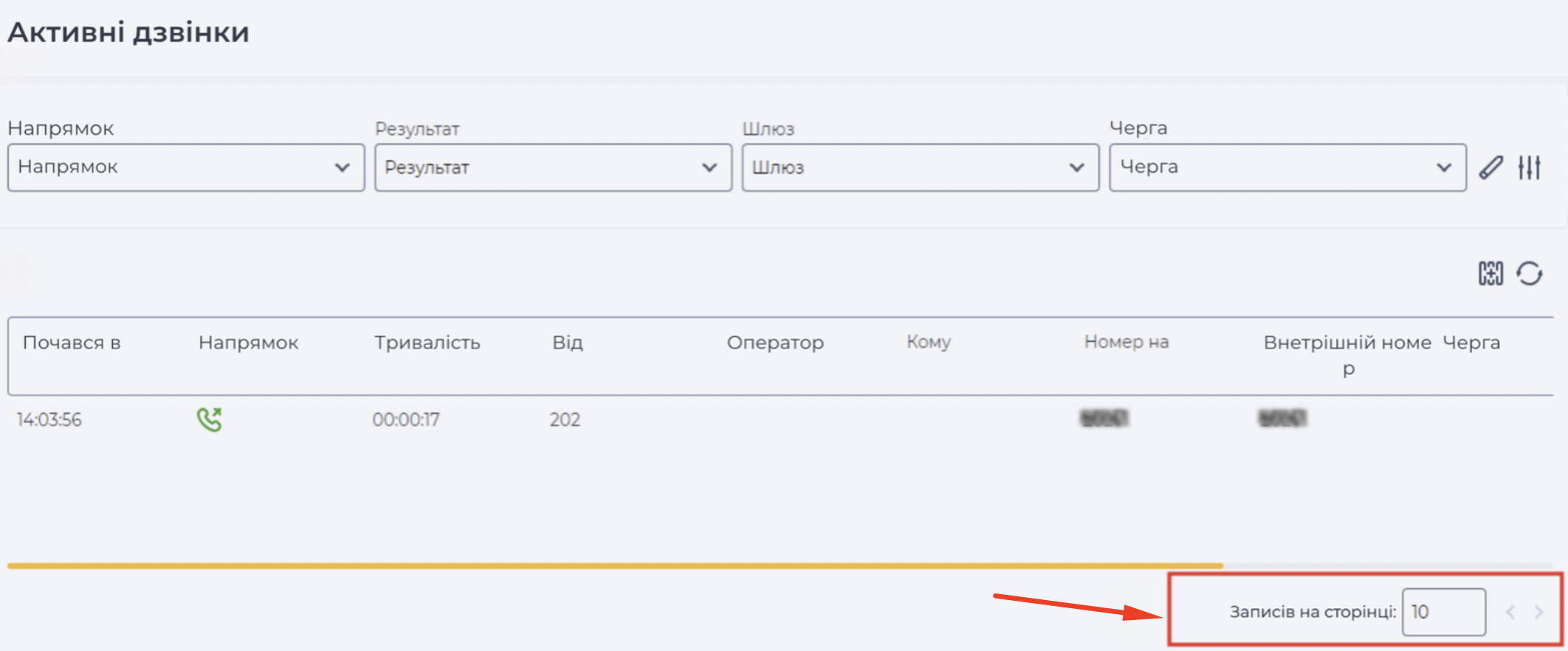
Якщо в таблиці відображається багато дзвінків, використовуйте навігацію по сторінках (пагінацію) у нижній частині екрана для зручного перегляду даних (Рис. 17).
Для цього:
-
натискайте іконки “


-
у полі “Записів на сторінці” введіть потрібну кількість записів (наприклад, 10, 50, 100).
Таблиця одразу оновиться та покаже дзвінки у вибраному діапазоні.
3. Корисні посилання
-
Supervisor – головна сторінка застосунку.
-
Активні дзвінки (Supervisor) – опис функціоналу моніторингу активних дзвінків.