
1. Опис
Функція відеодзвінків дозволяє оператору контакт-центру взаємодіяти з клієнтом за допомогою відеозв’язку.
Відеодзвінок працює за логікою звичайного дзвінка в системі Webitel і обробляється через Flow-схему та черги контакт-центру. Для підключення до відеодзвінка клієнт використовує спеціальне посилання, яке відкриває сторінку підключення у браузері.
Після підключення між оператором і клієнтом встановлюється відеозв’язок. Під час розмови користувачі можуть взаємодіяти через відео та чат. Після завершення дзвінка всі пов’язані матеріали зберігаються в системі та доступні для перегляду в розділі “History”.
Під час відеодзвінка доступні такі можливості:
-
відеозв’язок між оператором і клієнтом;
-
чат під час відеодзвінка для обміну повідомленнями та передавання файлів;
-
створення скриншотів оператором під час розмови;
-
запис відеодзвінка (ручний оператором або автоматичний);
-
оцінювання дзвінка клієнтом після завершення;
-
перегляд інформації про дзвінок у розділі “History”, включно із записом, скриншотами, чатом та файлами.
Функція відеодзвінків підтримується лише на десктопних пристроях.
У разі відкриття посилання з мобільного пристрою відображається повідомлення:
“Ця сторінка не підтримує мобільну версію. Будь ласка, використовуйте браузер на комп’ютері”
2. Підключення клієнта до відеодзвінка
2.1. Отримання посилання та перехід до сторінки відеодзвінка
Для початку відеодзвінка оператор надсилає клієнту посилання на підключення до відеодзвінка.
Посилання генерується системою за допомогою компонента createMeeting. Після цього оператор може надіслати посилання клієнту, наприклад, у чаті.
Згенероване посилання має обмежений час дії, який визначається параметром expireSec.
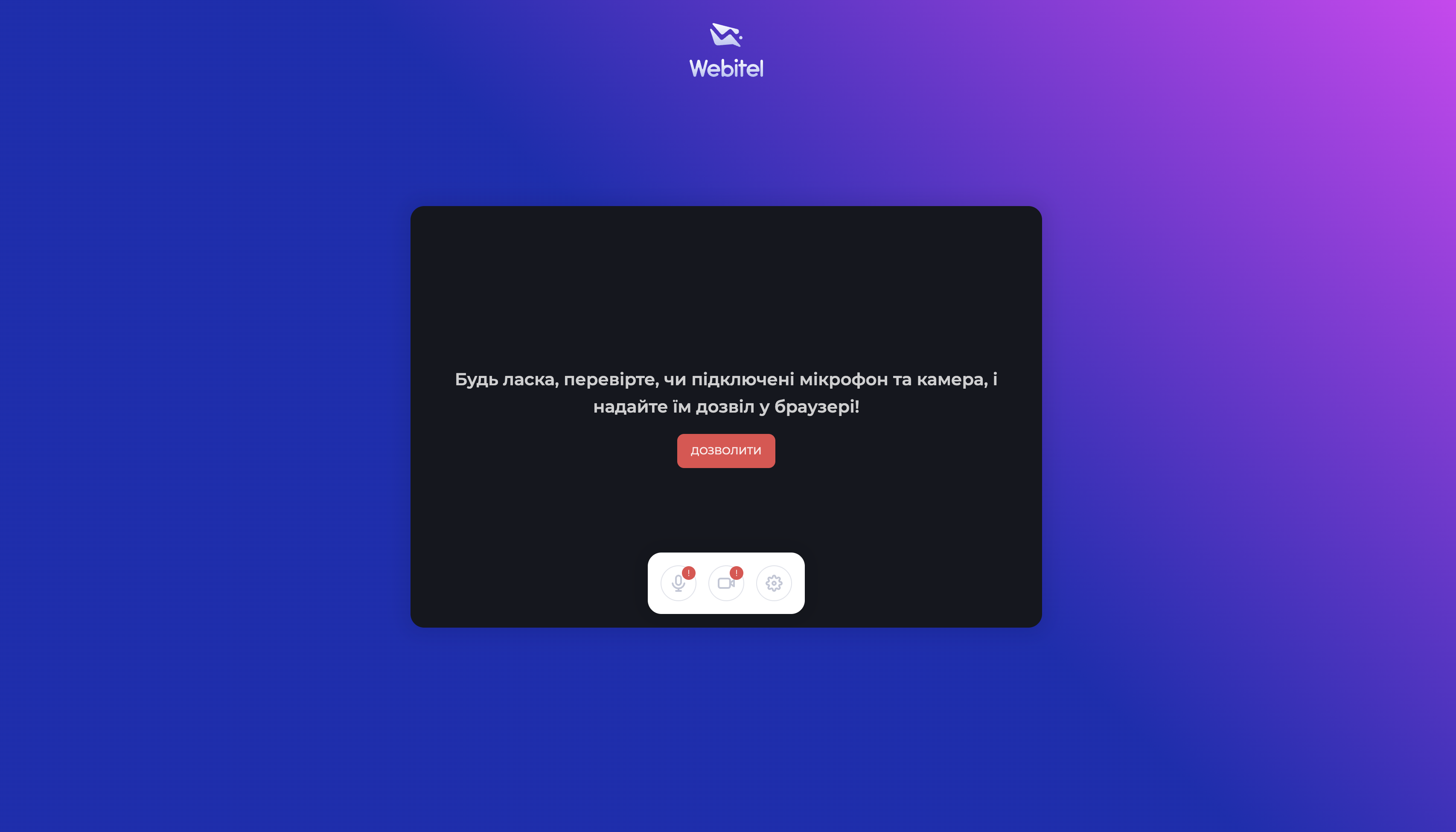
Після переходу за отриманим посиланням відкривається сторінка підключення до відеодзвінка, на якій відображається повідомлення з проханням перевірити доступ до камери та мікрофона (Рис. 1).
Під час першого відкриття сторінки браузер запитує дозвіл на використання:
-
камери;
-
мікрофона.
Для продовження користувач повинен натиснути кнопку “Дозволити” та підтвердити доступ до пристроїв у браузері. Після надання доступу система переходить до екрана підключення до відеодзвінка (Рис. 2).
2.2. Налаштування пристроїв та підключення до відеодзвінка
Після надання доступу до камери та мікрофона на сторінці підключення стають доступними елементи керування пристроями.
Користувач може увімкнути або вимкнути мікрофон і камеру, а також відкрити панель налаштувань для вибору мікрофона, динаміка та камери.
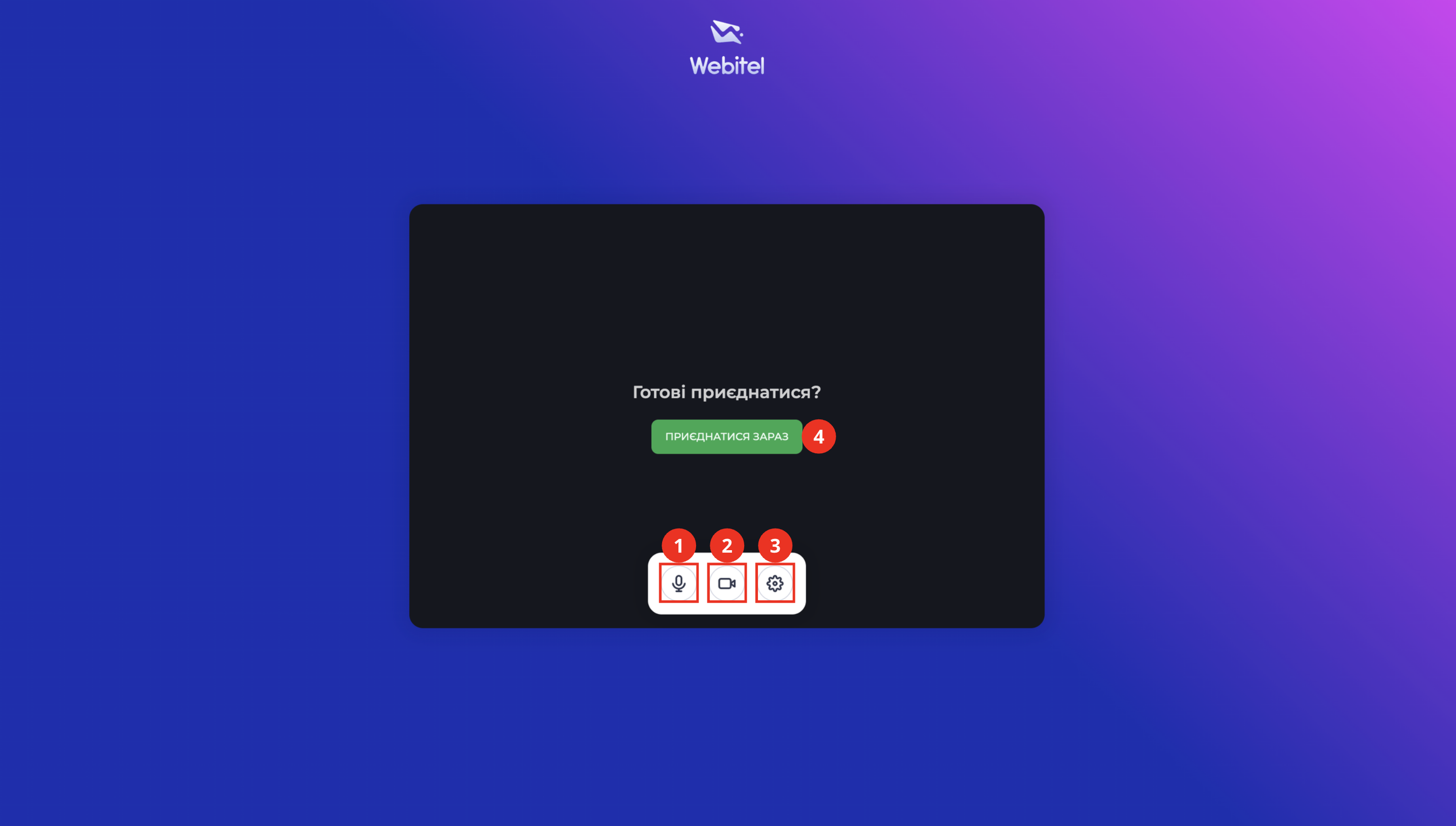
На сторінці підключення відображаються такі елементи (Рис. 2):
-
Іконка мікрофону (Рис. 2.(1)) — увімкнення


-
Іконка камери (Рис. 2.(2)) — увімкнення


-
Іконка налаштувань (Рис. 2.(3)) — відкриття панелі налаштування пристроїв (Рис. 3).
-
Кнопка “Приєднатися зараз” (Рис. 2.(4)) — підключення до відеодзвінка.
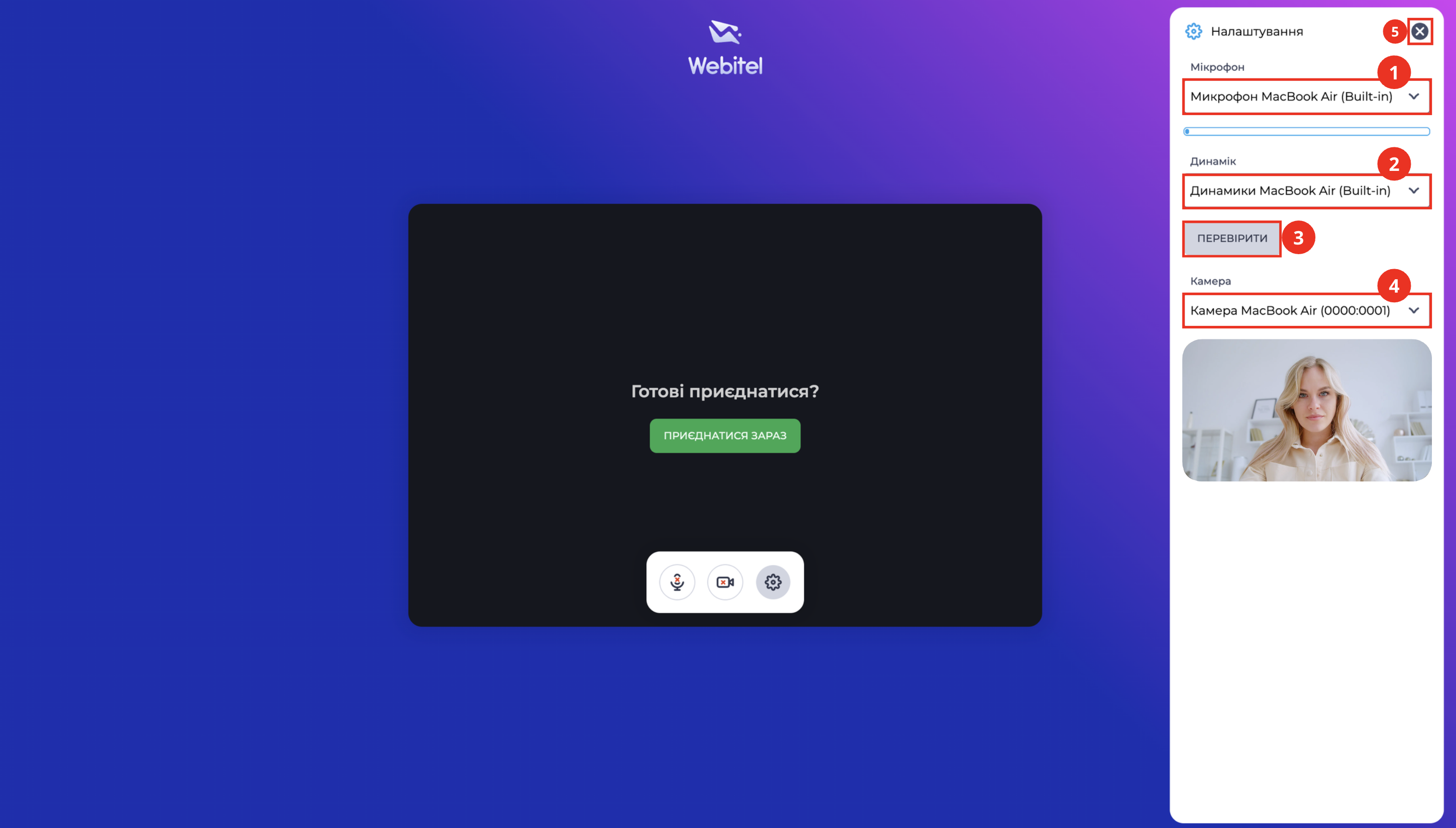
У панелі налаштувань доступні такі параметри:
-
“Мікрофон” (Рис. 3.(1)) — вибір пристрою для передачі звуку.
-
“Динамік” (Рис. 3.(2)) — вибір пристрою для відтворення звуку.
-
Кнопка “Перевірити” (Рис. 3.(3)) — тестування звуку обраного динаміка.
-
“Камера” (Рис. 3.(4)) — вибір пристрою для передачі відео та попередній перегляд зображення.
-
Іконка закриття (Рис. 3.(5)) — закриття панелі налаштування пристроїв.
Після перевірки та налаштування пристроїв клієнт може підключитися до відеодзвінка.
Для цього необхідно натиснути кнопку “Приєднатися зараз” (Рис. 2.(4)), після чого система ініціює підключення до оператора.
2.3. Інтерфейс відеодзвінка клієнта
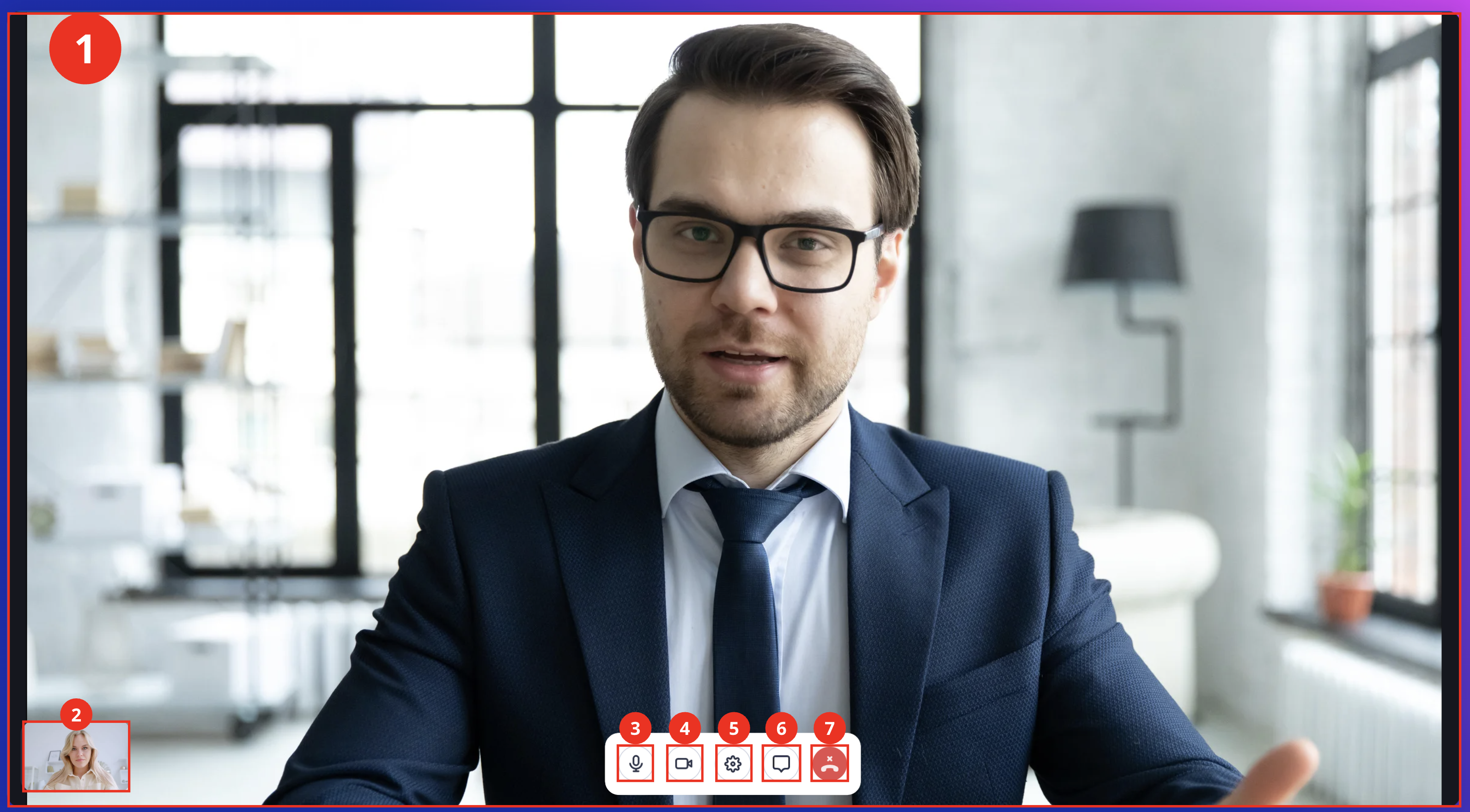
Після встановлення з’єднання відкривається інтерфейс відеодзвінка клієнта (Рис. 4).
В інтерфейсі відображаються такі елементи:
-
Відео оператора (Рис. 4.(1)) — основне вікно відеодзвінка, у якому відображається відео оператора.
-
Власне відео клієнта (Рис. 4.(2)) — маленьке вікно попереднього перегляду, у якому відображається зображення з камери клієнта.
-
Іконка мікрофону (Рис. 4.(3)) — увімкнення
-
Іконка камери (Рис. 4.(4)) — увімкнення
-
Іконка налаштувань (Рис. 4.(5)) — відкриття панелі параметрів пристроїв для налаштування або зміни мікрофона, динаміка, камери (Рис. 5).
-
Іконка чату (Рис. 4.(6)) — відкриття панелі чату для обміну повідомленнями під час відеодзвінка (Рис. 6).
-
Кнопка завершення відеодзвінка (Рис. 4.(7)).
2.4. Панель налаштувань під час відеодзвінка
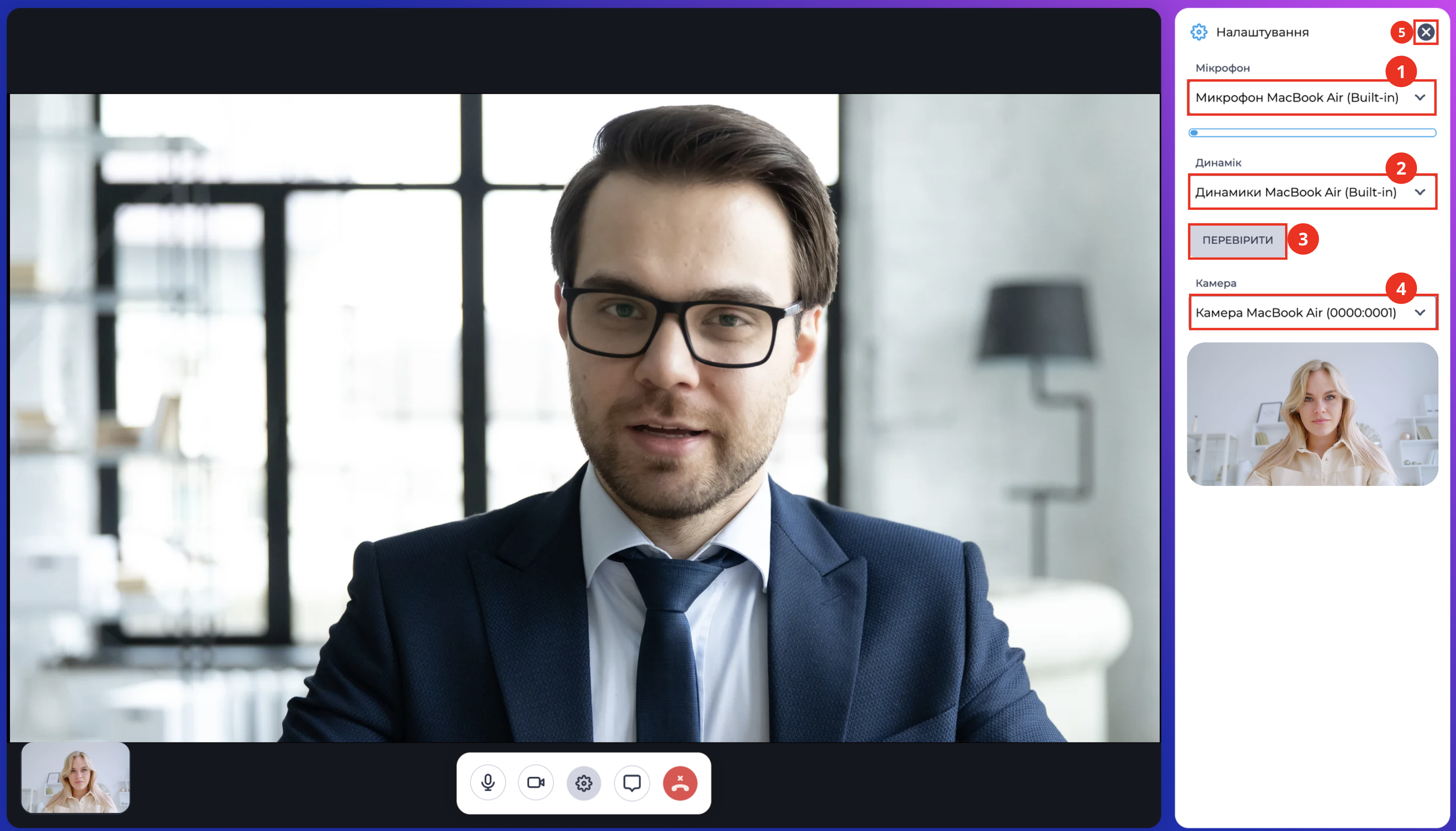
Під час відеодзвінка клієнт може змінити налаштування пристроїв. Для цього необхідно натиснути кнопку “Налаштування” (Рис. 4.(5)).
У панелі налаштувань (Рис. 5) доступні такі параметри:
-
“Мікрофон” (Рис. 5.(1)) — вибір пристрою для передачі звуку.
-
“Динамік” (Рис. 5.(2)) — вибір пристрою для відтворення звуку.
-
Кнопка “Перевірити” (Рис. 5.(3)) — тестування звуку обраного динаміка.
-
“Камера” (Рис. 5.(4)) — вибір пристрою для передачі відео.
-
Іконка закриття (Рис. 5.(5)) — закриття панелі налаштувань.
Після зміни параметрів налаштування застосовуються одразу під час поточного відеодзвінка.
2.5. Чат під час відеодзвінка
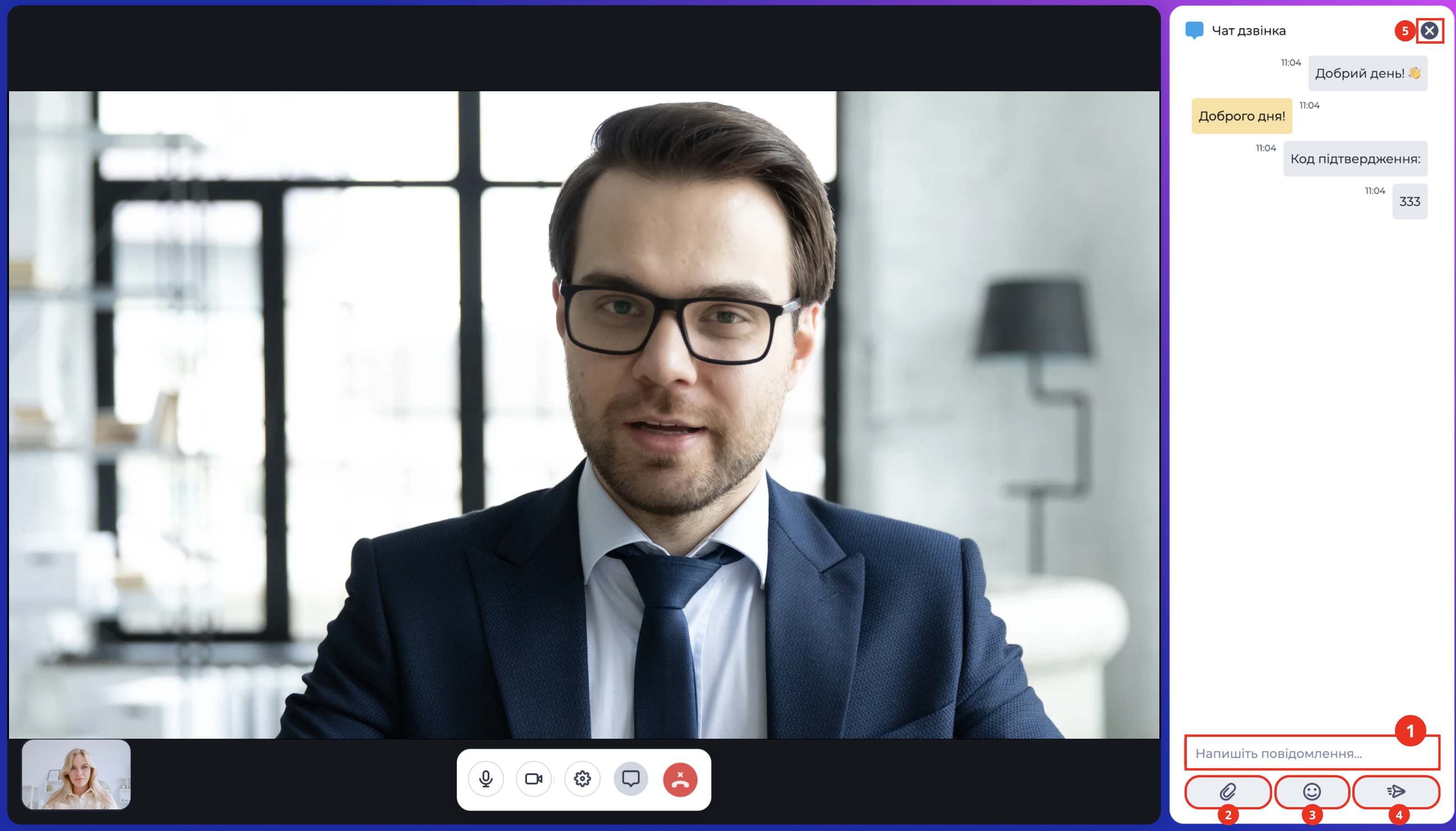
Під час відеодзвінка клієнт може використовувати чат для обміну повідомленнями з оператором. Для відкриття панелі чату необхідно натиснути кнопку “Чат” (Рис. 4.(6)).
Після відкриття відображається панель чату (Рис. 6).
Через чат клієнт може надсилати текстові повідомлення, emoji та файли.
У панелі чату доступні такі елементи:
-
Поле введення повідомлення (Рис. 6.(1)) — використовується для введення текстового повідомлення.
-
Кнопка прикріплення файлу (Рис. 6.(2)) — дозволяє додати файл до повідомлення.
-
Кнопка emoji (Рис. 6.(3)) — відкриває панель вибору emoji.
-
Кнопка надсилання повідомлення (Рис. 6.(4)) — надсилає введене повідомлення в чат.
-
Кнопка закриття чату (Рис. 6.(5)) — закриває панель чату.
2.6. Завершення дзвінка
Для завершення відеодзвінка клієнт використовує кнопку завершення дзвінка.
Для цього необхідно натиснути кнопку 
2.7. Оцінювання відеодзвінка
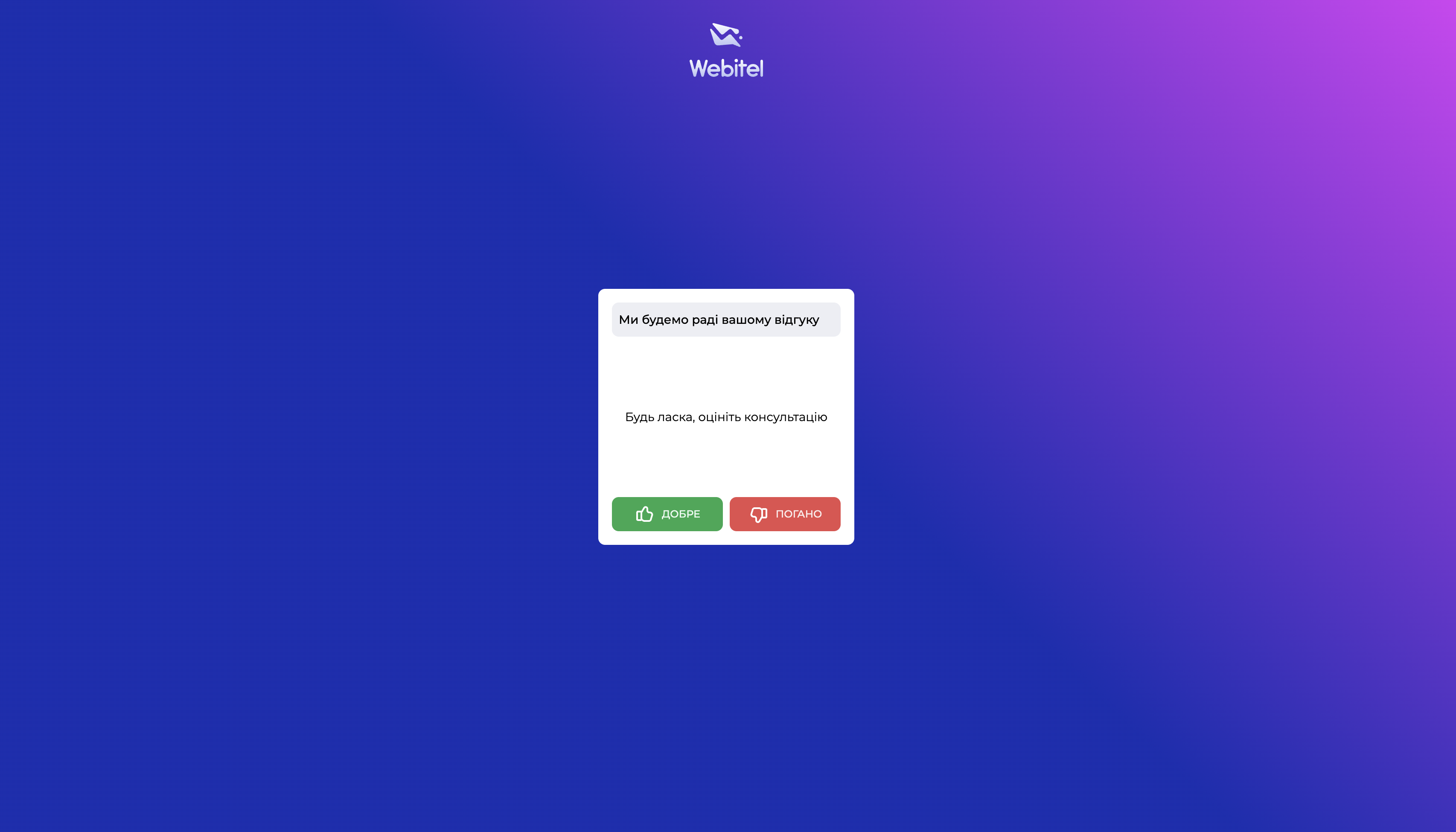
Після завершення відеодзвінка клієнту пропонується оцінити якість обслуговування (Рис. 7).
Клієнт може обрати один із варіантів оцінки:
-
“Добре” — позитивна оцінка консультації.
-
“Погано” — негативна оцінка консультації.
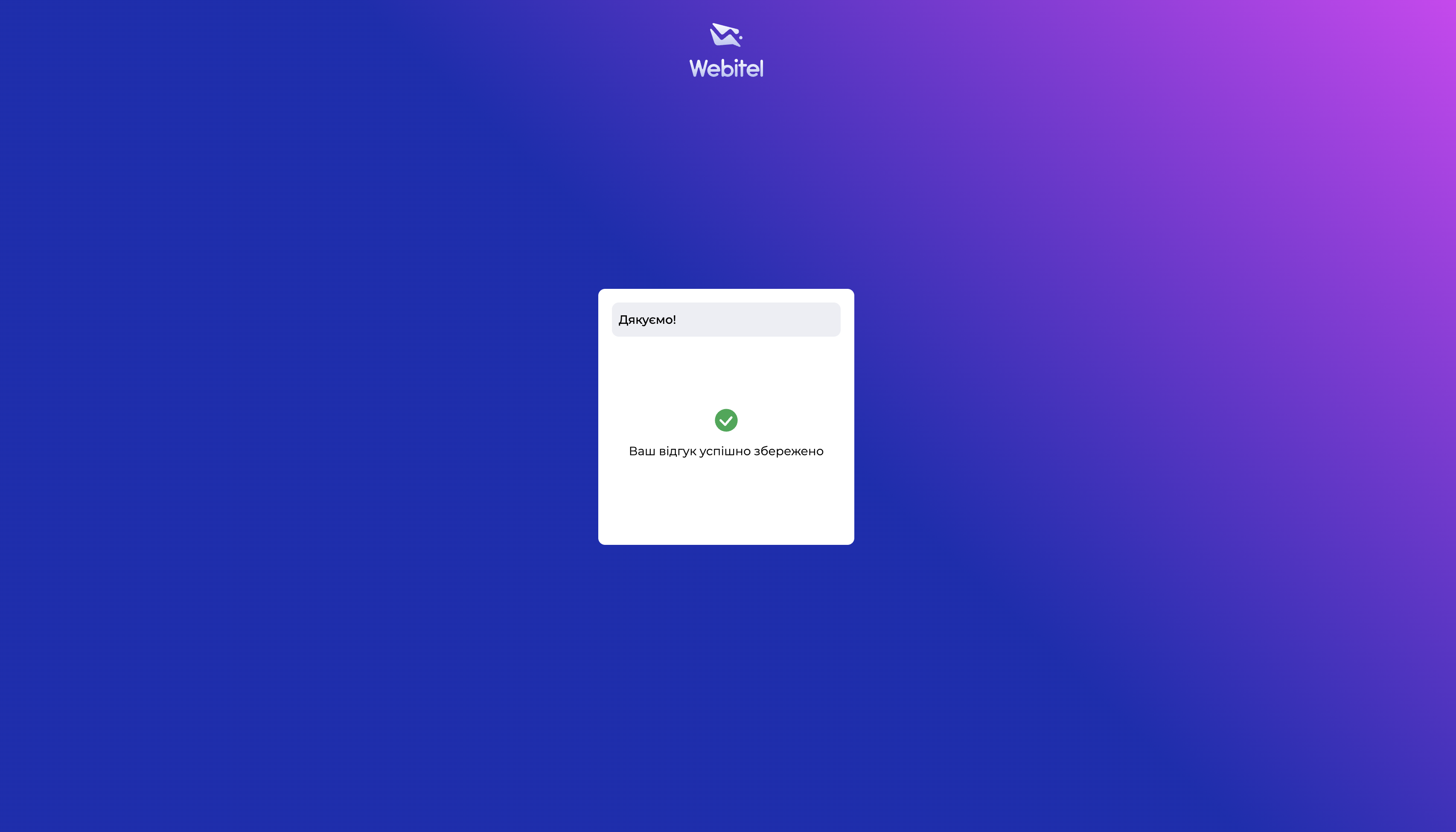
Після вибору оцінки система зберігає відгук клієнта та відображає повідомлення про успішне збереження (Рис. 8).
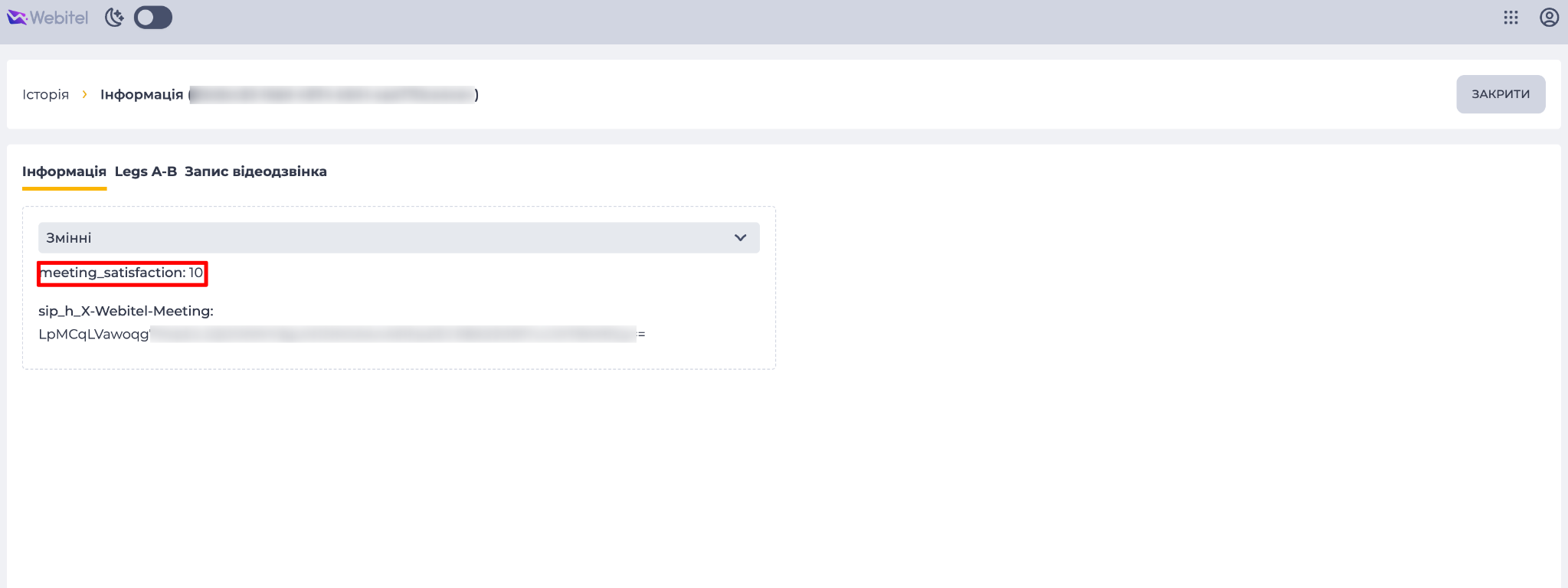
Оцінка клієнта зберігається у змінній meeting_satisfaction у картці дзвінка в розділі “Історія” → “Інформація”.
Ця змінна використовується для передачі оцінки відеодзвінка та може бути налаштована відповідно до конфігурації системи.
3. Робота оператора з відеодзвінком (“Workspace”)
3.1. Отримання вхідного відеодзвінка
Коли клієнт переходить за отриманим посиланням та ініціює відеодзвінок, оператор отримує вхідний виклик у “Workspace”.
Вхідний виклик відображається у центральній панелі (Рис. 9.(1)) та блоці “Активні дзвінки” (Рис. 9.(4)), де показується ім’я клієнта та тип дзвінка.
Для взаємодії з викликом оператор може: прийняти дзвінок (Рис. 9.(2)), (Рис. 9.(5)) або відхилити дзвінок (Рис. 9.(3)), (Рис. 9.(6)).
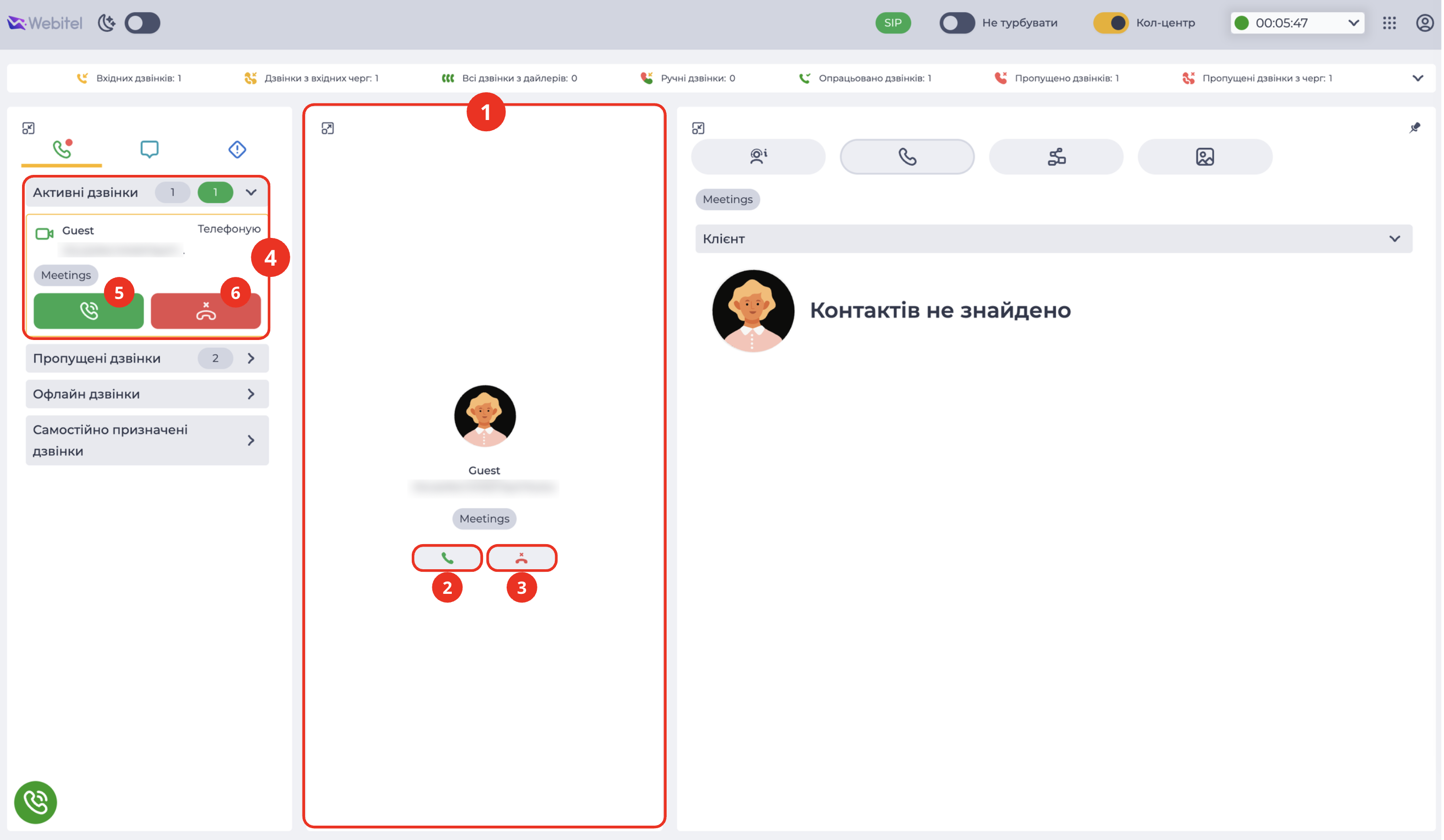
3.2. Прийняття відеодзвінка та інтерфейс відеодзвінка
Для прийняття дзвінка оператор натискає кнопку прийняття виклику (Рис. 9.(2)) або (Рис. 9.(5)).
Після цього встановлюється з’єднання та відкривається міні-вікно відеодзвінка (Рис. 10).
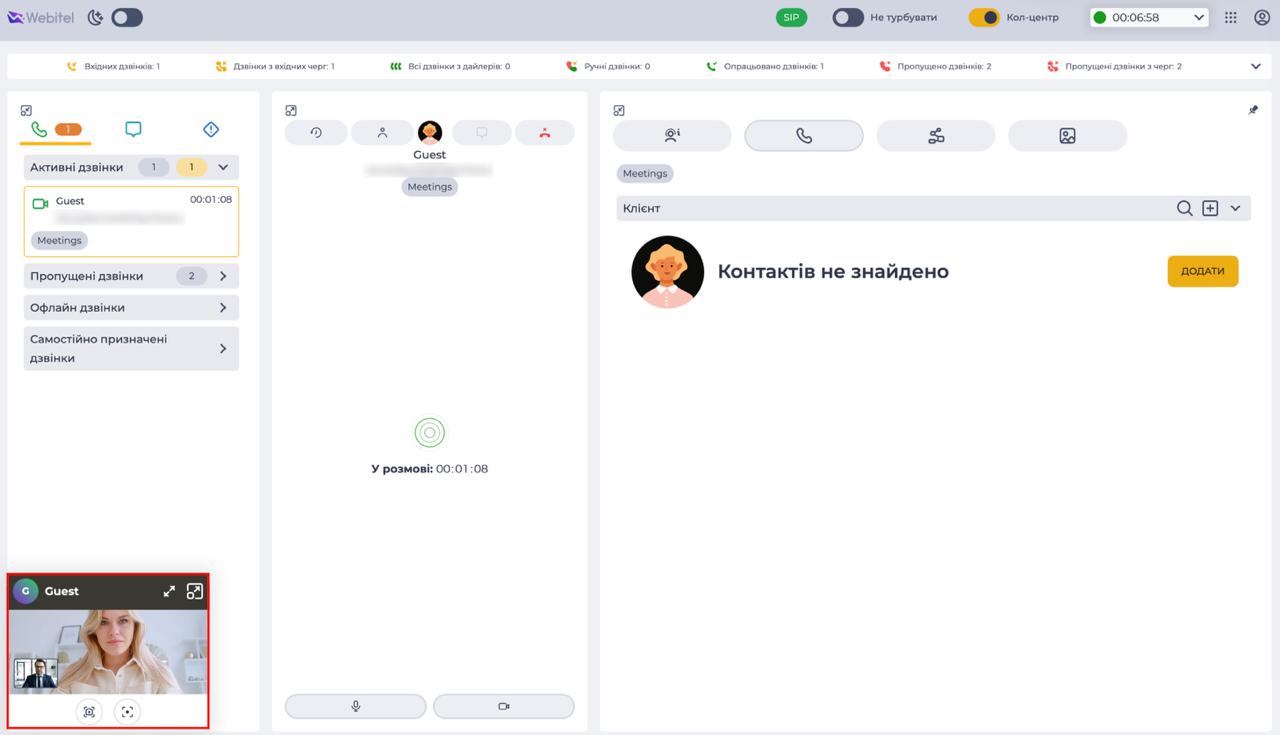
3.2.1. Інтерфейс відеодзвінка у міні-вікні
У цьому режимі оператор бачить:
-
відео клієнта;
-
відео оператора;
-
елементи керування відеодзвінком.
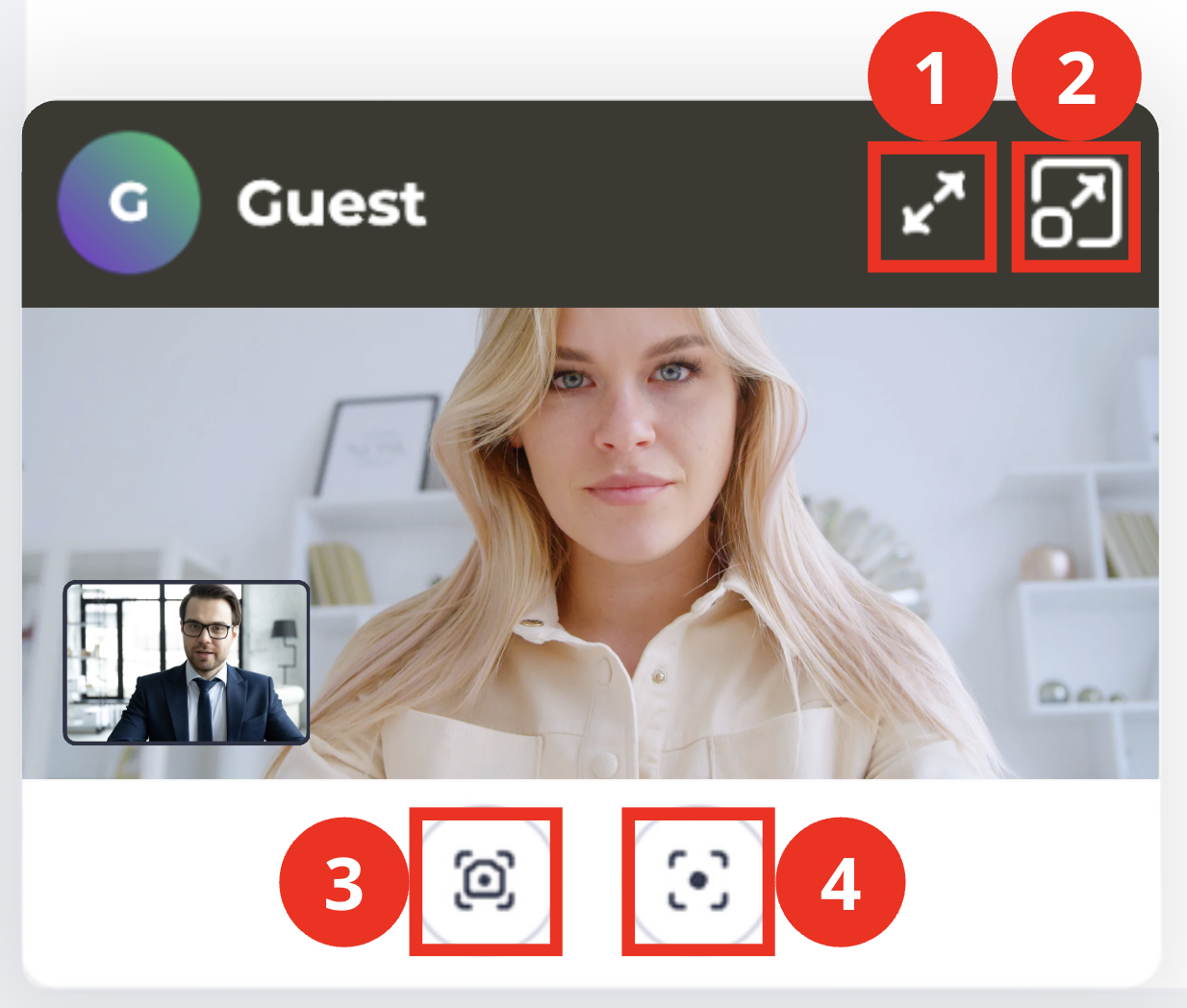
У міні-вікні доступні такі функції:
-
Розгорнути вікно відеодзвінка на весь екран (Рис. 11.(1)) — відкриває відеодзвінок у повноекранному режимі (Рис. 13).
-
Розгорнути вікно відеодзвінка (Рис. 11.(2)) — відкриває відеодзвінок у збільшеному режимі (Рис. 12).
-
Створити скриншот

-
Створити запис відеодзвінка (Рис. 11.(4)).
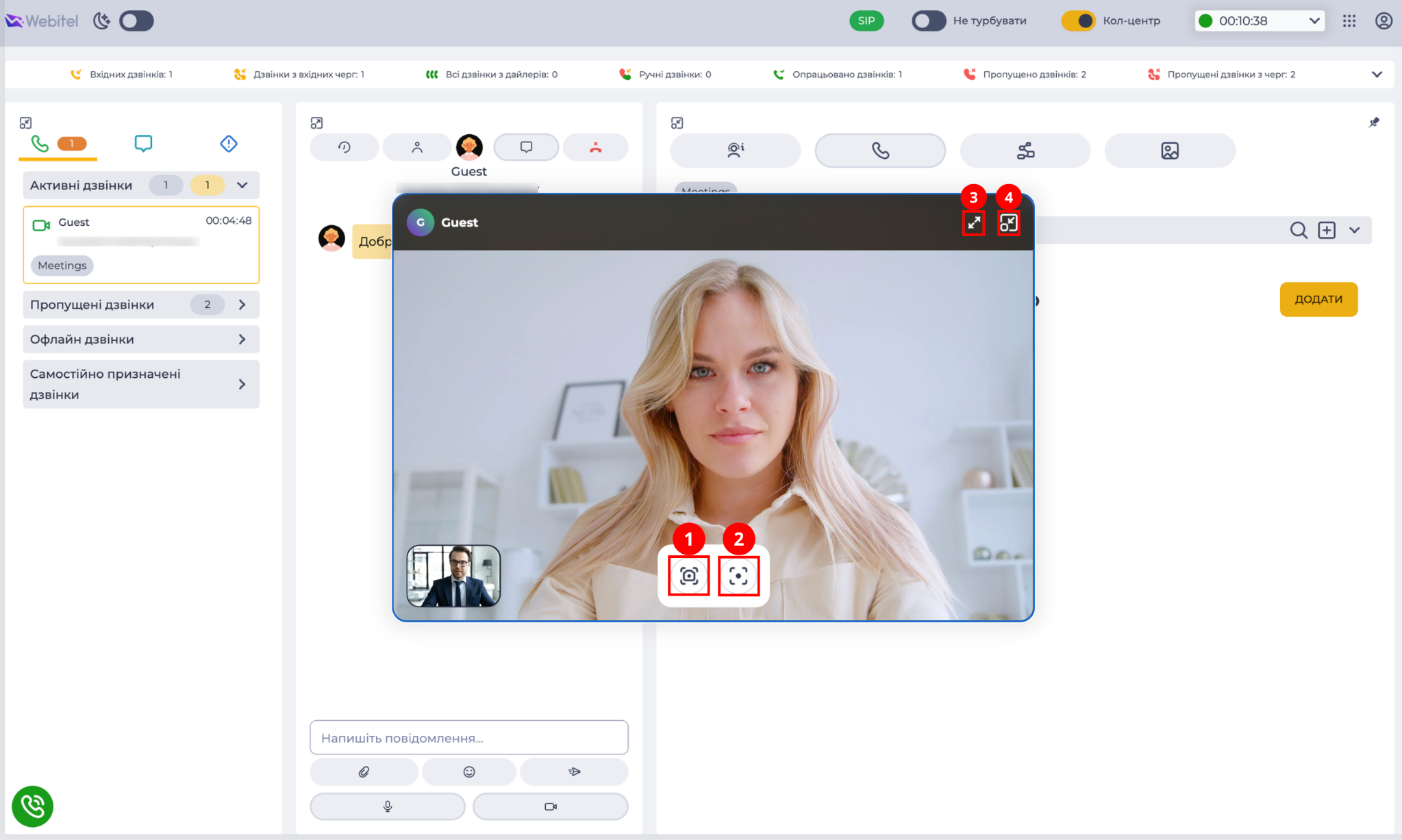
3.2.2 Інтерфейс відеодзвінка у вікні середнього розміру
Після натискання кнопки розгортання відео (Рис. 11.(2)) відкривається вікно відеодзвінка середнього розміру (Рис. 12), у якому доступні такі функції:
-
Створити скриншот
-
Створити запис відеодзвінка

-
Розгорнути вікно відеодзвінка на весь екран
-
Повернути вікно відеодзвінка до міні-вікна
3.2.3. Повноекранний режим відеодзвінка
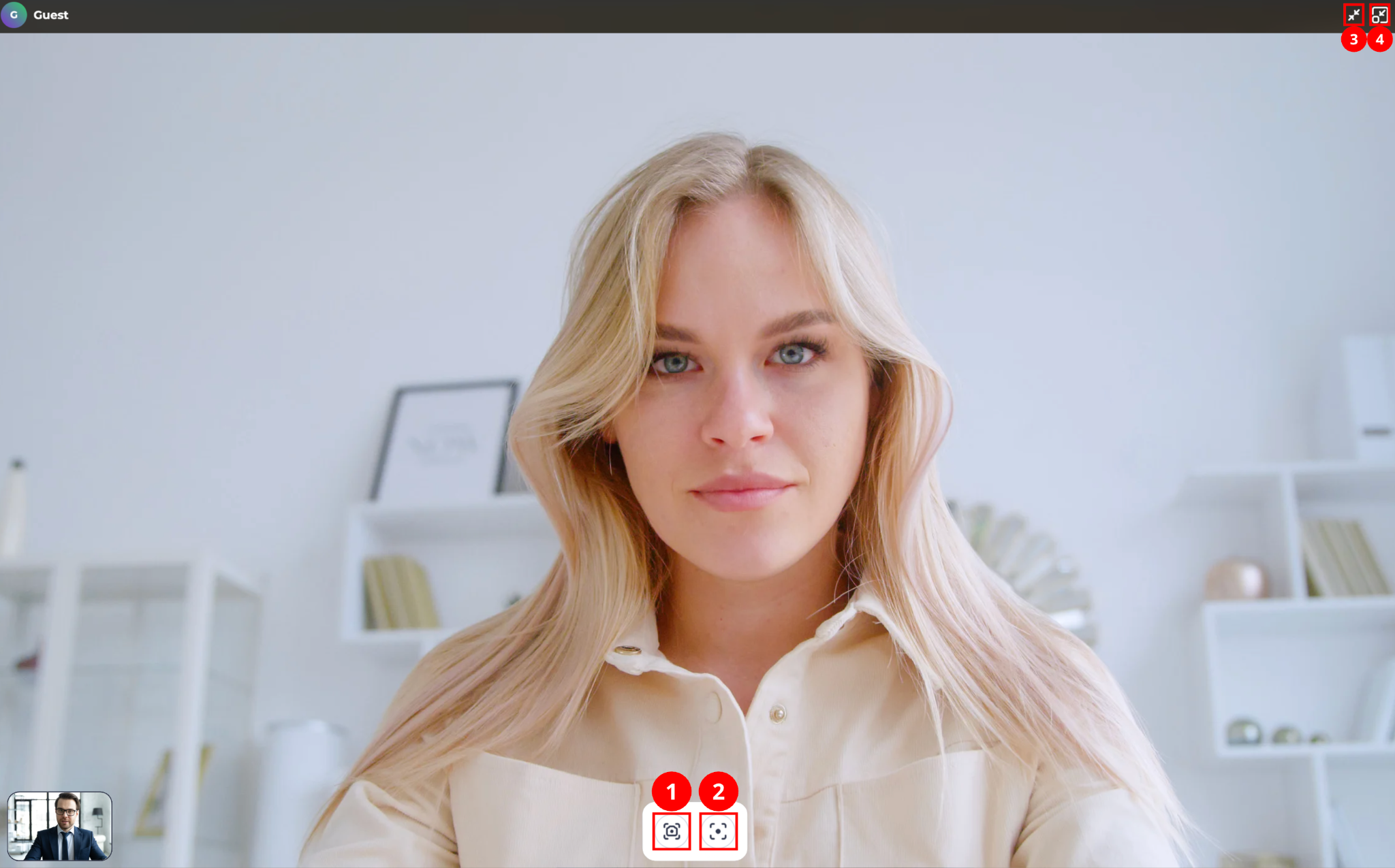
Оператор може розгорнути відео на весь екран, натиснувши кнопку повноекранного режиму
У повноекранному режимі доступні такі функції:
-
Створити скриншот
-
Створити запис відеодзвінка
-
Повернути вікно відеодзвінка до міні-розміру
-
Повернути вікно відеодзвінка до середнього розміру
3.3. Чат під час відеодзвінка
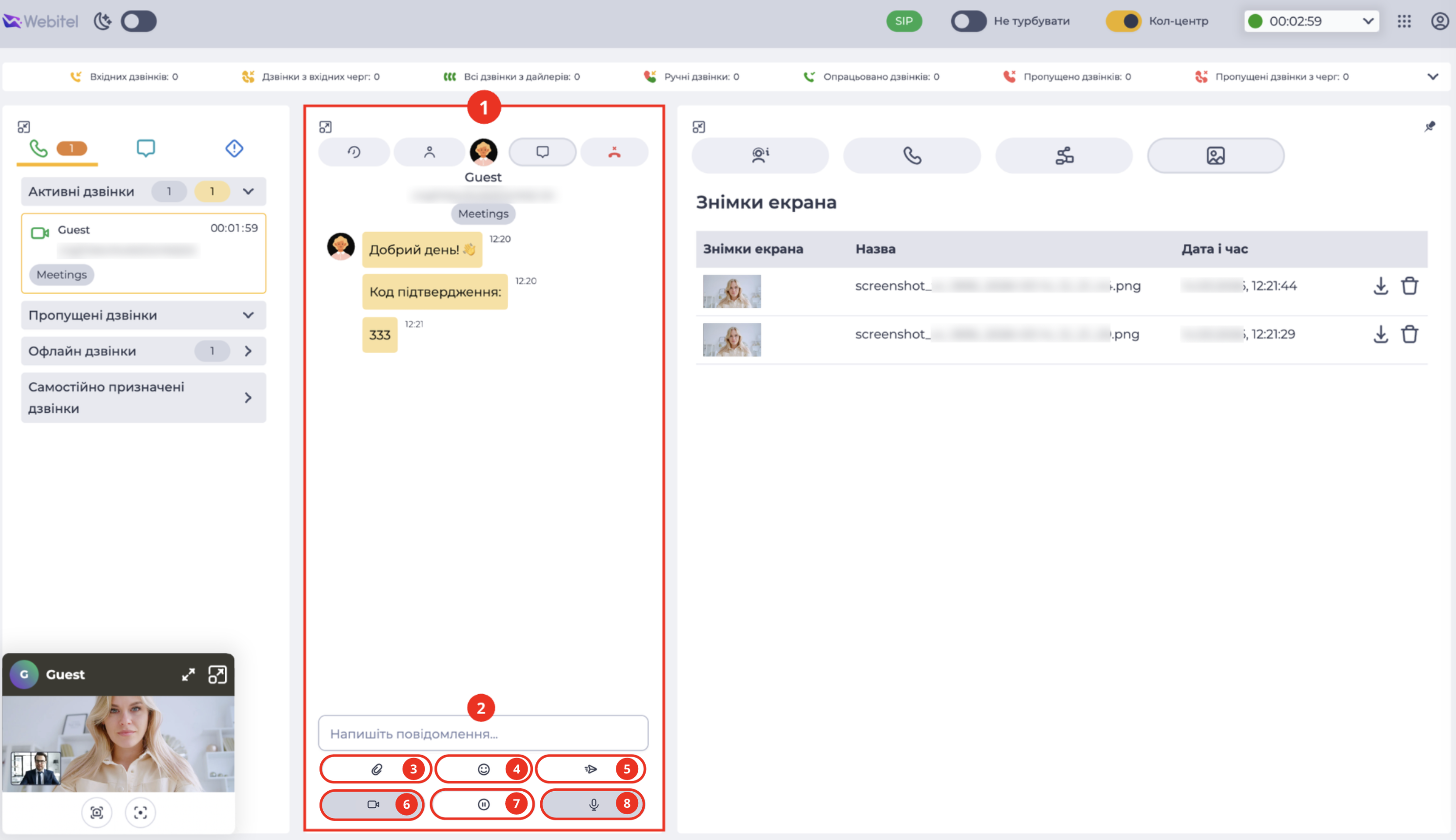
Під час відеодзвінка оператор може використовувати чат для комунікації з клієнтом. Інтерфейс чату відображається у центральній частині “Workspace” (Рис. 14.(1)).
Чат автоматично відкривається після першого повідомлення від клієнта. До отримання першого повідомлення чат для оператора залишається недоступним.
У чаті доступні такі можливості:
-
введення текстового повідомлення (Рис. 14.(2));
-
прикріплення файлів (Рис. 14.(3));
-
прикріплення emoji (Рис. 14.(4));
-
відправлення повідомлення (Рис. 14.(5));
-
іконка камери (Рис. 14.(6)) — увімкнення
-
іконка утримання (Рис. 14.(7)) — переведення відеодзвінка в режим утримання;
-
іконка мікрофону (Рис. 14.(8)) — увімкнення
3.4. Створення знімків екрана
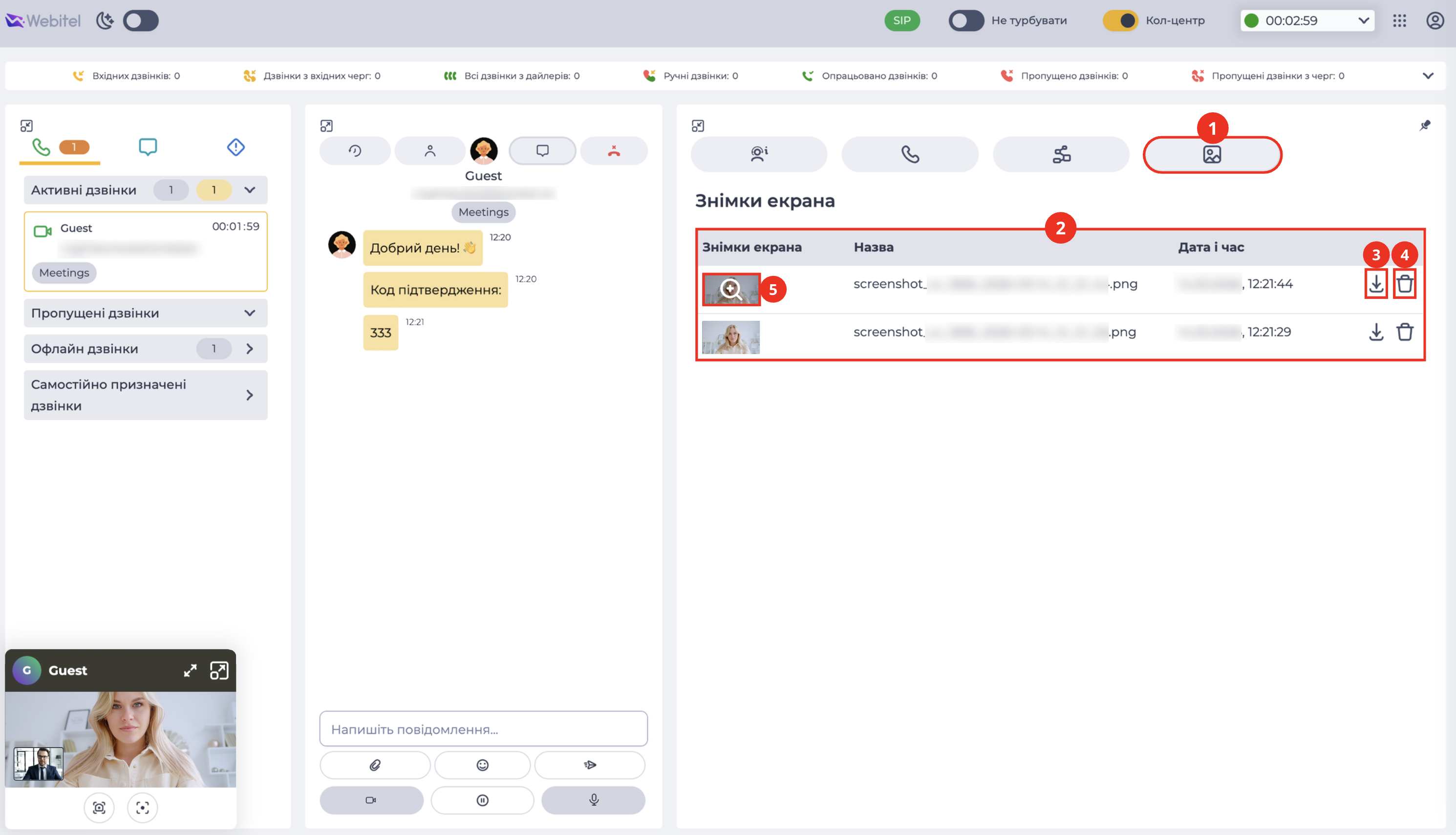
Під час відеодзвінка оператор може створювати скриншоти зображення клієнта.
Створені знімки екрана відображаються на вкладці “Знімки екрана”, яка відкривається після натискання на кнопку 
На вкладці відображається список усіх створених знімків екрана (Рис. 15.(2)), де для кожного файлу показано назву, дату та час створення.
Для кожного знімка екрана доступні такі дії:
-
завантажити файл (Рис. 15.(3));
-
видалити файл (Рис. 15.(4));
-
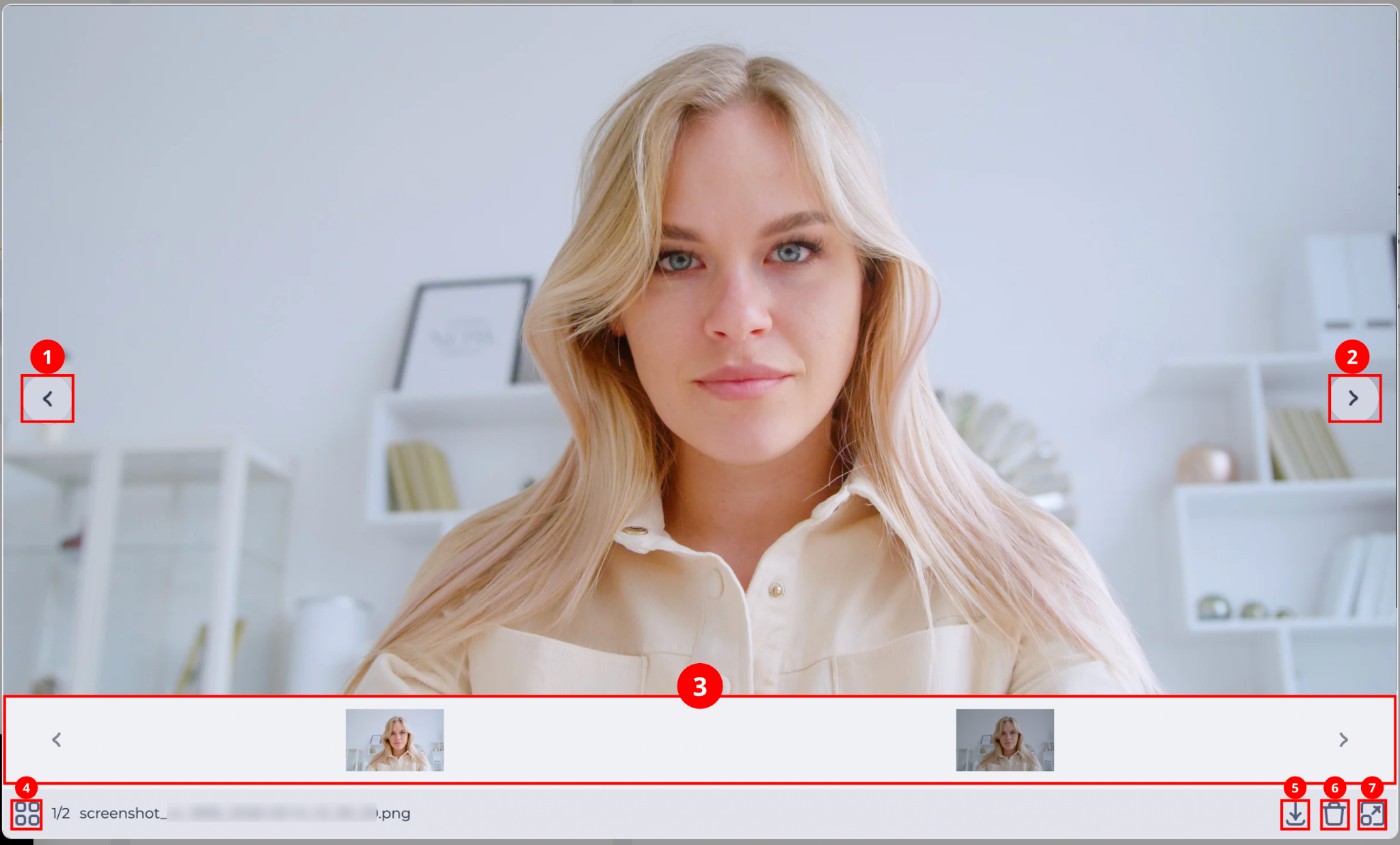
переглянути знімок екрана — після натискання на іконку перегляду (Рис. 15.(5)) відкривається вікно перегляду зображення (Рис. 16).
У вікні перегляду знімків екрана доступні такі елементи:
-
перехід до попереднього зображення (Рис. 16.(1));
-
перехід до наступного зображення (Рис. 16.(2));
-
галереї мініатюр знімків екрана (Рис. 16.(3));
-
відкриття та закриття галереї мініатюр знімків екрана (Рис. 16.(4));
-
завантаження зображення (Рис. 16.(5));
-
видалення зображення (Рис. 16.(6));
-
відкриття зображення у повноекранному розмірі (Рис. 16.(7)).
3.5. Завершення дзвінка
Для завершення відеодзвінка оператор натискає кнопку завершення виклику 
Після натискання кнопки з’єднання з клієнтом завершується, а відеодзвінок закривається у Workspace.
4. Перегляд відеодзвінків (“History”)
4.1. Пошук відеодзвінка
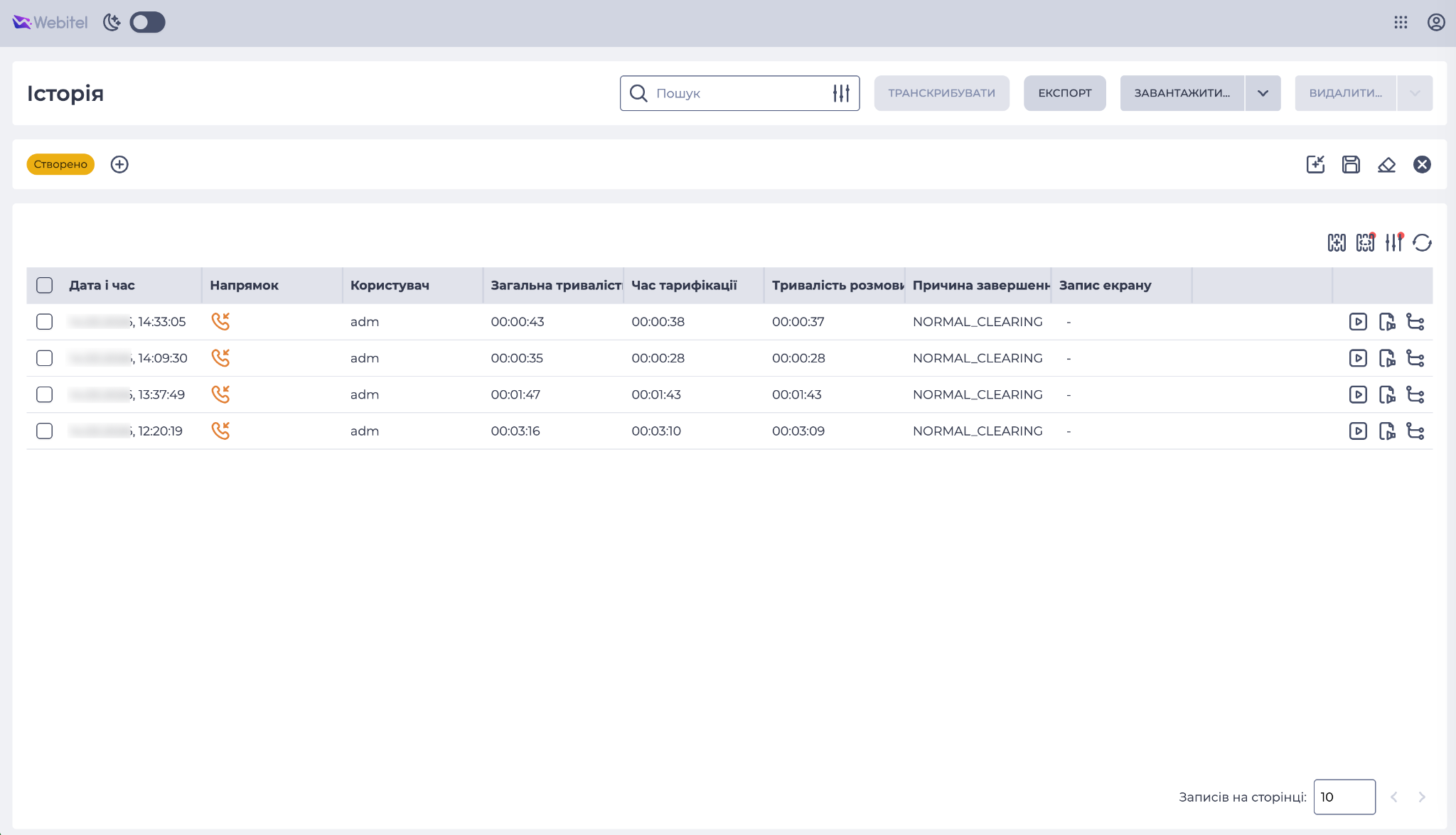
У розділі “Історія” відображається список усіх здійснених дзвінків (Рис. 17).
Для кожного дзвінка у таблиці показано:
-
дату та час дзвінка;
-
напрямок;
-
користувача;
-
загальну тривалість;
-
тривалість розмови;
-
причину завершення.
Оператор може знайти потрібний відеодзвінок у списку та відкрити його картку для перегляду детальної інформації.
4.2. Перегляд оцінки клієнта
У картці дзвінка на вкладці “Інформація“ у блоці “Змінні”, відображається оцінка, яку залишив клієнт після завершення відеодзвінка (Рис. 18).
Оцінка зберігається у змінній meeting_satisfaction.
Значення цієї змінної відповідає оцінці, яку клієнт залишив після завершення відеодзвінка.
4.3. Перегляд запису відеодзвінка
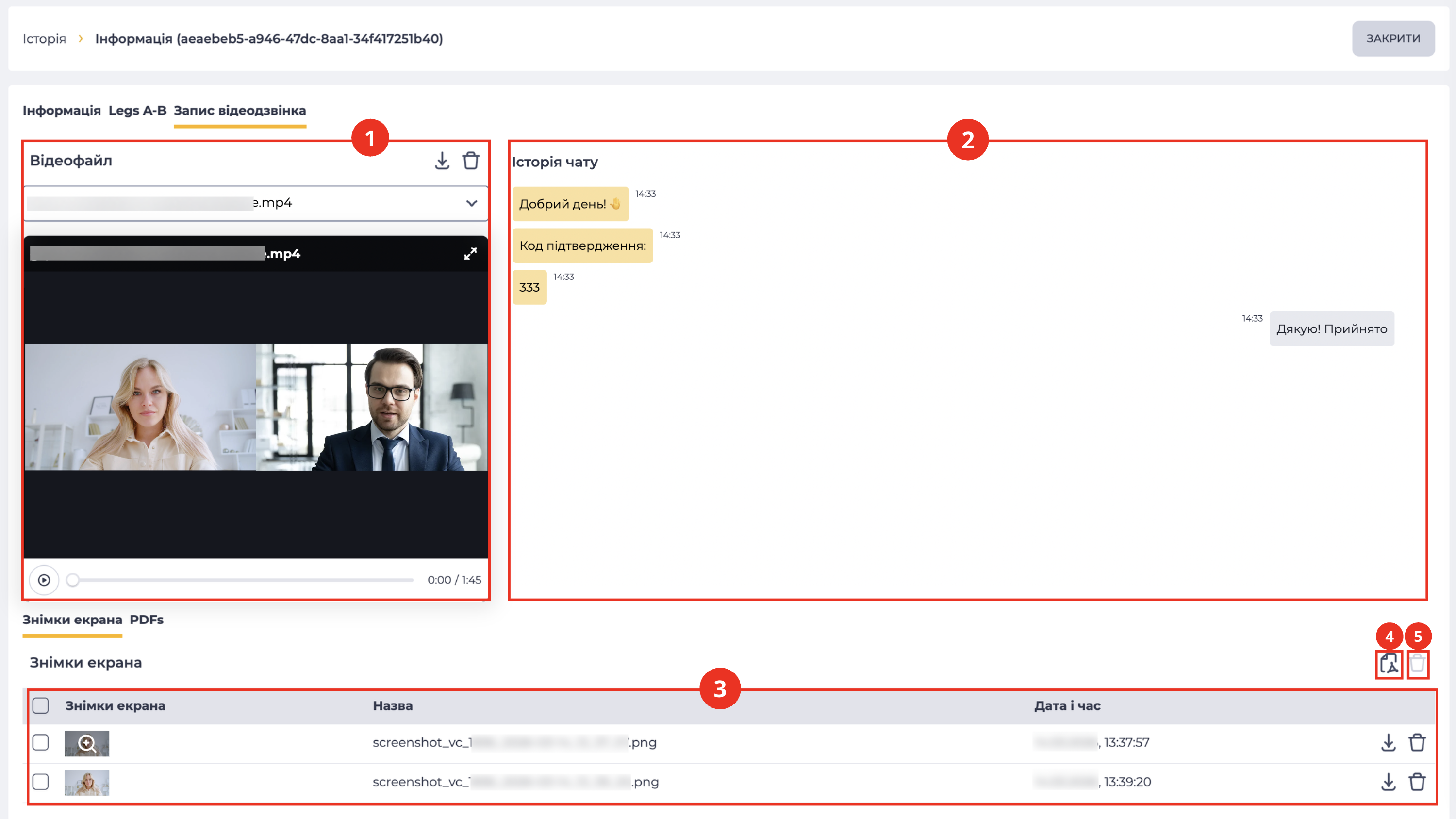
У картці дзвінка на вкладці “Запис відеодзвінка“ (Рис. 19) можна виконати наступні дії:
-
переглянути, завантажити та видалити автоматичний й ручний запис відеодзвінка (Рис. 19.(1));
-
переглянути історію чату (Рис. 19.(2));
-
переглянути, завантажити або видалити знімки екрану (Рис. 19.(3)), що були створені під час дзвінка;
-
сформувати PDF-файл зі створених під час дзвінка знімків екрану (Рис. 19.(4));
-
переглянути, завантажити та видалити PDF файли згенеровані зі знімків екрану (Рис. 19.(5)).
4.3.1. Генерація PDF зі скриншотів
У вкладці “PDFs” система може автоматично сформувати PDF-файл зі створених під час дзвінка скриншотів.
У реєстрі (Рис. 20.(1)) відображається:
-
назва PDF-файлу;
-
статус генерації;
-
дата та час створення;
-
користувач, який створив файл.
Для PDF-файлів доступні такі дії:
-
оновити реєстр для перегляду статусу генерації (Рис. 20.(2));
-
масово видалити обрані PDF-файли (Рис. 20.(3));
-
завантажити PDF-файл (Рис. 20.(4));
-
видалити PDF-файл (Рис. 20.(5))
