
1. Опис
Розділ "Оператори" призначений для перегляду інформації про операторів, для яких поточний користувач є супервізором або адміністратором команди.
Оператор на цій сторінці може бачити лише дані про себе.
2. Основний функціонал інтерфейсу
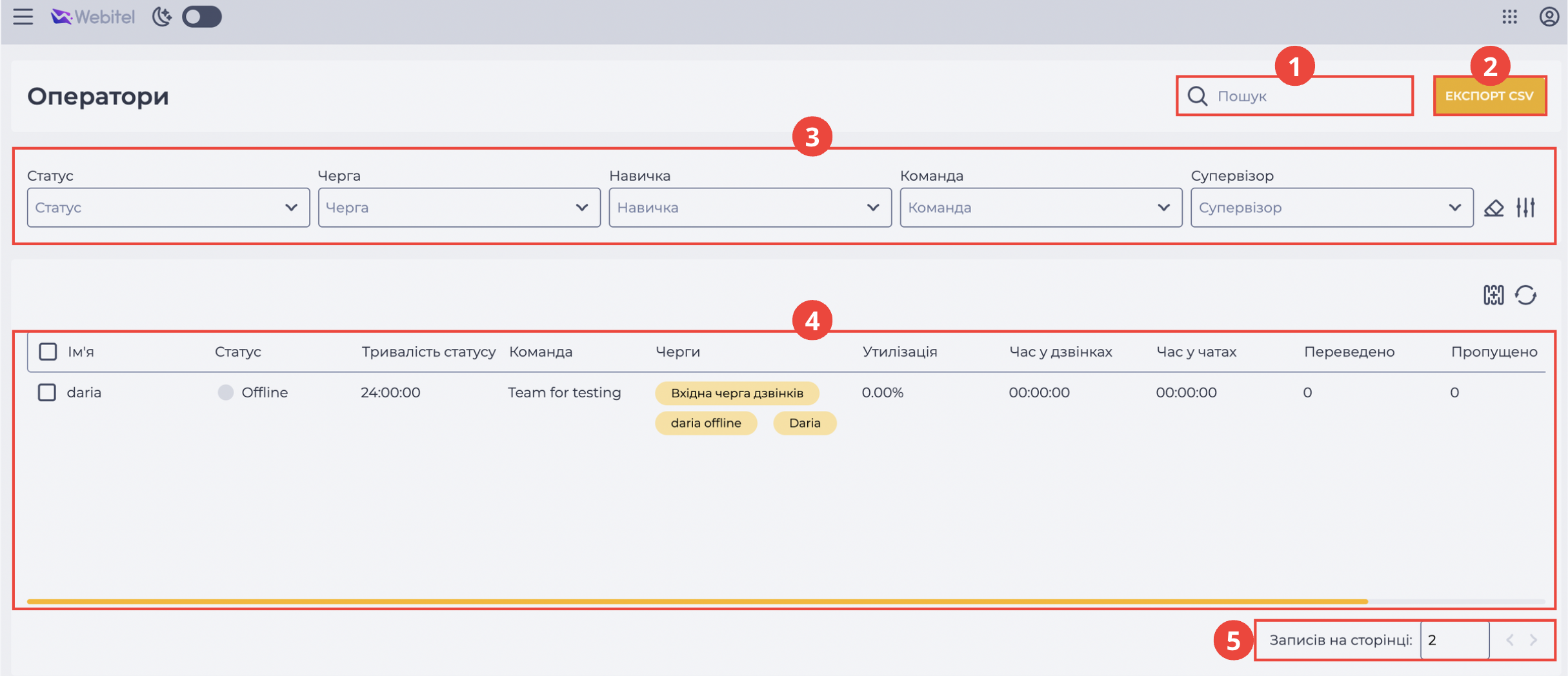
Сторінка "Оператори" складається з таких блоків:
-
Поле пошуку (Рис. 1.(1));
-
Інструмент експорту даних (Рис. 1.(2));
-
Панель фільтрації (Рис. 1.(3));
-
Реєстр записів (Рис. 1.(4));
-
Пагінація (Рис. 1.(5)).
3. Перегляд таблиці реєстру записів
Таблиця в нижній частині сторінки відображає список усіх операторів, доступних для перегляду поточному користувачу (Рис. 2).
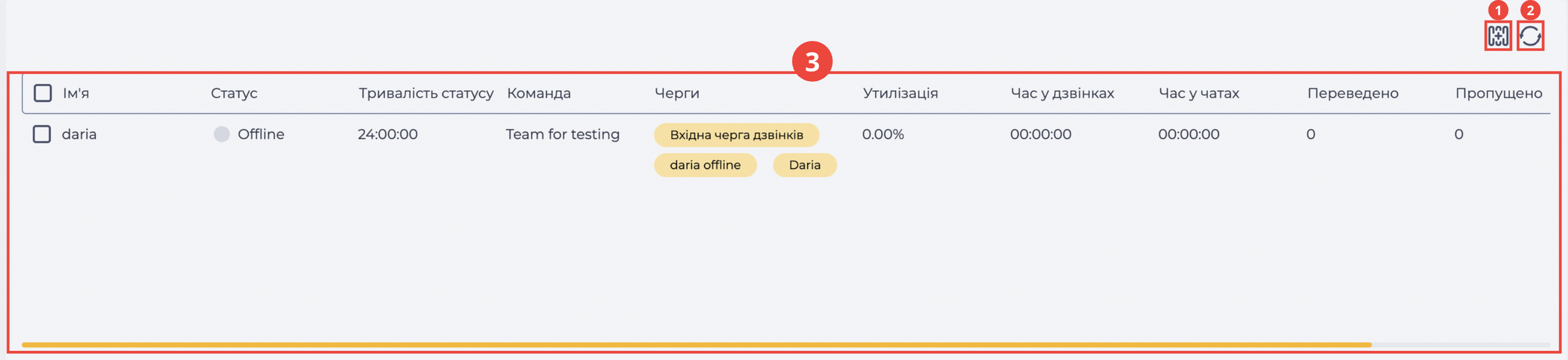
Інформація оновлюється автоматично кожні 10 секунд, а також може бути оновлена вручну за допомогою відповідної іконки 
Реєстр містить такі дані:
-
Чекбокси — дозволяють вибрати один або кілька рядків таблиці.
-
Ім’я — ім’я оператора. При кліку відкривається картка з детальною інформацією.
-
Статус — поточний статус оператора (наприклад, Online, Pause тощо).
-
Тривалість статусу — час, протягом якого оператор перебуває у поточному статусі.
-
Команда — назва команди, до якої прикріплений оператор.
-
Черги — список черг, у яких бере участь оператор.
-
Утилізація — відсоток часу у статусі Online, коли оператор перебував в активній роботі.
-
Час у дзвінках — загальний час, проведений у розмовах з абонентами.
-
Час у чатах — сумарний час спілкування в чатах.
-
Переведено — кількість дзвінків, переведених іншим операторам.
-
Пропущено — кількість дзвінків, які не були прийняті оператором.
-
Завантаженість — відсоток часу у розмовах від часу, проведеного у статусі Online.
Якщо оператор у цей момент бере участь у дзвінку, у колонці "Час у дзвінках" відображається іконка 
За наявності у користувача права "Прослуховувати активний дзвінок" стає доступною функція моніторингу розмови.
Натискання на іконку
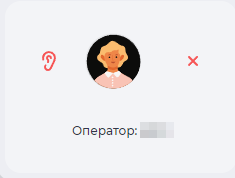
При наведенні курсора на вікно — воно розгортається (Рис. 4).
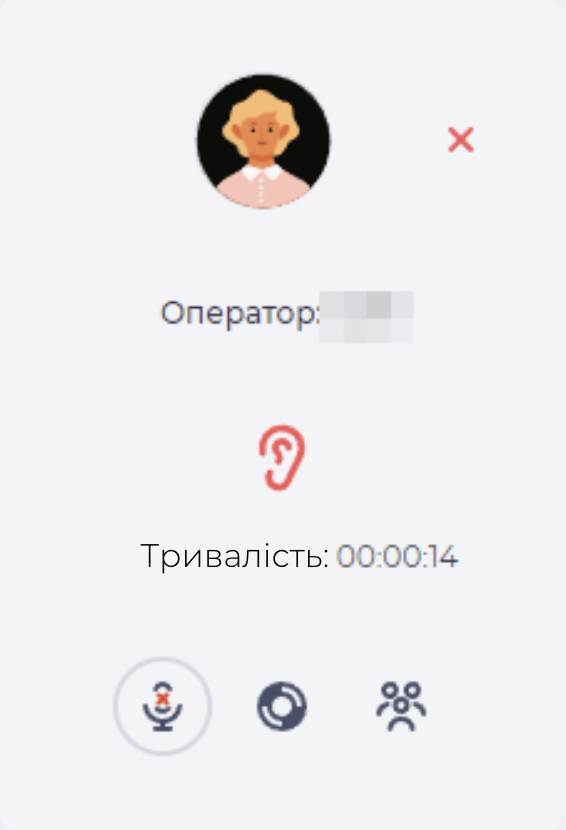
У розгорнутому вікні можна переглянути більш детальну інформацію, а саме:
-
ім’я оператора;
-
кількість часу, проведеного у режимі прослуховування активного дзвінка.
При натисканні на іконку 
3.1. Режим суфлера та конференції
Після підключення до дзвінка в режимі прослуховування можна змінити рівень участі, переключившись у режим суфлера або конференції. Для цього використовується іконка мікрофона у вікні прослуховування.
Перемикання режиму:
-
У вікні прослуховування натисніть на іконку мікрофона:
-

-

-
Далі оберіть потрібний режим.
3.1.1. Режим суфлера
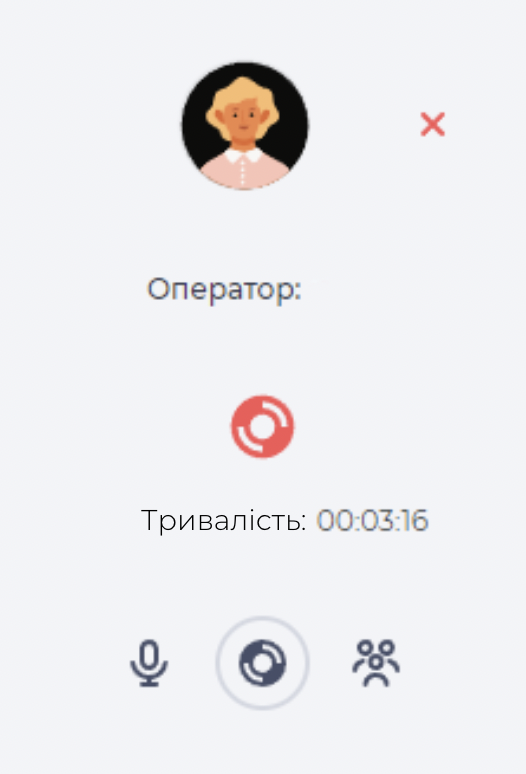
У цьому режимі ваш голос чує лише оператор. Абонент вас не чує.
-
Щоб увімкнути — натисніть на іконку "Суфлер" у нижній частині вікна

-
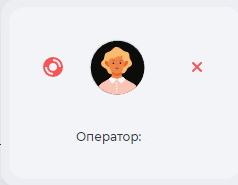
Якщо прибрати курсор із вікна прослуховування, то в режимі суфлера згорнуте вікно матиме такий вигляд (Рис. 6):
3.1.2. Режим конференції
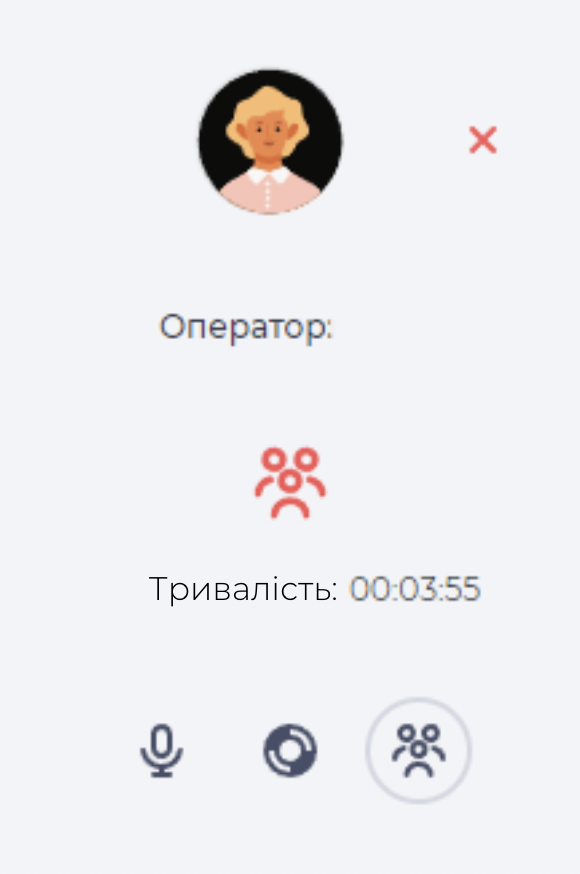
У цьому режимі ваш голос чують обидві сторони — оператор і абонент.
-
Щоб увімкнути — натисніть на іконку "Конференція"

-
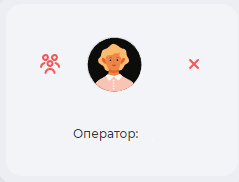
Якщо прибрати курсор із вікна прослуховування, то в режимі конференції згорнуте вікно матиме такий вигляд (Рис. 8):
Щоб вийти з будь-якого режиму участі, знову натисніть на іконку мікрофона — ви повернетеся в режим “Прослуховування”.
Над таблицею реєстру записів також розташовані допоміжні інструменти:
-
Іконка оновлення записів

-
Інструмент вибору колонок — дозволяє налаштувати, які поля відображаються у таблиці.
-
Фільтрація та пошук — допомагають обмежити відображення даних за потрібними критеріями.
-
Інструмент експорту записів — призначений для завантаження файлу з даними з реєстру записів.
3.2. Як оновити таблицю вручну
-
Натисніть на іконку
-
Дані автоматично підтягнуться заново — без необхідності перезавантаження сторінки.
За замовчуванням оновлення відбувається автоматично кожні 10 секунд.
3.3. Як змінити набір колонок у таблиці
-
Натисніть на іконку вибору колонок

-
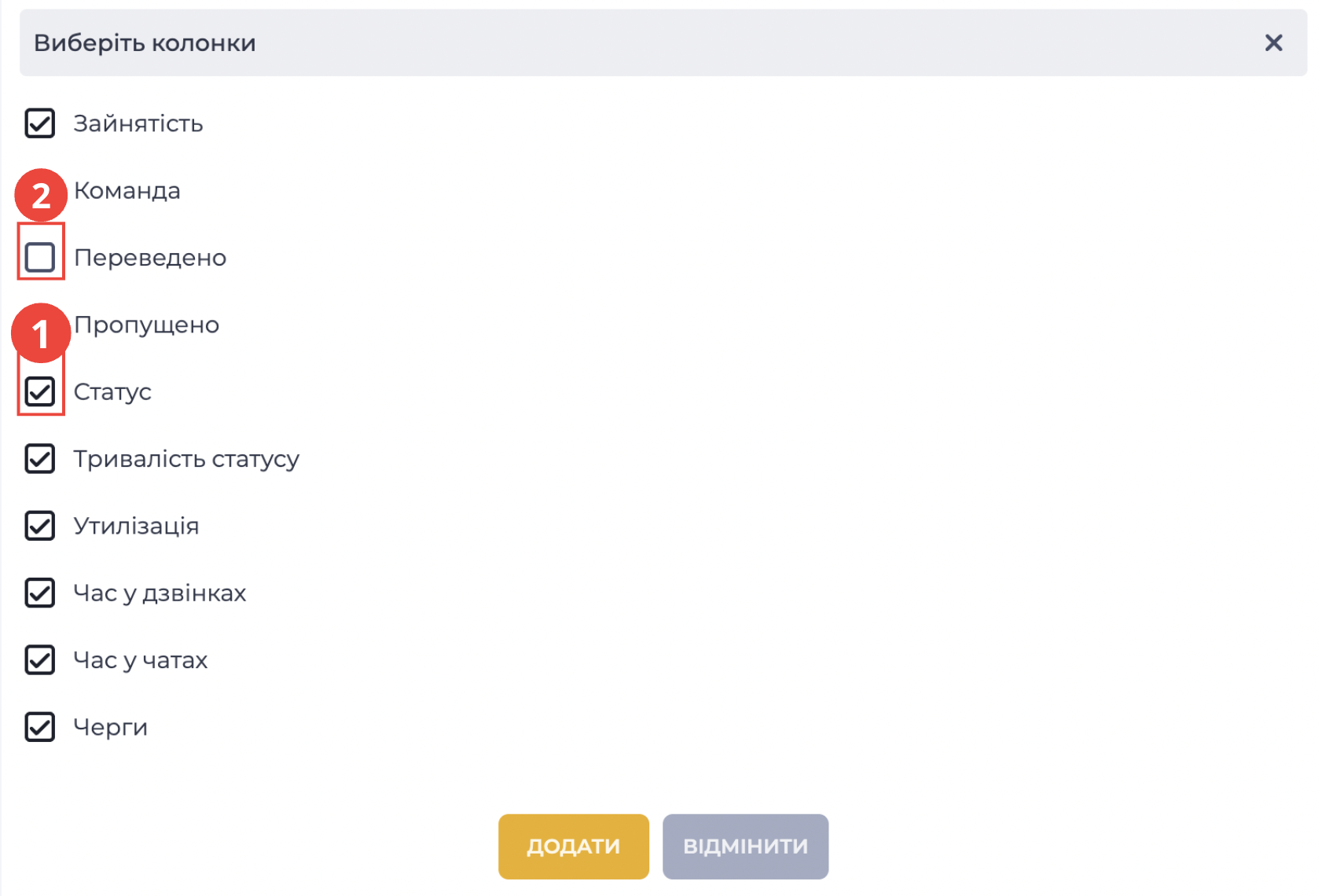
Відкриється модальне вікно "Виберіть колонки" (Рис. 9).
-
Встановіть прапорці біля тих колонок, які ви хочете бачити в таблиці. Зміни зберігаються автоматично.
-
Щоб приховати зайві колонки — зніміть відповідні позначки.
-
Якщо поле вибране (Рис. 9.(1)) — колонка буде відображатися.
-
Якщо поле не вибране (Рис. 9.(2)) — колонка не буде відображатися.
-
3.4. Фільтрація операторів
Панель фільтрів розташована у верхній частині сторінки "Оператори". Вона допомагає швидко знайти потрібних операторів за заданими параметрами.
Містить:
-
Поля фільтрації (Рис. 10.(1));
-
Інструмент скидання фільтра (Рис. 10.(2));
-
Інструмент розширення панелі фільтрів (Рис. 10.(3)).

Базові поля для фільтрації:
-
Статус:
-
Онлайн;
-
Офлайн;
-
Пауза;
-
Примусова перерва.
-
-
Черга;
-
Навичка;
-
Команда;
-
Супервізор;
-
Аудитор;
-
Локація;
-
Прогрес по утилізації:
-
< 50%;
-
< 70%;
-
< 90%;
-
< 100%.
-
Увага! Залежно від прав користувача, що переглядає сторінку, доступні поля можуть відрізнятися.
Щоб застосувати фільтр:
-
Натисніть на потрібне поле.
-
Виберіть значення зі списку. Можна вибрати кілька значень одночасно (наприклад, кілька типів черг).
-
Результати у таблиці оновляться автоматично відповідно до вибраних умов.
3.4.1. Додаткові дії з фільтрами
-
Щоб скинути всі вибрані фільтри — натисніть на іконку

-
Щоб розгорнути панель фільтрів (якщо частина полів прихована), натисніть кнопку з іконкою

3.5. Перегляд сторінок таблиці
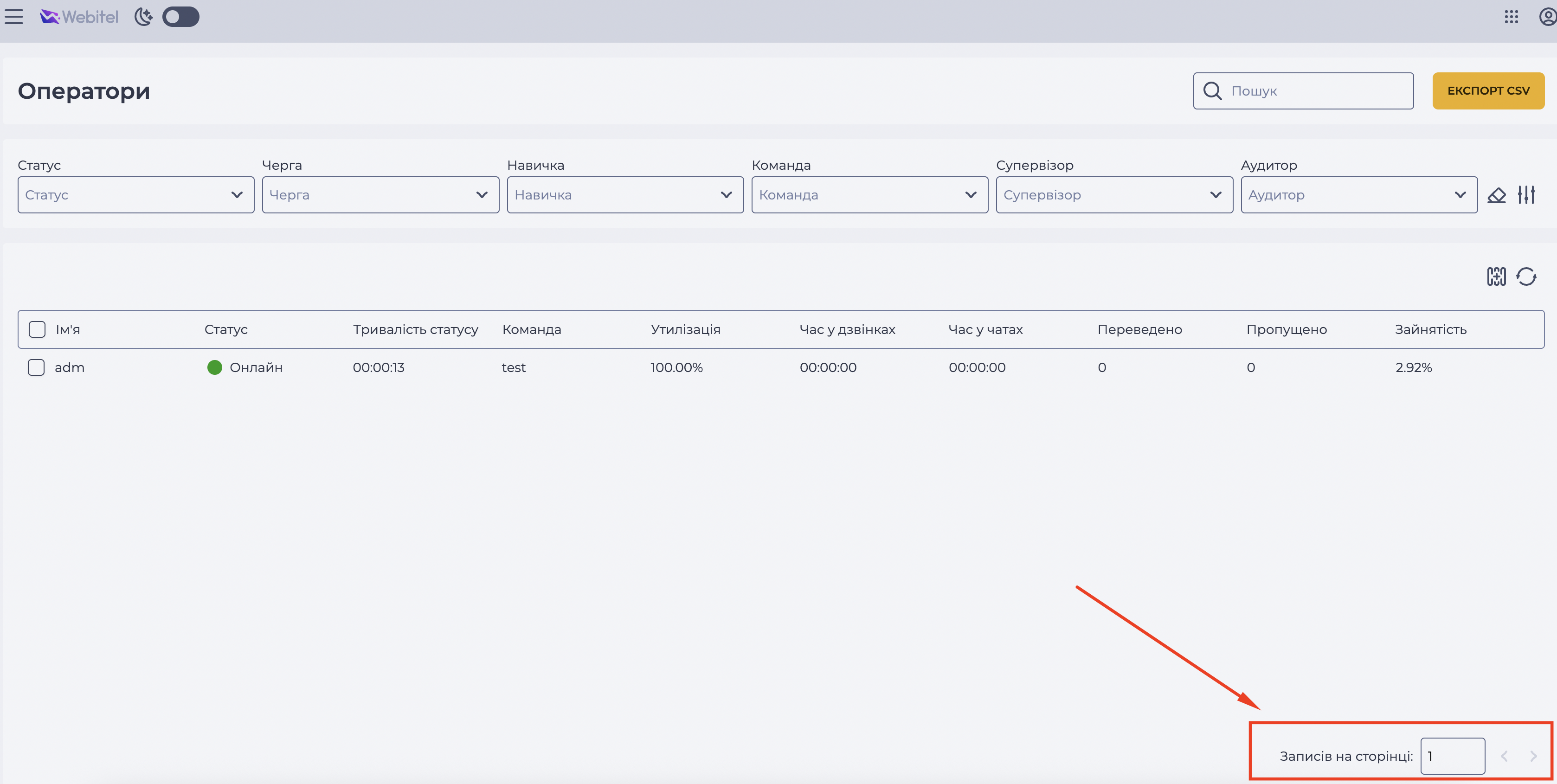
Під реєстром записів доступні елементи посторінкового перегляду (пагінації):
-
Кнопки переходу на попередню або наступну сторінку.
-
Введення кількості рядків на сторінці: 10, 25, 50 тощо записів.
3.6. Пошук потрібного оператора
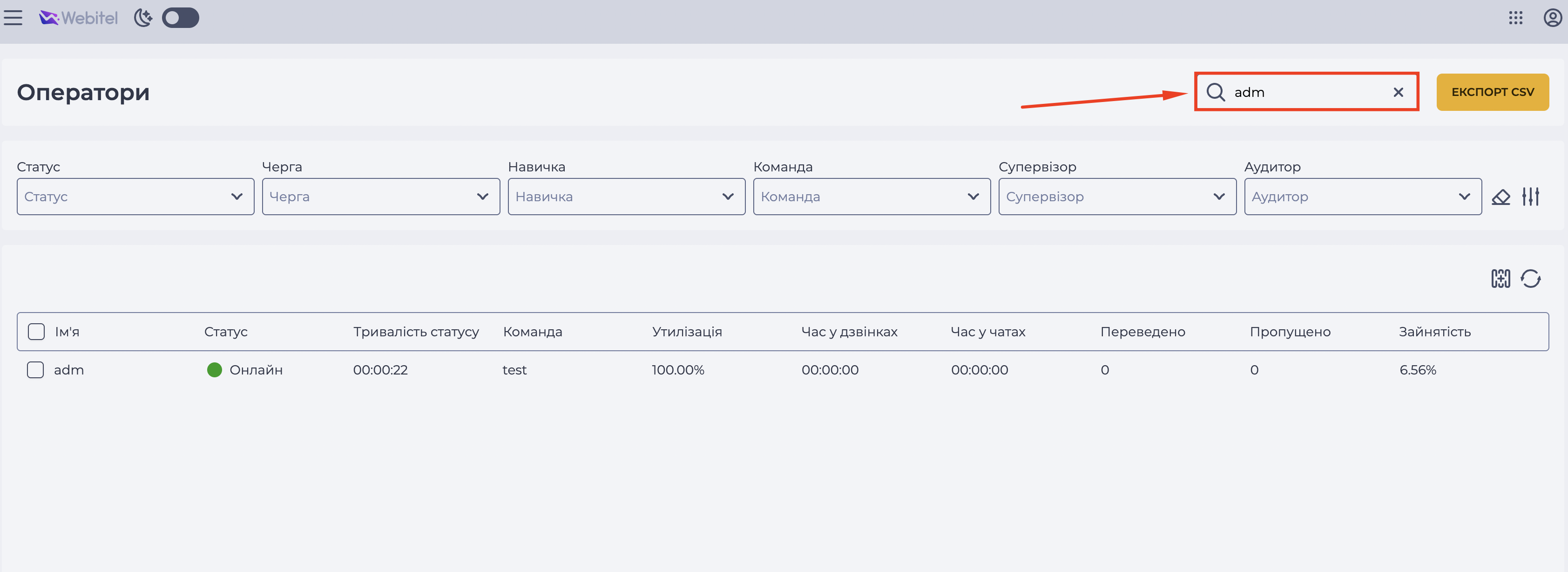
Щоб швидко знайти оператора, скористайтеся полем пошуку у верхній частині сторінки (Рис. 12).
Почніть вводити ім’я оператора — система одразу відобразить відповідні варіанти. Можна використовувати зірочку *, щоб знайти частковий збіг. Наприклад:
-
*Petrenko— покаже всіх операторів, чиї імена закінчуються на "Petrenko"; -
Daria*— покаже всіх операторів, чиї імена починаються з "Daria".
Щоб очистити запит і повернутися до повного списку, натисніть на іконку 
3.7. Завантаження таблиці з даними про операторів
Щоб зберегти поточну таблицю з операторами:
-
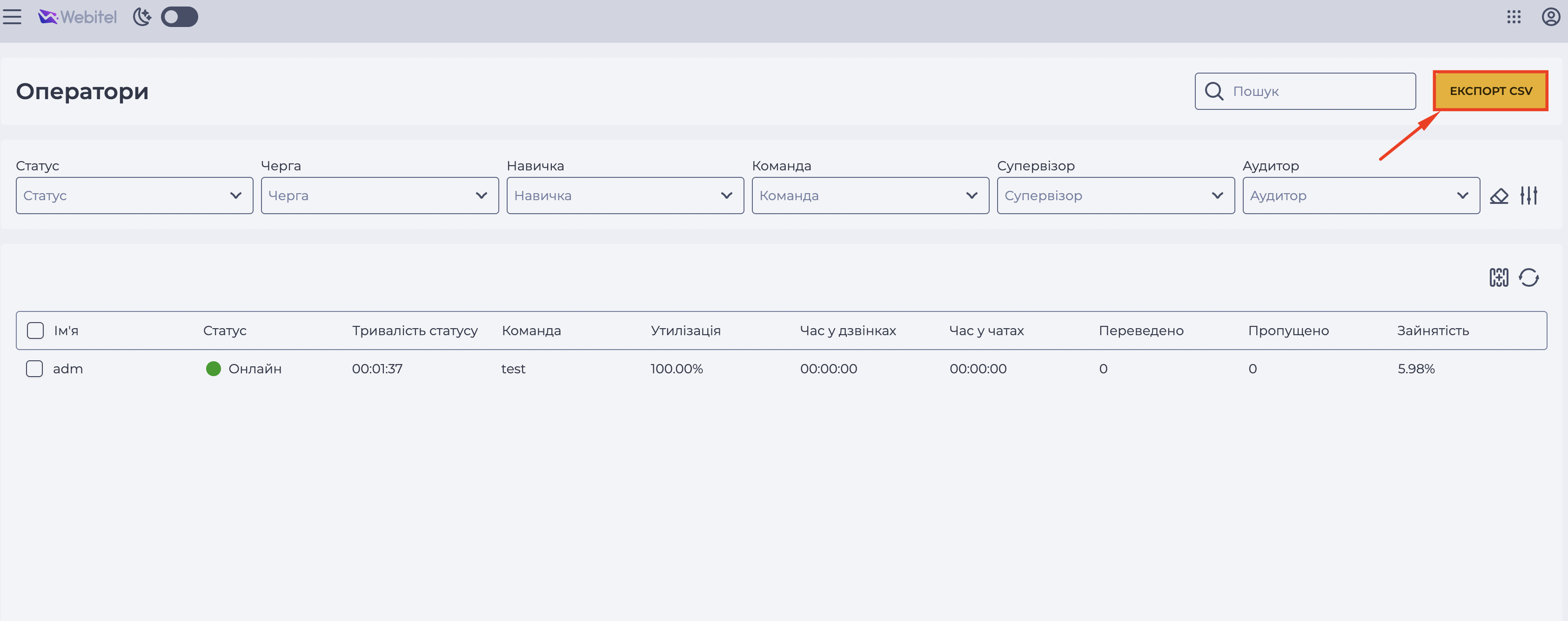
Натисніть кнопку "Експорт CSV" у правому верхньому куті (Рис. 13).
-
Автоматично буде завантажено файл agents.csv.
-
Дані у файлі відповідатимуть тим, що відображаються в таблиці на момент експорту (Рис. 14).

4. Корисні посилання
-
Supervisor – головна сторінка застосунку.
-
Оператори (Supervisor) – опис функціоналу сторінки.
Як працювати з вкладками розділу:
-
Інструкція з роботи з вкладкою "Головна" розділу "Оператори" (Supervisor) -
Інструкція з роботи з вкладкою "Журнал" розділу "Оператори" (Supervisor) -
Інструкція з роботи з вкладкою "Історія станів" розділу "Оператори" (Supervisor) -
Інструкція з роботи з вкладкою "Навички" розділу "Оператори" (Supervisor)