
1. Опис
Розділ "Черги" у застосунку Supervisor призначений для моніторингу статусу черг, що обслуговуються операторами під керівництвом супервізора. Дає змогу в реальному часі переглядати поточну ситуацію по кожній черзі, включно з кількістю дзвінків, статусом, типом і навантаженням.
2. Основний функціонал інтерфейсу
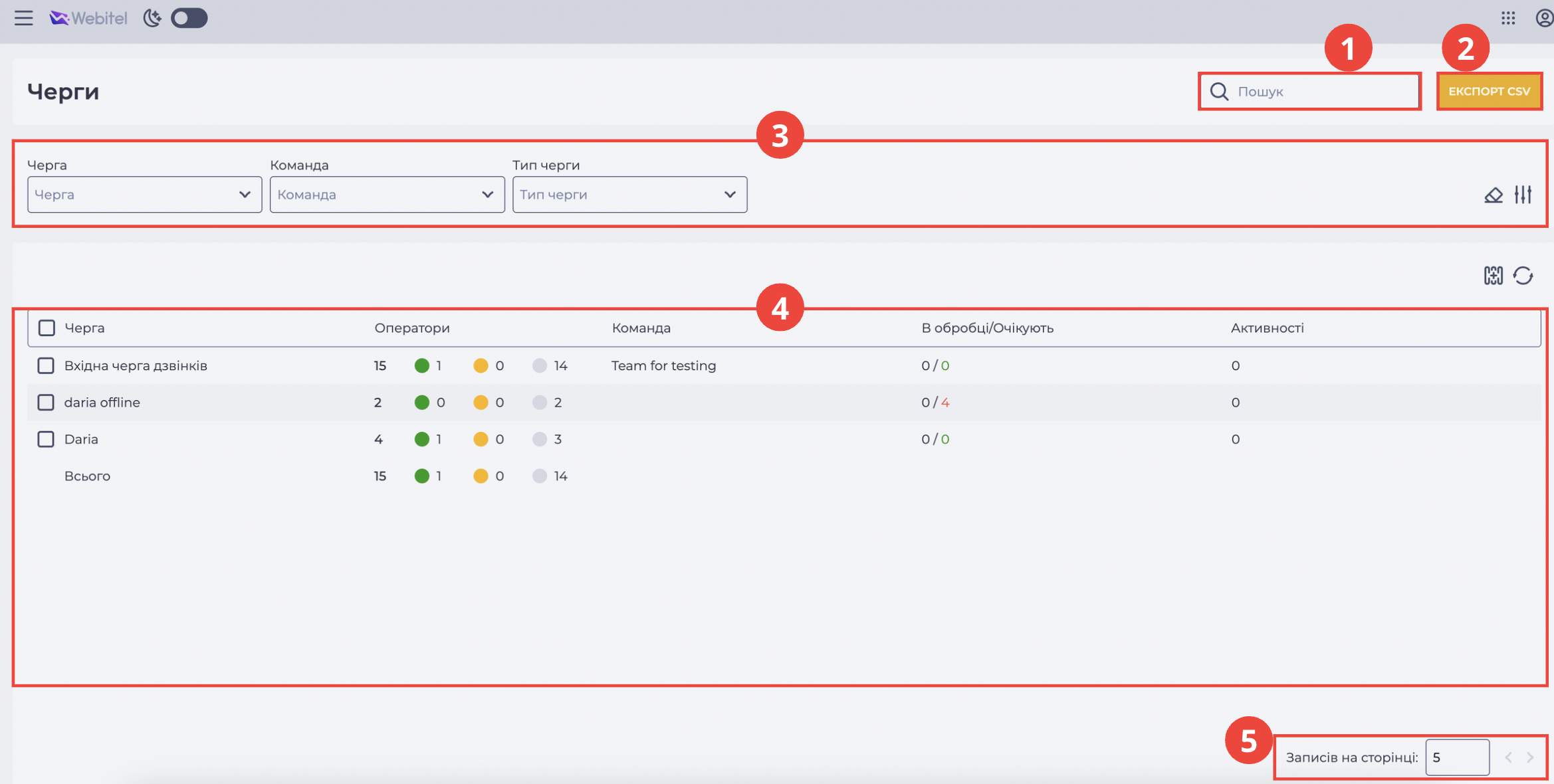
Сторінка “Черги“ складається з наступних блоків:
-
Поле пошуку (Рис. 1.(1));
-
Інструмент експорту даних (Рис. 1.(2));
-
Блок фільтрації (Рис. 1.(3));
-
Реєстр записів (Рис. 1.(4));
-
Пагінація (Рис. 1.(5)).
3. Перегляд статистики у реєстрі записів
У центральній частині сторінки "Черги" розташована таблиця з даними по чергах, до яких прив’язаний користувач.
Інформація оновлюється автоматично кожні 10 секунд, охоплюючи поточну добу — з 00:00 до 23:59.
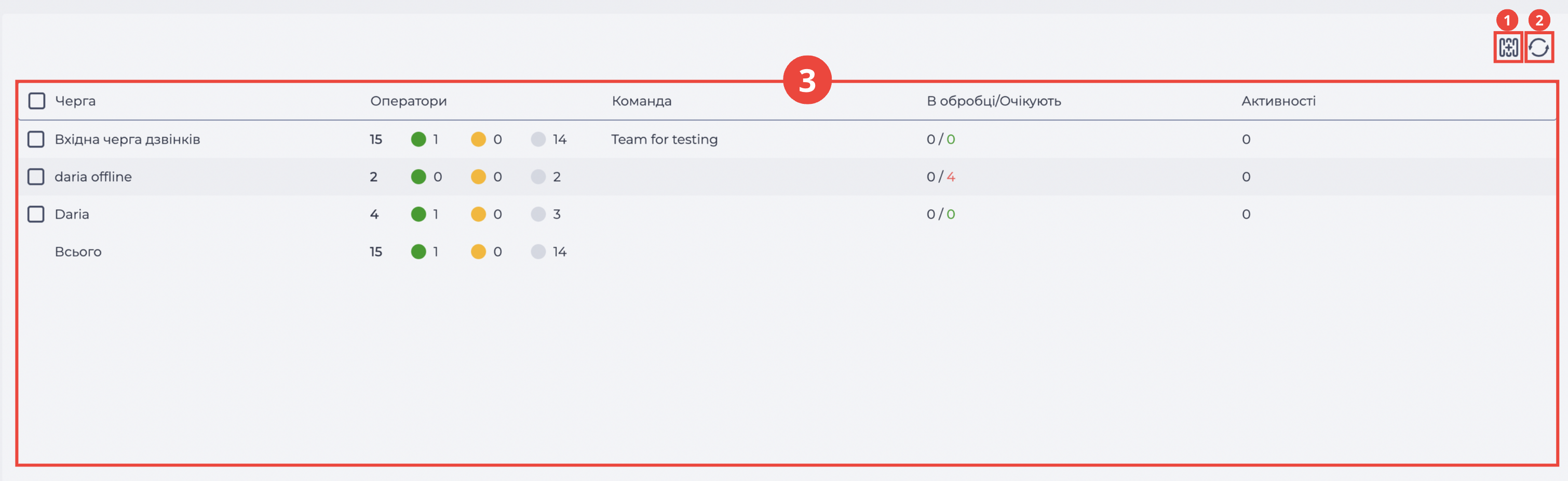
Реєстр складається з трьох основних компонентів (див. Рис. 2):
-
Інструмента вибору колонок (Рис. 2.(1));
-
Інструмента оновлення реєстру (Рис. 2.(2));
-
Таблиці з показниками по чергах (Рис. 2.(3)).
3.1. Що містить таблиця
У таблиці представлені наступні колонки:
-
Чекбокси — дозволяють обрати одну або кілька черг для подальших дій.
-
Черга — назва черги.
-
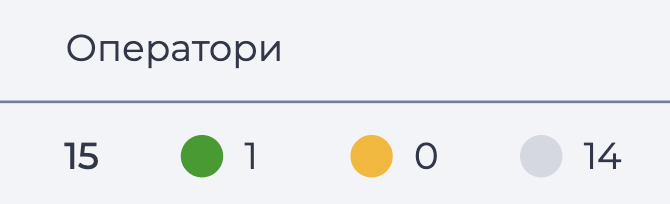
Оператори — кількість операторів у черзі, з деталізацією їх статусів:
-
загальна кількість;
-

-

-

-
-
Команда — команда, закріплена за чергою.
-
В обробці / Очікують — кількість активних викликів і абонентів, що очікують відповіді.
-
Активності — завершені виклики в рамках цієї черги.
-
З’єднано / Переведено / Пропущено — відсоткове співвідношення успішних, переведених і пропущених дзвінків.
-
Розмова — сумарний час спілкування операторів з клієнтами.
-
Постобробка — час, витрачений операторами після завершення виклику (wrap-up).
-
ASA (Average Speed of Answer) — середній час відповіді оператором на дзвінок.
Формула:
Середня швидкість відповіді = Загальний час очікування всіх прийнятих викликів протягом дня (сек.) / Кількість прийнятих абонентів протягом дня (ос.)
-
AWT (Average Waiting Time) — середній час очікування абонента.
-
AHT (Average Handling Time) — середній час обробки виклику (розмова + утримання + постобробка).
Формула:
AHT = (Total Talk Time + Total Hold Time + Total Wrap-up Time) / Number of Calls Handled,
де:
-
Total Talk Time — сумарний час розмов за аналізований період;
-
Total Hold Time — сумарний час утримання виклику;
-
Total Wrap-up Time — сумарний час постобробки виклику;
-
Number of Calls Handled — кількість опрацьованих викликів.
-
SL/20 — відсоток дзвінків, прийнятих за менше ніж 20 секунд.
-
SL/30 — відсоток дзвінків, прийнятих за менше ніж 30 секунд.
3.2. Як змінити набір колонок у таблиці
-
Натисніть на іконку

-
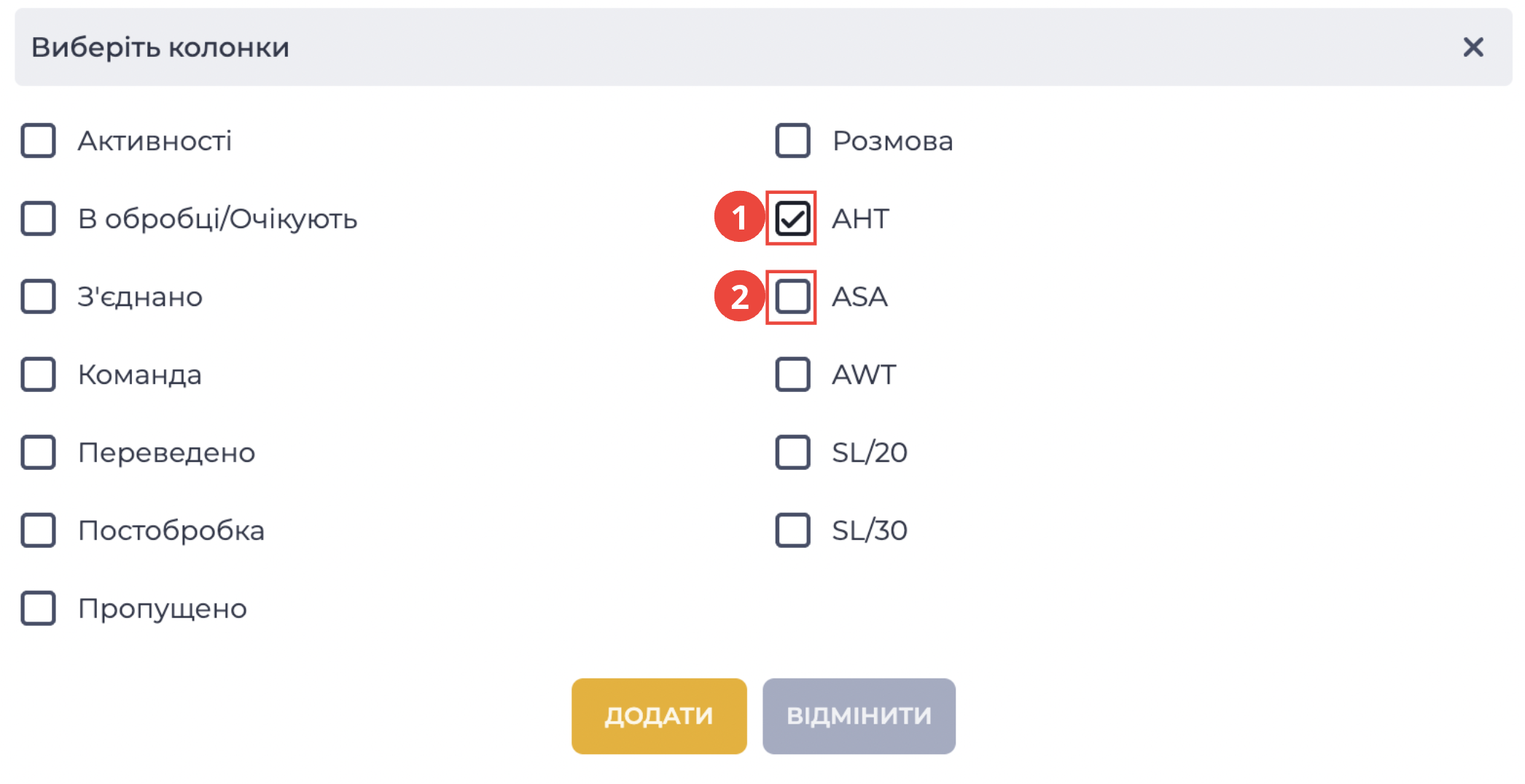
Відкриється модальне вікно "Виберіть колонки" (Рис. 4).
-
Установіть галочки біля тих колонок, які хочете бачити в таблиці. Зміни зберігаються автоматично.
-
Щоб приховати зайві колонки — зніміть відповідні позначки.
-
Якщо поле вибране (Рис. 4.(1)) — колонка буде показана.
-
Якщо поле не вибране (Рис. 4.(2)) — колонка не відображатиметься.
3.3. Як оновити таблицю вручну
-
Натисніть іконку

-
Дані автоматично підтягнуться заново, без необхідності перезавантаження сторінки.
За замовчуванням оновлення відбувається кожні 10 секунд автоматично.
3.4. Перегляд сторінок таблиці
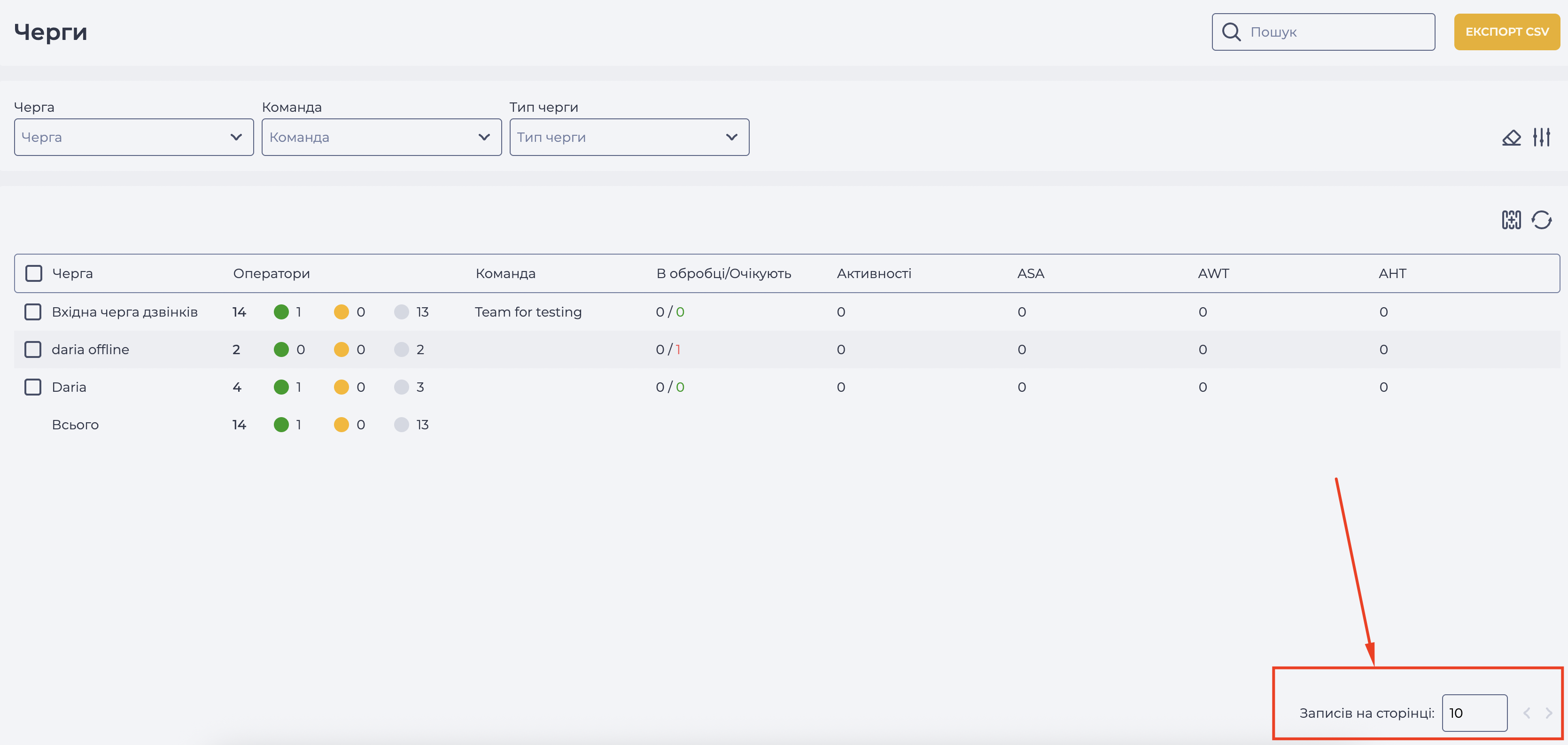
Під реєстром доступні елементи посторінкового перегляду (пагінації):
-
Кнопки переходу на попередню або наступну сторінку.
-
Введення кількості рядків на сторінці: 10, 25, 50 і т.д. записів.
3.5. Пошук необхідної черги
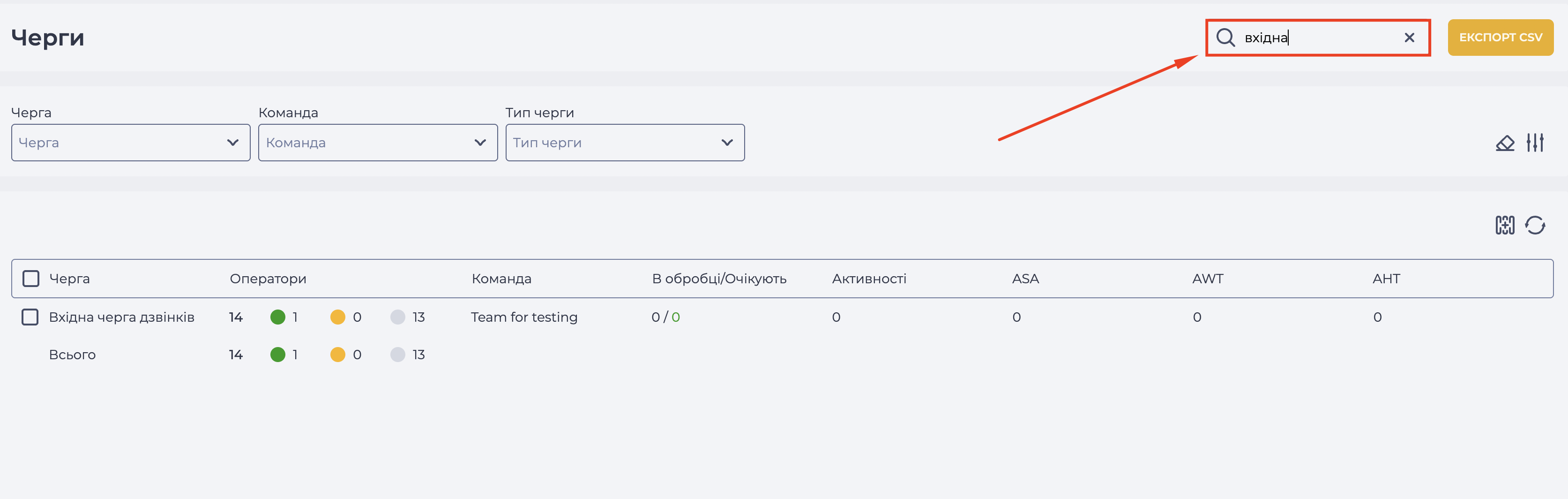
Щоб швидко знайти чергу за назвою, скористайтеся полем пошуку у верхній частині сторінки (Рис. 6).
Почніть вводити назву черги — система одразу покаже відповідні варіанти. Можна використовувати зірочку *, щоб знайти частковий збіг. Наприклад:
-
*sales— покаже всі черги, що закінчуються на "sales"; -
inbound*— покаже всі черги, що починаються з "inbound".
Щоб очистити запит і повернутися до повного списку, натисніть на іконку 
3.6. Завантаження таблиці з даними про черги
Щоб зберегти поточну таблицю з чергами:
-
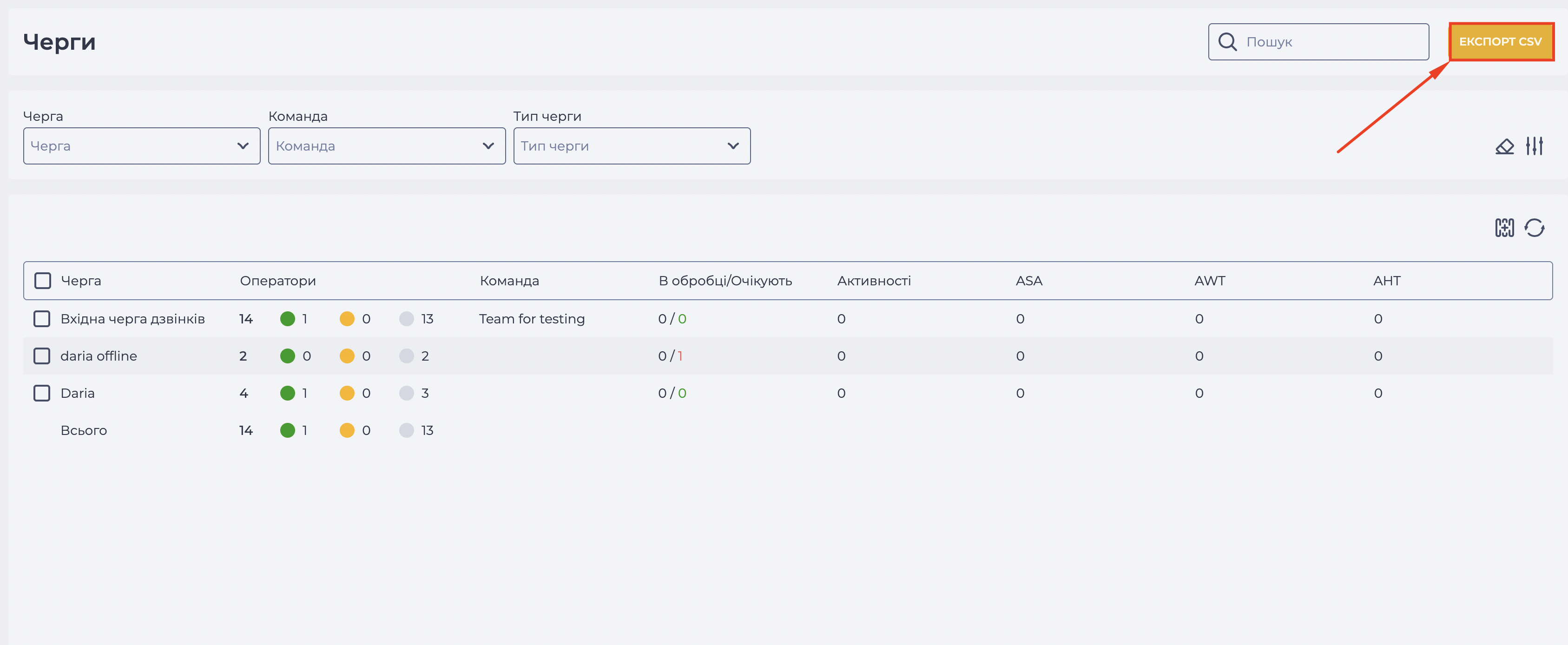
Натисніть кнопку "Експорт CSV" у верхньому правому куті (Рис. 7).
-
Автоматично завантажується файл queues-stats.csv.
-
Дані у файлі відповідають тим, що відображаються в таблиці на момент експорту (Рис. 8).

3.7. Фільтрація черг
Панель фільтрів розташована у верхній частині сторінки "Черги". Вона допомагає швидко знайти потрібні черги за заданими параметрами.
Містить:
-
Поля фільтрації (Рис. 9.(1));
-
Інструмент скидання фільтра (Рис. 9.(2));
-
Інструмент розширення фільтрів (Рис. 9.(3)).

Базові поля для фільтрації:
-
Черга — дозволяє вручну обрати одну або кілька конкретних черг із реєстру.
-
Команда — дає змогу відобразити лише ті черги, які обслуговуються операторами певної команди.
-
Тип черги — дає змогу фільтрувати черги за їх типом. Доступні такі типи:
-
Офлайн черга;
-
Вхідна черга;
-
Вихідний IVR;
-
Прев'ю обзвін;
-
Прогресивний обзвін;
-
Предиктивний обзвін;
-
Черга чатів;
-
Вхідна черга завдань;
-
Вихідна черга завдань.
-
Увага! Залежно від прав користувача, який переглядає сторінку, кількість значень може відрізнятися.
Щоб застосувати фільтр:
-
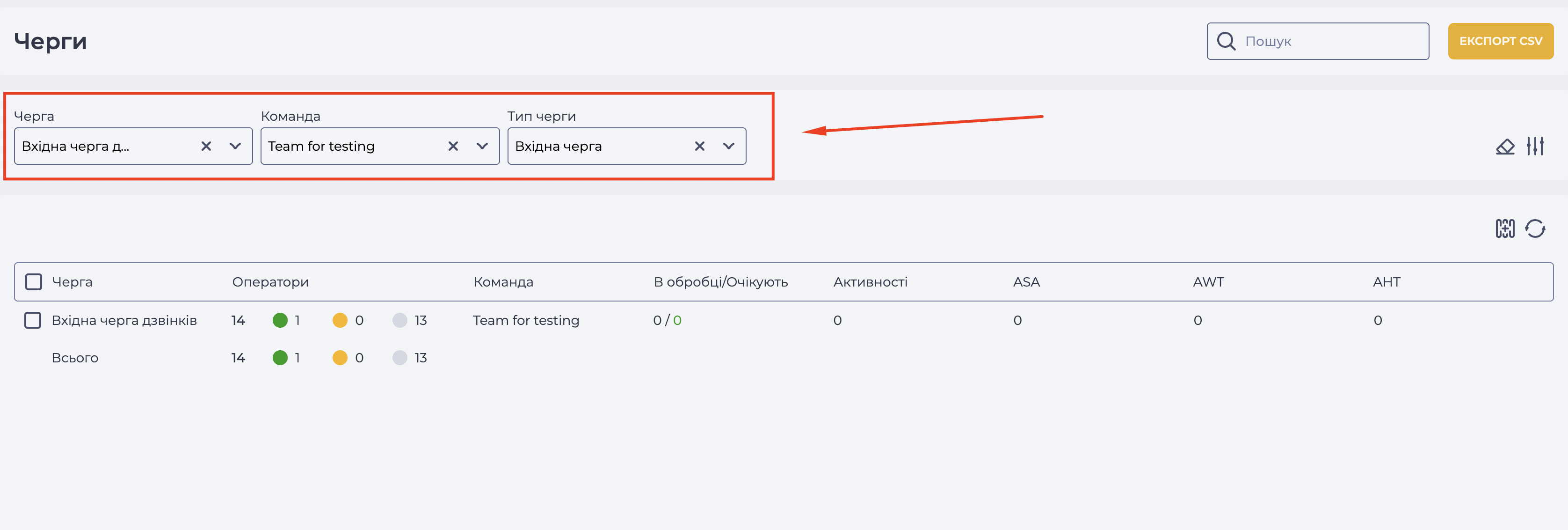
Натисніть у полі Черга, Команда або Тип черги.
-
Виберіть потрібне значення зі списку.
-
Можна обрати одразу кілька значень (наприклад, кілька типів черг).
-
-
Результати у таблиці автоматично оновляться відповідно до вибраних умов (Рис. 10).
3.7.1. Додаткові дії з фільтрами
-
Щоб скинути всі обрані фільтри, натисніть на іконку

-
Щоб розгорнути панель фільтрів (якщо частина полів прихована), натисніть кнопку з іконкою

4. Як перевірити, чи черга активна
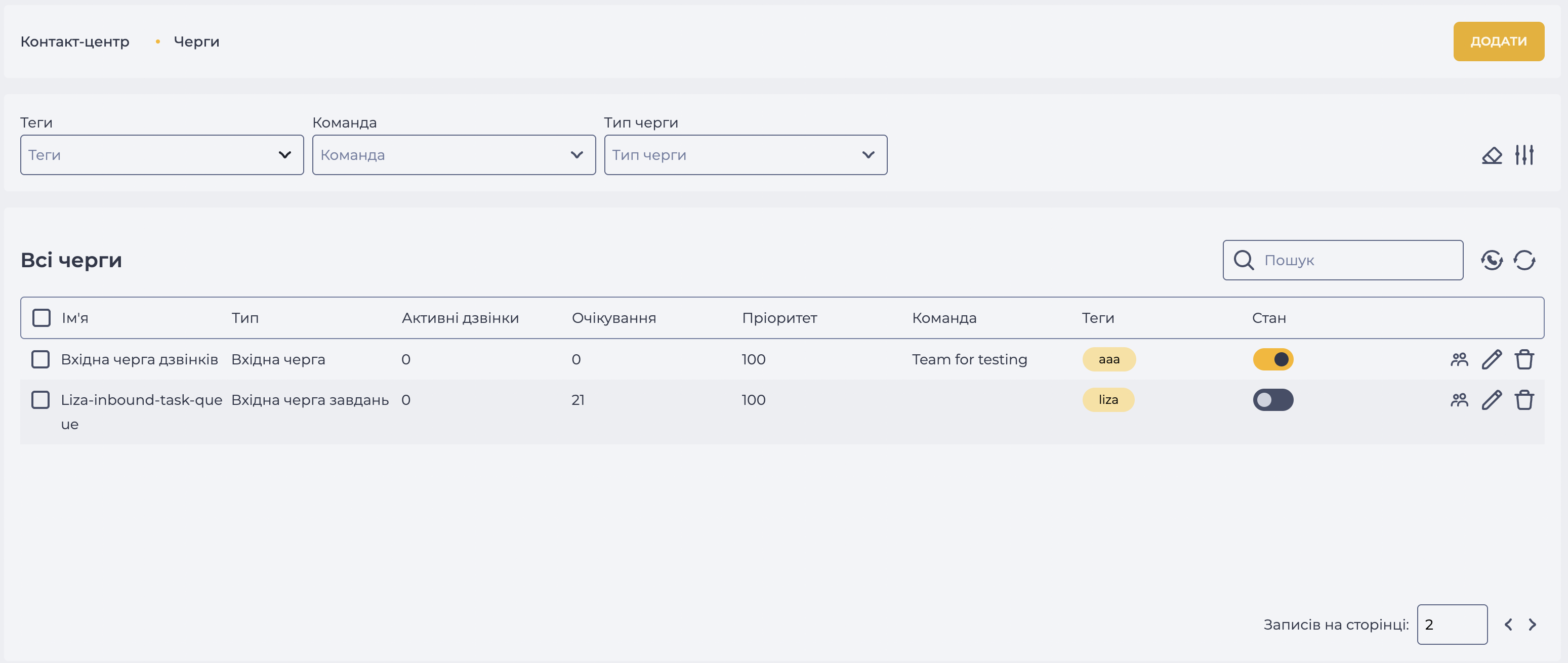
Користувач бачить лише ті черги, до яких він має доступ відповідно до ролі, та лише якщо ці черги активовані (перемикач стану увімкнено). Щоб перевірити статус черги:
-
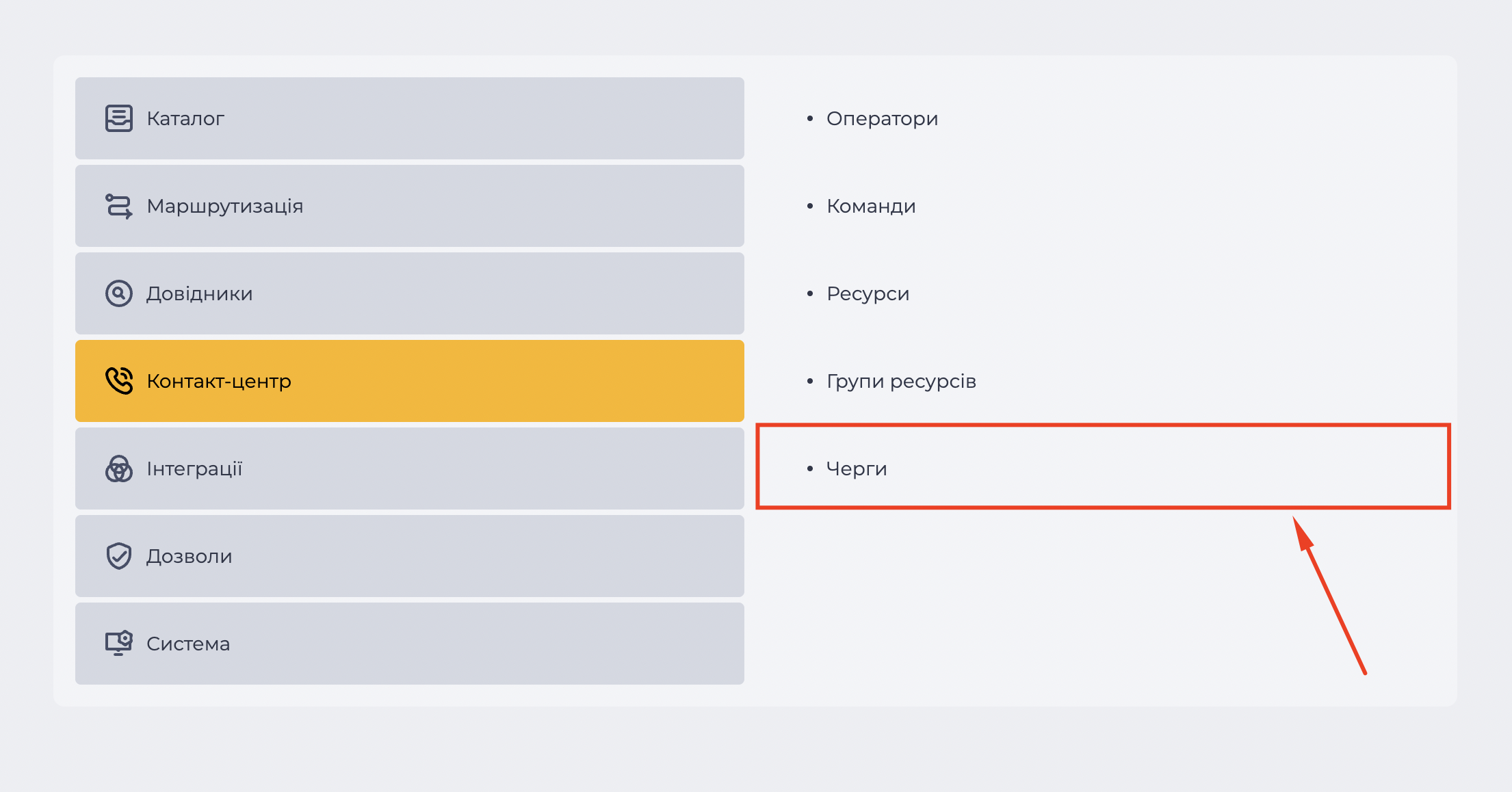
Перейдіть до застосунку Admin → Контакт-центр → Черги (Рис. 11);
-
Знайдіть потрібну чергу в реєстрі записів (Рис. 12);
-
Перевірте, чи активовано перемикач у стовпці "Стан" —


5. Корисні посилання
-
Supervisor – головна сторінка застосунку.
-
Черги (Supervisor) – опис функціоналу моніторингу черг.
-
Черги – як створювати нові черги, редагувати та видаляти їх.