
1. Опис
Тут вказується загальна інформація щодо вхідної черги.
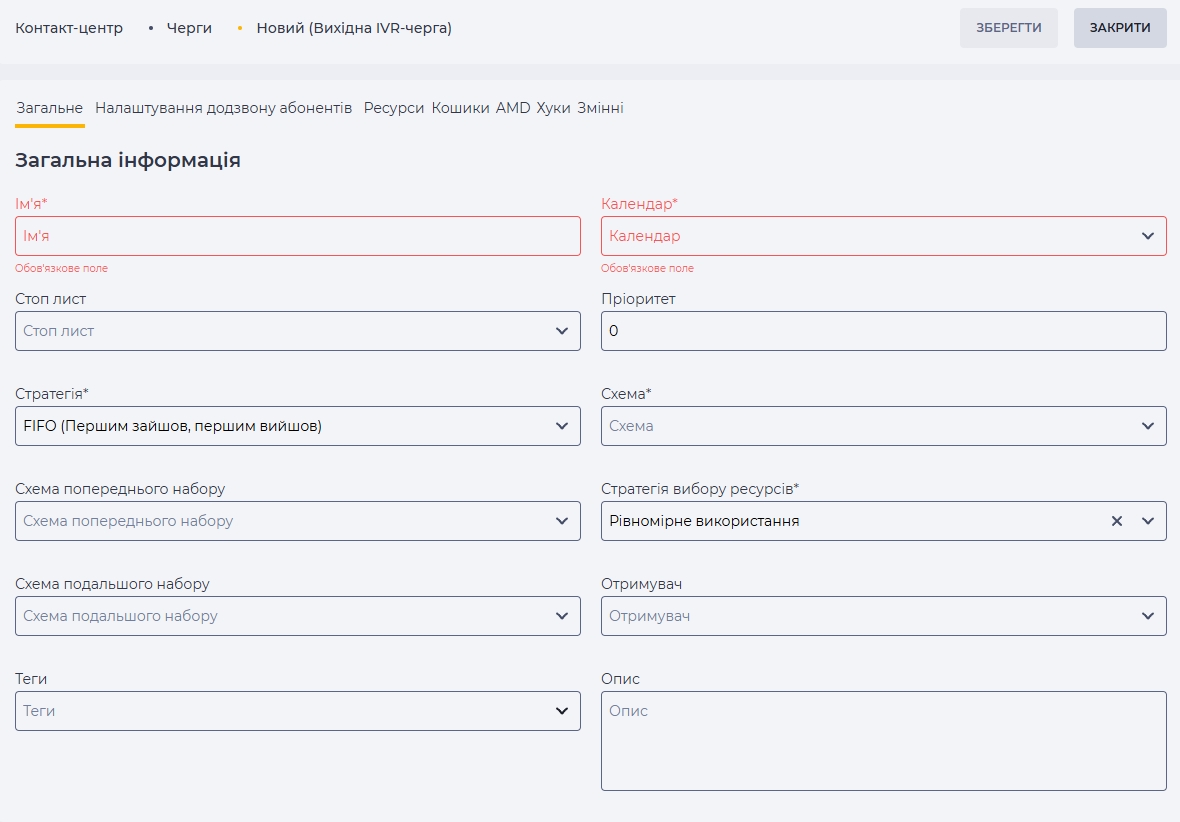
Складається з полів (Рис. 1):
-
Ім'я;
-
Календар;
-
Стоп лист;
-
Пріоритет;
-
Стратегія;
-
Схема;
-
Схема попереднього набору;
-
Стратегія вибору ресурсів;
-
Схема подальшого набору;
-
Отримувач;
-
Теги;
-
Опис.
1.1. Ім'я
Тут зазначається назва черги. Назва має бути унікальною.
1.2. Календар
Тут вказується, за яким календарем працює черга.
При натисканні на поле "Календар" відкривається список з якого вибирається календар. Якщо необхідного календаря немає у списку, то використовуйте поле "Календар", як поле пошуку.
Як створити новий календар можна подивитися тут.
1.3. Стоп лист
Тут обирається список абонентів, які будуть автоматично відхилятися.
При натисканні на поле "Стоп лист" відкривається список з якого робиться вибір. Якщо необхідний список не відображається, то використовуєте поле "Стоп лист", як поле пошуку.
Як створити новий список можна подивитися тут.
1.4. Пріоритет
Використовується для визначення, яку з черг обслуговувати першою. Чим більше число, тим вищий пріоритет.
1.5. Стратегія
Стратегія потрапляння абонента в чергу.
Існують такі стратегії:
-
FIFO (Першим зайшов, першим вийшов) - з оператором з'єднуються ті абоненти, які довше за всіх перебувають у черзі. При повторному входженні в чергу абонент стає на позицію з урахуванням часу передзвону;
-
LIFO (Останнім зайшов, першим вийшов) - з оператором з'єднуються ті абоненти, які щойно потрапили до черги (найменше часу перебувають у черзі). При повторному входженні в чергу стає на позицію з урахуванням часу передзвону;
-
Strict FIFO (Першим зайшов, першим вийшов) - спочатку буде по одній спробі на з'єднання всіх абонентів з черги з оператором, після чого будуть робитися повторні спроби. Під час повторних спроб з оператором з'єднуються ті абоненти, які довше за всіх перебувають у черзі. Під час повторного входження в чергу абонент стає на останню позицію.
1.6. Схема
Тут вказується яка схема буде опрацьовуватися під час з'єднання з абонентом (розмови).
При натисканні на поле "Схема" відкривається список з якого вибирається схема. Якщо необхідної схеми немає у списку, то використовуйте поле "Схема", як поле пошуку.
Як створити нову схему можна подивитися тут.
1.7. Схема попереднього набору
Тут вказується, яку схему опрацьовуватимуть до початку набору. Наприклад, привести номер абонента в єдиний формат, або перевірити необхідність дзвінка до цього абонента.
При натисканні на поле "Схема попереднього набору" відкривається список з якого вибирається схема. Якщо необхідної схеми немає, то використовуєте поле "Схема попереднього набору", як поле пошуку. Як створити нову схему можна подивитися тут.
У полях "Схема попереднього набору" і "Схема подальшого набору" доступні тільки схеми типу "Службова".
1.8. Стратегія вибору ресурсів
Тут вказується, яким чином будуть використовуватися ресурси з обраної групи ресурсів.
Існує два варіанти стратегії:
-
Рівномірне використання - усі доступні ресурси використовуються одночасно. Це дає змогу розподілити навантаження між усіма ресурсами рівномірно.
-
По черзі по пріоритетах - ресурси використовуються послідовно в порядку їхнього пріоритету. Наступний ресурс починає використовуватися тільки після повного завантаження попереднього.
Під час натискання на поле “Стратегія вибору ресурсів” відкривається список, що випадає, з якого можна вибрати потрібний варіант.
1.9. Схема подальшого набору
Тут вказується, яку схему опрацьовуватимуть після закінчення дзвінка. Наприклад, проаналізувати код дозвону — абонент не прийняв дзвінок. абонент скинув дзвінок, абонент зайнятий. Залежно від коду можемо задавати різну логіку — передзвонити через певний час:
-
Абонент зайнятий — передзвонити через 5 хвилин;
-
Абонент не прийняв дзвінок — передзвонити через 30 хвилин і. т. д.
При натисканні на поле "Схема подальшого набору" відкривається список з якого вибирається схема. Якщо необхідної схеми немає, то використовуйте поле "Схема подальшого набору", як поле пошуку. Як створити нову схему можна подивитися тут.
1.10. Отримувач
При натисканні на поле "Отримувач" відкривається список з якого вибирається роль. Якщо необхідної ролі немає, то використовуєте поле "Отримувач", як поле пошуку.
Як створити нову роль можна подивитися тут.
Дзвінки з цієї черги автоматично будуть успадковувати права даної ролі.
1.11. Теги
Тут вказуються теги цієї черги.
1.12. Опис
Поле для введення опису черги.
2. Можливості
2.1. Змінити ім'я/пріоритет/опис вихідної IVR-черги
|
Мета |
Змінити ім'я/пріоритет/опис черги |
|---|---|
|
Передумови |
|
|
Сценарій:
|
|
|
Результат |
Дані збережено. |

2.2 Змінити календар/стоп лист/стратегію/команду/схеми попереднього набору і післянабору вихідної IVR-черги
|
Мета |
Змінити календар/стоп лист/стратегію/команду/схеми попереднього набору і післянабору черги |
|---|---|
|
Передумови |
|
|
Сценарій:
|
|
|
Результат |
Дані збережено. |