
1. Опис
Компонент для динамічних сторінок (форм) оператора, що відображає в Workspace контейнер для вхідних/вихідних файлів.
Цей компонент присутній у схемах типу:
-
Форми.
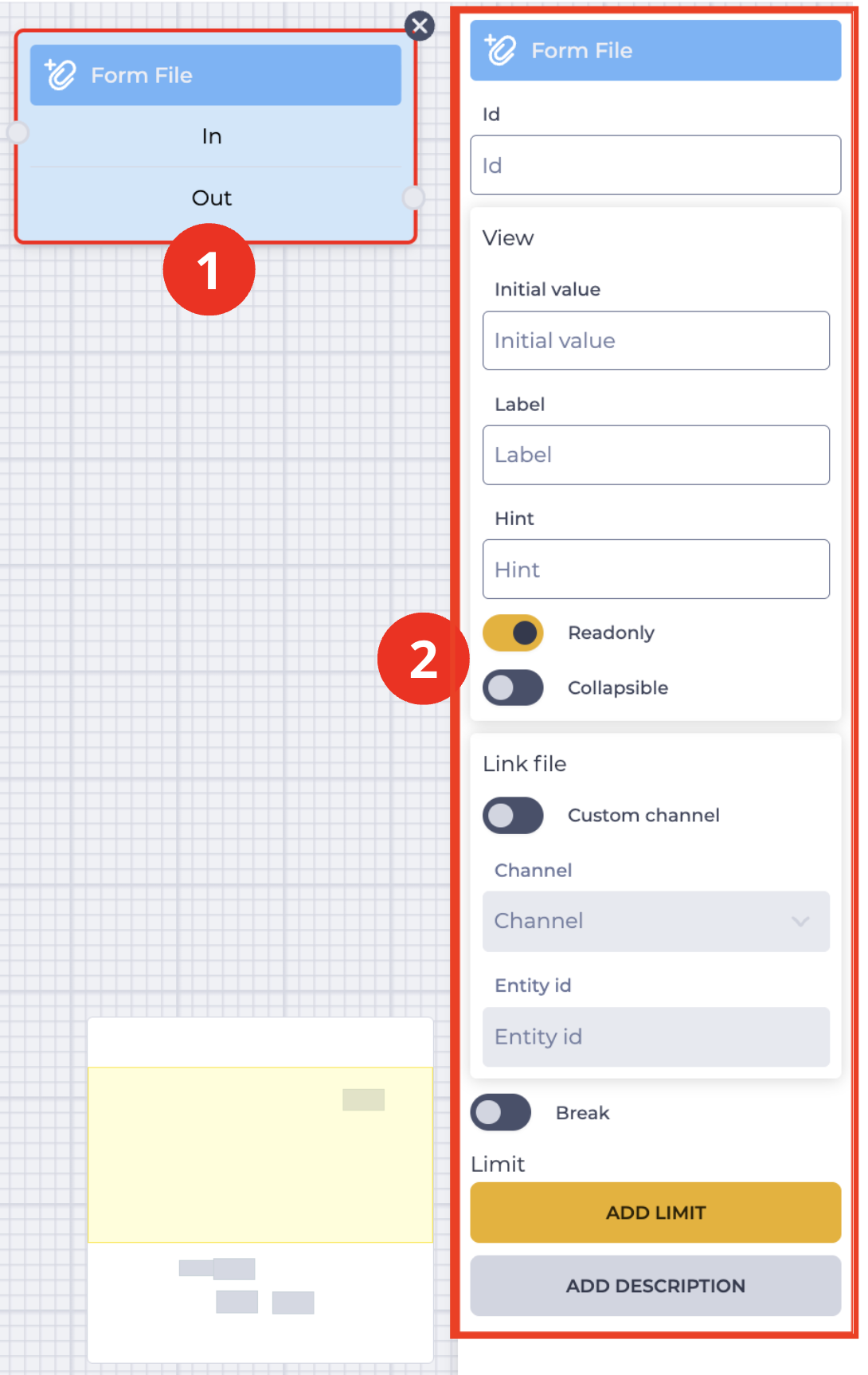
Блок (Рис. 1.(1)) використовується у полі для побудови схеми. При натисканні на блок відкривається панель налаштувань даного компонента (Рис. 1.(2)).
1.1. Блок "Form File"
Блок складається з таких елементів:
-
Назви компонента;
-
Гілка "In" - гілка, що приймає (з'єднує з іншим блоком);
-
Гілка "Out" - вихідна (з'єднує з наступним блоком) гілка.
При наведенні на поле "Out" з'являється перемикач, який дозволяє з'єднати цей компонент з компонентом, який вже має з'єднання.
Наявність іконки 
Зміна положення перемикача видаляє вихідну гілку цього компонента.
Кнопка 
1.2. Панель налаштувань "Form File"
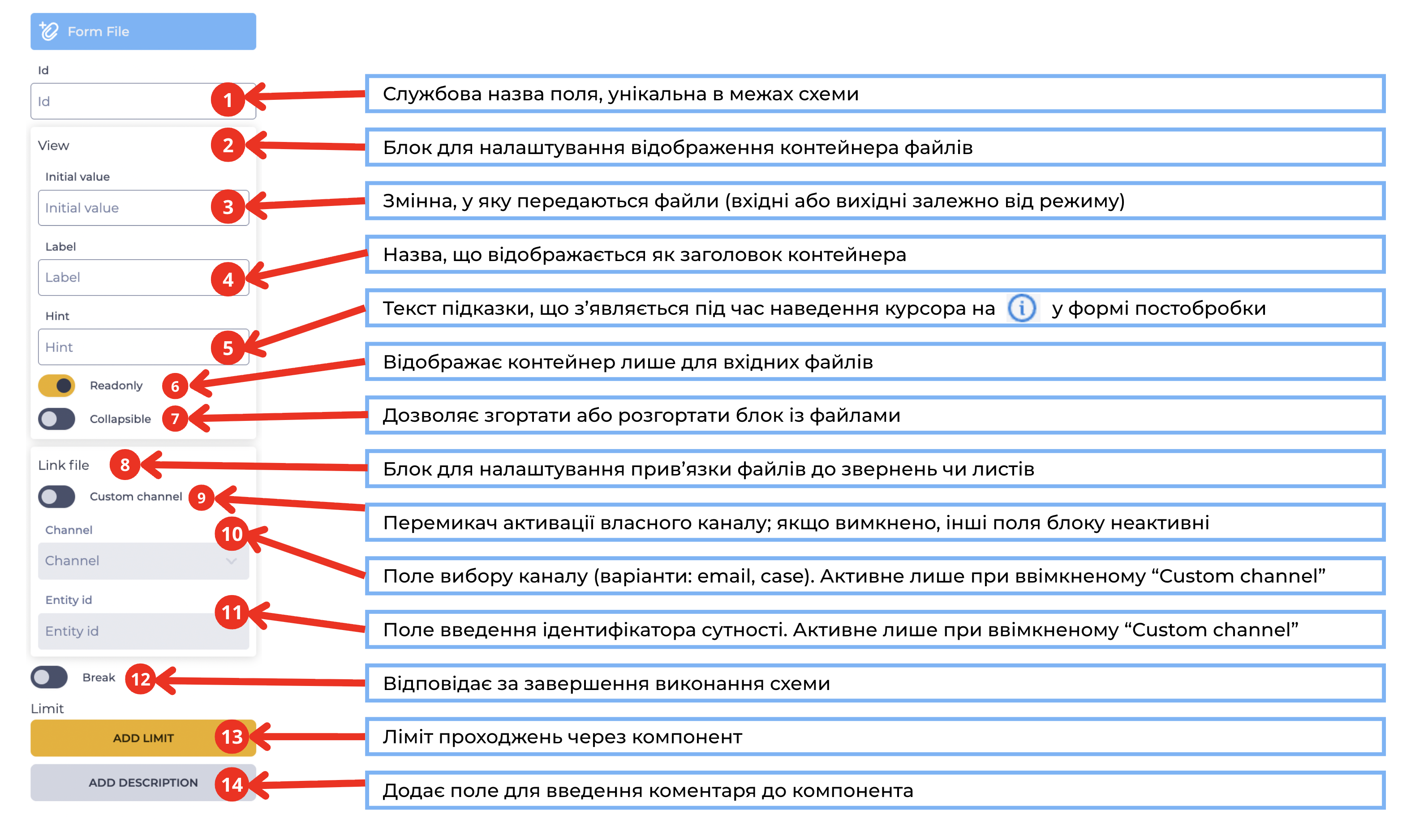
Складається з таких елементів (Рис. 2):
1.2.1 Поле "Id"
У цьому полі задається назва* (унікальна в межах схеми) - службова назва, що не відображається на сторінці. Використовується як змінна для подальшого доступу до значень.
1.2.2 Елемент "View"
Призначений для налаштування відображення (Рис. 3).
Складається з таких елементів:
-
Поле "Initial value";
-
Поле "Label";
-
Поле "Hint";
-
Перемикач "Readonly";
-
Перемикач "Collapsible".
1.2.3. Поле "Initial value"
Якщо перемикач “Readonly” увімкнено:
-
У "Initial value" поле викликається змінна, в яку передаються прикріплені файли з листа.
Задати таку змінну можна в компоненті "Get Email" в елементі "Set variables": у полі "Value" вводитися - attachments, а в полі "Key" вводиться назва змінної, яку будемо викликати тут.
Наприклад, у компоненті "Get Email" в елементі "Set variables" у полі "Value" вказали - attachments, а в полі "Key" вказали — Файли. Тоді в поле "Initial value" необхідно ввести - ${Файли}.
Якщо перемикач "Readonly" вимкнений:
-
У полі "Initial value" викликається змінна, в яку передаються файли. Ці файли будуть прикріплені до повідомлення, що відправляє.
1.2.4. Поле "Label"
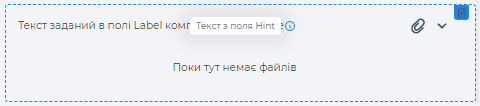
У цьому полі вводиться текст, який буде відображатися, як заголовок над файлом (Рис. 3). Якщо поле залишити порожнім, то контейнер буде без заголовка.
1.2.5. Поле "Hint"
У цьому полі можна задати підказку. Підказка відображатиметься під час наведення курсора на 
Значок не відображатиметься, якщо поле залишити порожнім.
1.2.6. Перемикач "Readonly"

-
Натискання на кнопку

-
Натискання на назву файлу завантажує сам файл.

При натисканні на 
1.2.7. Перемикач "Collapsible"
Перемикач відповідає за можливість розгортати\згортати блок із файлами:
-
-
-

-

1.2.8. Елемент "Link file"
Призначений для прив’язки файлів до сутностей. Складається з таких елементів:
-
Перемикач “Custom channel”;
-
Поле “Channel”;
-
Поле “Entity id”.
1.2.9. Перемикач “Custom channel”
Перемикач, який визначає, чи використовувати власний канал.
За замовчуванням вимкнений 
Якщо перемикач вимкнений
1.2.10. Поле “Channel”
Поле вибору. Містить два варіанти:
-
email— для файлів з листів; -
case— для файлів, прикріплених до звернень.
Поле стає активним лише після ввімкнення
1.2.11. Поле “Entity id”
Поле введення для зазначення ідентифікатора сутності.
Поле стає активним лише після ввімкнення
1.2.12. Перемикач "Break"
Відповідає за закінчення виконання схеми.


1.2.13. Елемент "Limit"
Призначений для визначення максимальної кількості проходжень через цей компонент.
Натискання на кнопку "Add limit" додає поле "Max" та кнопку "Delete limit".
У полі “Max” вказується кількість можливих проходжень.
Якщо через компонент проходження буде більше, ніж зазначено в полі "Max", то використовуватиметься гілка "failover", яка з'являється в блоці компонента при установці ліміту.
Натискання на кнопку "Delete limit" забирає ліміт, повертаючи кнопку "Add limit".
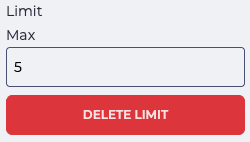
Рис. 4. Встановлення ліміту
1.2.14. Елемент "Add description"
Натискання на кнопку "Add description" додає поле "Description" та кнопку "Delete description".
У полі "Description" вказується опис — коментарі до компонента.
Натискання на кнопку "Delete description" прибирає опис, повертаючи кнопку "Add description".
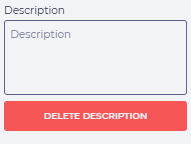
Рис. 5. Елемент "Add description"