
1. Опис
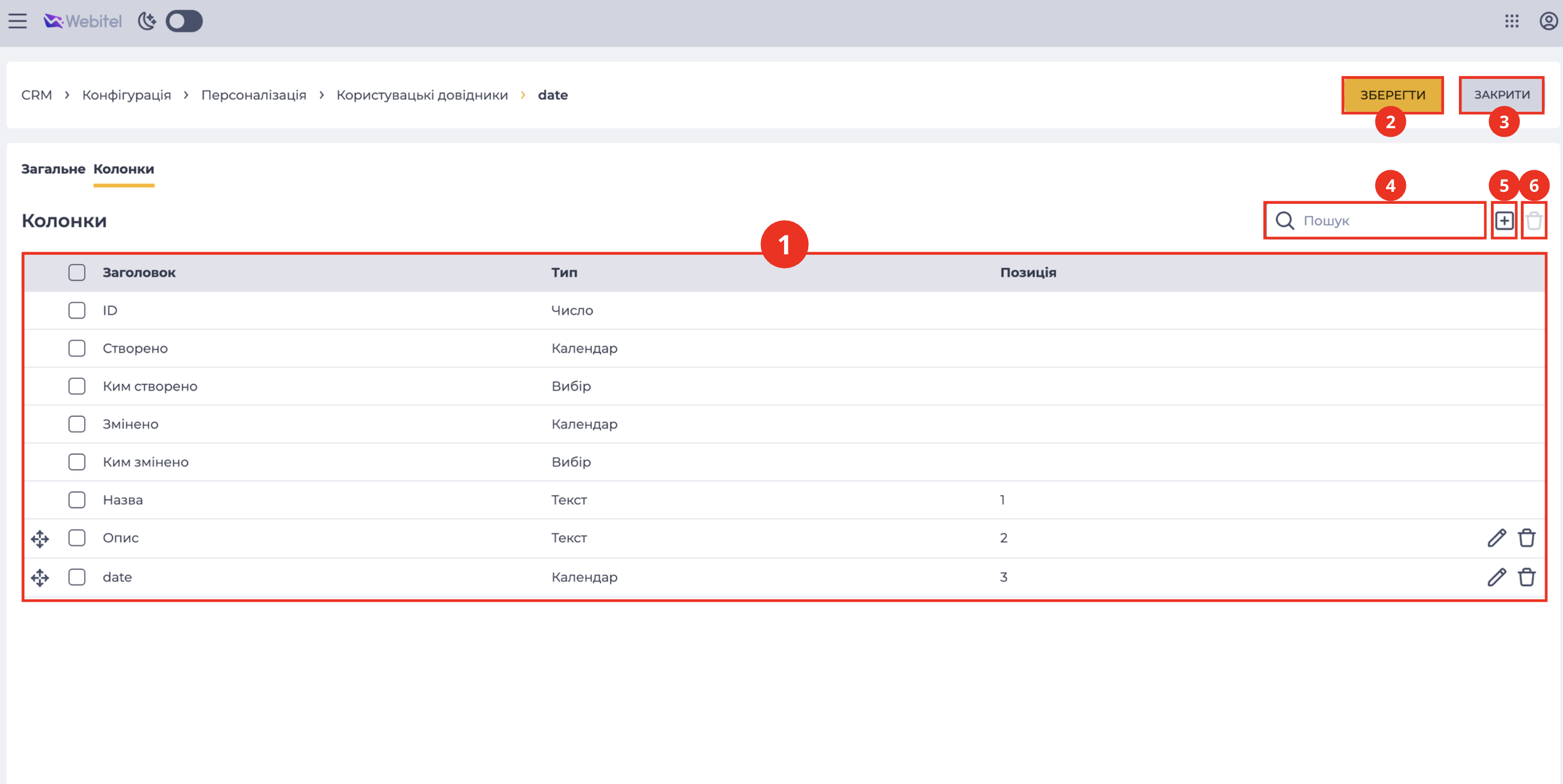
Дозволяє налаштувати структуру полів користувацького довідника (Рис. 1).
Важливо! Вкладка стає доступною після збереження даних у вкладці “Загальне”.
Складається з таких елементів (Рис. 1):
-
Реєстр колонок (Рис. 1.(1));
-
Кнопка “Зберегти” (Рис. 1.(2));
-
Кнопка “Закрити” (Рис. 1.(3));
-
Поле пошуку (Рис. 1.(4));
-
Інструмент додавання колонки (Рис. 1.(5));
-
Інструмент видалення (Рис. 1.(6)).
1.1. Реєстр колонок
У реєстрі (Рис. 1.(1)) відображається список колонок довідника:
-
Колонка “Чекбокс”;
-
Колонка “Заголовок”;
-
Колонка “Тип”;
-
Колонка “Позиція”;
-
Інструмент переміщення;
-
Інструмент редагування;
-
Інструмент видалення.
Після створення довідника система автоматично додає базові поля:
-
“ID”
-
“Створено”
-
“Ким створено”
-
“Змінено”
-
“Ким змінено”
-
“Назва”
-
“Опис”
Важливо!
-
Системні колонки не можна редагувати або переміщувати, окрім колонки “Опис“ та колонок, створених вручну.
-
Системні колонки можна видалити лише через чекбокс.
1.1.1. Колонка “Чекбокс”
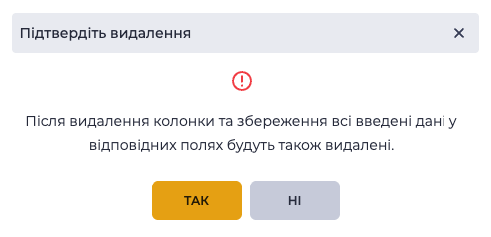
Використовується для вибору одного або кількох записів. Після вибору одного або кількох записів з’являється додатковий інструмент видалення біля поля пошуку. Інформація про кількість записів, вибраних для видалення, з’являється при наведенні на цей інструмент. Коли ви натискаєте на нього, з’являється модальне вікно підтвердження. Він містить кнопки "Так", "Ні" та кнопку закриття - 
Якщо відмітити чекбокс у заголовку, то усі записи на сторінці будуть вибрані.
.png?cb=bc6f60f768804b64af702d29d6fe95e0)
Рис. 2. Модальне вікно “Підтвердіть видалення“
1.1.2. Колонка “Заголовок”
Відображає назву колонки, яка буде показана користувачам у довіднику.
-
Для системних колонок назва визначена автоматично та не може бути змінена.
-
Для користувацьких колонок заголовок задається під час створення або редагування.
1.1.3. Колонка “Тип”
Показує тип даних, що зберігатимуться у колонці.
1.1.4. Колонка “Позиція”
Відображає порядковий номер колонки у таблиці.
-
Для користувацьких колонок позицію можна змінювати вручну за допомогою інструмента переміщення.
-
Позиція впливає на порядок відображення колонок у формі довідника.
Важливо! Позиція системних колонок не змінюється.
1.1.5. Інструмент переміщення
Іконка 
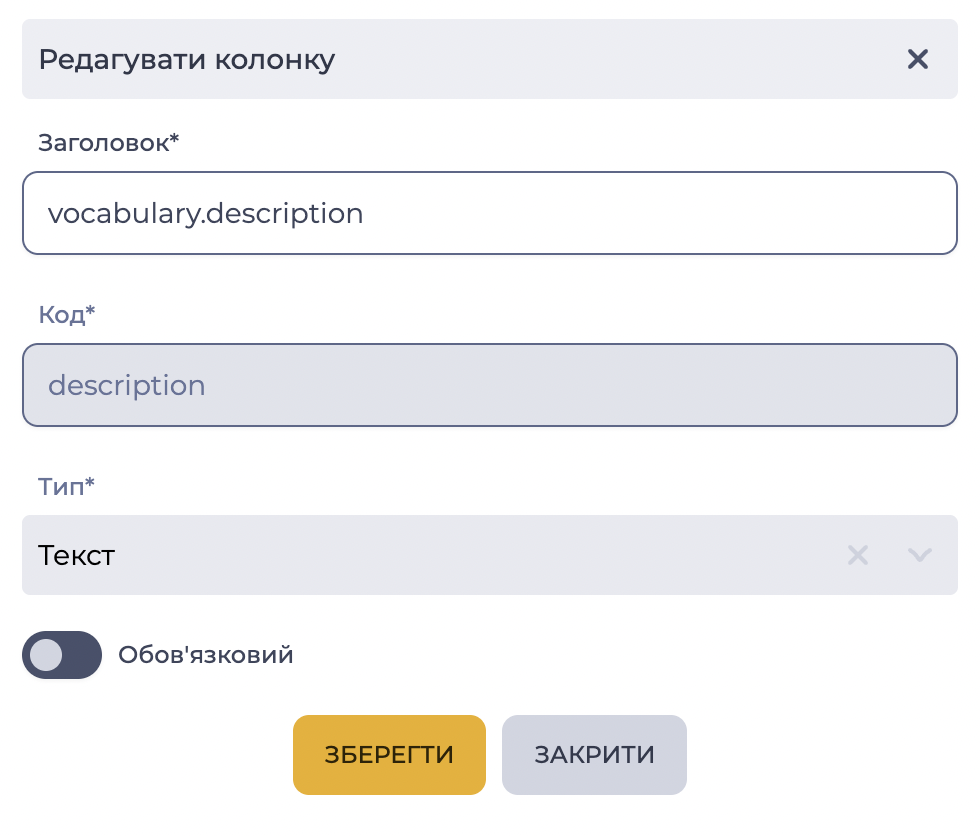
1.1.6. Інструмент редагування
Іконка 
1.1.7. Інструмент видалення
Іконка
1.2. Кнопка “Зберегти”
Після внесення змін потрібно натиснути кнопку “Зберегти” (Рис. 1.(2)). Без натискання кнопки зміни не зберігаються.
1.3. Кнопка “Закрити”
Кнопка “Закрити” (Рис. 1.(3)) завершує роботу з розділом і повертає користувача до сторінки “Користувацькі довідники“.
1.4. Панель пошуку
Поле пошуку (Рис. 1.(4)) дозволяє швидко знайти колонку за заголовком.
1.5. Інструмент додавання нової колонки
Щоб створити нову колонку, натисніть іконку 
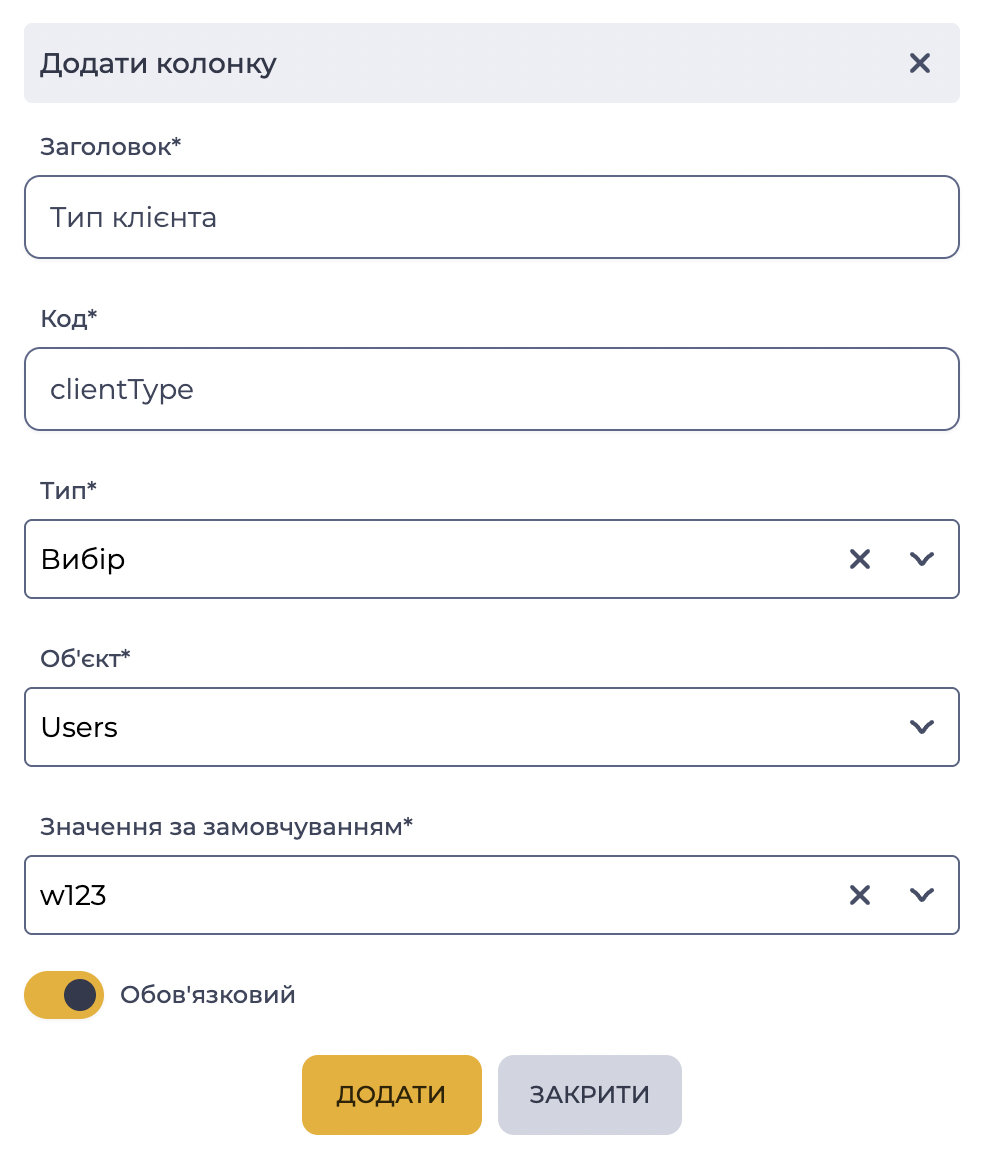
Відкриється модальне вікно “Додати колонку” (Рис. 5), яке містить такі елементи:
-
Поле “Заголовок”;
-
Поле “Код”;
-
Поле “Тип”;
-
Поле “Обʼєкт“;
-
Перемикач “Обовʼязковий“;
-
Поле “Значення за замовчуванням“.
Кнопка “Додати” створює нову колонку і додає її до конфігурації, кнопка “Закрити” – закриває вікно без змін.
1.5.1. Поле “Заголовок“
Назва поля, обовʼязкове поле.
1.5.2. Поле “Код“
Обовʼязкове поле. Унікальний ідентифікатор, який може містити лише латинські літери (A-Z, a-z) та цифри (0–9), починається з літери.
Важливо! Заборонено використовувати зарезервовані системні значення:
-
bool;
-
bytes;
-
double;
-
null_type;
-
int;
-
list;
-
map;
-
string;
-
type;
-
uint.
У разі введення одного з цих значень система відобразить помилку та не дозволить зберегти колонку.
1.5.3. Поле “Тип“
Обовʼязкове поле. Параметр, що визначає формат даних, які зберігатимуться у відповідній колонці довідника. Доступні варіанти:
-
Текст — поле для введення текстових даних.
-
Число — поле для збереження числових значень.
-
Вибір — список із можливістю вибору лише одного варіанту.
-
Мультивибір — список із можливістю обрати кілька значень.
-
Календар — поле для вибору дати.
-
Логічне — перемикач, який дозволяє задати два стани: увімкнено


1.5.4. Поле “Обʼєкт“
Вибір довідника, дані з якого будуть використовуватися при заповненні.
Це поле з’являється лише тоді, коли для параметра “Тип” обрано варіант “Вибір” або “Мультивибір”.
1.5.5. Перемикач “Обовʼязковий“
Перемикач відображається після вибору типу поля (крім типу “Логічне”).
Увімкнення перемикача
1.5.6. Поле “Значення за замовчуванням“
Відображається після ввімкнення перемикача “Обовʼязковий”.
Поле є обовʼязковим для заповнення.
Тип значення за замовчуванням відповідає “Типу“ користувацького поля (текст, число, вибір, мультивибір, календар).
Логіка застосування значення за замовчуванням:
-
для існуючих записів довідника, у яких обовʼязкове поле не заповнене, значення за замовчуванням автоматично підставляється;
-
для існуючих записів довідника, у яких поле вже заповнене, наявне значення зберігається і не змінюється;
-
для нових записів довідника значення за замовчуванням підставляється автоматично при створенні запису довідника.
1.6. Інструмент для видалення
Використовується для видалення колонки із підтвердженням через модальне вікно. Активується після вибору чекбокса біля колонки.
При наведенні на кнопку видалення
Натискання кнопки "Так" видаляє колонку і всі записи з неї у довіднику. Натискання кнопки "Ні" закриває модальне вікно, колонка не видаляється.
2. Можливості
2.1. Додавання колонки
|
Мета |
Додати колонку |
|---|---|
|
Передумови |
|
|
Сценарій:
|
|
|
Результат |
Модальне вікно закривається. Дані збережено. Колонка додана в реєстр. |

2.2. Видалення колонки
|
Мета |
Видалити колонку |
|---|---|
|
Передумови |
|
|
Сценарій:
|
|
|
Результат |
Модальне вікно закривається. Колонку видалено. |

2.3. Видалення кількох колонок
|
Мета |
Видалити кілька колонок |
|---|---|
|
Передумови |
|
|
Сценарій:
|
|
|
Результат |
Модальне вікно закривається. Колонки видалено. |
2.4. Редагування колонки
|
Мета |
Відредагувати колонку |
|---|---|
|
Передумови |
|
|
Сценарій:
|
|
|
Результат |
Дані збережено. |