
1. Опис
Тут вказуються ролі та їхні права стосовно цього звернення.
У режимі редагування складається з таких частин:
-
Інструмент створення (Рис. 1.(1));
-
Інструмент оновлення реєстру записів (Рис. 1.(2));
-
Реєстр записів (Рис. 1.(3));
-
Пагінація (Рис. 1.(4)).
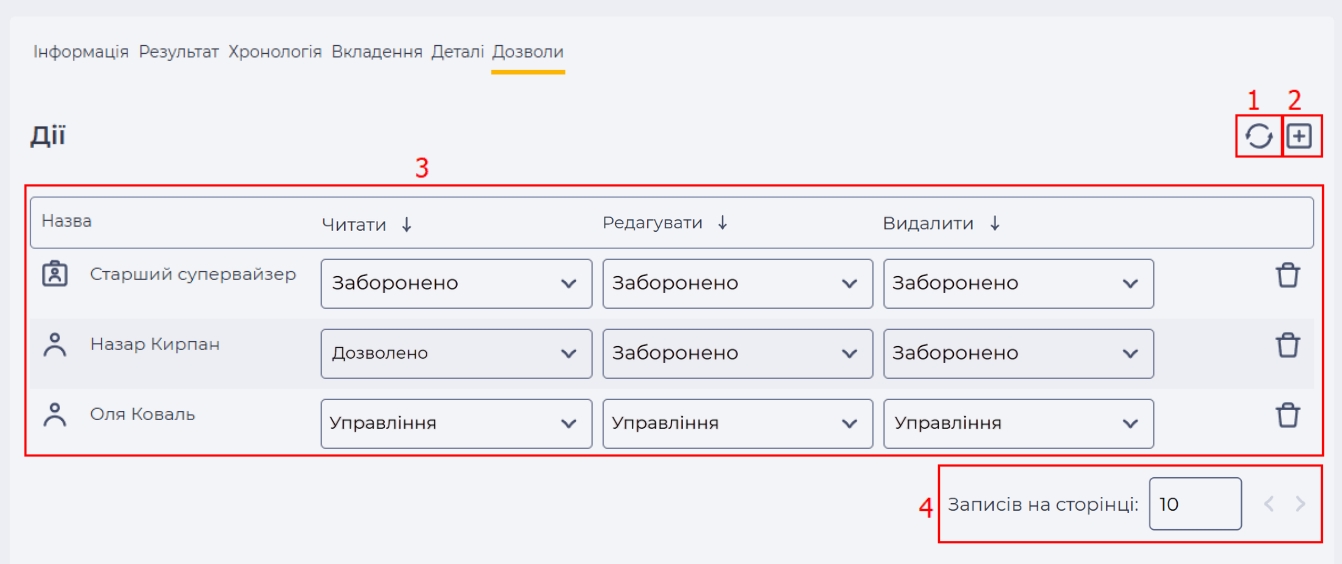
Під час створення до реєстру записів потрапляють такі користувачі/ролі:
-
Немає записів на сторінці деталі "Управління записами" розділу Звернення — додається лише користувач, який створив звернення.
-
Є записи на сторінці деталі "Управління записами" розділу Звернення:
-
користувач, який створив звернення;
-
"Отримувачі" зазначені на сторінці деталі "Управління записами" розділу Звернення, у яких "Надавач прав" є створювачем. Ураховуються всі ролі користувача, який створив звернення, а також сам користувач.
-
Зазначені ролі та їхні права використовуються у випадку, коли на сторінці “Розділи” увімкнено “Управління записами” (перемикач у положенні увімкнено) для розділу Звернення.
На вкладці “Дозволи” відображаються лише ті ролі та користувачі, на перегляд яких у користувача є відповідні дозволи. Тобто, якщо користувач не має прав на перегляд інших користувачів, то на сторінці деталі “Дозволи” він побачить лише себе та свої ролі — за умови, що вони налаштовані.
1.1. Інструмент створення
Для додавання ролі використовується кнопка додавання —
Для швидкого пошуку потрібного користувача або ролі можна скористатися полем “Роль” як пошуковим: введіть ім’я користувача або назву ролі — у списку з’являться лише ті, що відповідають введеному тексту.
Відрізнити користувача від ролі можна за іконками:
-
-
Натискання на конкретну роль або користувача вибирає його. Кнопка “Додати” додає вибраний елемент у реєстр записів. Кнопка “Закрити” закриває модальне вікно без додавання.
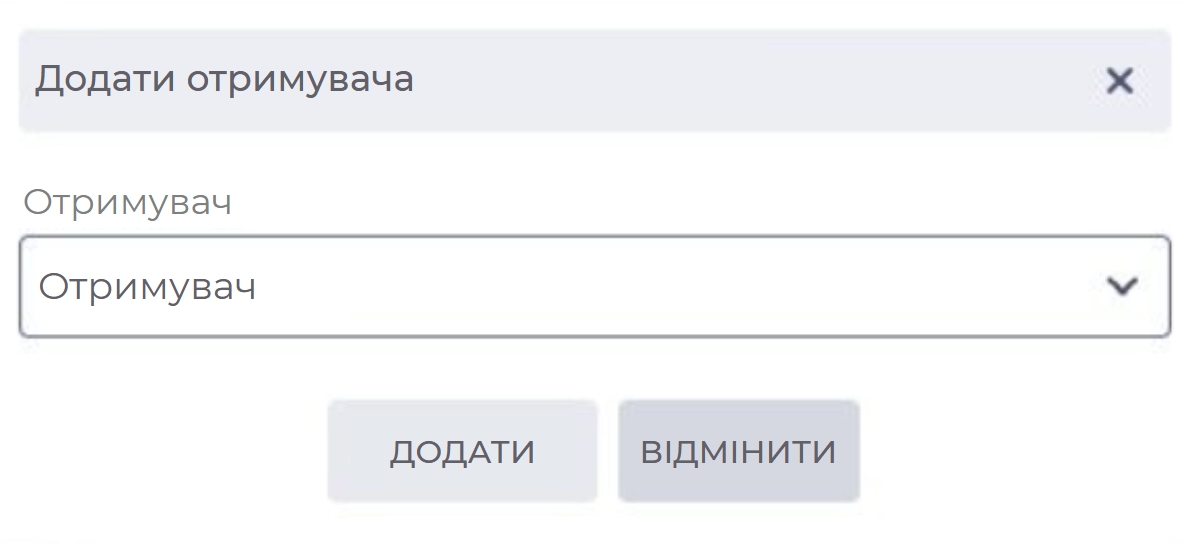
Додана роль або користувач мають такі параметри за замовчуванням:
-
Читати — дозволено;
-
Редагувати — заборонено;
-
Видалити — заборонено.
Ці параметри можна змінити, вибравши потрібне значення з випадаючого списку в колонці.
Користувач, який створив цей контакт, має рівень доступу “Керування” для всіх дій.
1.2. Інструмент оновлення реєстру записів
Оновлення таблиці реєстру записів виконується натисканням на кнопку оновлення — 
1.3. Реєстр записів
Складається з таких колонок:
-
Назва — назва ролі;
-
Читати — випадаючий список з правами на читання;
-
Редагувати — випадаючий список з правами на редагування;
-
Видаляти — випадаючий список з правами на видалення.
Варіанти доступів:
-
Дозволено — дію дозволено;
-
Управління — дозволено з делегуванням (користувач сам має дозвіл і може надавати такий дозвіл іншим);
-
Заборонено — дію заборонено.
1.4. Пагінація
Складається з поля "Записів на сторінці", у якому вказується кількість записів (можна задати від 1 до 1000) на одну сторінку, а також кнопок вперед 
