
Опис
Розділ CDR дозволяє переглянути детальну інформацію про всі дзвінки. Інформація в цьому розділі синхронізується із сервером телефонії Webitel.
Глосарій
|
Термін |
Опис |
|---|---|
|
Leg A, Leg B |
Коли відбувається дзвінок на номер телефону, з погляду світчу (комутатора), існує дві частини дзвінка. Leg A - ініціатор дзвінка Leg B - адресант дзвінка Докладніше можна дізнатися тут. |
1. Додавання розділу "CDR" до робочого місця "Контакт-центр"
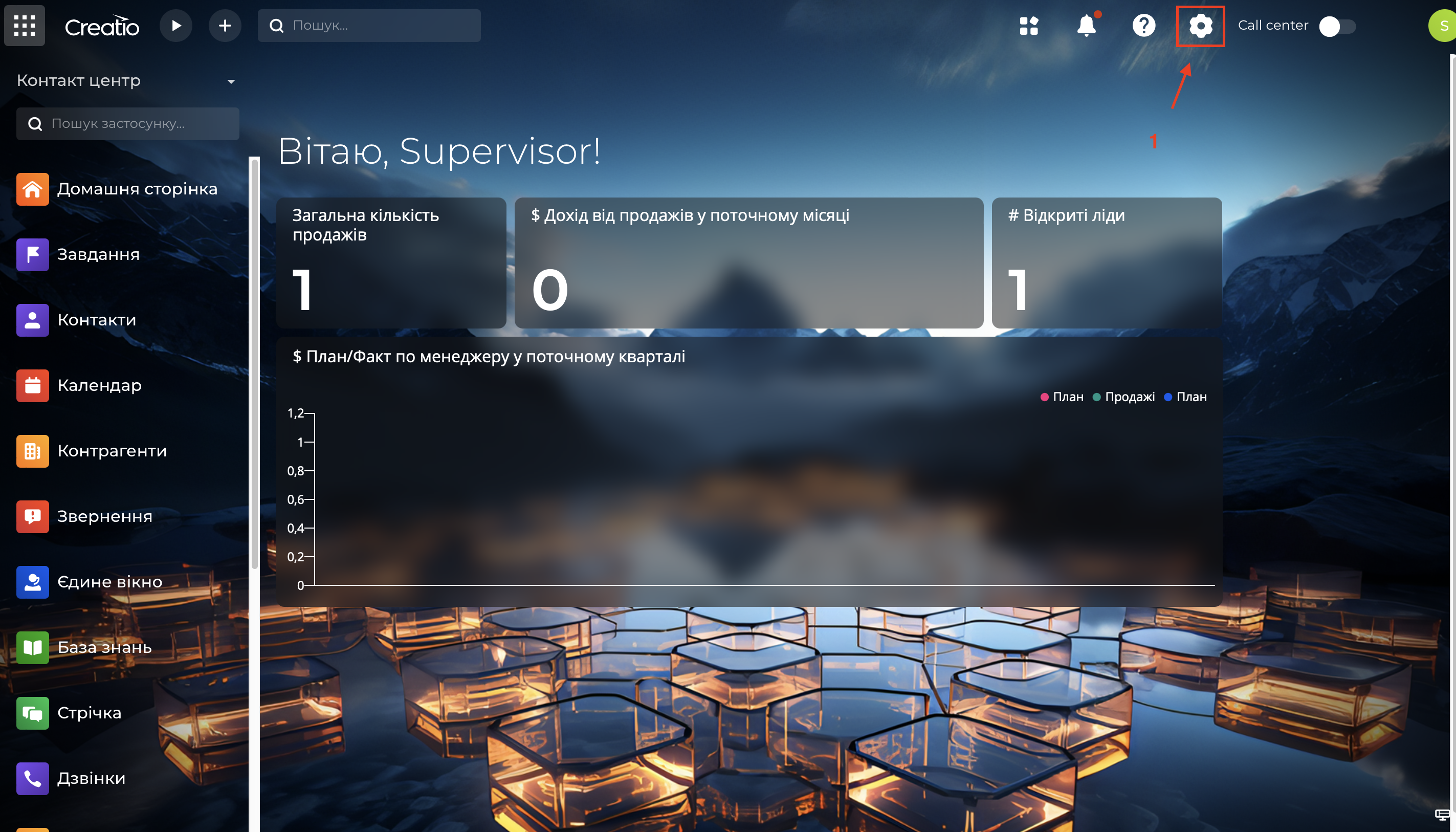
Для відображення розділу CDR (Мал. 1) потрібно вибрати меню "Налаштування" (1).
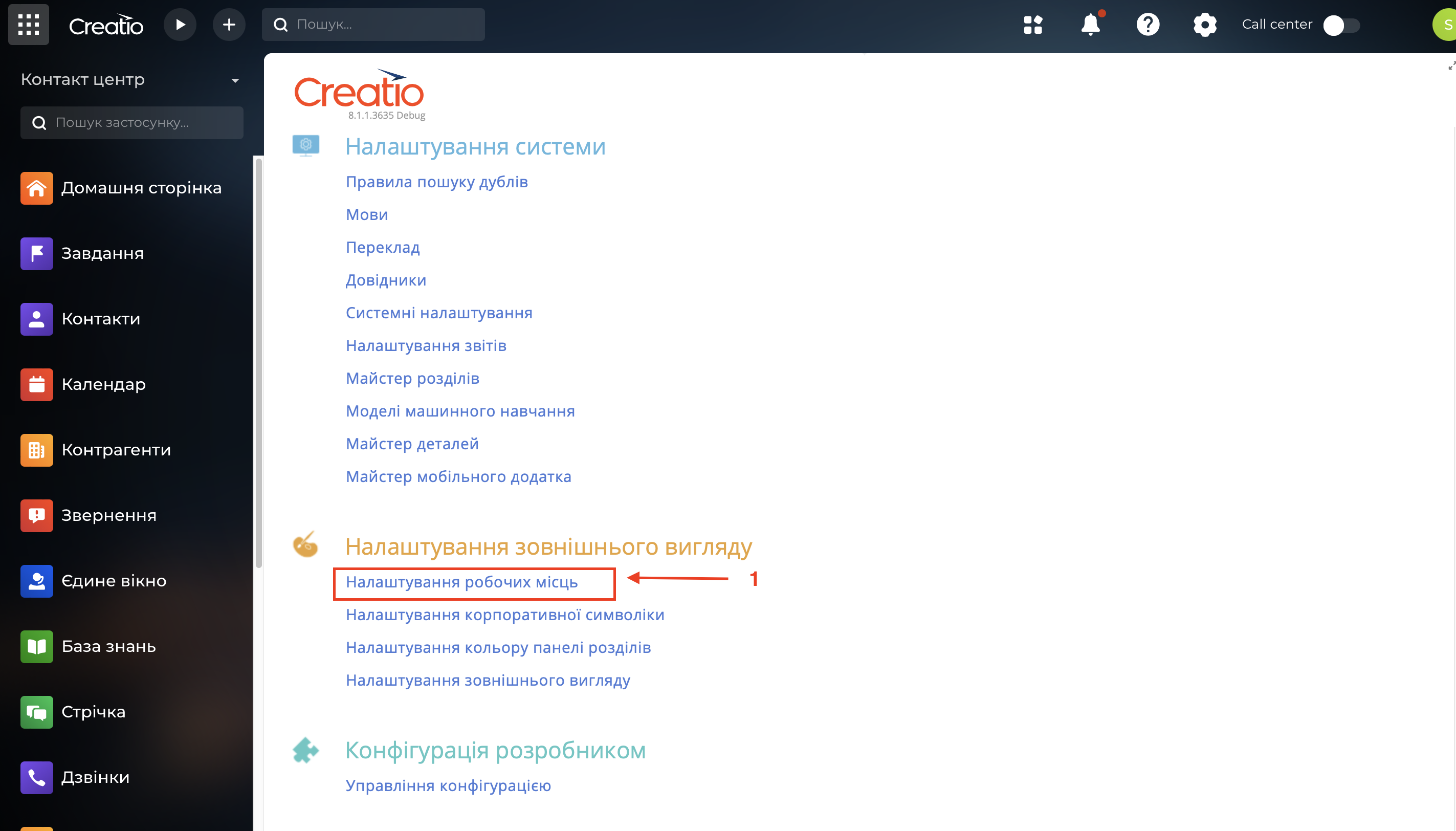
Після цього (Мал. 2), знайти в розділі "Налаштування зовнішнього вигляду" підрозділ "Налаштування робочих місць"(1).
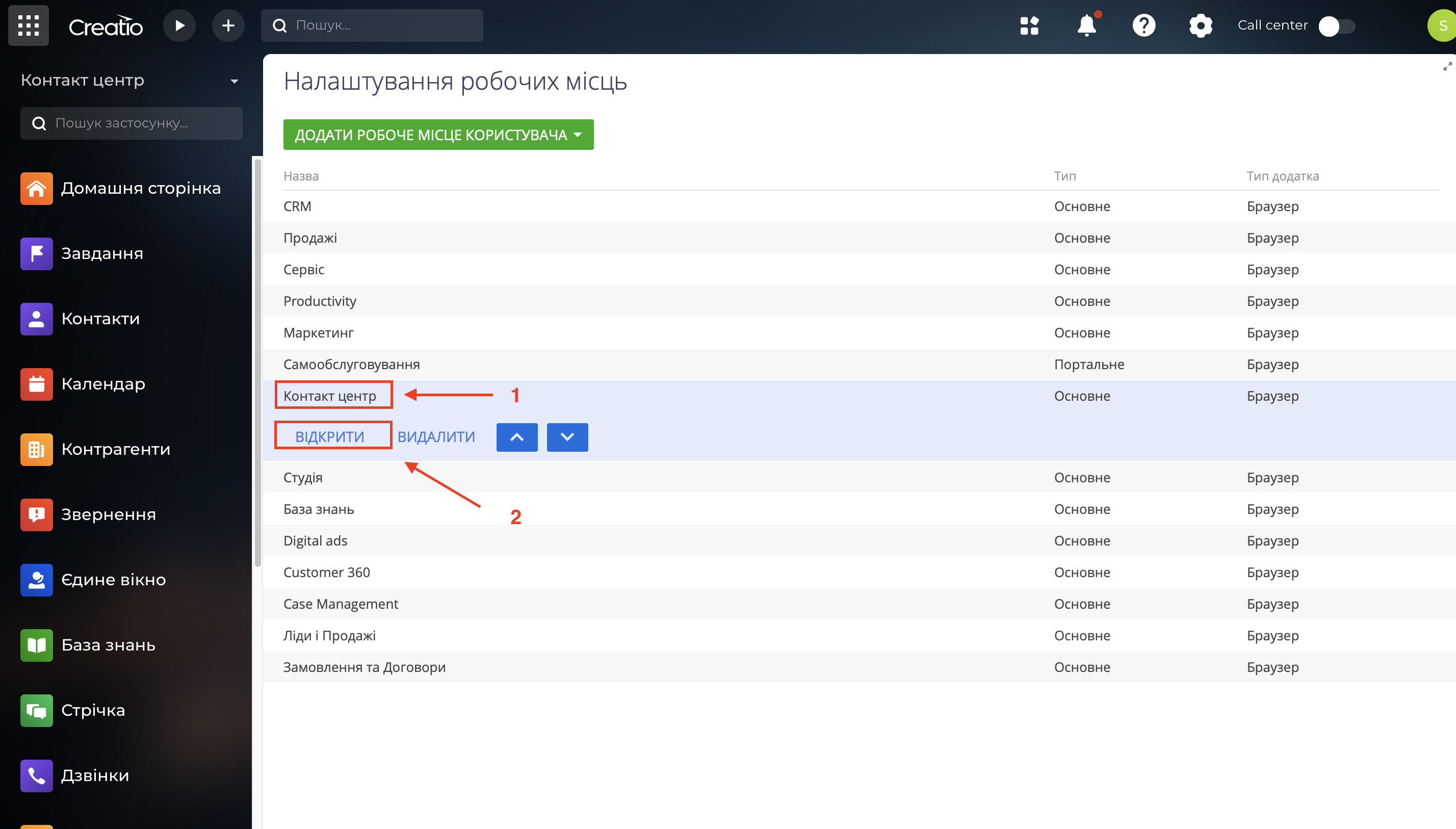
Далі потрібно вибрати робоче місце "Контакт центр"(1) і натиснути "Відкрити"(2) (Мал. 3).
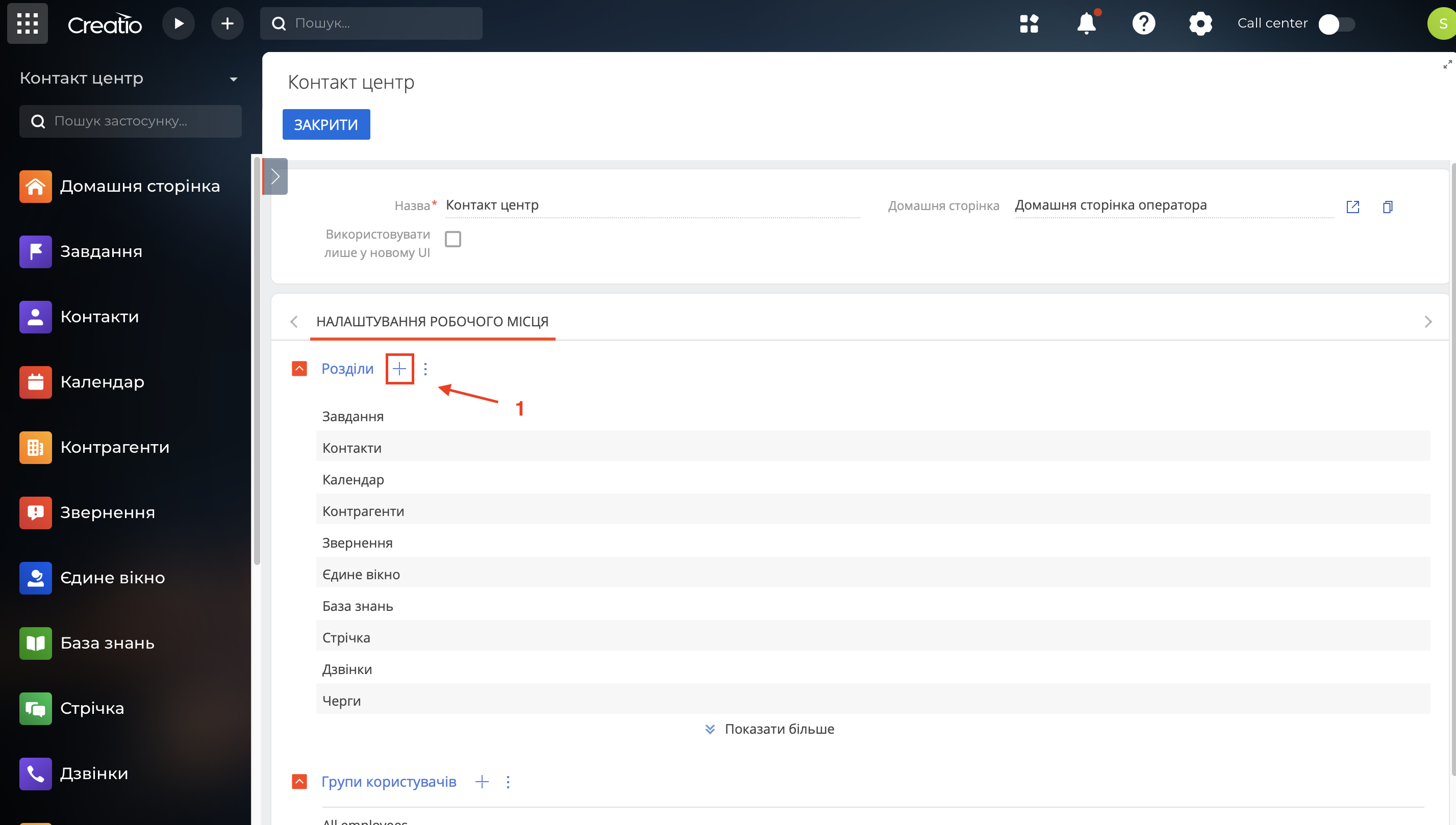
Після цього слід натиснути на "+"(1) на деталі "Розділи" (Мал. 4).
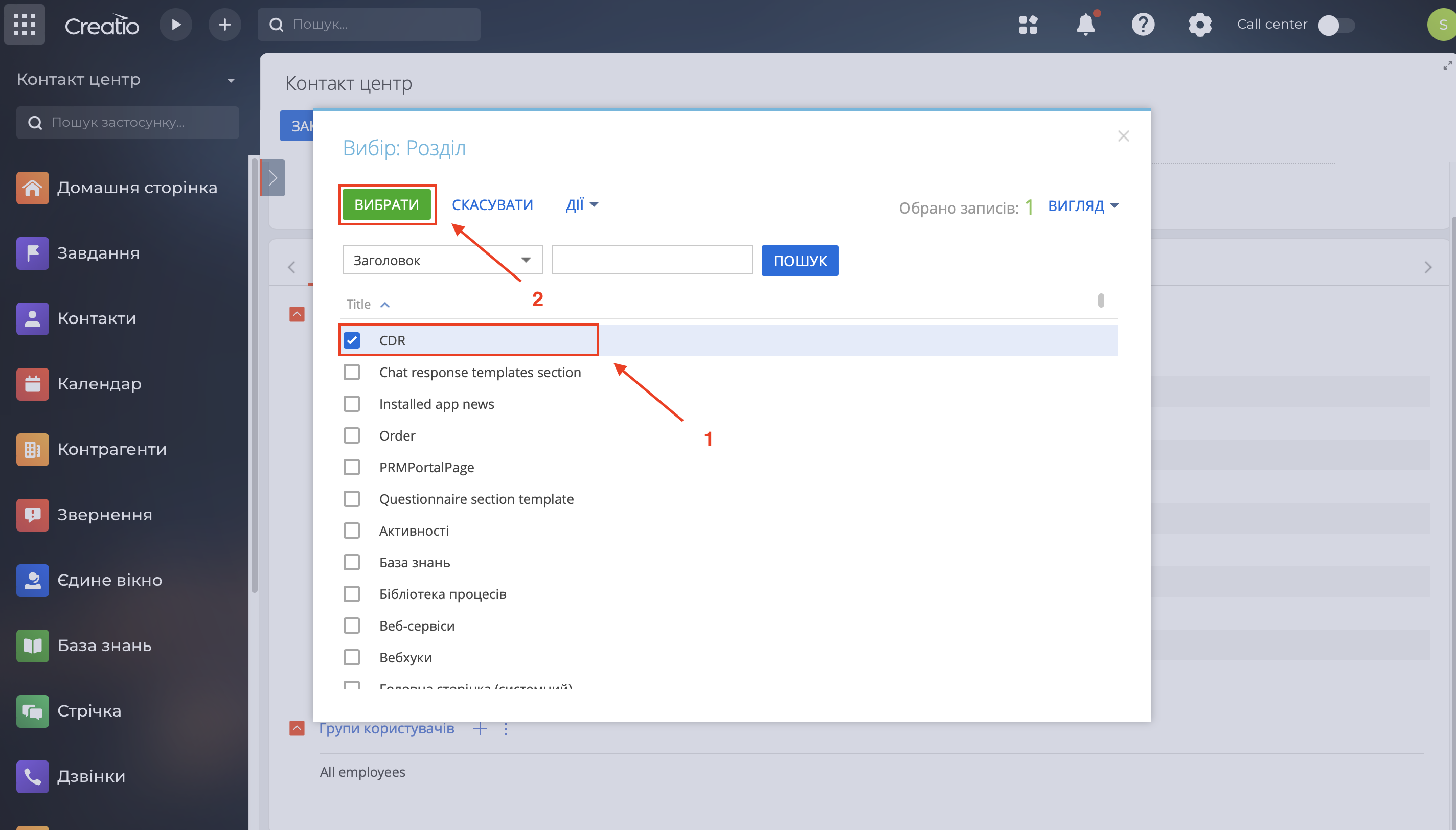
Далі, потрібно знайти у списку розділ "CDR"(1), активувати біля нього комірку (Мал. 5) та натиснути кнопку "Вибрати"(2).
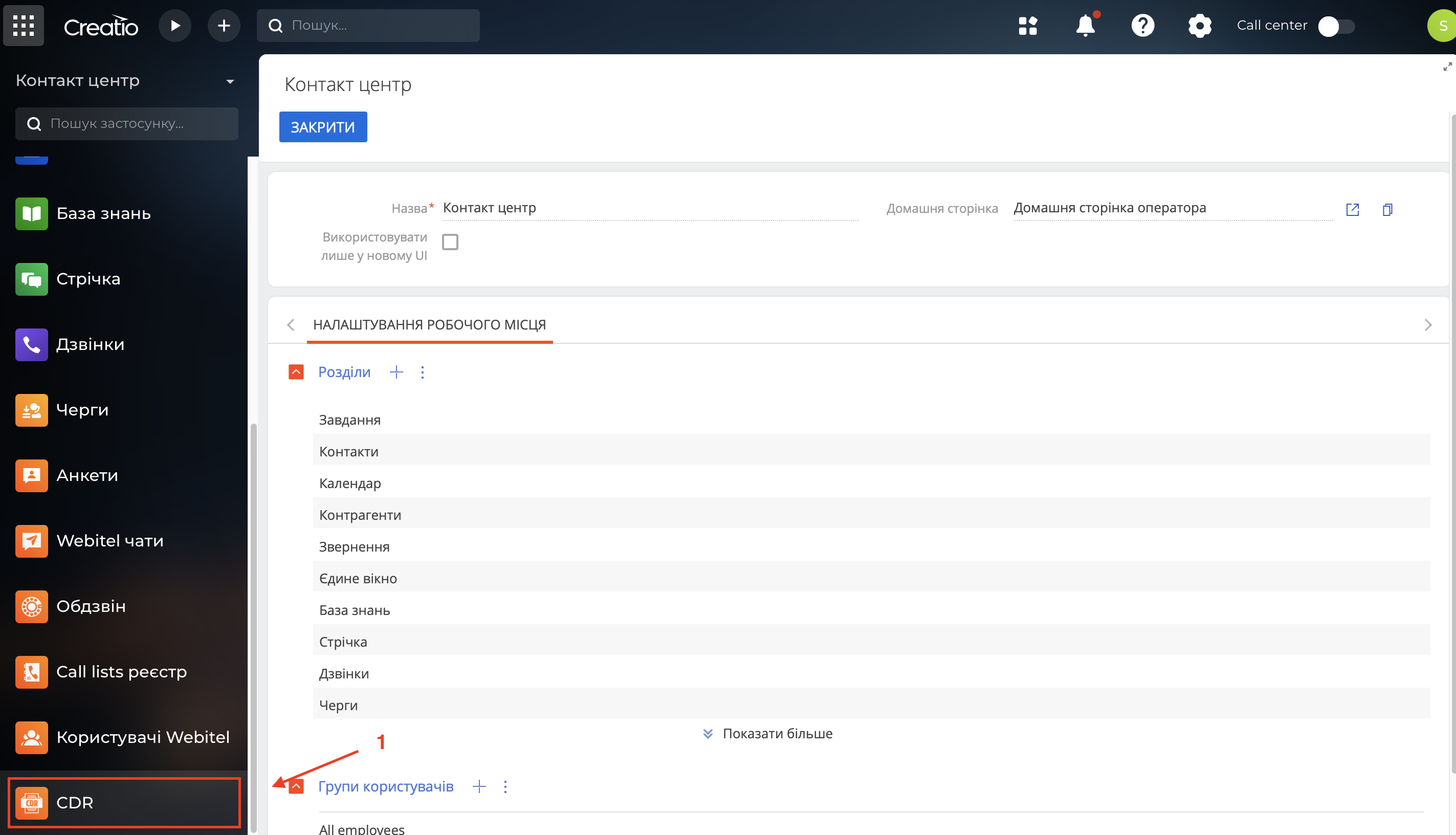
Після цього потрібно оновити сторінку в браузері. Розділ CDR (1) з'явиться зліва на панелі розділів (Мал. 6)
2. Відображення детальної інформації про дзвінок у розділі CDR
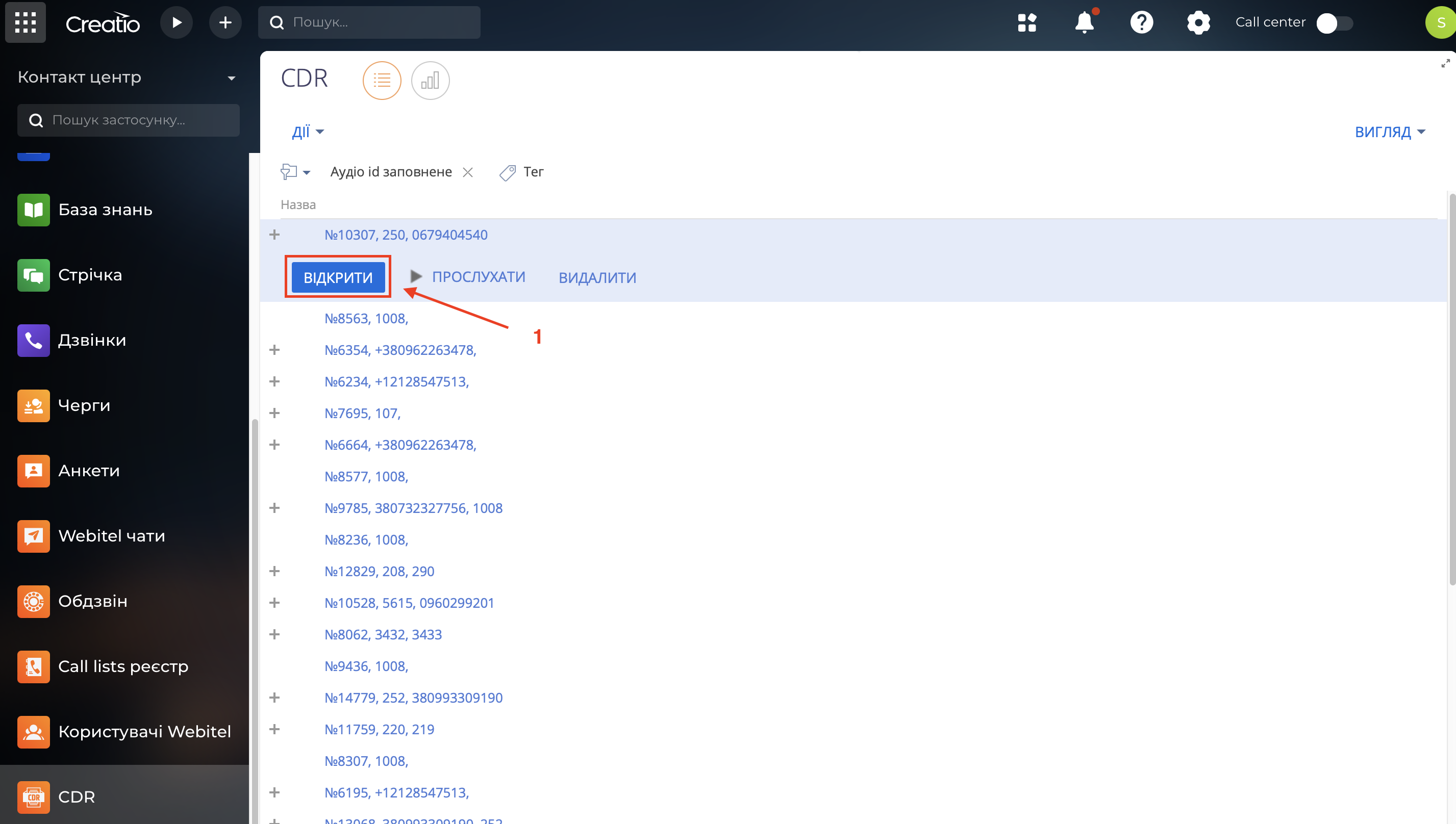
Після відкриття розділу CDR буде відображено реєстр усіх дзвінків, інформацію про які система отримує з Webitel. Можна відкрити будь-який запис, видалити його або прослухати запис розмови (див. розділ 4 "Прослуховування аудіозапису дзвінка в розділі CDR" та розділ 5 "Видалення запису дзвінка"). Щоб переглянути детальну інформацію про дзвінок (Мал. 7), відкрийте розділ CDR і виберіть потрібний дзвінок у списку. Після натискання кнопки "Відкрити"(1) відкриється сторінка запису дзвінка.
3. Сторінка запису дзвінка
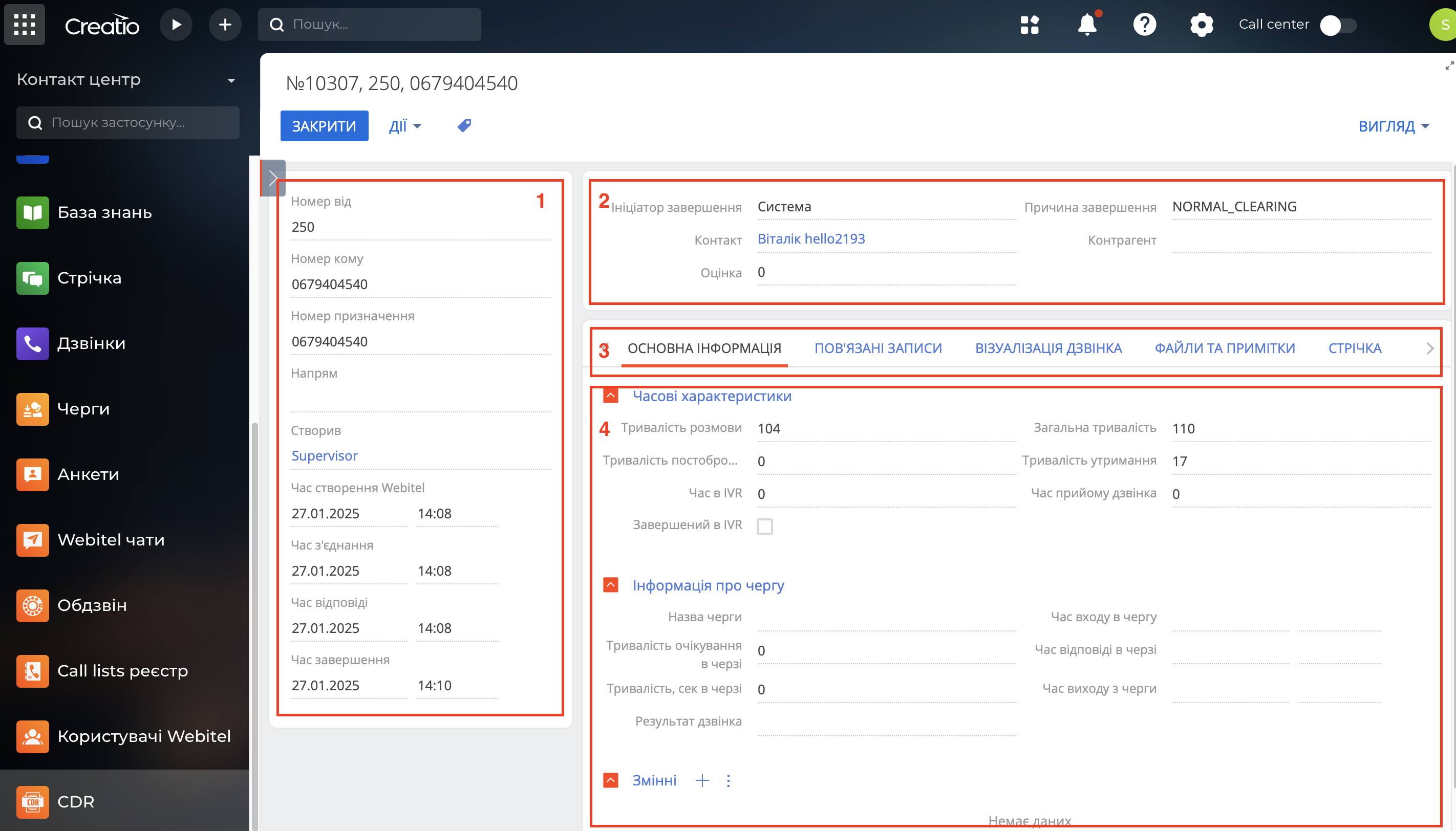
Уся інформація про дзвінок розміщена на сторінці запису (Мал. 8).
Вміст:
-
Профіль запису (1)
-
Верхнє поле (2)
-
Панель вкладок (3)
-
Інформаційне поле вибраної вкладки (4)
3.1. Профіль запису
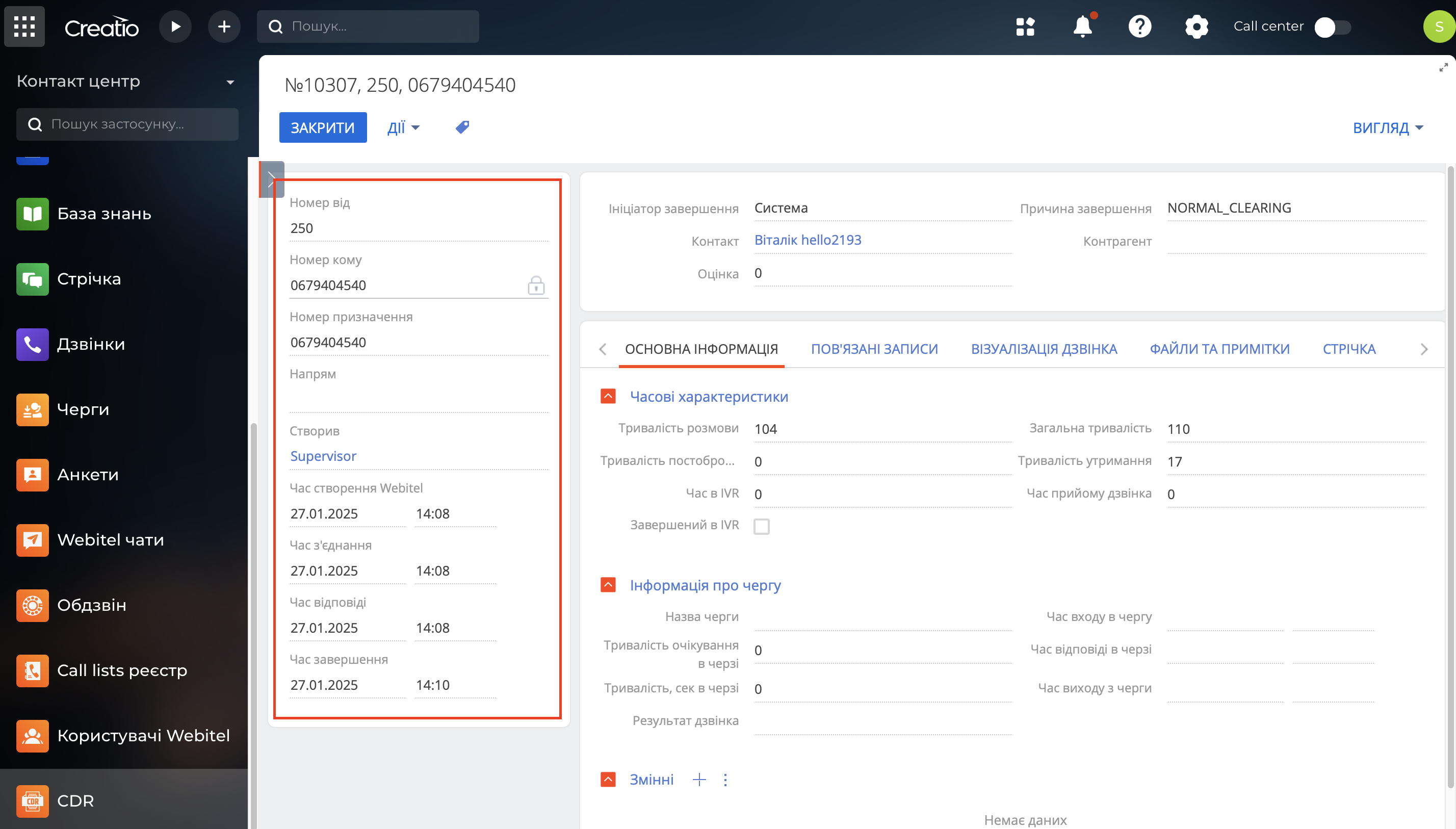
Основна інформація про дзвінок розміщена у профілі запису (Мал. 9).
Поля профілю запису:
|
|
Поле |
Тип |
Описание |
Комментарий |
|---|---|---|---|---|
|
1 |
Номер від |
Рядок |
|
Номер телефону телефонуючого |
|
2 |
Номер кому |
Рядок |
|
Внутрішній номер користувача |
|
3 |
Номер назначения |
Рядок |
|
Зовнішній номер, на який зателефонував клієнт |
|
4 |
Напрям |
Рядок |
|
Напрямок дзвінка. вхідний; вихідний. |
|
5 |
Створив |
Довідник |
Довідник: Контакт |
Контакт ініціатора дзвінка |
|
6 |
Час створення Webitel |
Дата/Час |
|
Час коли було створено дзвінок |
|
7 |
Час зʼєднання |
Дата/Час |
|
Час з'єднання з оператором |
|
8 |
Час відповіді |
Дата/Час |
|
Час, коли відбулася комунікація |
|
9 |
Час завершення |
Дата/Час |
|
Час завершення дзвінка |
3.2. Верхнє поле
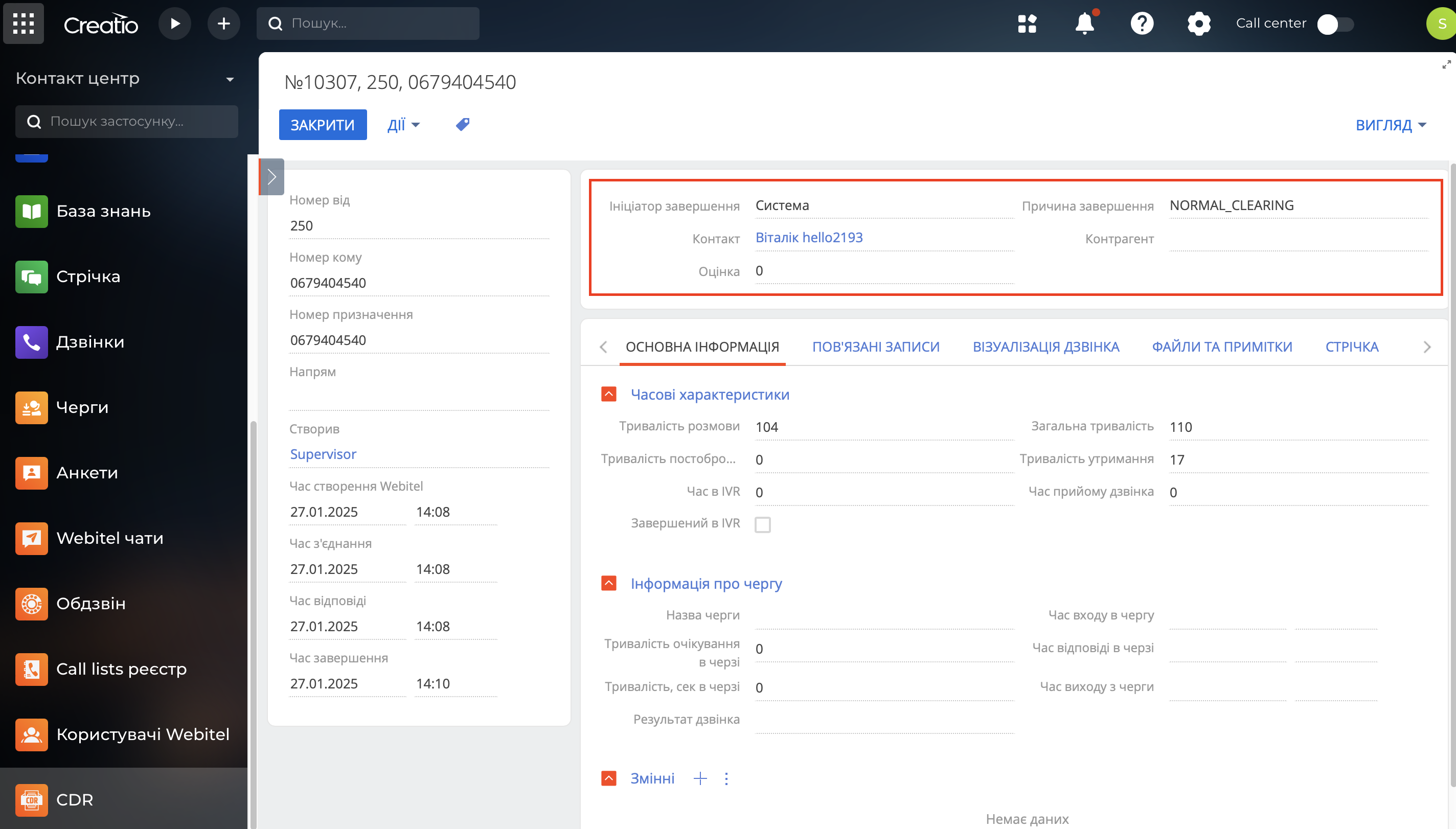
У верхньому полі сторінки запису розміщено інформацію (Мал. 10):
|
|
Поле |
Тип |
Описание |
Комментарий |
|---|---|---|---|---|
|
1 |
Ініціатор завершення |
Довідник |
Довідник: Контакт |
Залежно від того, хто завершив дзвінок, поле матиме значення: А - ініціатор дзвінка, B – одержувач дзвінка. Для вхідного дзвінка: А – Абонент, B – Оператор Для вихідного дзвінка: А – Оператор, B – Абонент; |
|
2 |
Контакт |
Довідник |
Довідник: Контакт |
Ім'я контакту, з яким відбувалася розмова |
|
3 |
Оцінка |
Ціле |
змінна |
Проставлена оцінка дзвінка, отримана з маршрутизації системи телефонії |
|
4 |
Причина завершення |
Рядок |
|
Опис причини завершення дзвінка (детальніше тут) |
|
5 |
Контрагент |
Довідник |
Довідник: Контрагент |
Контрагент прописаний у базі даних |
3.3. Панель вкладок
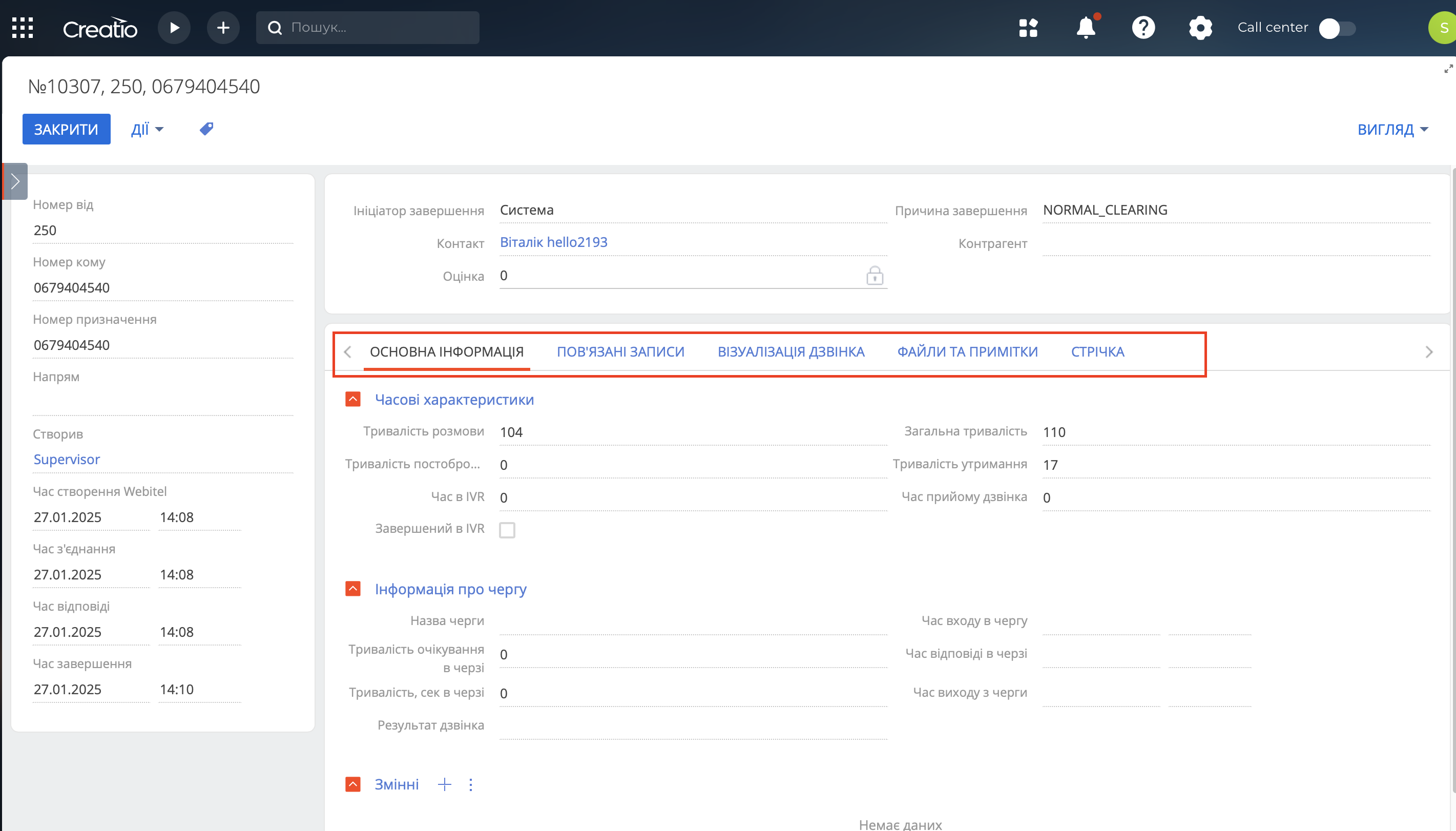
Складається з (Мал. 11):
-
Основна інформація;
-
Пов'язані записи;
-
Візуалізація дзвінка;
-
Файли та примітки;
-
Стрічка.
3.3.1. Вкладка "Основна інформація"
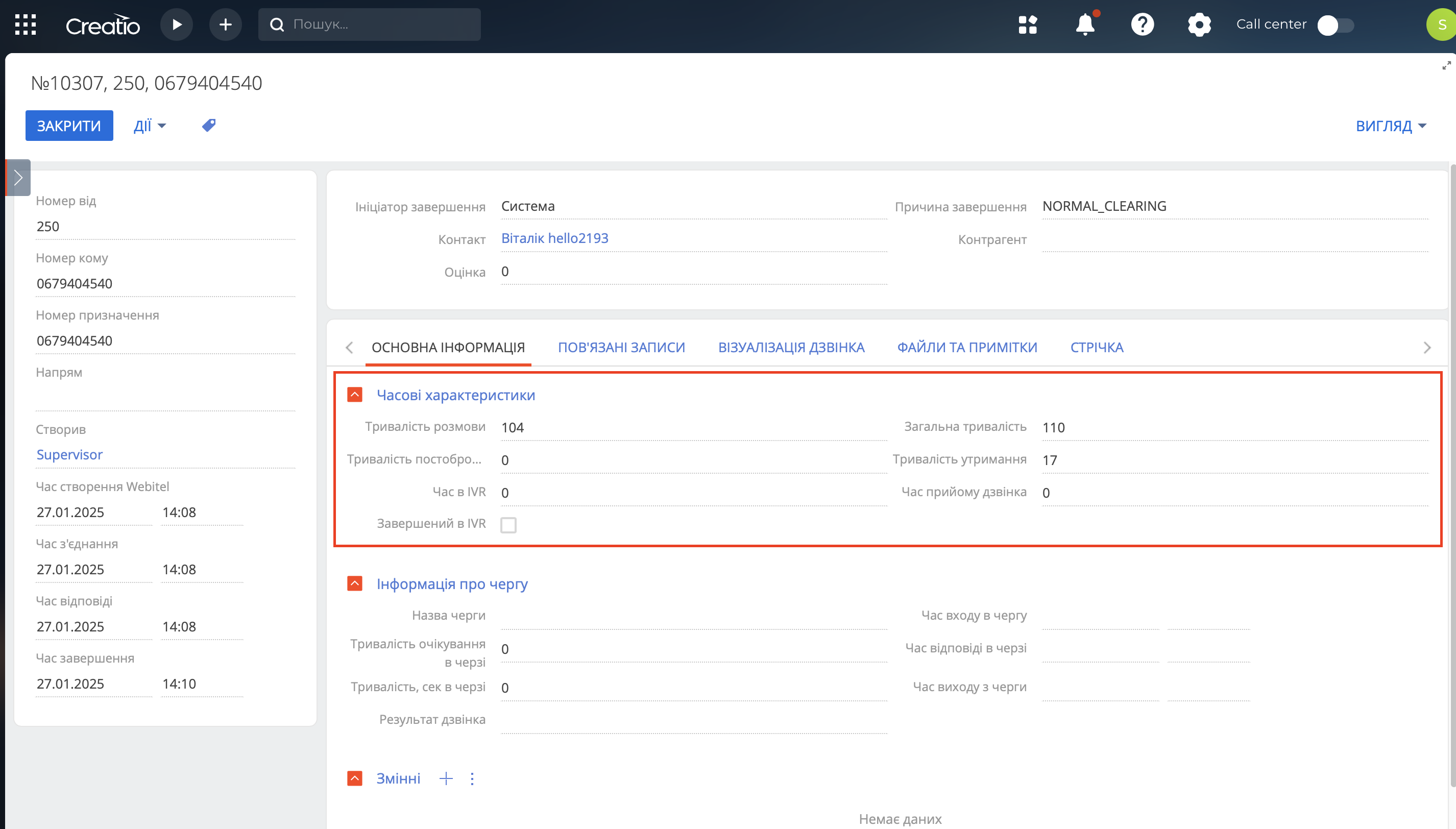
Вкладка "Основна інформація" містить інформацію про тимчасові характеристики, про чергу, а також про змінні.
-
Група полів "Часові характеристики" (Мал. 12)
Поля:
|
|
Поле |
Тип |
Описание |
Комментарий |
|---|---|---|---|---|
|
1 |
Тривалість розмови |
Ціле |
|
Тривалість розмови від початку до завершення відображається в секундах. Тарифікований час розмови без урахування гудків. Формула:
|
|
2 |
Тривалість пост обробки |
Ціле |
|
Скільки часу оператор перебував у статусі постобробки |
|
3 |
Час в IVR |
Ціле |
|
Скільки часу клієнт перебував у голосовому меню IVR. Формула:
|
|
4 |
Завершений в IVR |
Логічне |
|
Якщо клієнт обірвав дзвінок, перебуваючи у голосовому меню IVR |
|
5 |
Загальна тривалість |
Ціле |
|
Загальна тривалість дзвінка від початку гудків до завершення Формула:
|
|
6 |
Тривалість утримання |
Ціле |
|
Скільки часу клієнт перебував на утриманні
|
|
7 |
Час прийому дзвінка |
Ціле |
|
Тривалість підняття трубки оператором Формула:
|
-
Група полів "Інформація про чергу" (Мал. 13)
Поля:
|
|
Поле |
Тип |
Описание |
Комментарий |
|---|---|---|---|---|
|
1 |
Назва черги |
Рядок |
|
Назва черги у системі |
|
2 |
Тривалість очікування в черзі |
Ціле |
|
Скільки часу абонент чекав на з'єднання в черзі. Формула:
|
|
3 |
Тривалість, секунд в черзі. |
Ціле |
|
Тривалість перебування в черзі Формула:
|
|
4 |
Результат дзвінка |
Рядок |
|
Значення результату дзвінка:
|
|
5 |
Час входу в чергу |
Дата/Час |
|
Час, коли абонент потрапив у чергу |
|
6 |
Час відповіді в черзі |
Дата/Час |
|
Тривалість розмови оператора з абонентом |
|
7 |
Час виходу з черги |
Дата/Час |
|
Час з'єднання з оператором (коли абонент закінчив комунікацію у Leg B) |
-
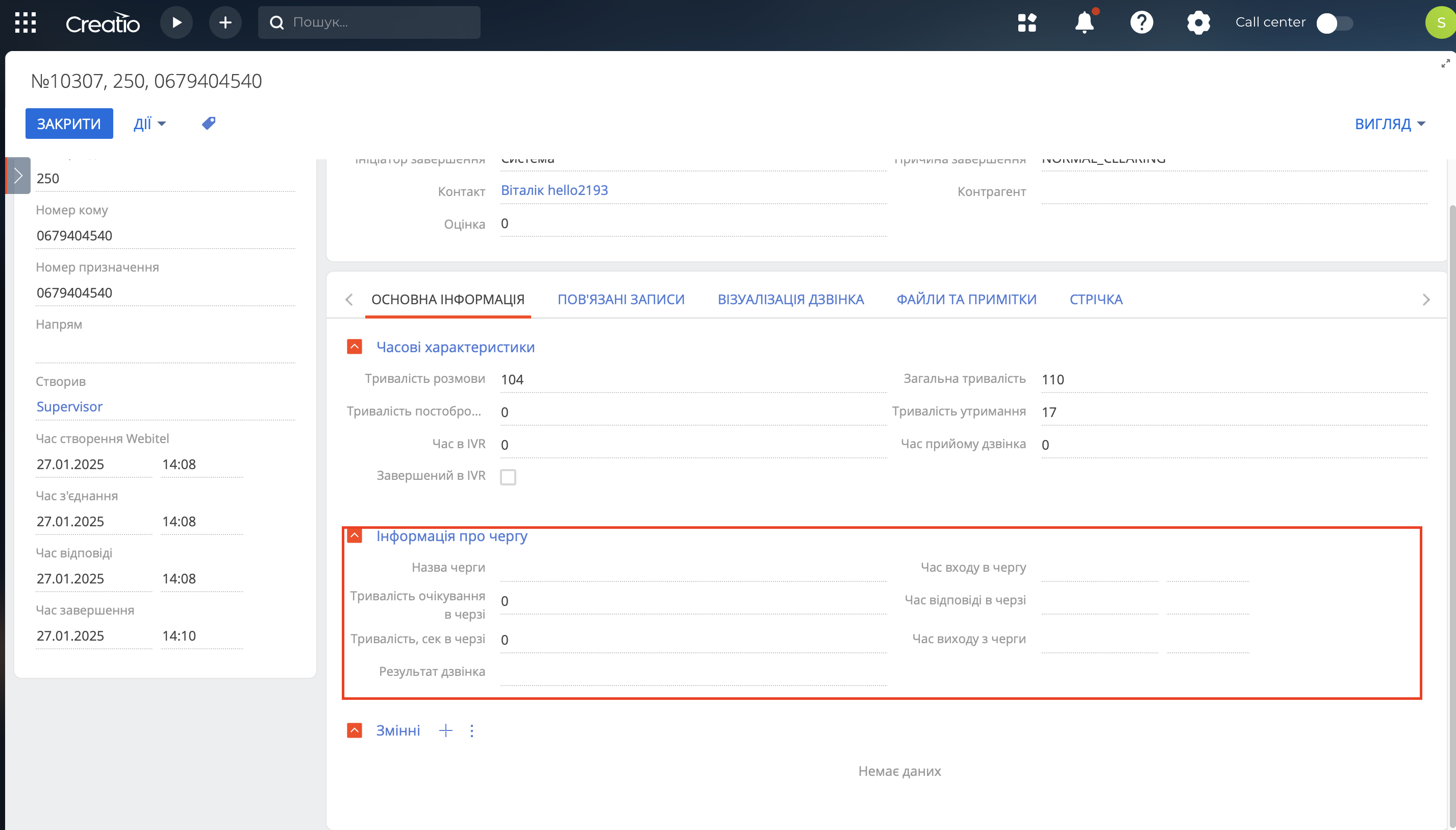
Мал. 13. Група полів "Інформація про чергу" -
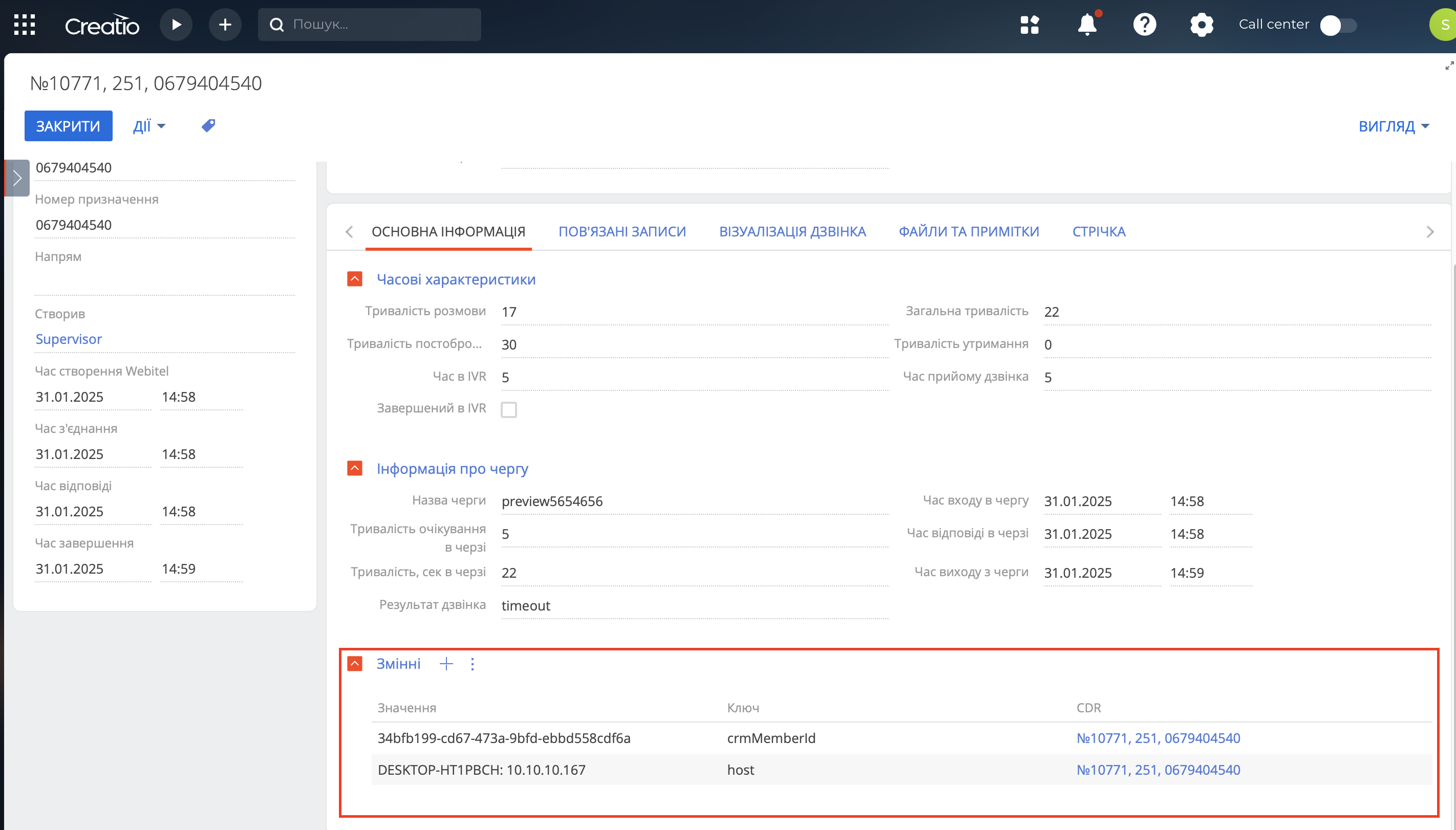
Деталь "Змінні" (Мал. 14)
Поля деталі:
|
|
Поле |
Тип |
Описание |
Комментарий |
|---|---|---|---|---|
|
1 |
Значення |
Рядок |
|
Значення змінної, що отримується від Webitel |
|
2 |
Ключ |
Рядок |
|
Назва змінної, що отримується від Webitel |
|
3 |
Повʼязаний запис CDR |
|
|
Пов'язаний запис дзвінка у CDR |
3.3.2. Вкладка "Повʼязані записи"
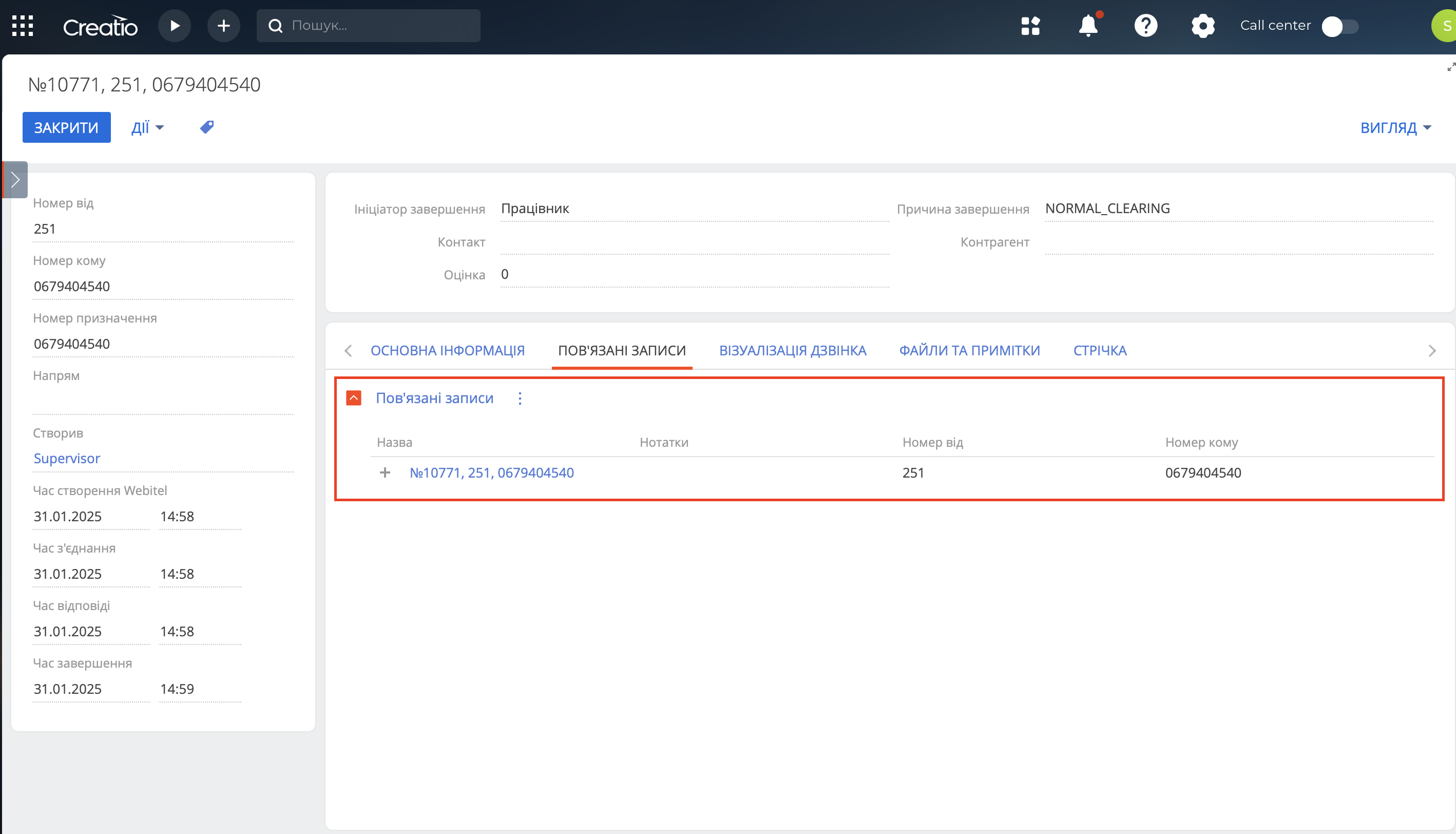
Поля деталі:
|
|
Поле |
Тип |
Описание |
Комментарий |
|---|---|---|---|---|
|
1 |
Назва |
Рядок |
|
Назва запису, отримана з Webitel |
|
2 |
Нотатки |
Рядок |
|
Примітки, залишені у вкладці "Файли та примітки" у пов'язаному записі |
|
3 |
Номер від |
Ціле |
|
Номер абонента, який ініціював дзвінок |
|
4 |
Номер кому |
Ціле |
|
Номер абонента, якому надійшов дзвінок |
3.3.3. Вкладка “Візуалізація дзвінка“
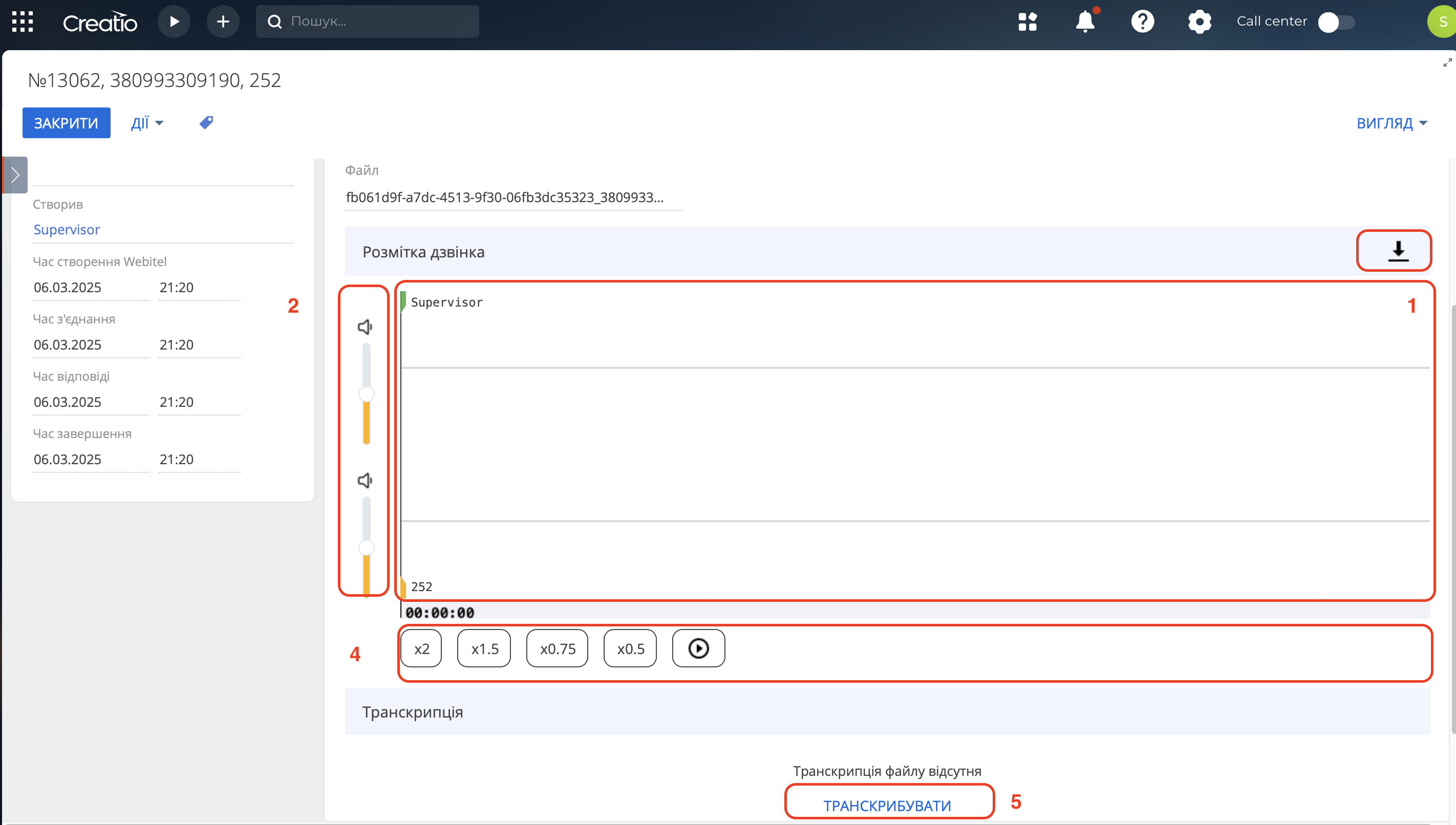
Прослуховування, завантаження запису дзвінка, транскрибація розмови.
Опис (Мал. 16):
Панель програвання (1) - навігація по доріжці програвання
Панель звуку (2) - регулювання гучності учасників розмови
Скачування дзвінка (3) - скачати аудіо файл дзвінка
Панель інструментів (4) - запуск та регулювання швидкості розмови
Транскрибувати (5) - транскрибація поточної розмови
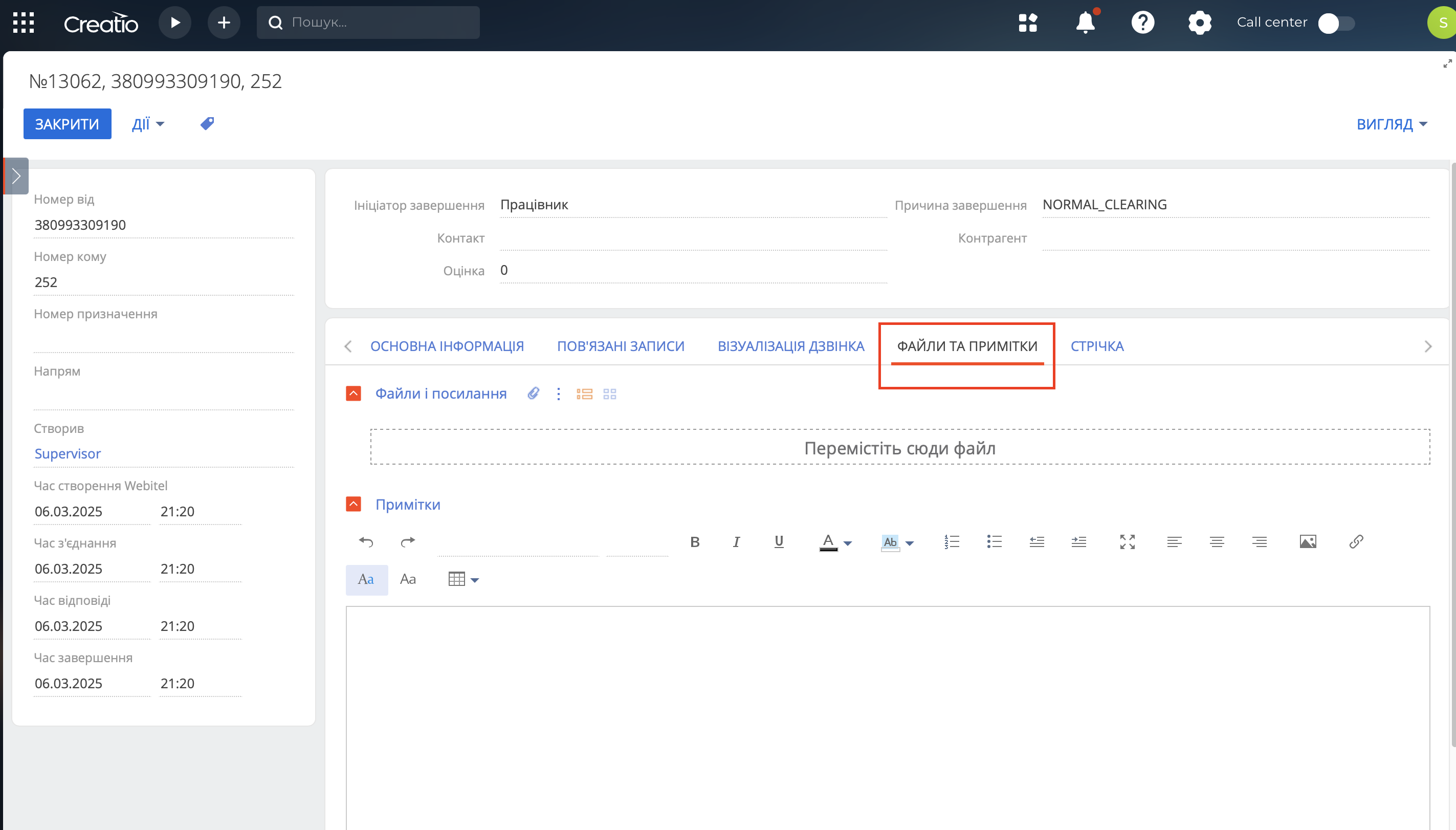
3.3.4. Вкладка "Файли та примітки"
Додаткова інформація про дзвінок, примітки, а також файли та посилання на веб-ресурси за цим дзвінком.
3.3.5. Вкладка "Стрічка"
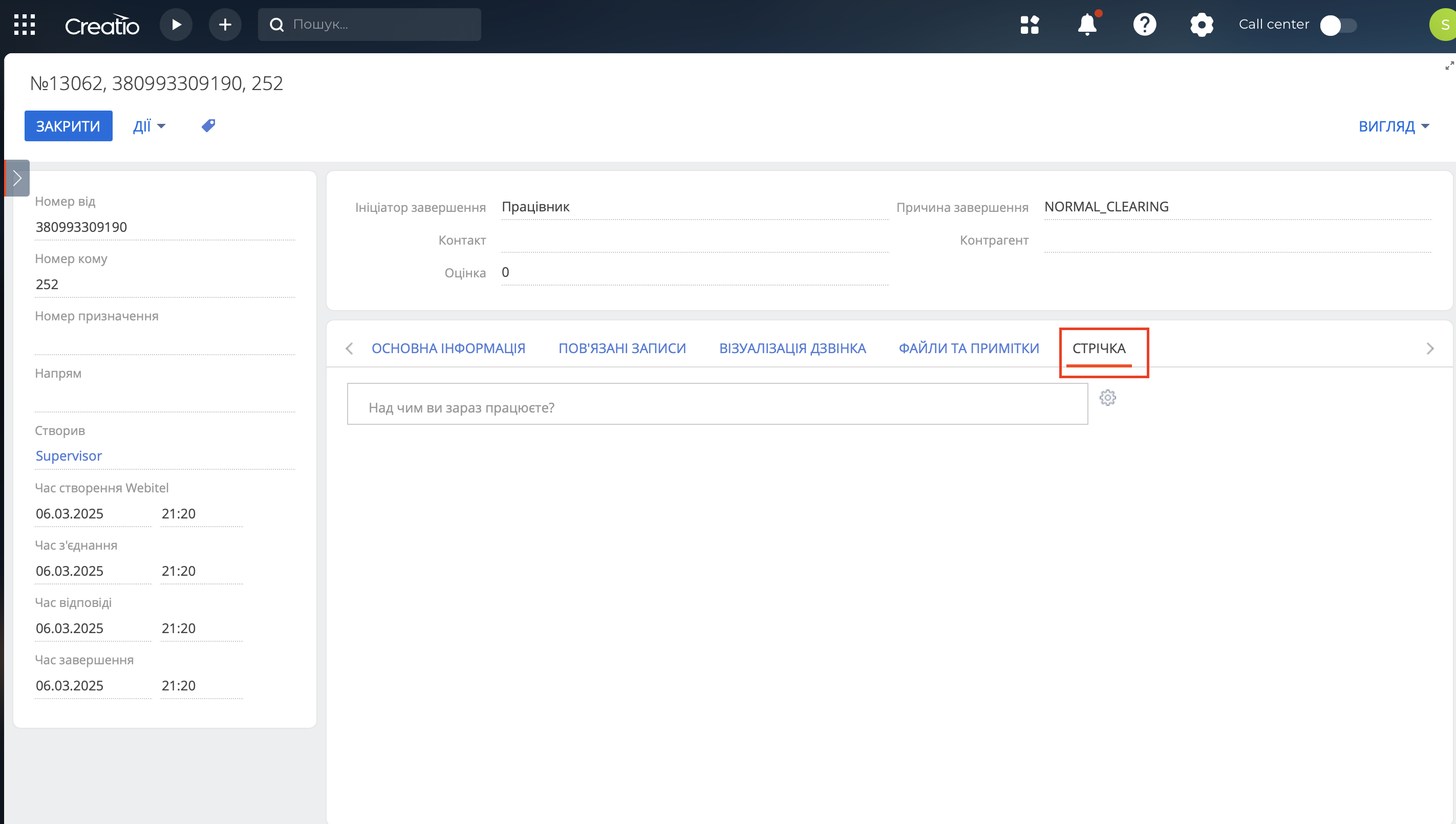
Вкладка містить повідомлення розділу, пов'язані з поточним записом CDR (Мал. 18). У вкладці буде відображено всі повідомлення стрічки CDR. Також можна написати повідомлення. Якщо в повідомленні потрібно згадати іншого користувача, можна ввести символ @ і почати введення ПІБ контакту. Система відобразить список знайдених записів, з яких можна вибрати потрібний. Після публікації повідомлення, згаданому користувачеві буде надіслано повідомлення, яке відобразиться на панелі комунікацій. Ім'я згаданого контакту відобразиться у повідомленні у вигляді посилання, натиснувши на яке відкриється сторінка контакту.
4. Прослуховування аудіозапису дзвінка у розділі CDR
Для прослуховування аудіозапису дзвінка, потрібно в розділі CDR (Мал. 19) вибрати дзвінок, що цікавить, і натиснути кнопку "Прослухати" (1).
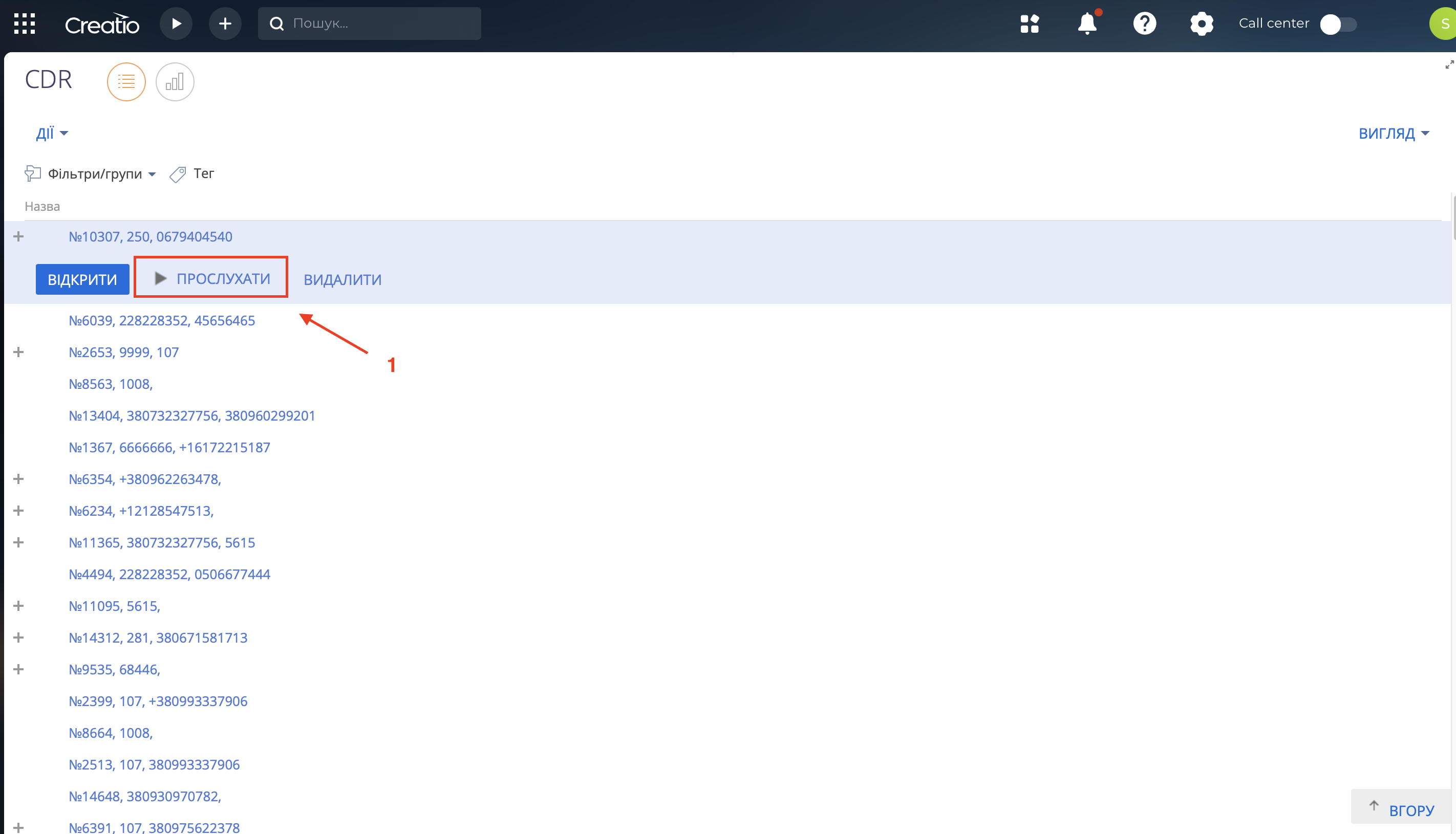
Після натискання розпочнеться відтворення аудіофайлу.
5. Видалення запису дзвінка
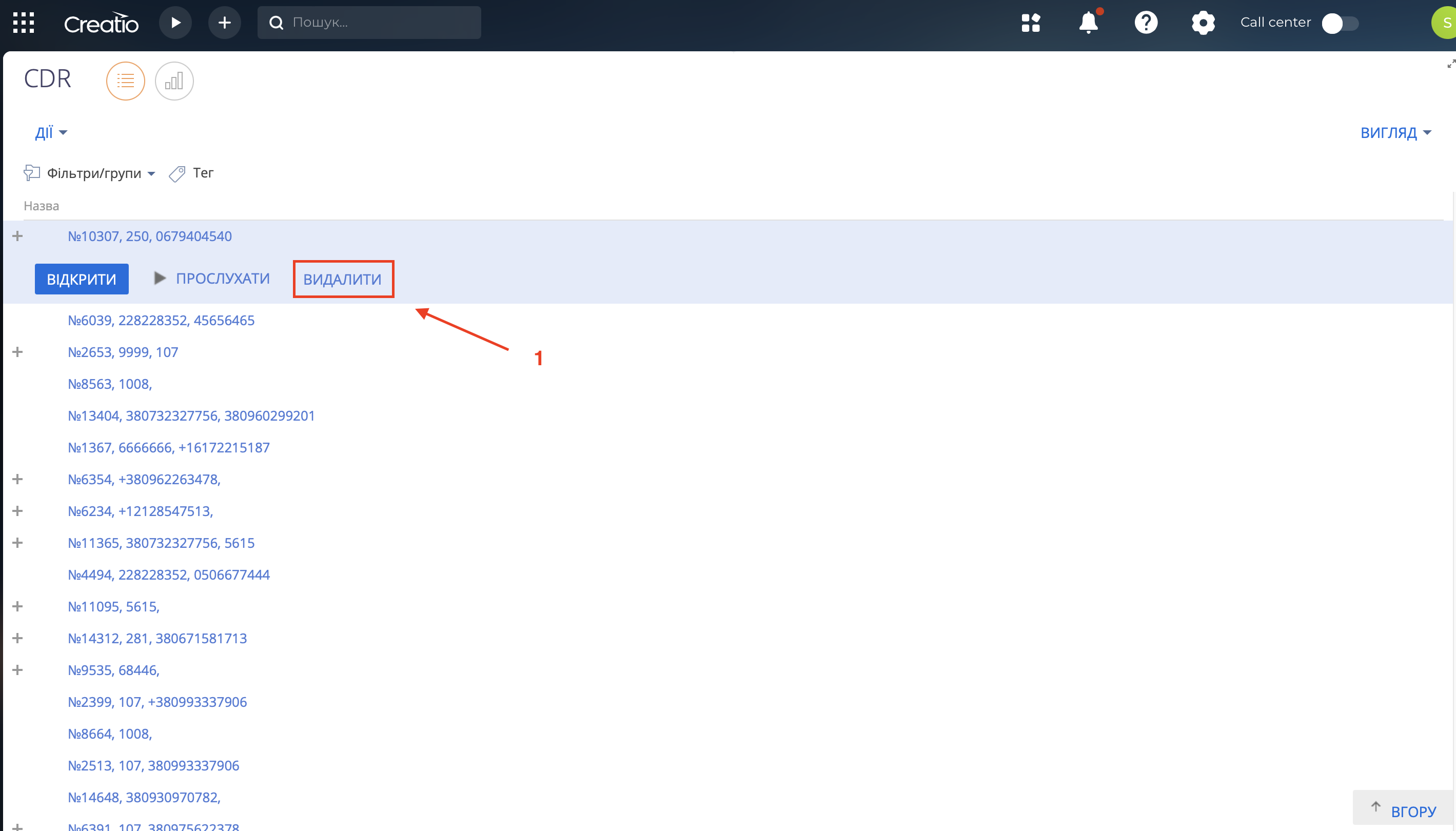
Щоб видалити запис дзвінка з розділу CDR, необхідно його вибрати (Мал. 20), і натиснути кнопку "Видалити" (1). Після підтвердження запис буде видалено.
Якщо в системі існують пов'язані записи, система запропонує видалити запис дзвінка з ними чи без.
6. Ручне оновлення інформації про дзвінки в CDR
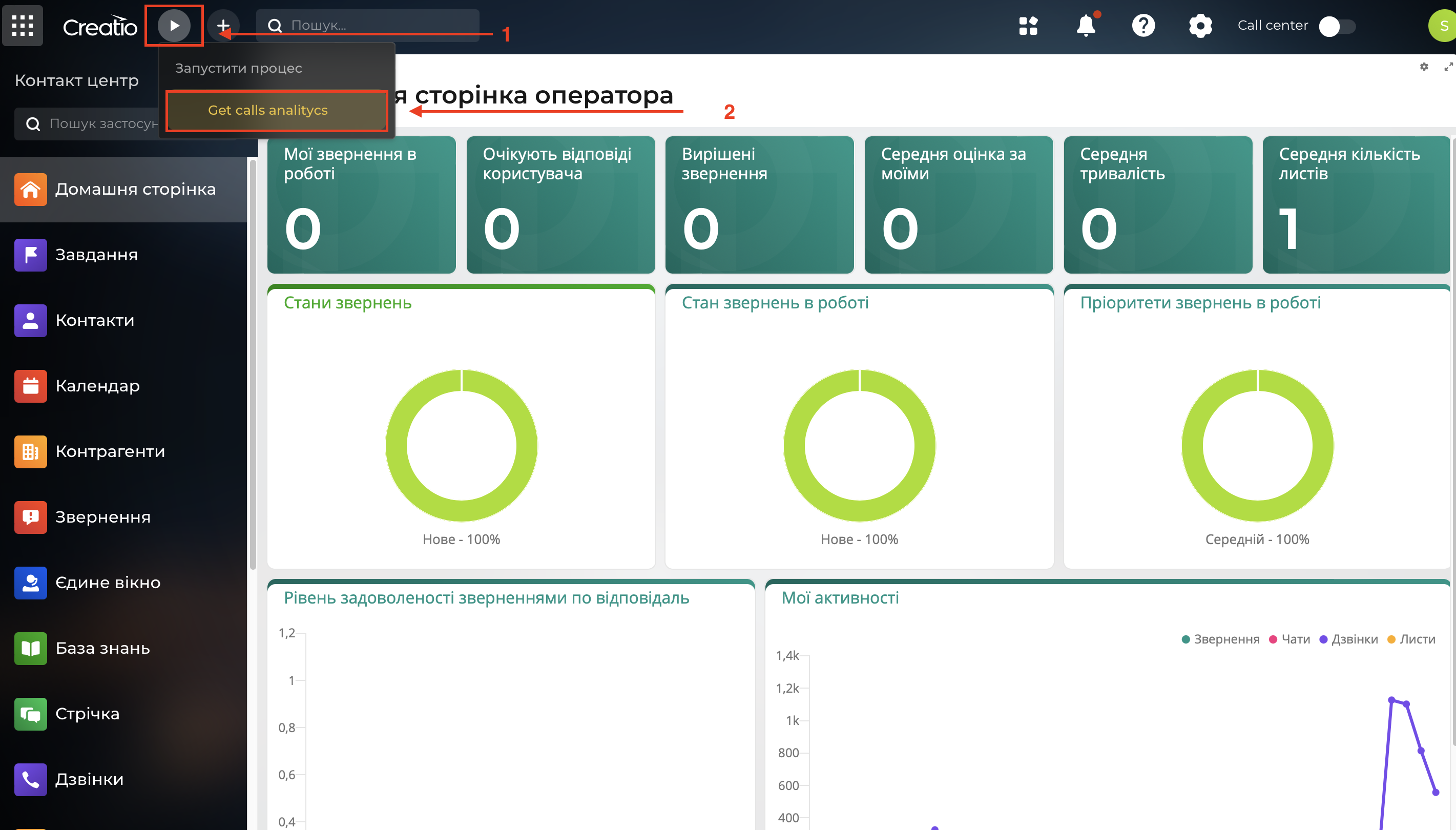
Завантажити інформацію про дзвінки з телефонії в розділ CDR можна вручну, запустивши бізнес-процес "Get Calls Analytics". Для цього у верхньому лівому кутку сторінки (Мал. 21) потрібно натиснути кнопку "Запустити процес" (1), потім вибрати "Get Calls Analytics" (2).
7. Автоматичне оновлення інформації про дзвінки у CDR
Дані в розділ CDR завантажуються із сервера телефонії Webitel автоматично. Бізнес-процес "Get calls analytics" за замовчуванням запускається з періодичністю 5 хвилин.
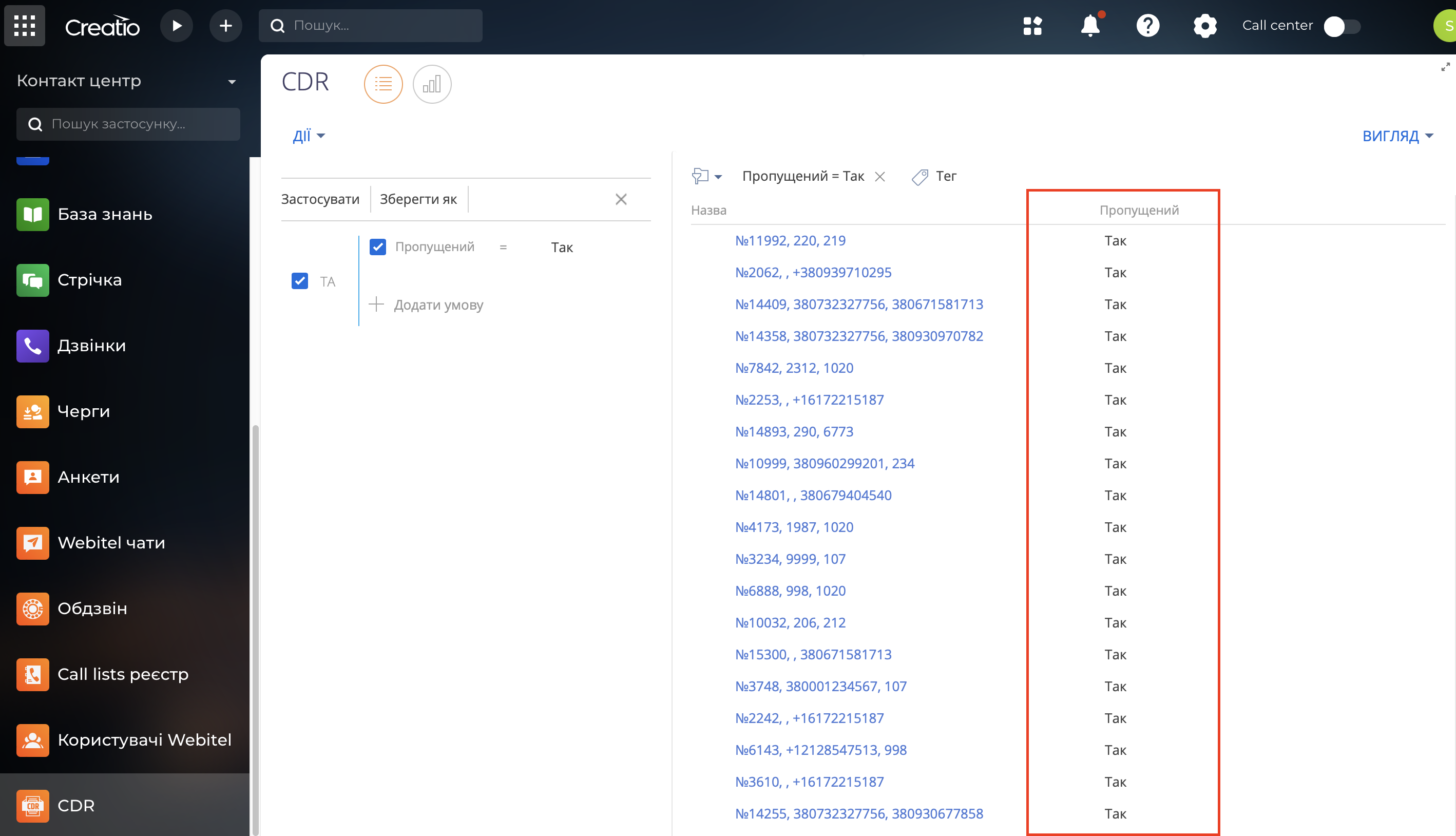
8. Пошук пропущених
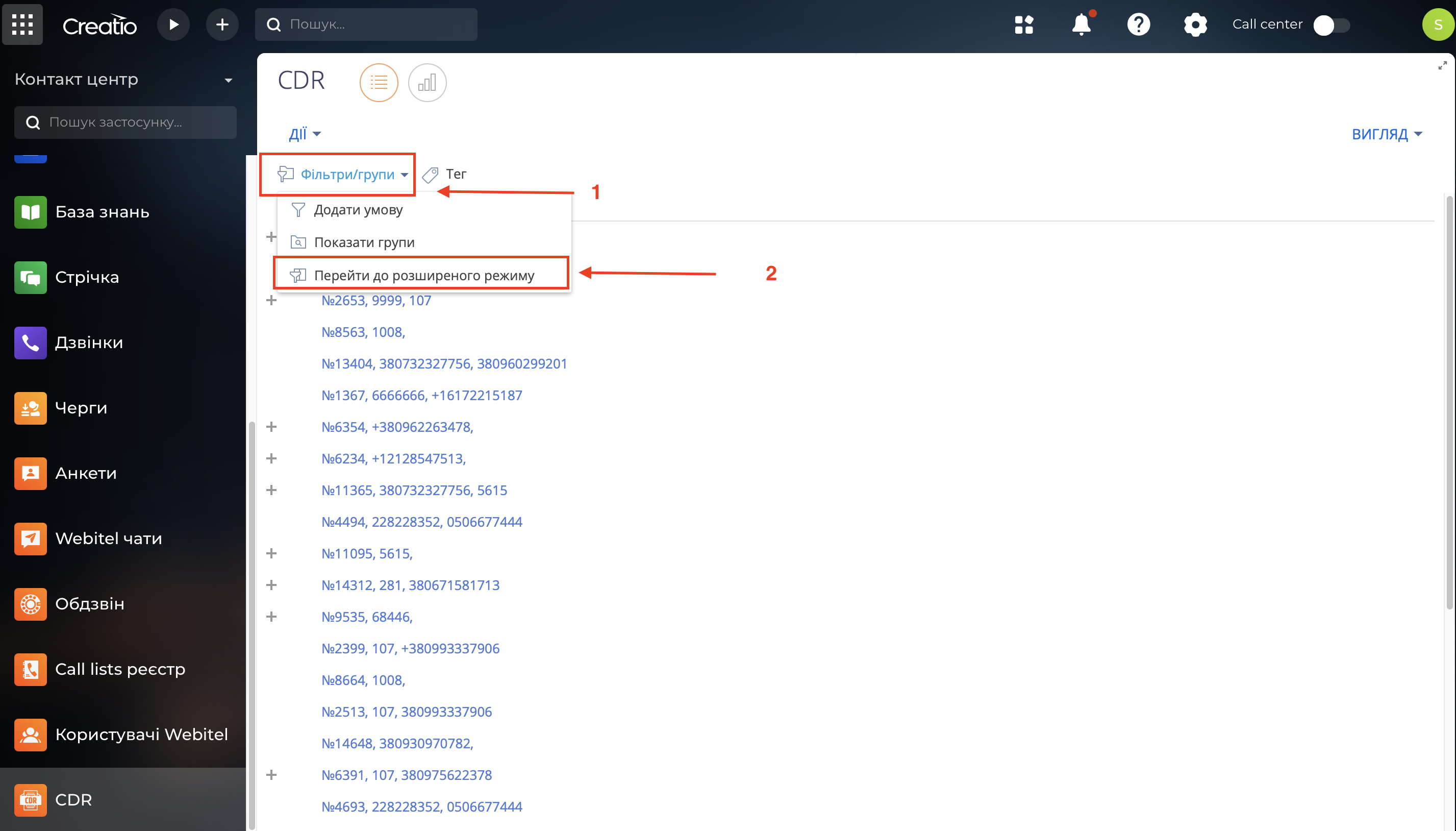
Для відображення списку пропущених дзвінків потрібно відкрити вкладку "Фільтри/Групи" (1), потім вибрати "Перейти до розширеного режиму" (2). (Мал. 22)
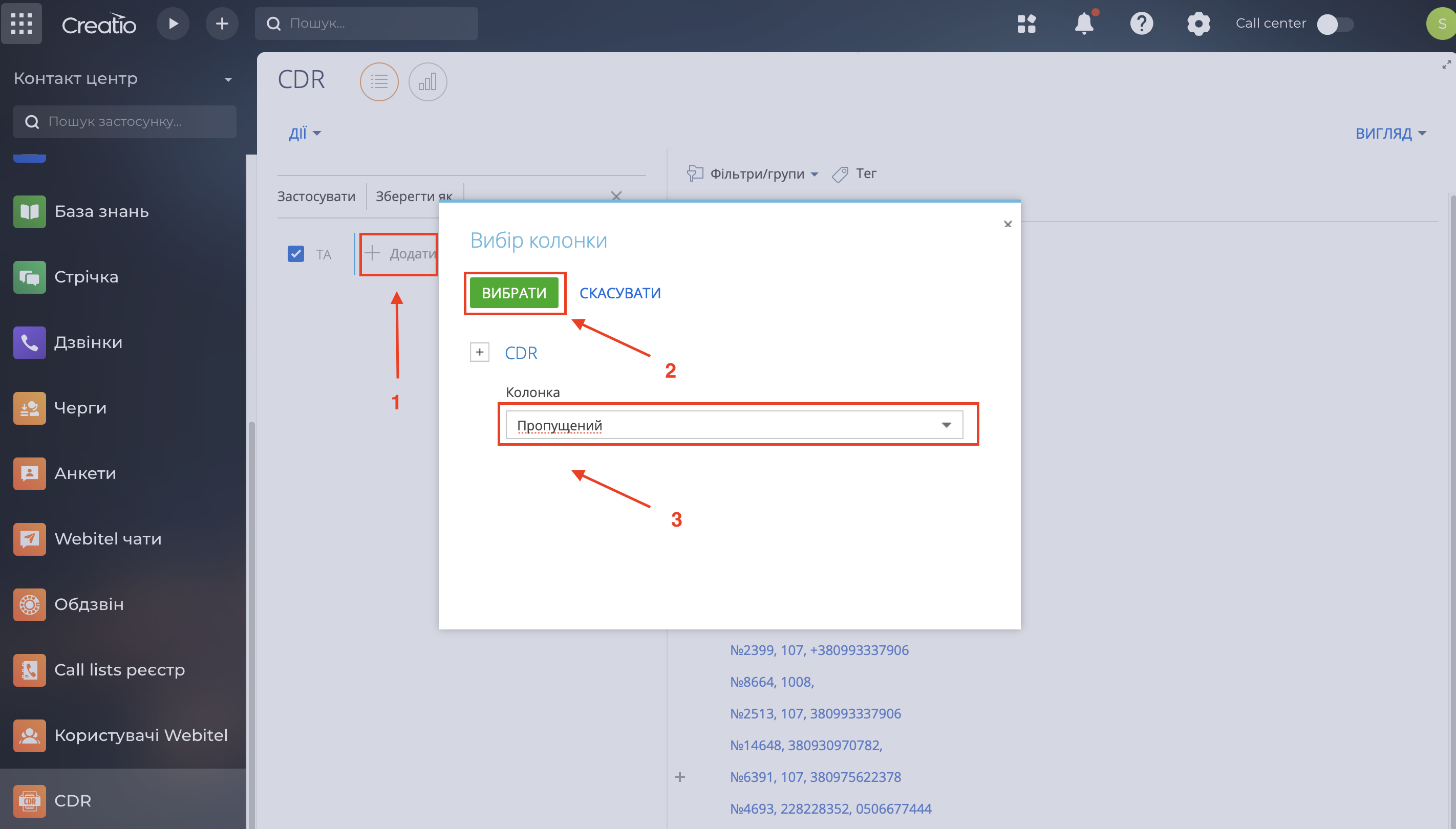
У вікні вибрати кнопку "+ Додати умову" (1), після чого у списку вибрати "Пропущений" (2), і потім "Вибрати" (3). (Мал. 23)
В умовах вибрати "Пропущений" = "Так" (1) і натиснути кнопку "Застосувати" (2). (Мал. 24)
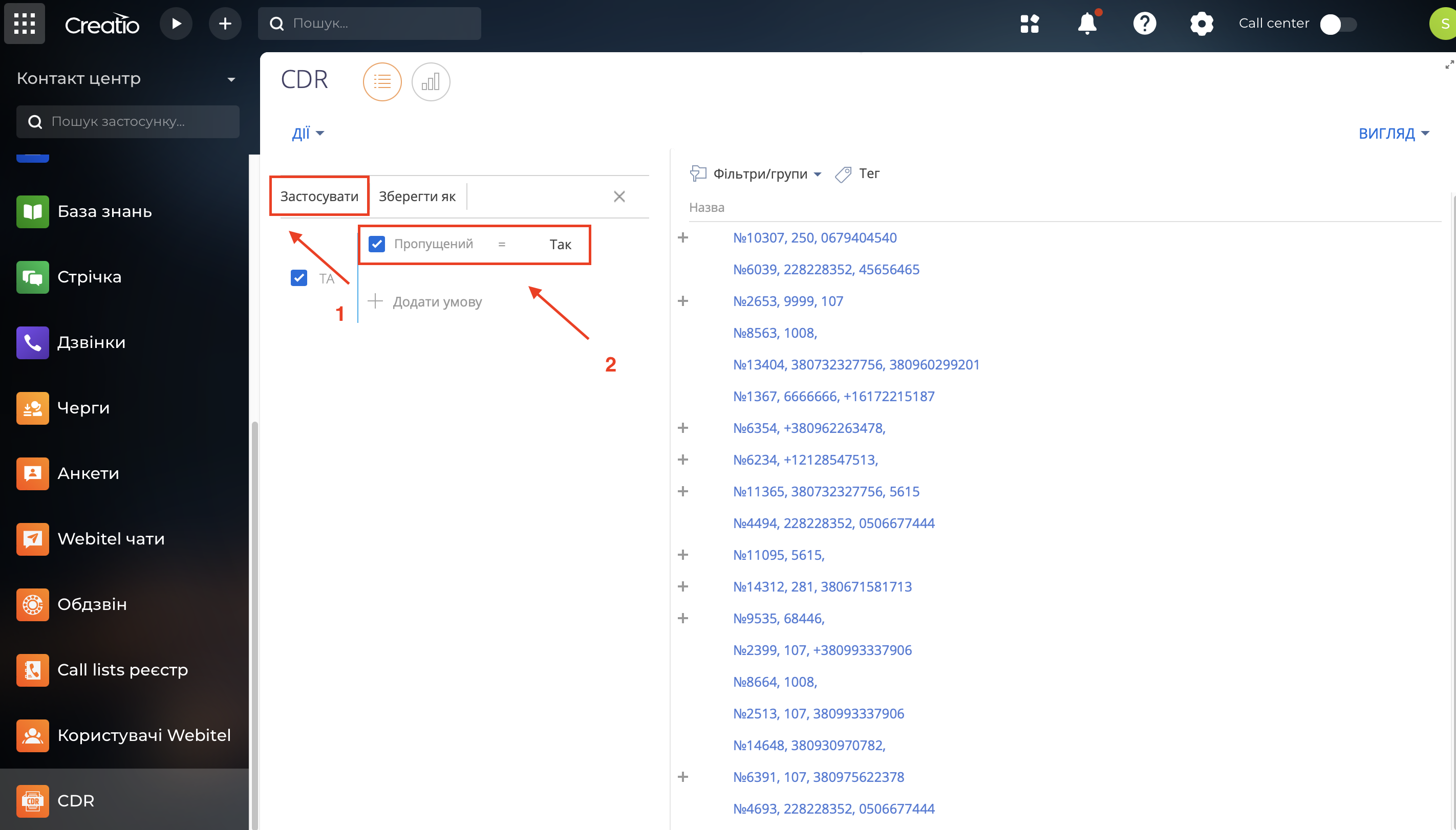
Система відобразить список дзвінків зі статусом "Пропущені".
Дякуємо за увагу!