
1. Опис
Даний розділ описує алгоритм первинної установки та налаштування пакетів Call Manager та Call Center у системі Creatio.
Важливо!
Ліцензування інструментів КЦ: Починаючи з версії 8.3.4, доступ до інструментів КЦ (телефонія та чати Creatio) стає обмеженим наявністю відповідних ліцензій. Для роботи користувача необхідна одна з таких ліцензій:
-
Contact Center Creatio (app cloud/on-site);
-
Sales Creatio (product cloud/on-site);
-
Service Creatio (product cloud/on-site).
Примітка: При установці двох пакетів CallManager + CallCenter потрібно розпочинати інсталяцію з пакета CallManager.
2. Встановлення пакета CallManager в Creatio
Call Manager — програма для CRM Creatio (продукт Webitel), є базовим пакетом інтеграції CRM Creatio з Webitel.
Call Manager дозволяє додати до вибраних робочих місць розділи "Користувачі Webitel", "Call lists реєстр" та "CDR" для:
-
Управління дзвінками з CTI-панелі CRM Creatio;
-
Управління статусами користувача телефонії Webitel;
-
Прослуховування запису розмов.
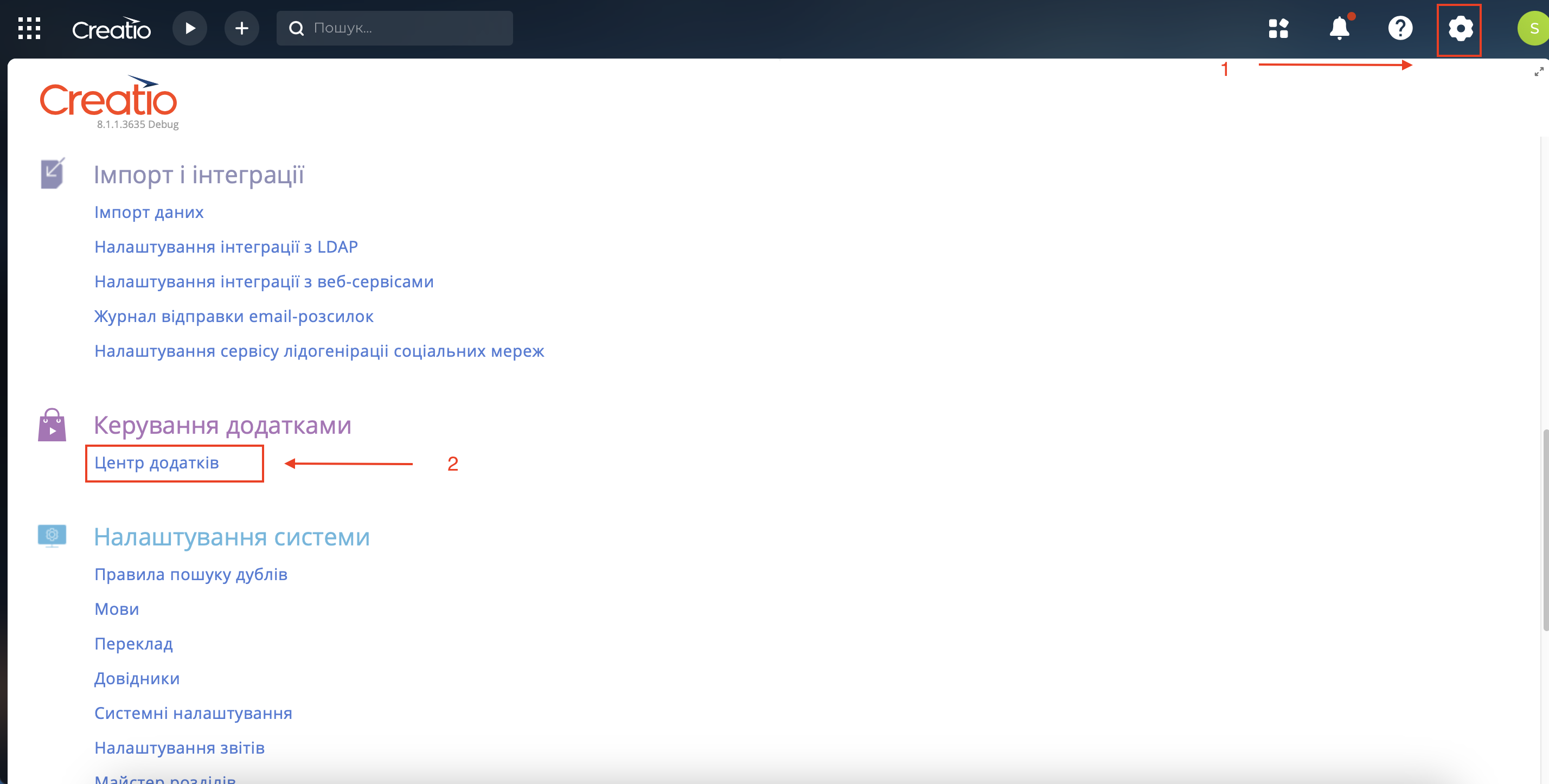
Для встановлення продуктів (Мал. 1) необхідно натиснути на іконку "Дизайнер системи"(1), потім на "Центр додатків"(2).
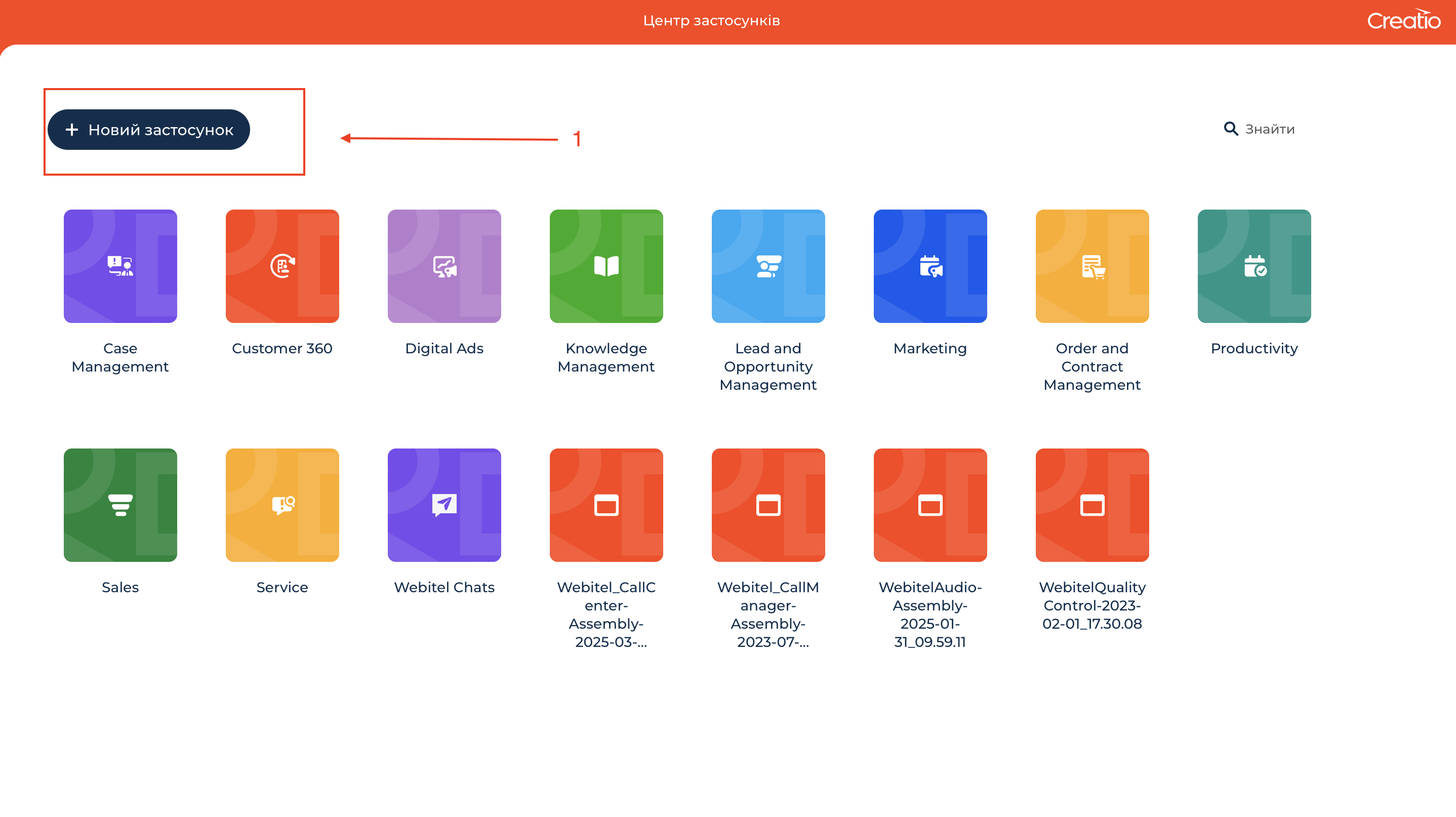
Після цього натисніть "+ Новий застосунок" (1), (Мал. 2).
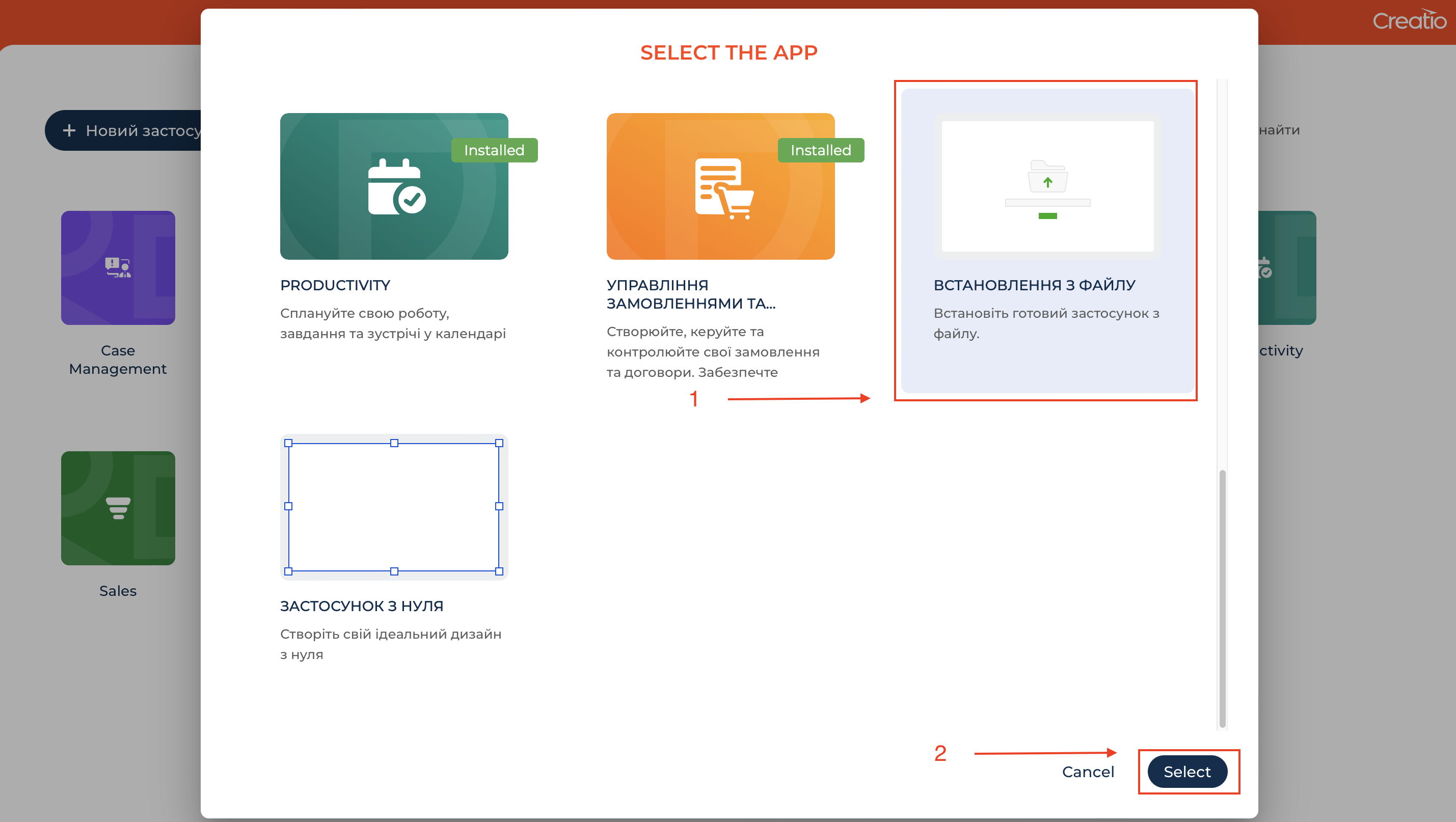
У вікні (Мал. 3) вибрати "Встановлення з файлу"(1), далі "Select"(2).
Після цього натисніть кнопку "Обрати файл" (1) (Мал. 4).
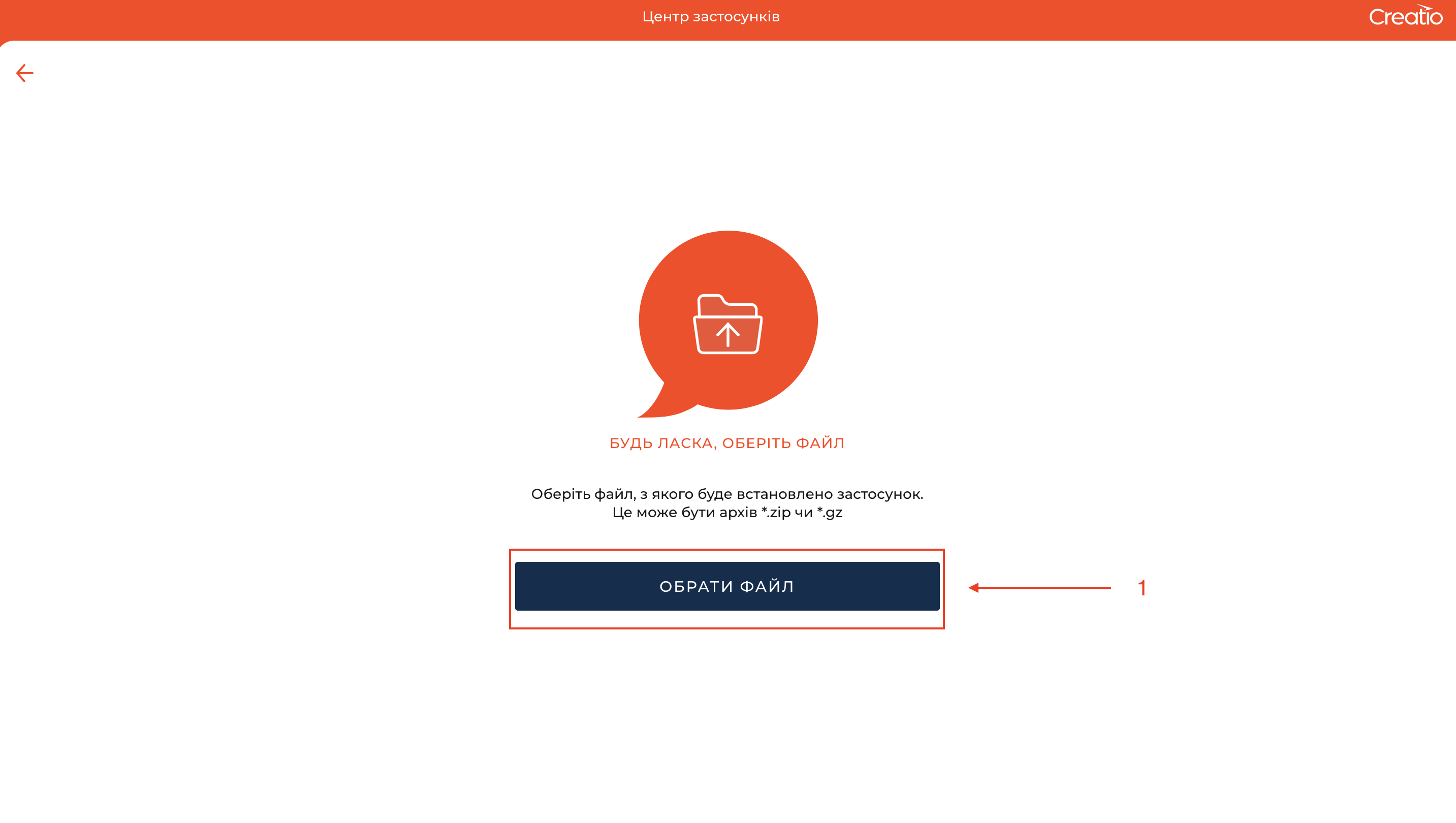
Далі у вікні файлової системи потрібно вибрати шлях до файлу Webitel_CallManager і натиснути відкрити. Встановлення почалося.
3. Встановлення пакета CallCenter в Creatio
Для встановлення пакета CallCenter потрібно виконати той же алгоритм дій, що описаний вище в пункті 2, вибравши шлях до файлу "CallCenter".
4. Налаштування параметрів системи Creatio під продукти Webitel
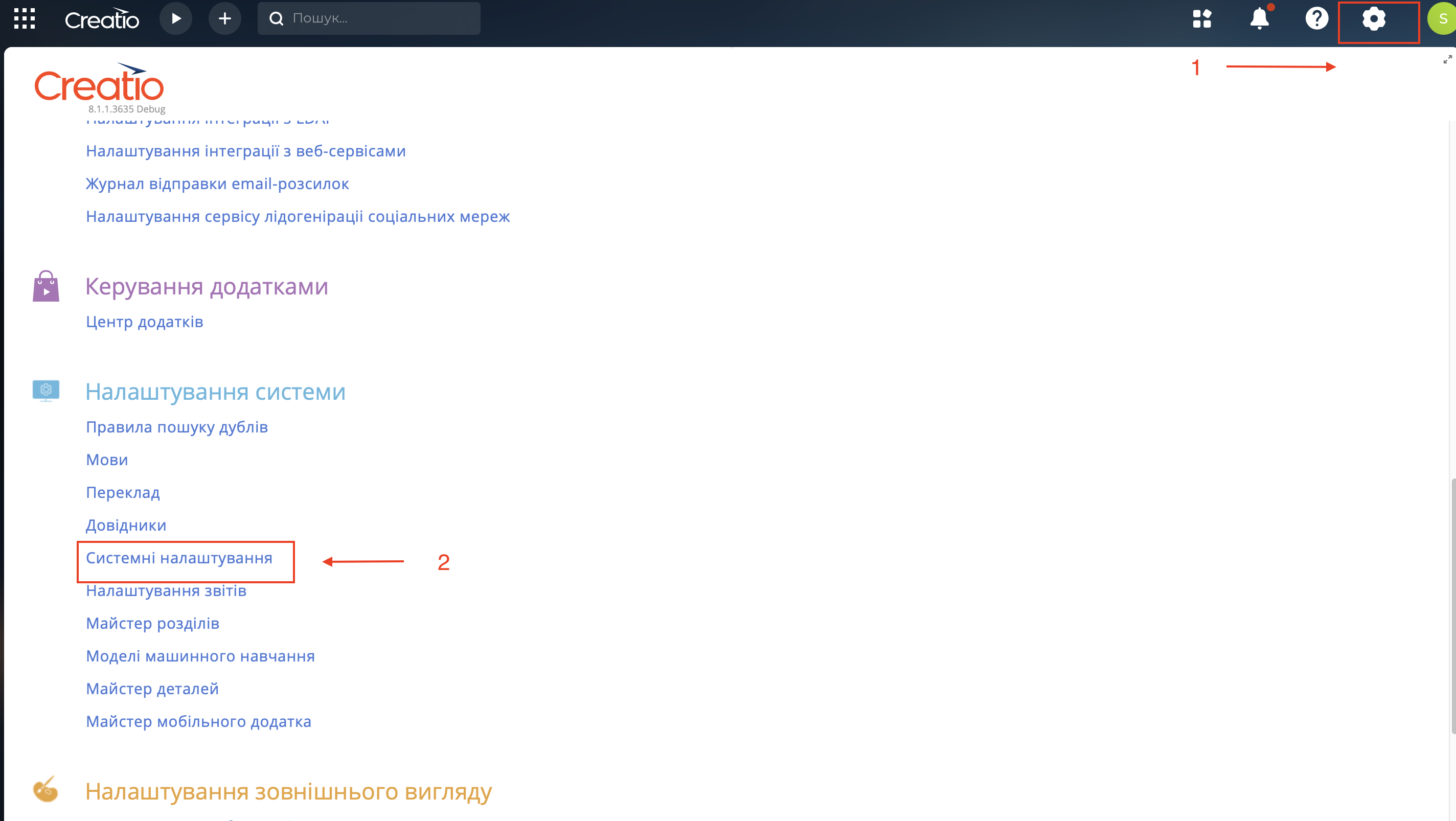
Необхідно відкрити "Дизайнер системи" (1). У дизайнері системи виберіть у розділі "Налаштування системи" (Мал. 5) підрозділ "Системні налаштування"(2).
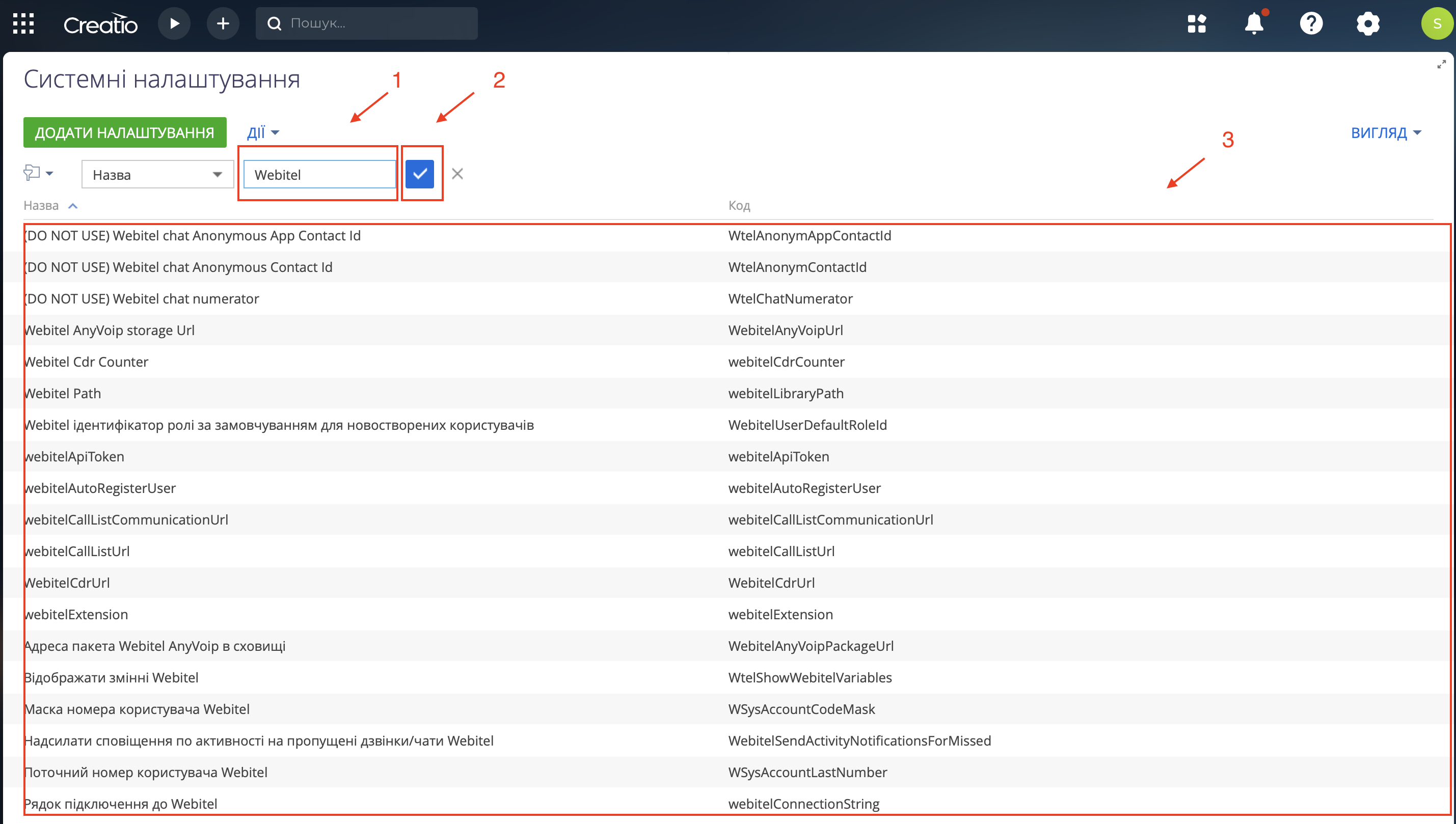
Для зручності пошуку, у новому вікні (Мал. 6) зробити фільтрацію за словом "Webitel"(1), та Підтвердити (2). З'явиться список усіх можливих системних налаштувань продукту (3).
5. Системні параметри для налаштування продуктів Webitel у Creatio
Після фільтрації налаштувати наступні 3 параметри:
|
Код |
Назва |
Опис |
|---|---|---|
|
WebitelLibraryPath |
Webitel Path |
Рядок підключення до WebSocket сервер Webitel. Потрібно вказати ваш сервер Webitel. |
|
webitelApiToken |
webitelApiToken |
Інтеграційний токен для виконання API. |
|
webitelConnectionString |
Рядок підключення до Webitel |
Посилання на Webitel HTTP API |
Табл. 1. Параметри та значення для налаштування
Для отримання значень основних параметрів підключення зверніться в технічну підтримку компанії Webitel:
-
електронна пошта: support@webitel.com
-
портал підтримки my.webitel.com
5.1. Налаштування Webitel Path
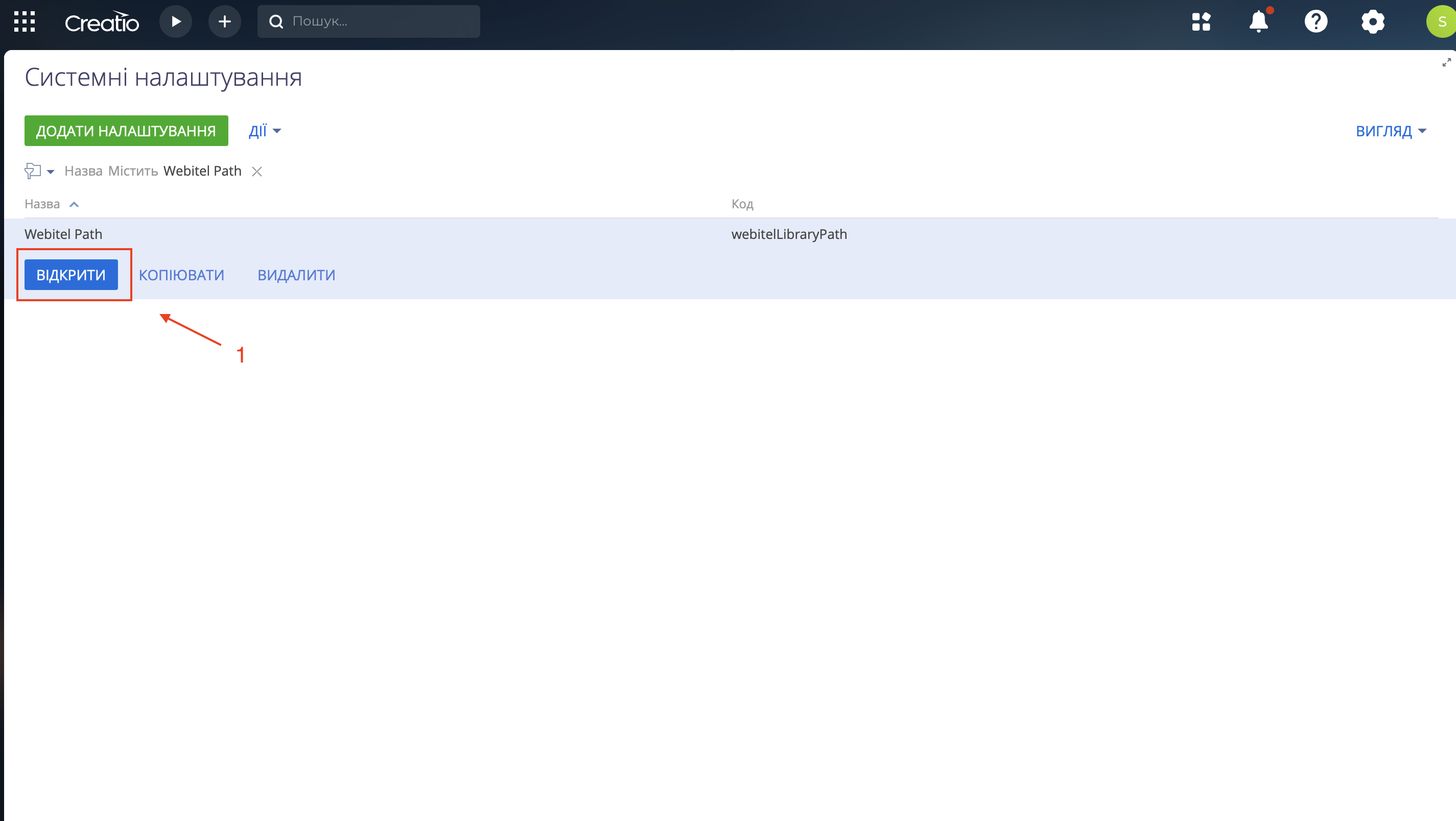
У системних параметрах Creatio (Мал. 7) вибрати Webitel Path і натиснути “Відкрити” (1).
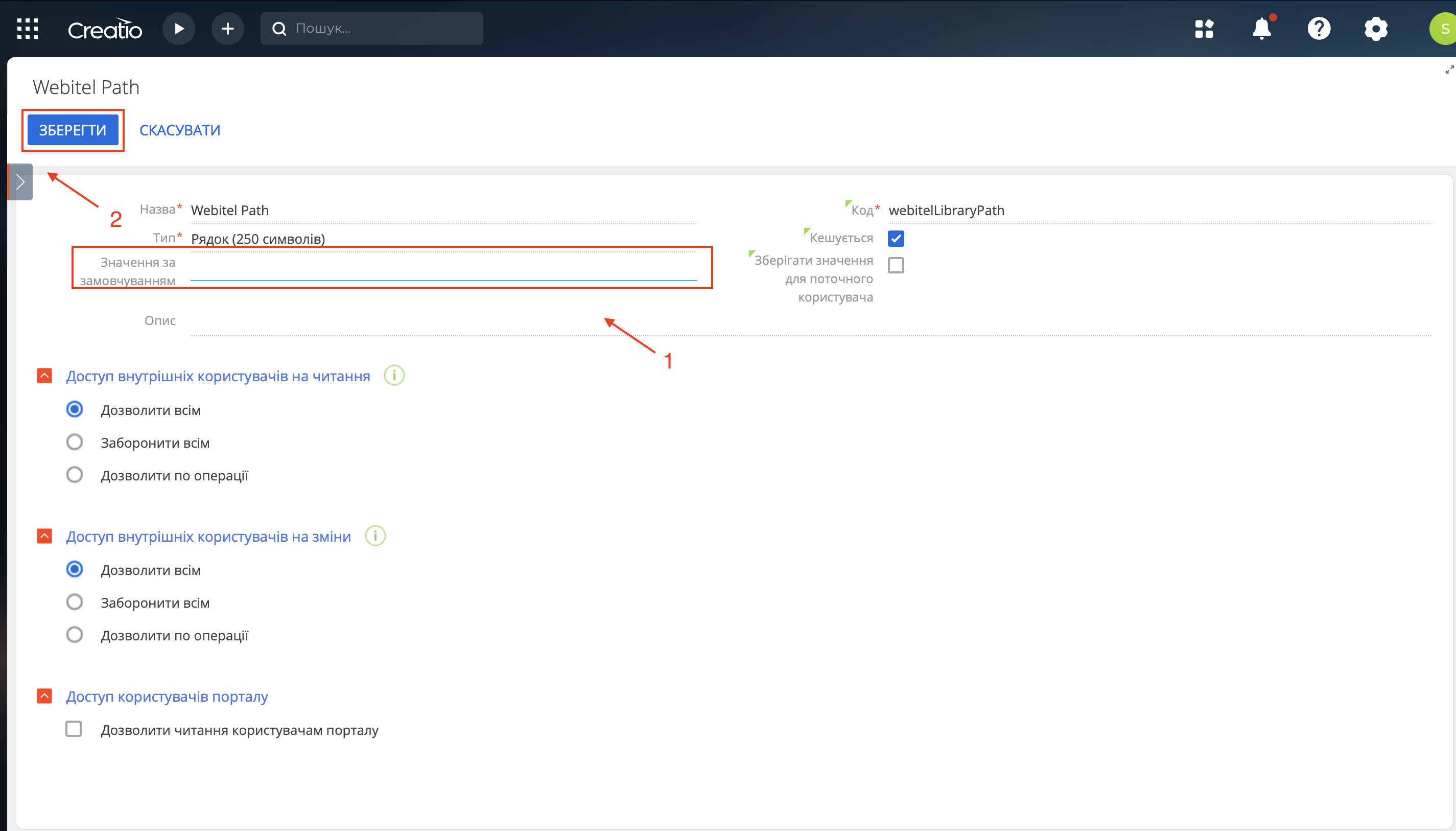
У рядку "Значення за промовчанням" (1) (Мал. 8) ввести дійсне значення вашого сервера телефонії. Натисніть кнопку “Зберегти” (2).
5.2. Створення та імпорт токена (webitelApiToken)
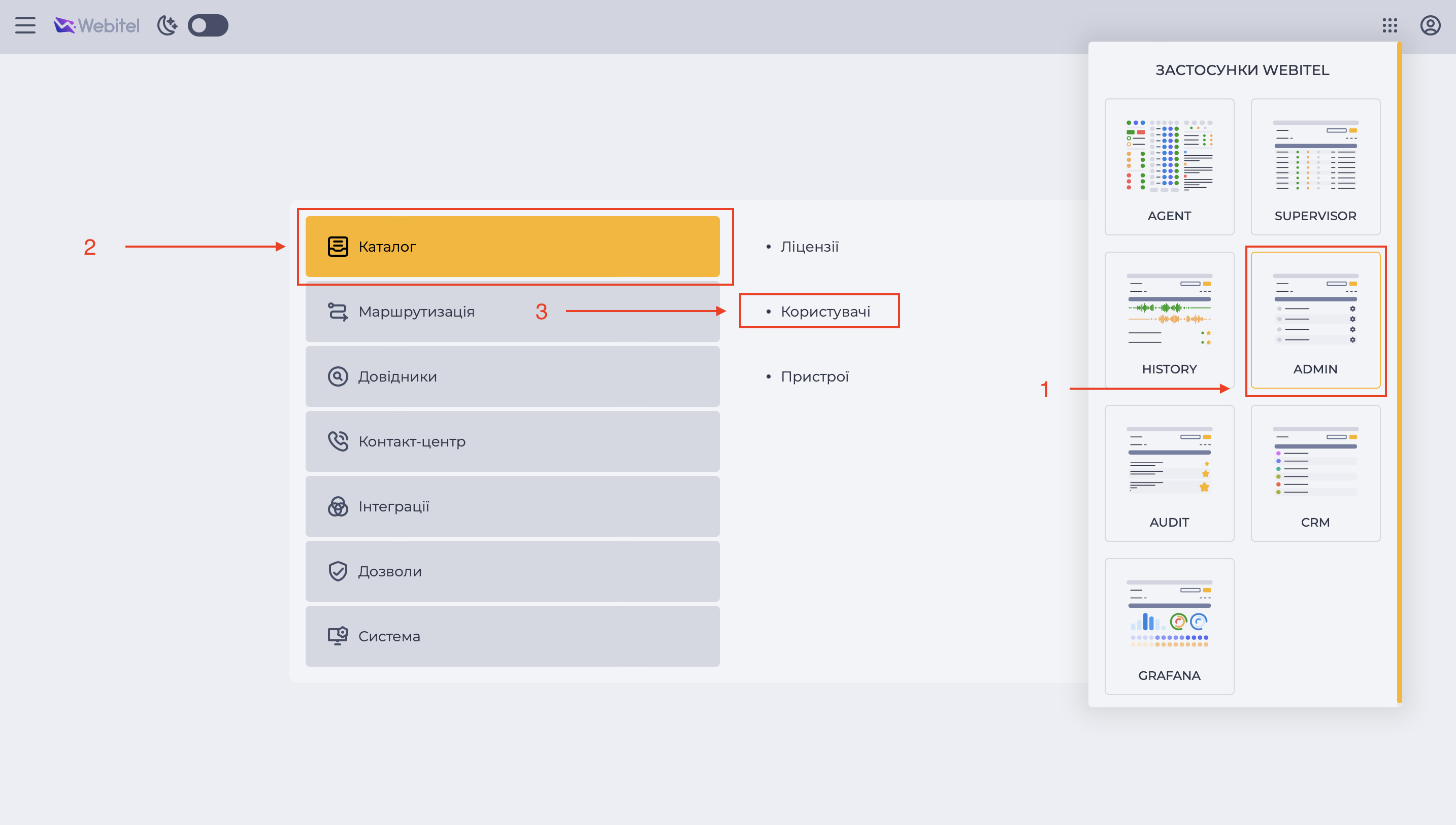
В Адмін (1) панелі системи Webitel (Мал. 9), відкрити розділ Каталог (2), підрозділ Користувачі (3)
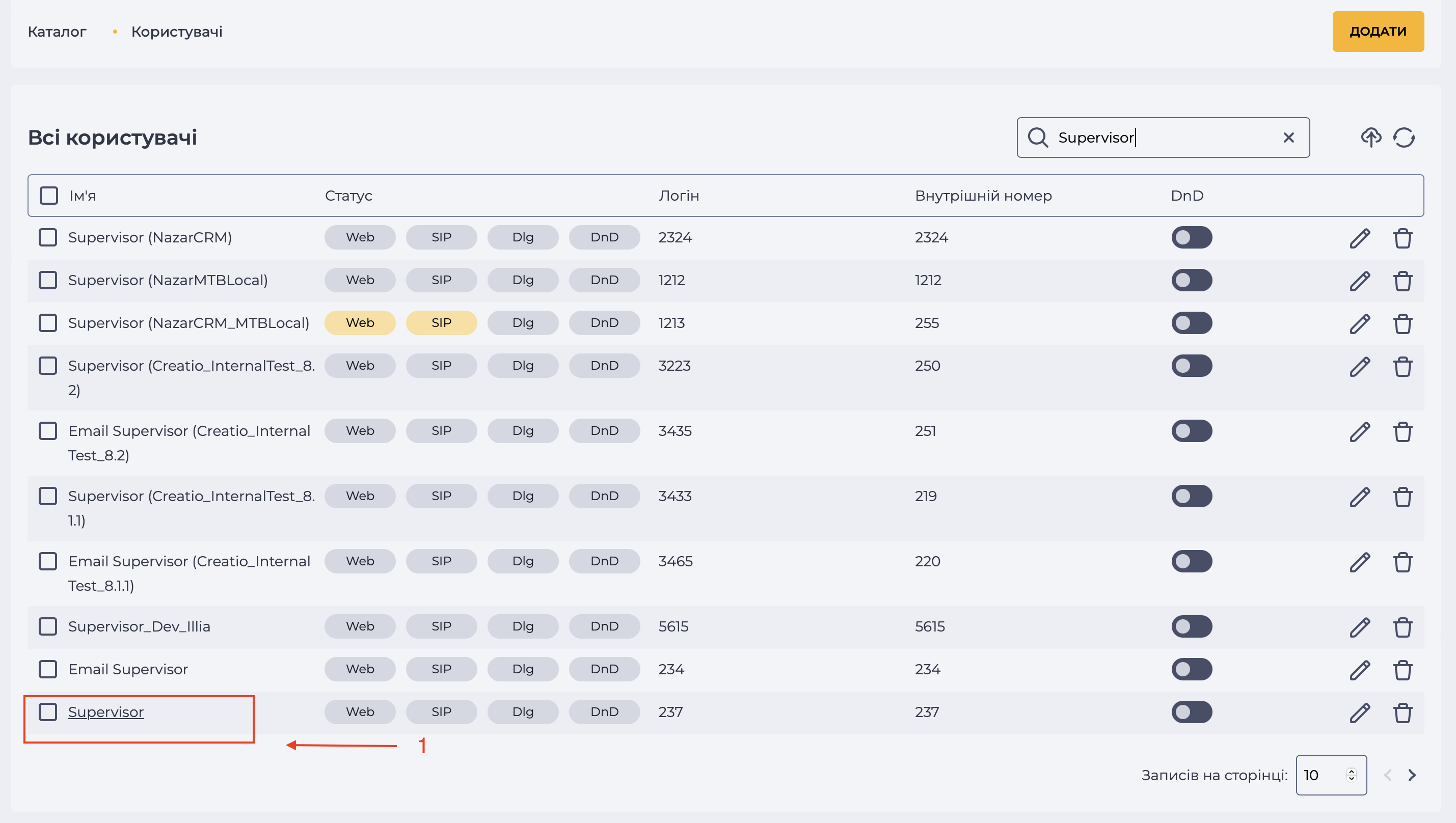
Відкрити (1) користувача з максимальними правами (Мал. 10). Запити щодо інтеграції будуть виконуватися з використанням даного токена. Дізнатися про токени докладніше можна тут.
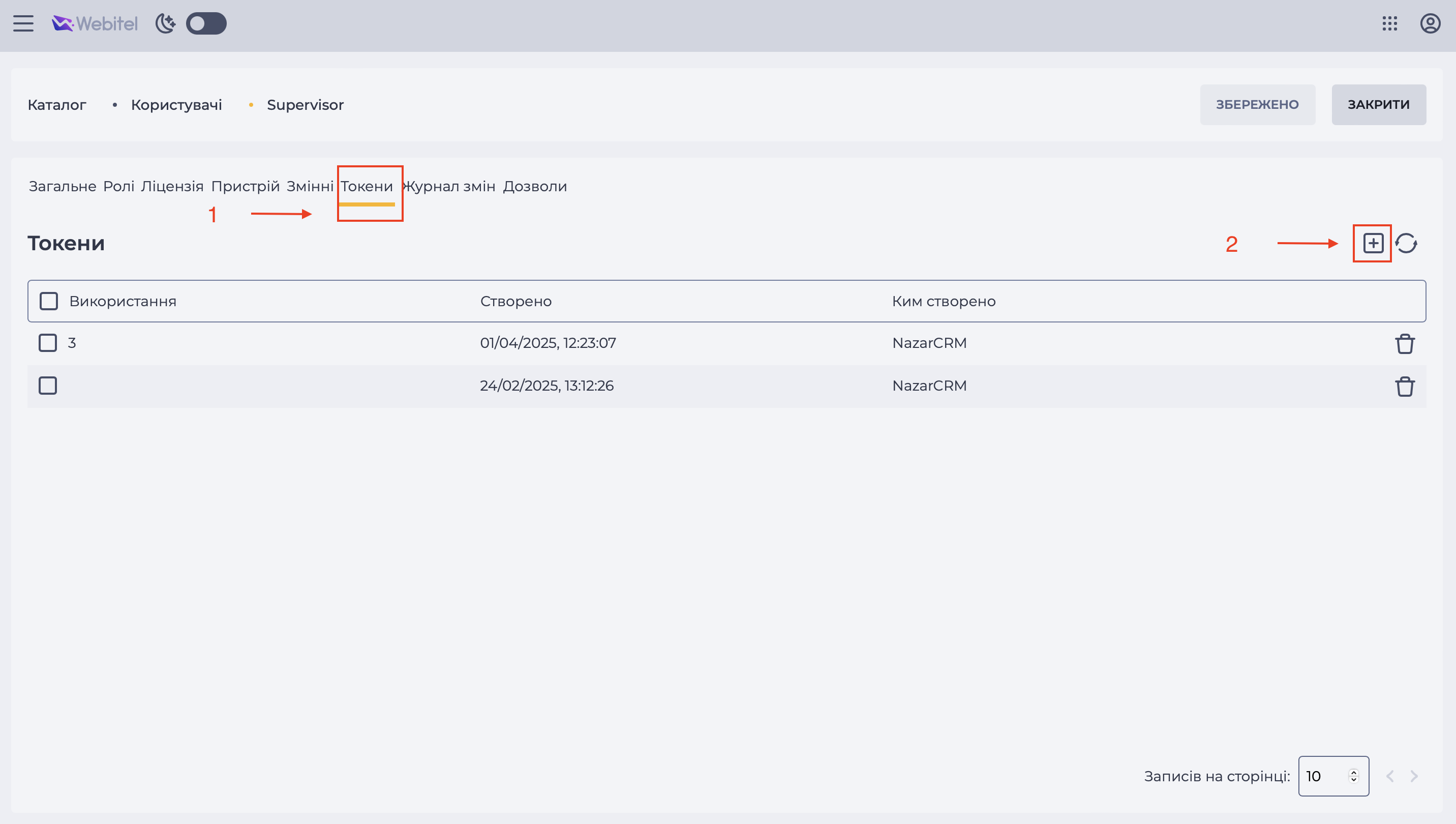
Далі вибрати вкладку Токени (1) та натиснути кнопку “+“ (2) у верхньому правому кутку екрана (Мал. 11).
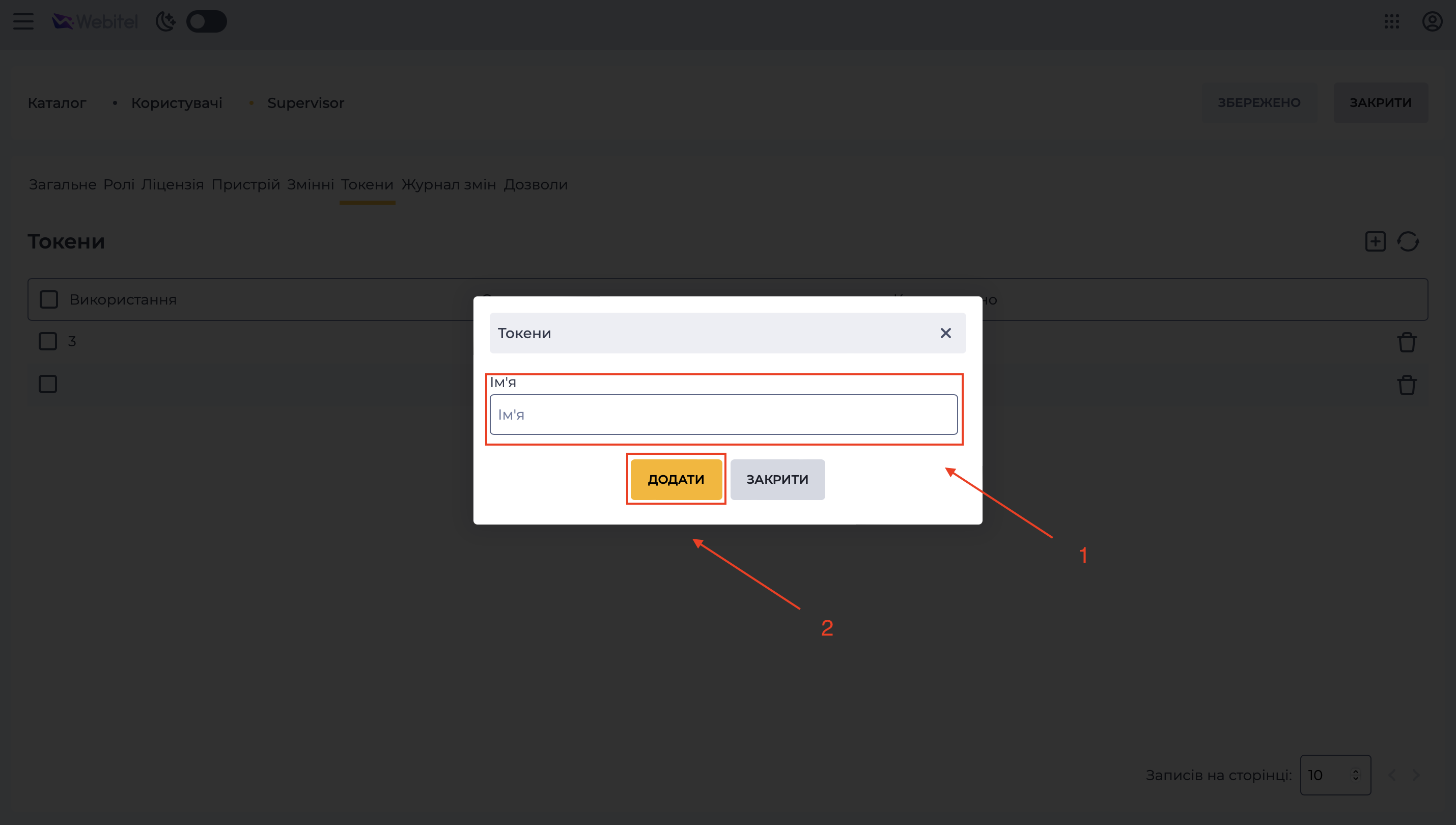
У вікні (Мал. 12) ввести “Ім'я” (1) і натиснути кнопку Додати (2).
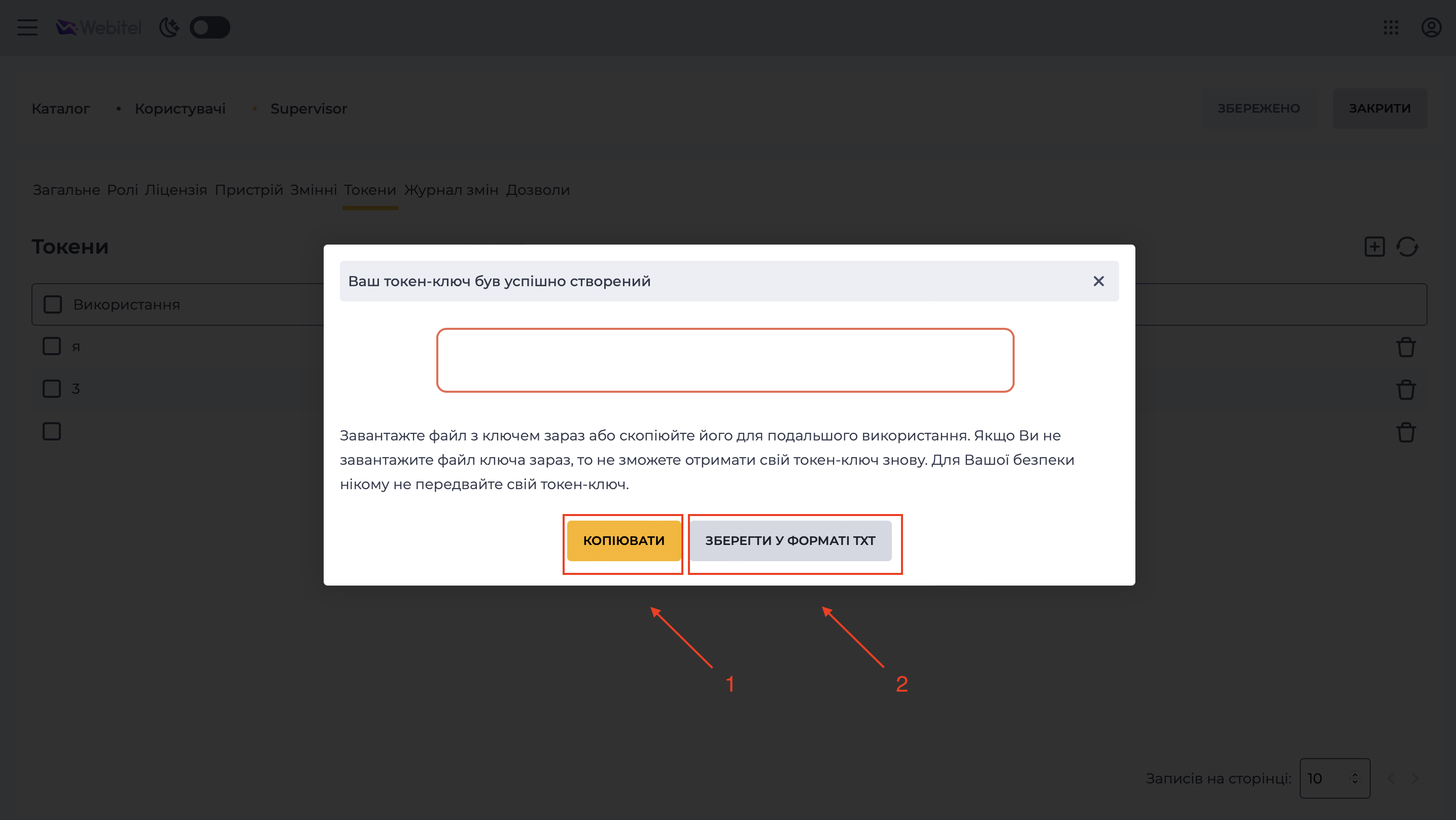
Доданий Токен можна “Копіювати” (1) у буфер для подальшого введення у Creatio або Зберегти у форматі TXT (2) (Мал. 13).
Важливо!
Згенерований токен потрібно зберегти, оскільки після закриття вікна він не буде доступний для перегляду.
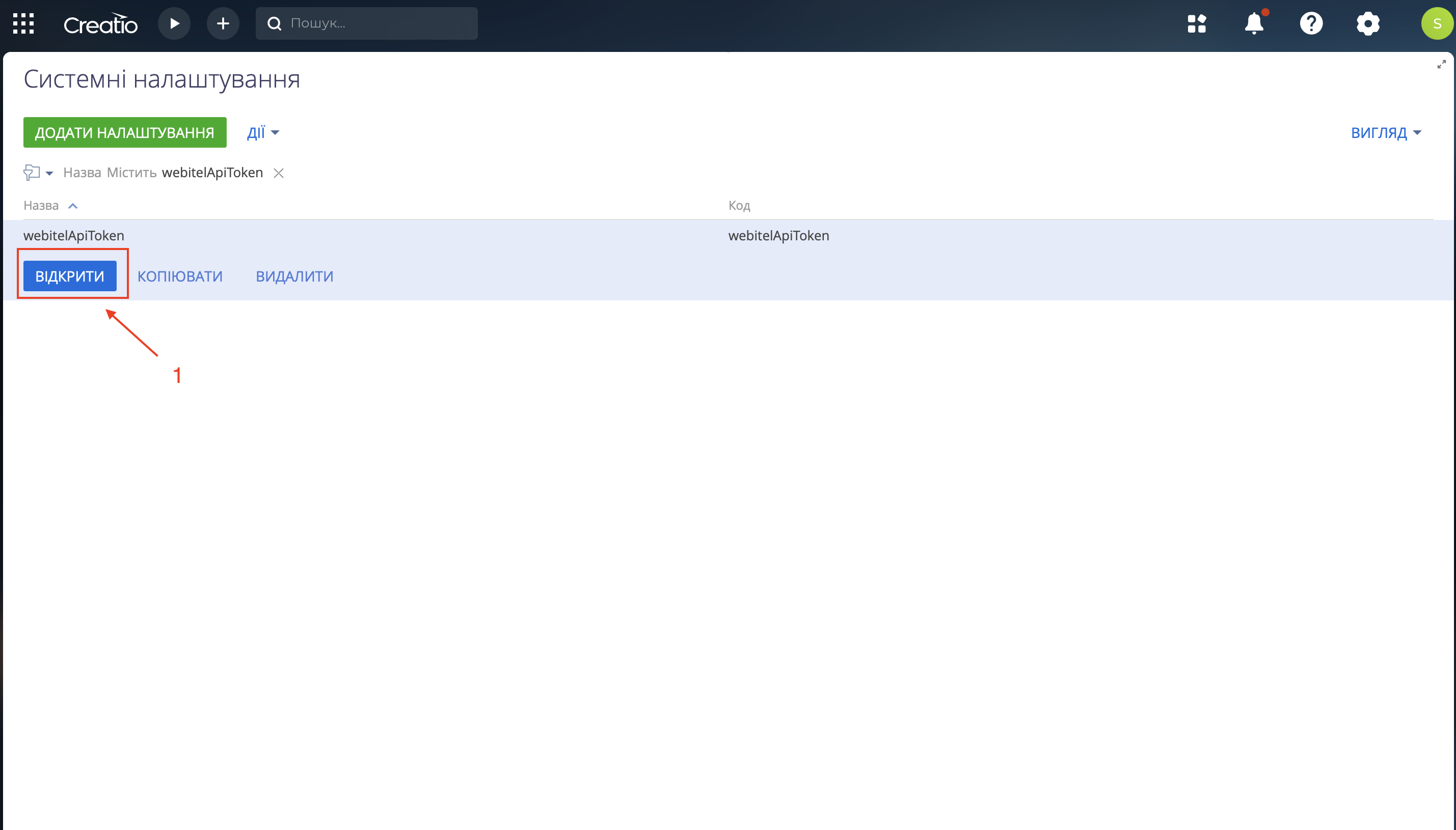
У системних налаштуваннях Creatio (Рис.14) знайти "webitelApiToken" і натиснути Відкрити (1).
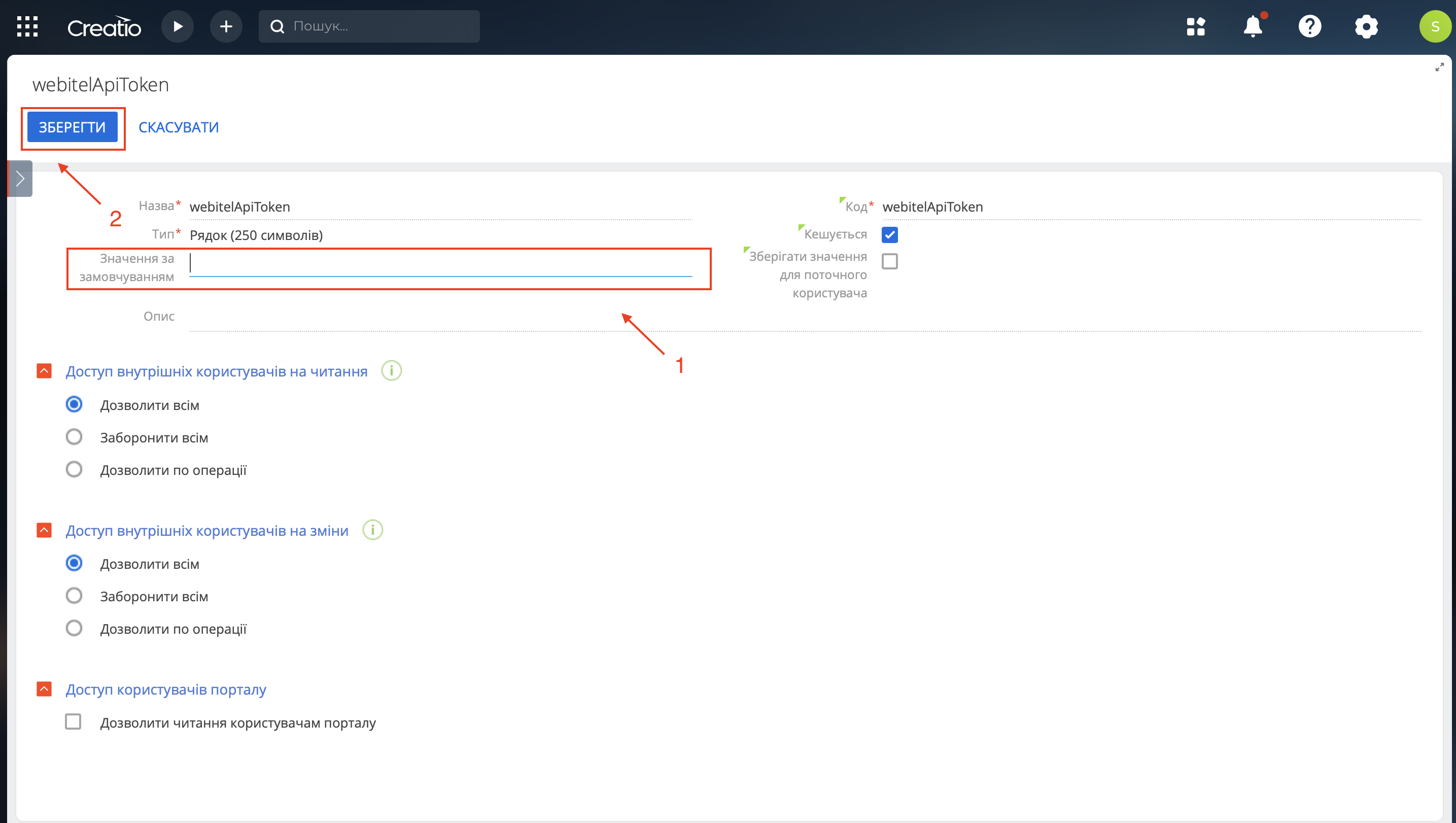
У полі "Значення за замовчуванням" (1) потрібно ввести токен, скопійований з Webitel (Мал. 15), та натиснути кнопку Зберегти (2).
5.3. Рядок підключення Webitel
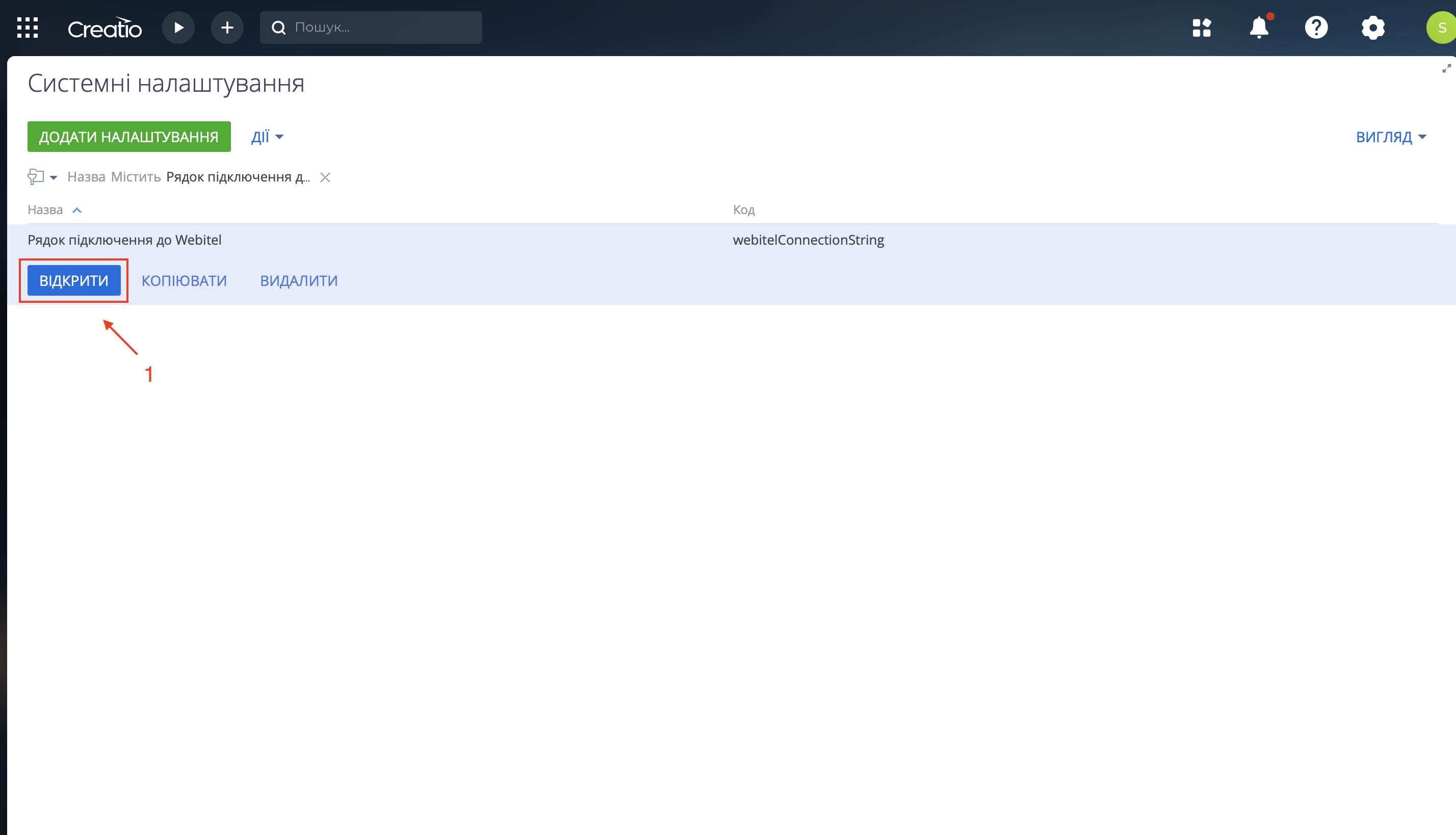
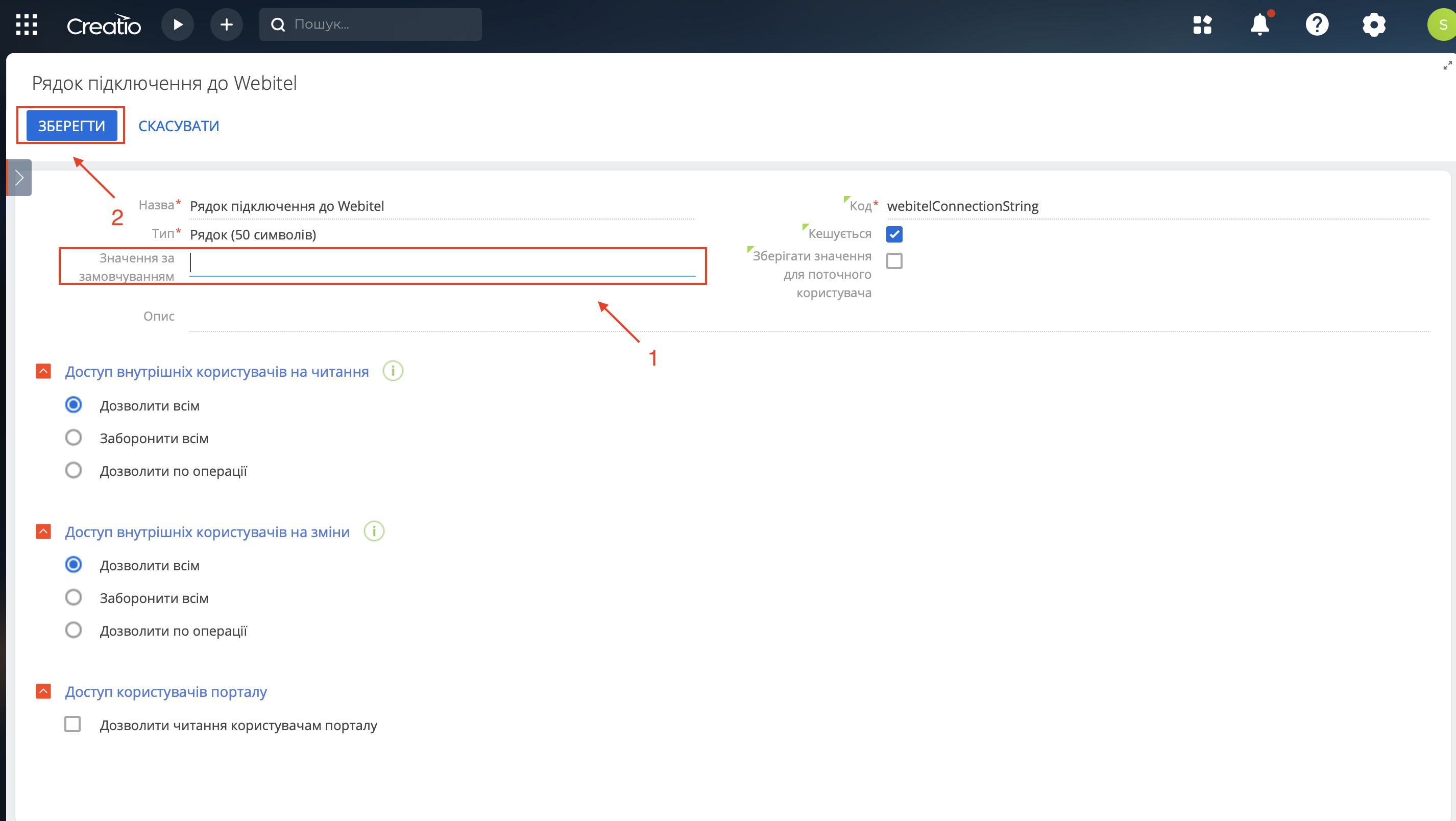
У системних налаштуваннях знайти "Рядок підключення до Webitel" (Мал. 16) та натиснути Відкрити (1).
У полі "Значення за замовчуванням" (1) потрібно ввести дійсне значення та натиснути кнопку “Зберегти” (2) (Мал. 17).
6. Налаштування параметрів телефонії Webitel
Для налаштування параметрів телефонії Webitel:
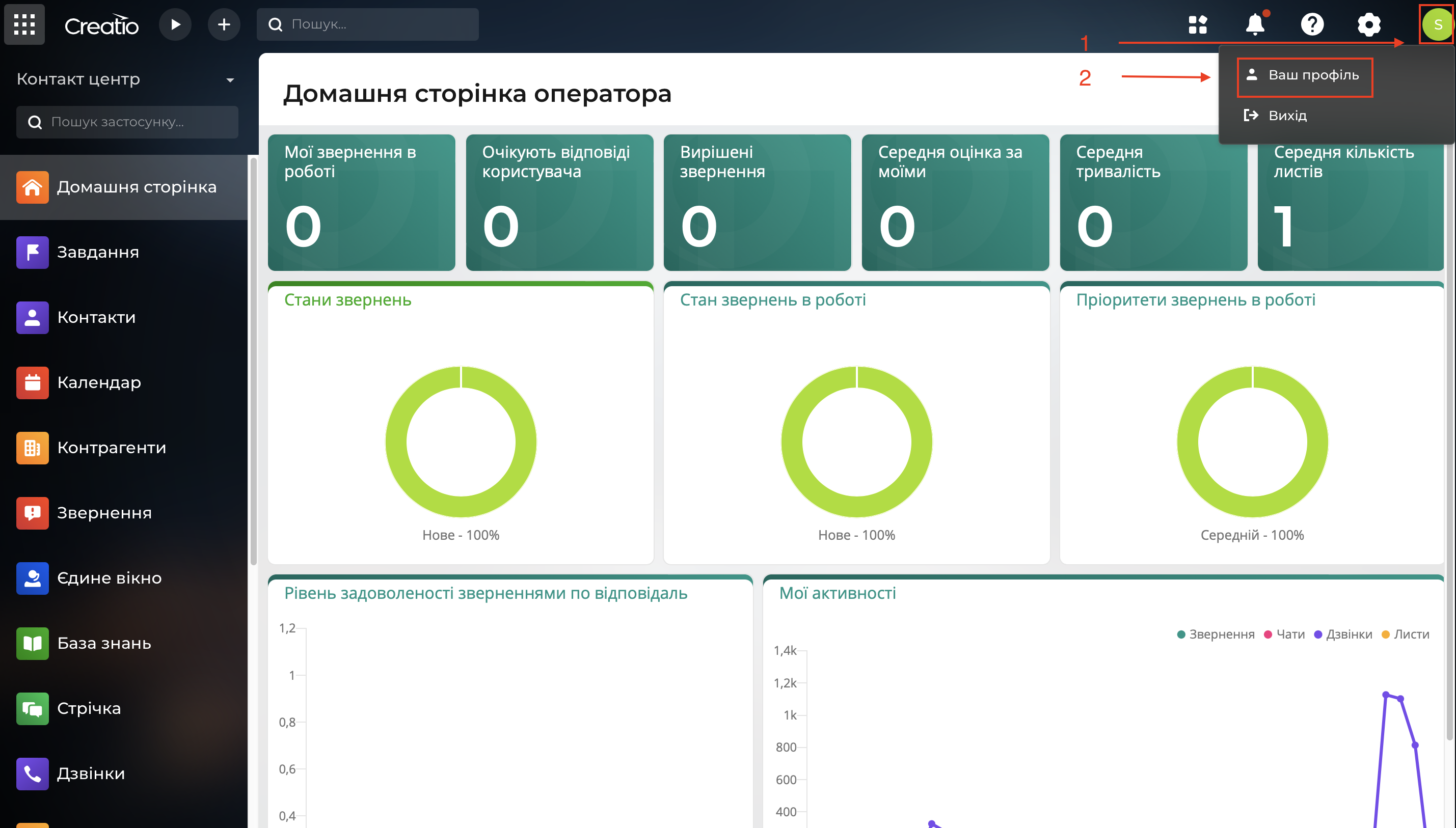
1. Натисніть на іконку із зображенням вашого профілю (1) (Мал. 18), у меню виберіть "Профіль користувача (2).
-
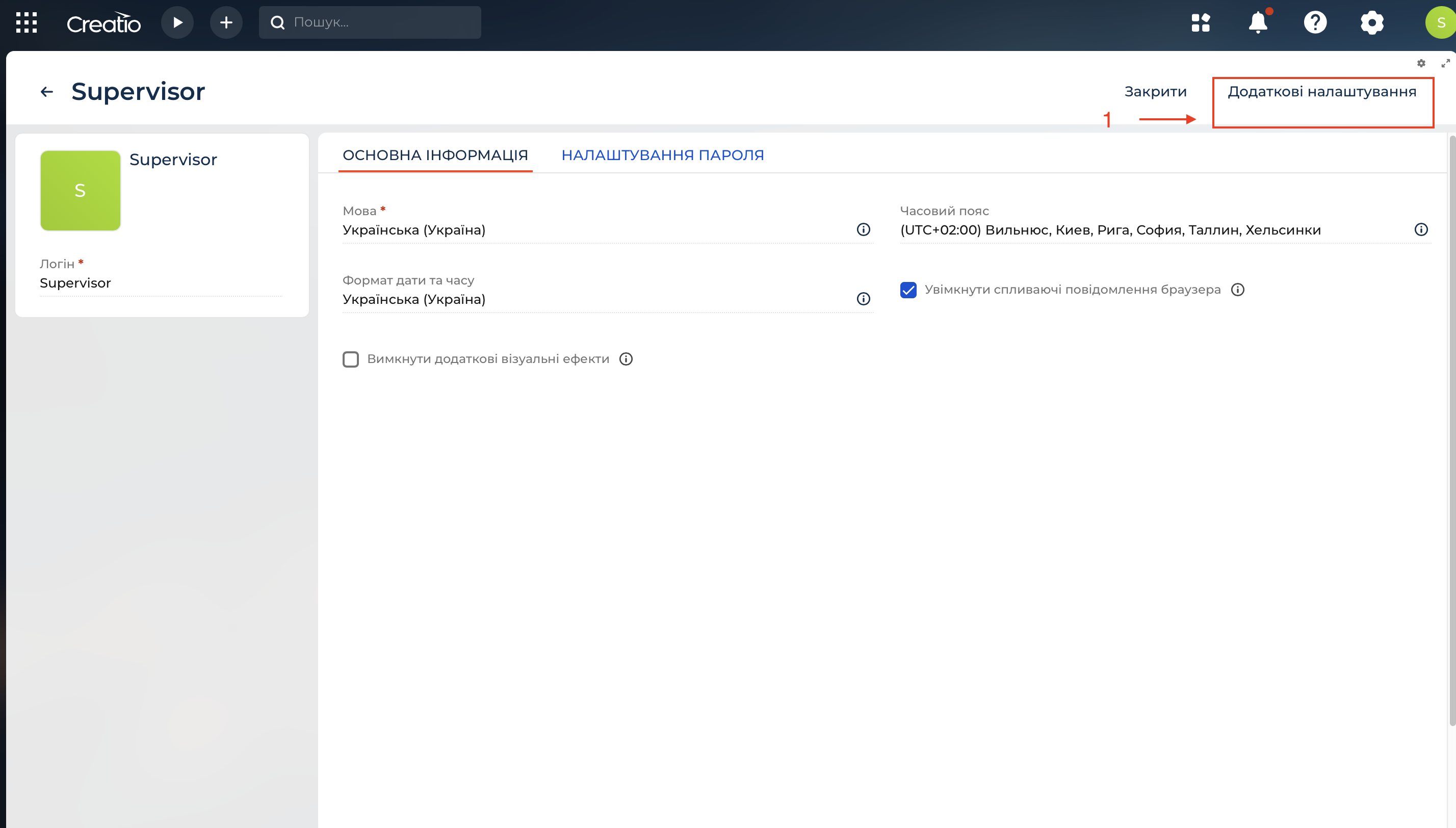
Виберіть "Додаткові налаштування" (1) (Мал. 19).
-
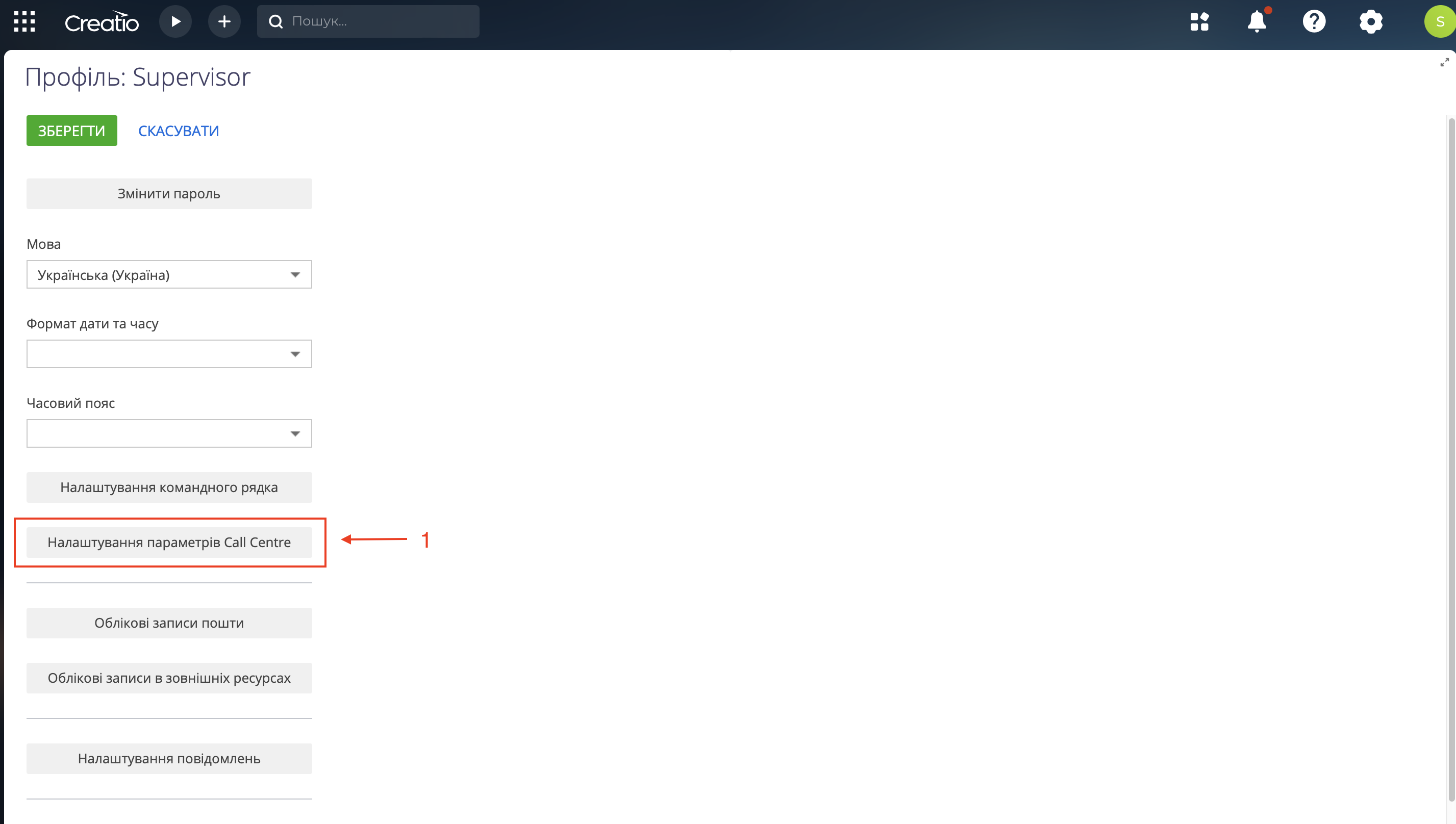
Вибрати “Налаштування параметрів Call Centre“ (1) (Мал. 20)
-
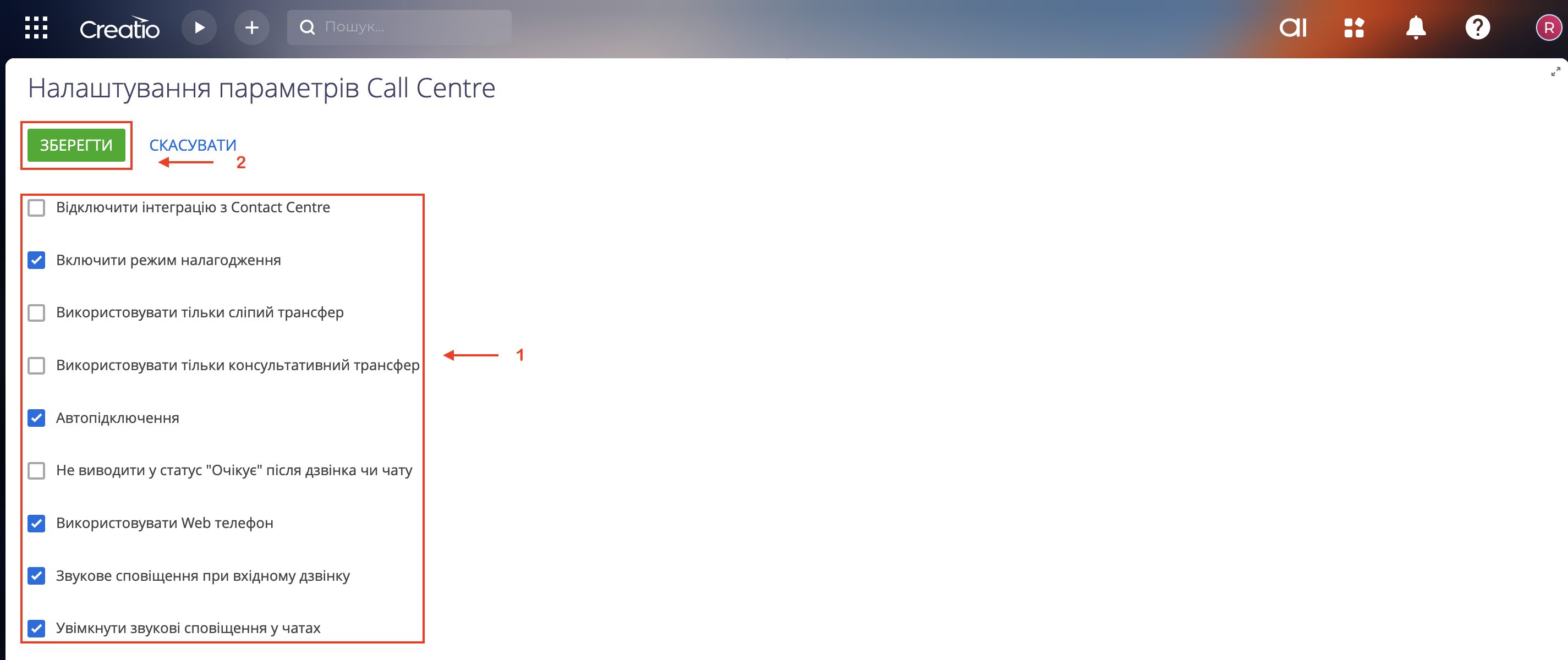
Встановити або зняти необхідні позначки (1) (Мал. 21), натиснути кнопку "Зберегти" (2).
-
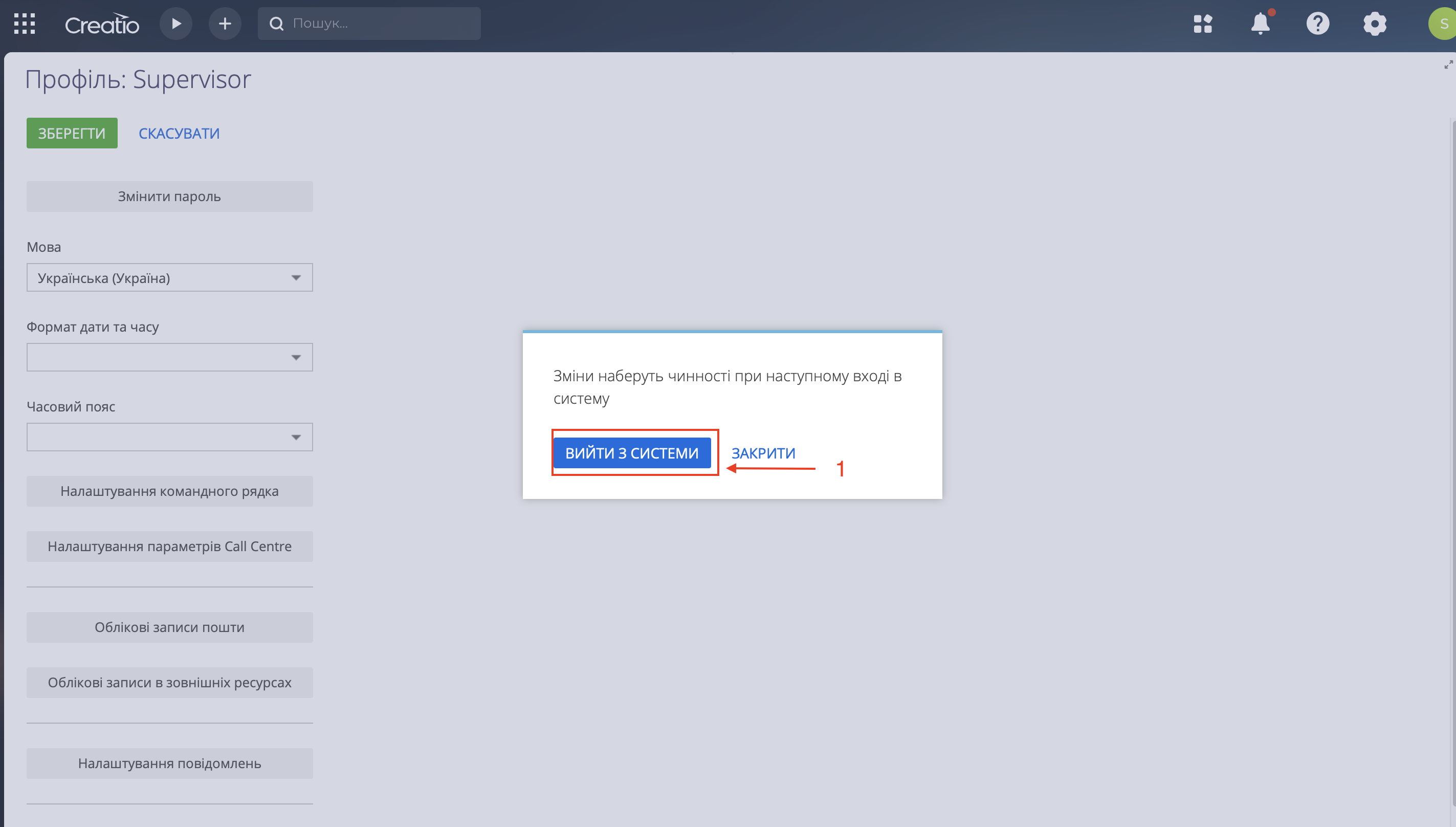
З'явиться міні-картка з повідомленням (Мал. 22). Вибрати “Вийти із системи“ (1). Наступні зміни набудуть чинності після виходу із системи.
Опис параметрів телефонії:
|
Значення |
Опис |
|---|---|
|
Відключити інтеграцію з Сontact Сentre |
Дозволяє вимкнути інтеграцію з телефонією Webitel. Кнопка виконання дзвінка перестане відображатись на комунікаційній панелі програми |
|
Включити режим налагодження |
Дозволяє відображати діагностичну інформацію у консолі браузера. Може використовуватися для аналізу труднощів телефонії, при зверненні клієнта в службу підтримки |
|
Використовувати тільки сліпий трансфер |
Включає функцію переводу без необхідності обирати номер, на який переводиться дзвінок оператором |
|
Використовувати тільки консультативний трансфер |
Включає функцію перекладу з обов'язковою необхідністю вибору номера, на який переводиться дзвінок оператором |
|
Автопідключення |
Автоматично переводити телефонію у статус "Готовий" після логіна користувача Creatio |
|
Не виводити у статус "Очікує" після дзвінка чи чату |
Вимикає режим автоматичного переведення оператора в статус "Готовий" після завершення дзвінка або чату |
|
Використовувати Web телефон |
Дозволяє використовувати веб-телефон. Зніміть ознаку, якщо потрібно використовувати телефонні апарати |
|
Звукове сповіщення при вхідному дзвінку |
Включає відтворення звукового оповіщення при вхідному дзвінку |
|
Увімкнути звукові сповіщення у чатах |
Включає відтворення звукового оповіщення під час надходження повідомлення з чату |
6.1. Налаштування відображення CTI-панелі
Для версії Creatio 8.3.4 і новіших версій CRM системи, відображення CTI-панелі стало опціональним. Щоб повернути її класичне відображення, виконайте такі дії:
-
Перейдіть у «Дизайнер системи» → «Системні налаштування».
-
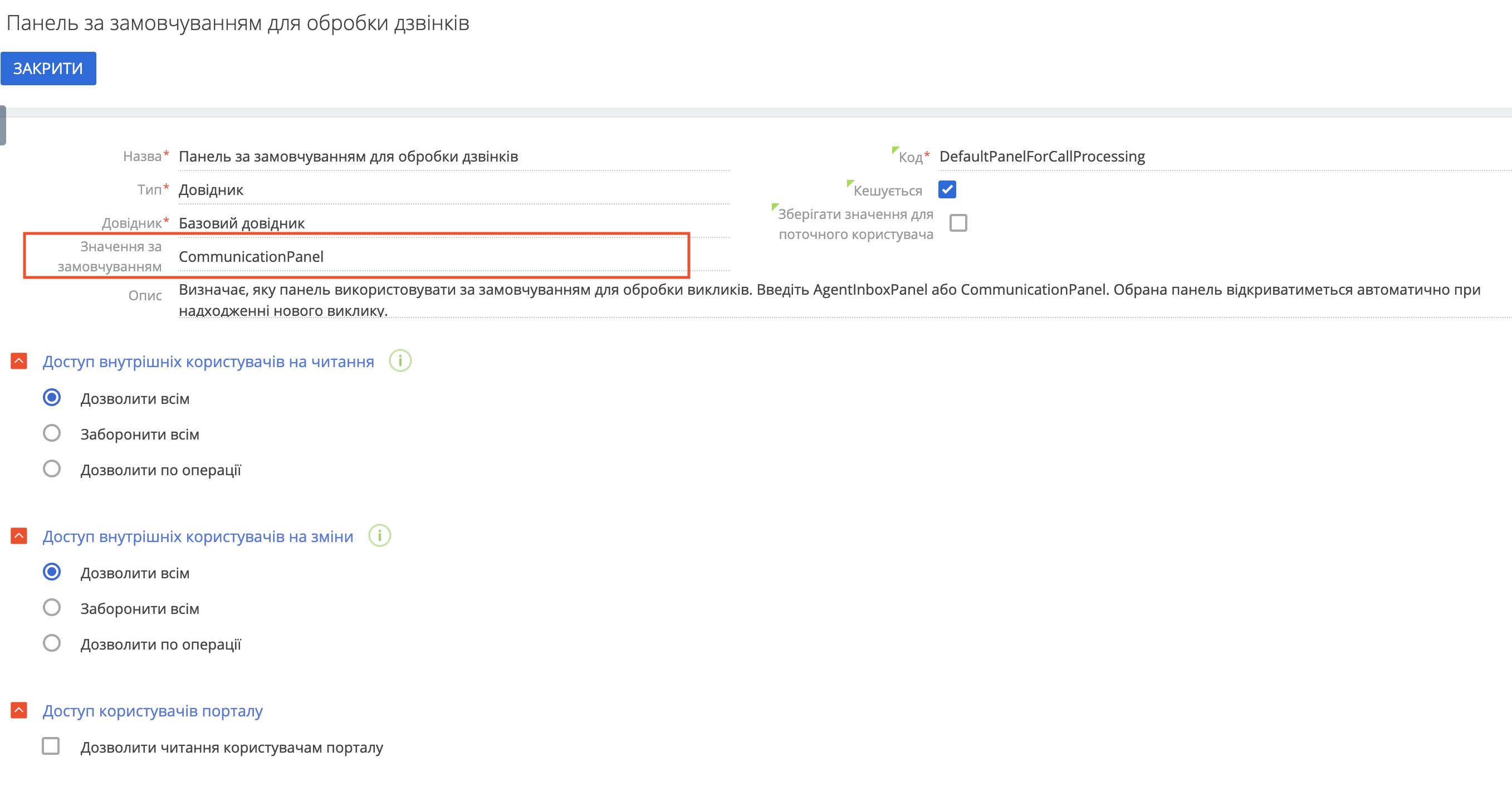
Знайдіть системне налаштування за кодом
DefaultPanelForCallProcessing(назва: Default panel for call processing).

-
Встановіть значення за замовчуванням — CommunicationPanel та збережіть зміни.
7. Налаштування політики безпеки контенту (CSP)
Починаючи з версії Creatio 8.1.2, система автоматично вмикає політику безпеки контенту (CSP).
Якщо не внести адресу сервера телефонії до списку довірених джерел, браузер блокуватиме WebSocket-з’єднання та завантаження аудіофайлів, що зробить роботу з телефонією Webitel неможливою.
7.1. Додавання Webitel до дозволених джерел
Для налаштування доступу виконайте наступні кроки:
-
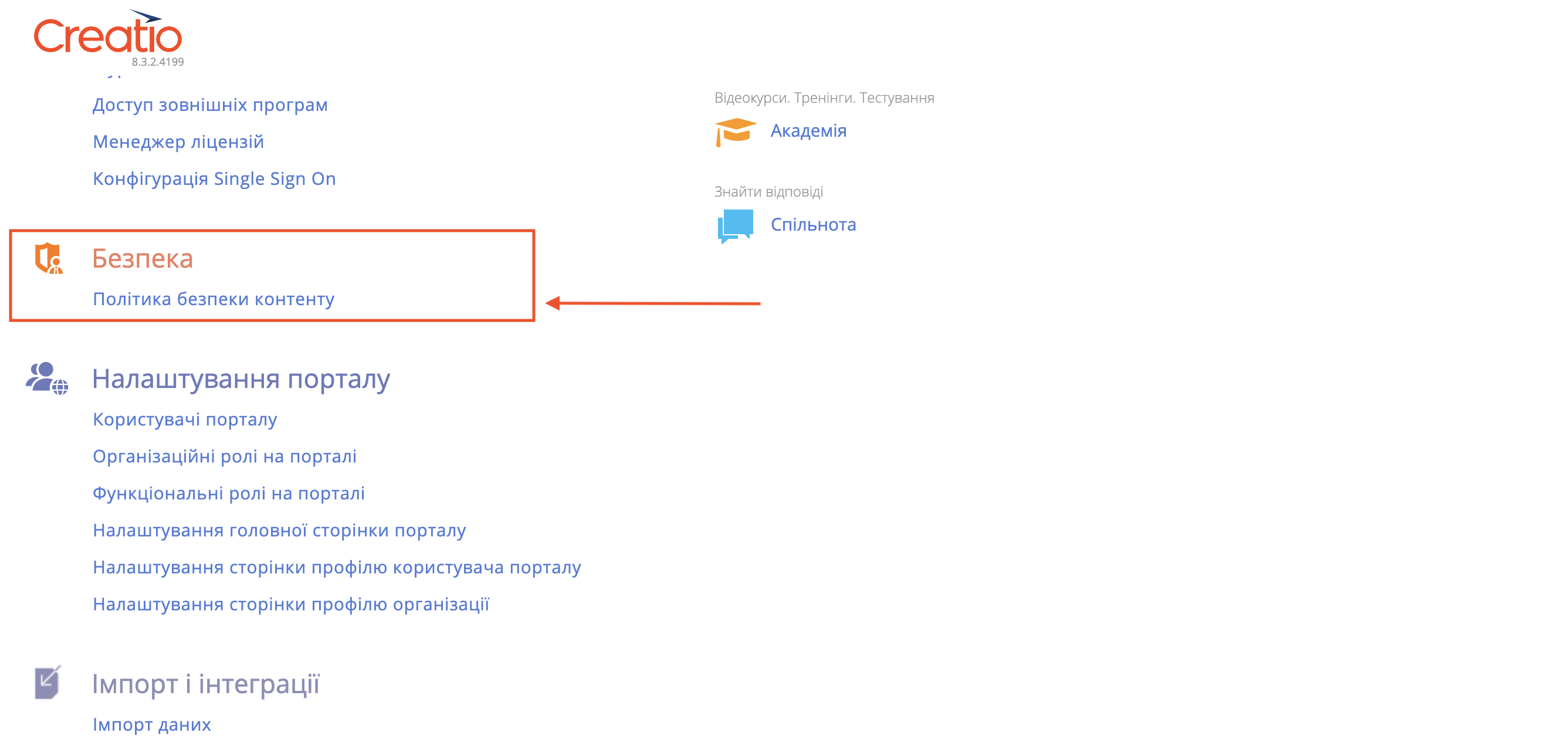
Перейдіть у Дизайнер системи → блок Безпека → Політика безпеки контенту (Мал. 23.)
-
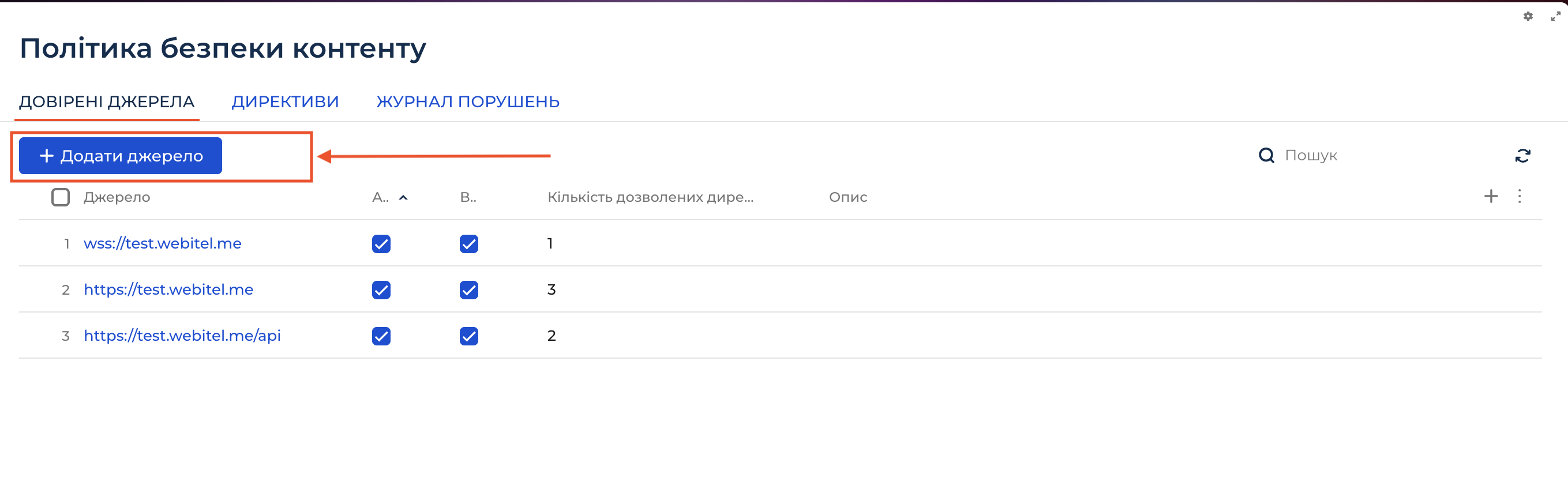
У вікні, що відкрилося, на вкладці "Довірені джерела" натисніть кнопку "+ Додати джерело" (Мал. 24)
-
Для коректної роботи телефонії необхідно створити та налаштувати записи для двох типів посилань. У картці кожного джерела встановіть ознаки "Активний" та "Верифіковано", а у секції "Дозволені директиви" натисніть "+ Новий" та додайте відповідні параметри:
Джерело https://[ваш_сервер]:
-
Директиви: connect-src, media-src
Джерело wss://[ваш_сервер]:
-
Директива: connect-src
-
Після додавання директив для кожного джерела натисніть кнопку «Зберегти».
Зміни набудуть чинності після оновлення сторінки браузера користувачами.