
Опис
Цей розділ описує початок роботи із додавання та керування чергами вихідних автоматичних обдзвонів у системі Creatio з використанням продукту Webitel Telemarketing.
1. Додавання розділу "Обдзвони" у робоче місце "Контакт центр"
Для відображення розділу "Обдзвони" (Рис. 1), потрібно відкрити "Налаштування системи"(1).
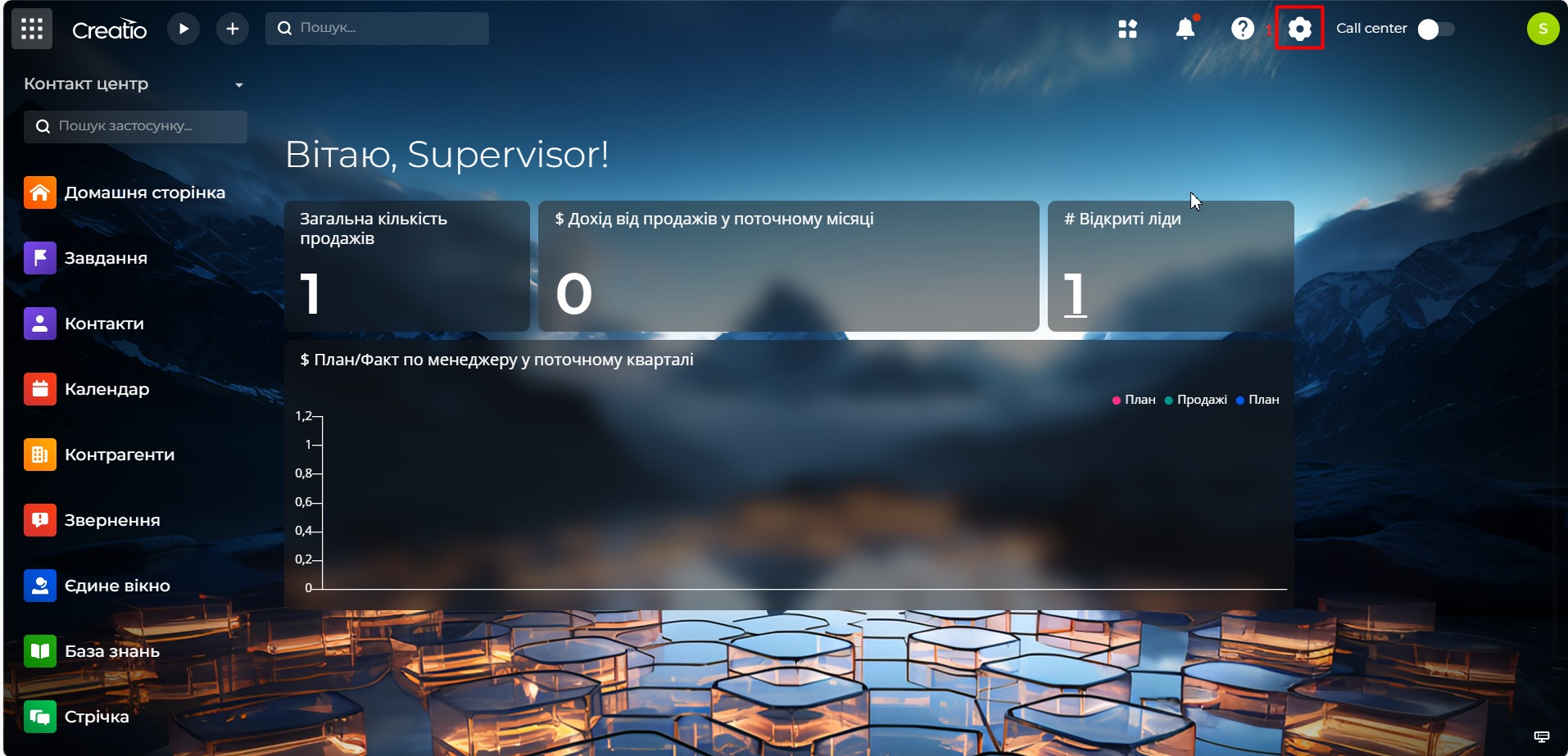
Рис. 1. Відкриття "Налаштування системи"
Після цього (Рис. 2), знайти у розділі "Налаштування зовнішнього вигляду" підрозділ "Налаштування робочих місць"(1).
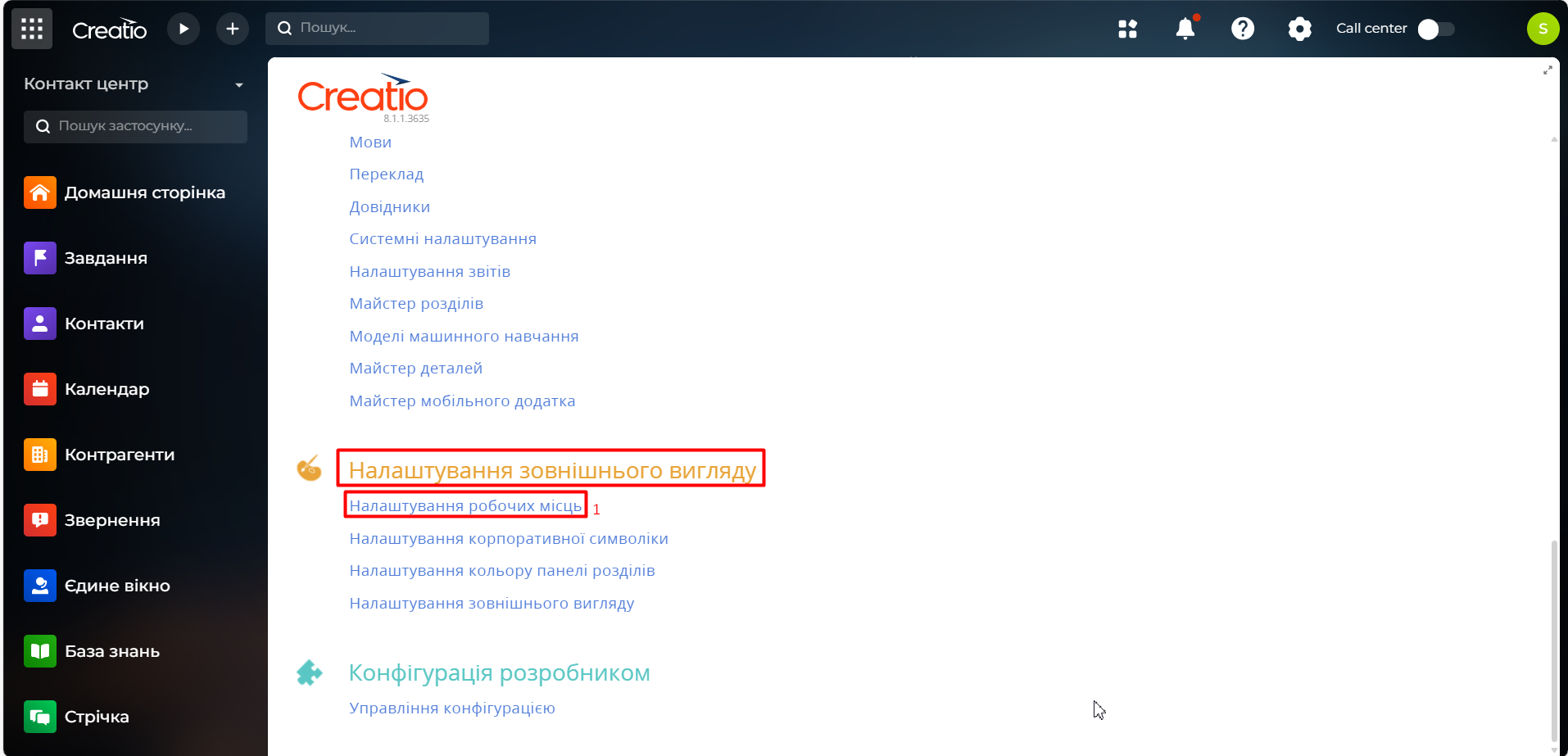
Рис. 2. Налаштування робочих місць
Далі потрібно обрати робоче місце "Контакт центр"(1), і натиснути "Відкрити"(2) (Рис. 3).
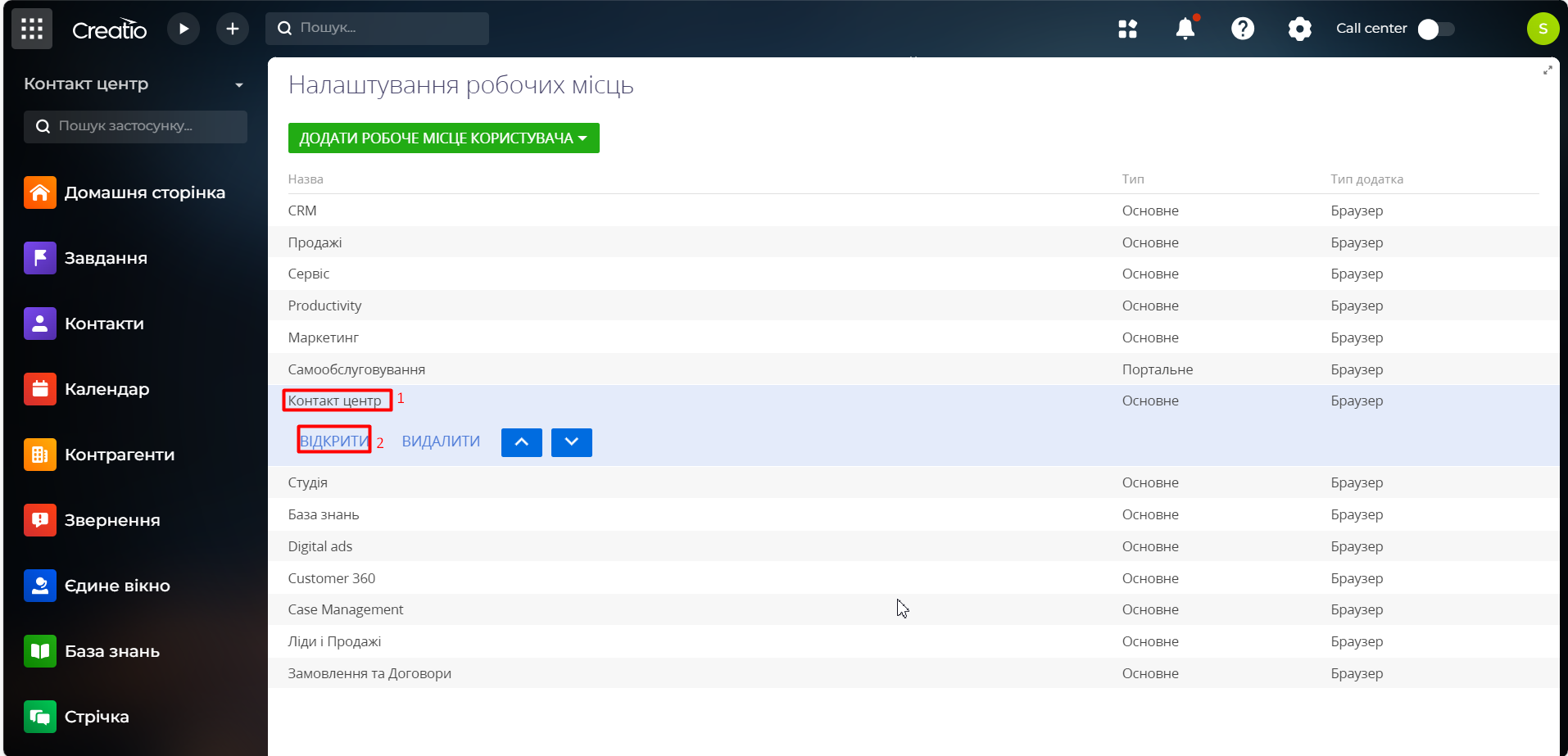
Рис. 3. Відкриття робочого місця "Контакт центр"
Після цього потрібно натиснути на "+"(1) на деталі "Розділи" (Рис. 4).
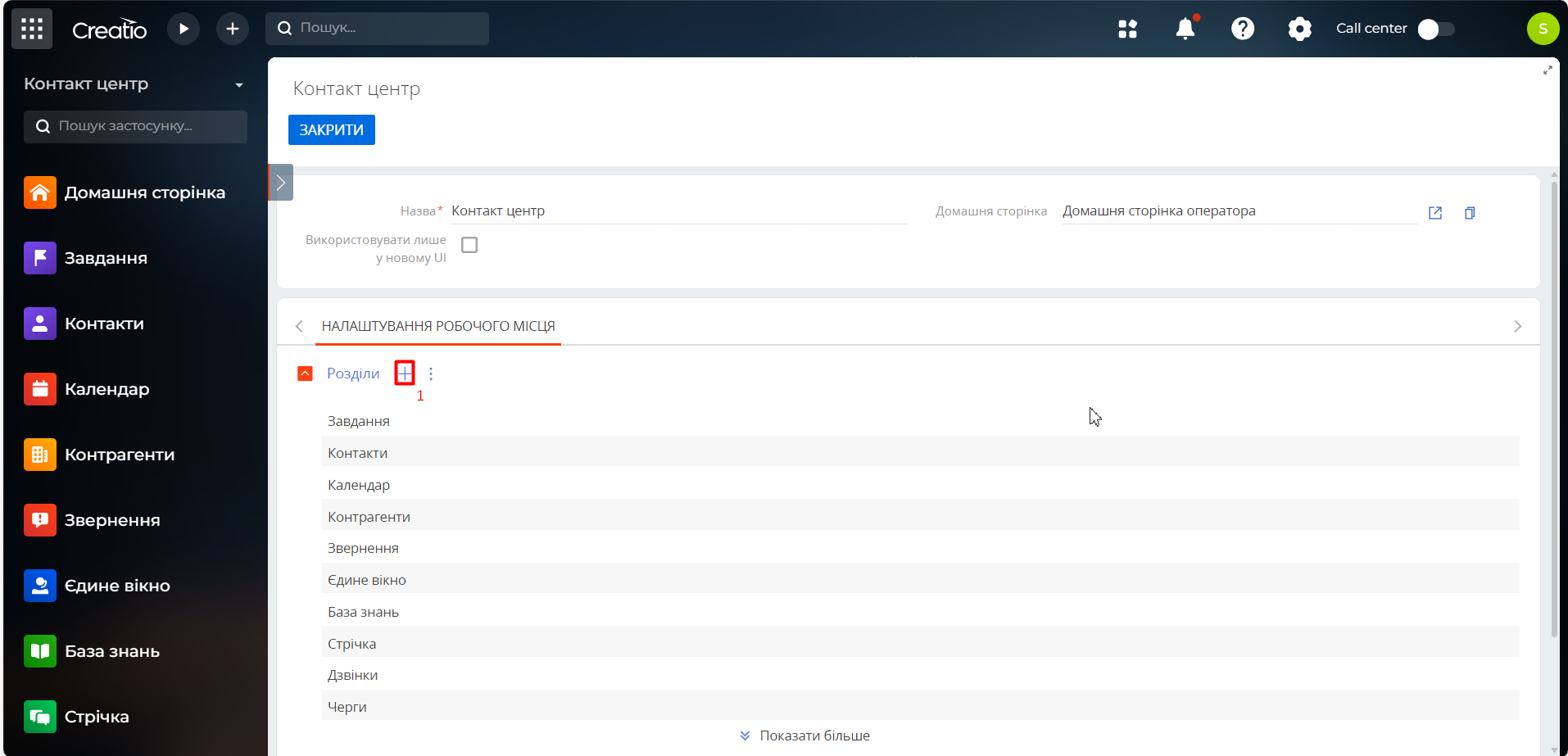
Рис. 4. Додавання розділу
Далі потрібно знайти у списку розділ "Обдзвони" (1), активувати біля нього комірку (Рис. 5), і натиснути кнопку "Вибрати"(2).
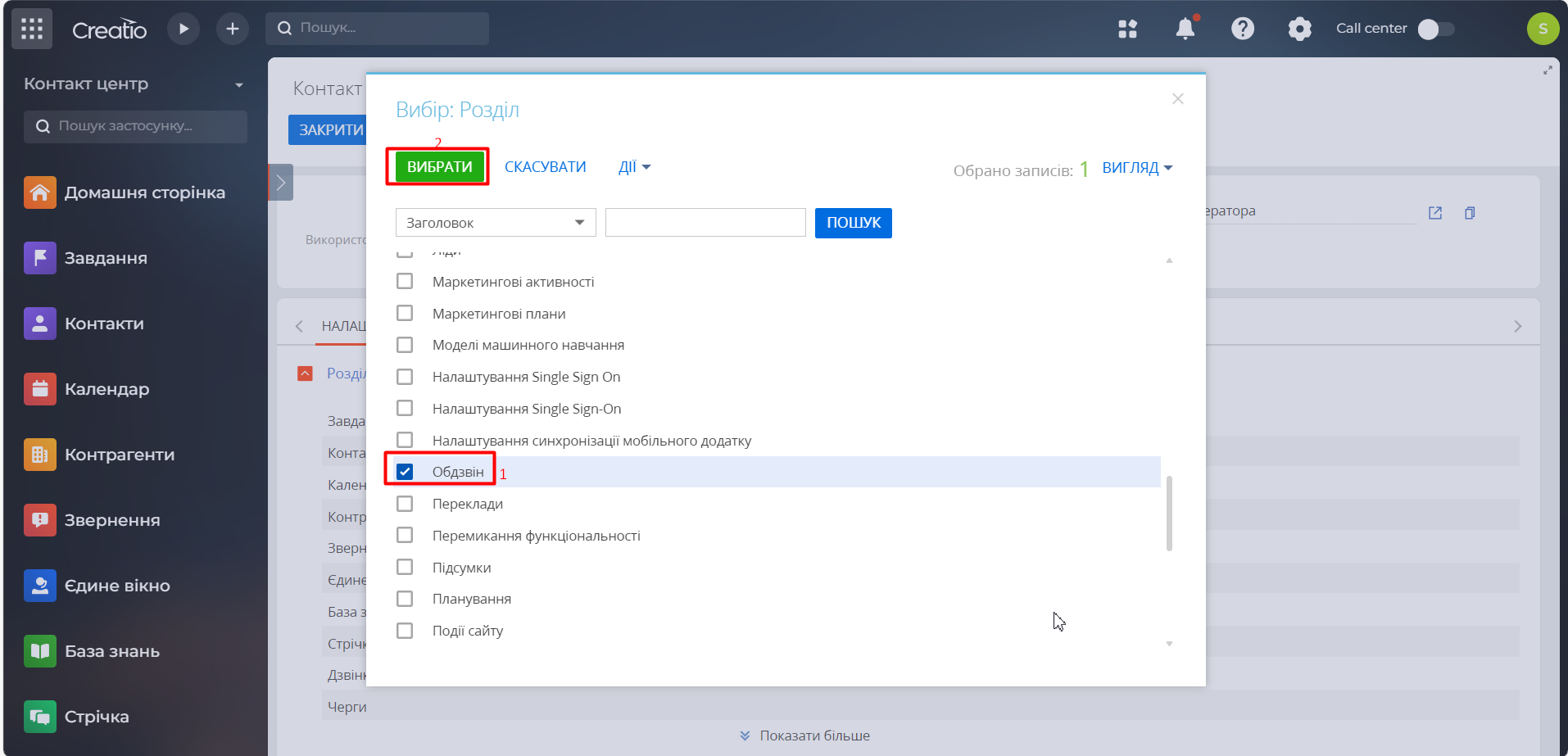
Рис. 5. Вибір розділу "Обдзвін"
Після цього потрібно оновити сторінку у браузері. Розділ "Обдзвін" відобразиться на панелі розділів (Рис. 6)
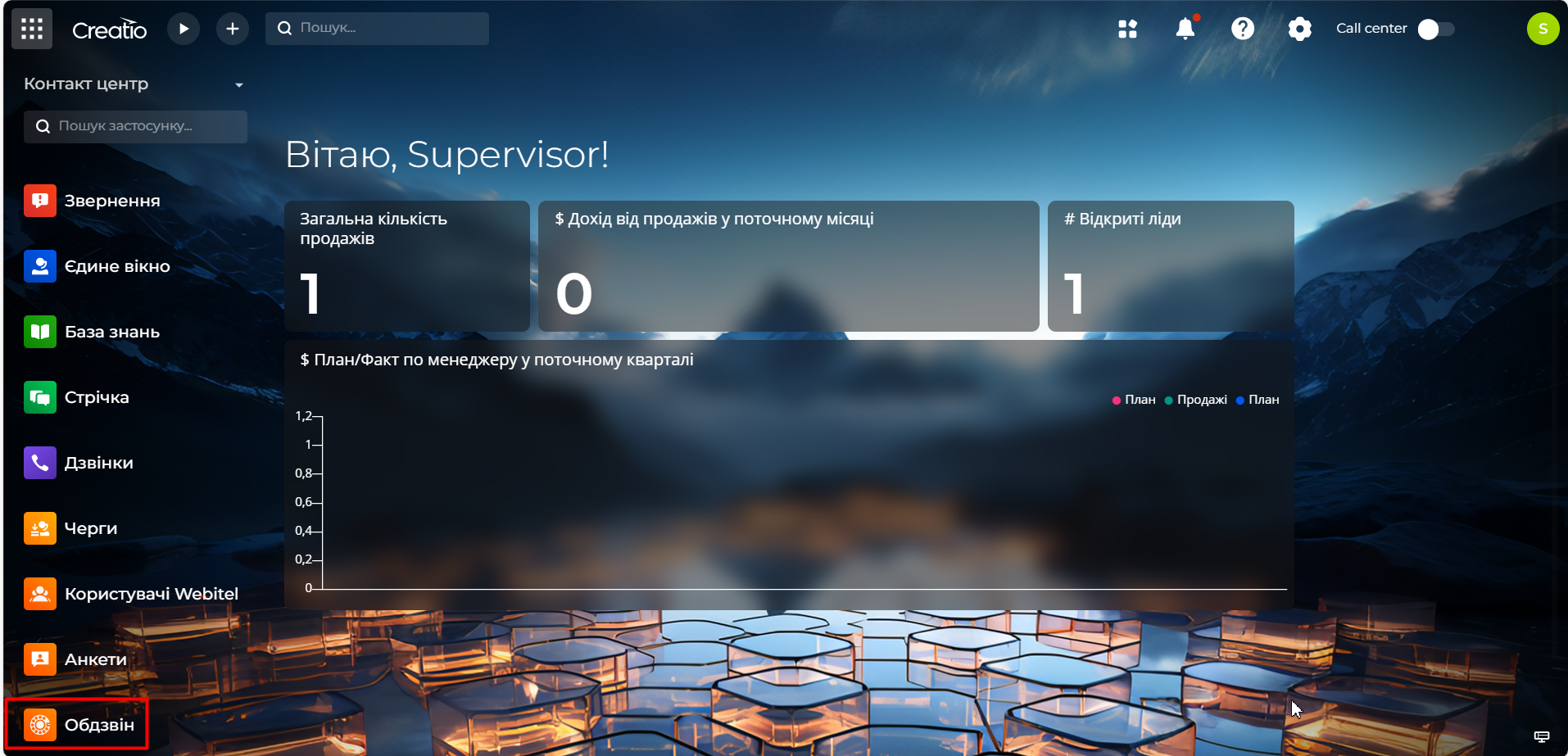
Рис. 6. Відображення розділу "Обдзвін"
2. Створення нового обдзвону
Для створення нового обдзвону потрібно зайти у розділ "Обдзвін" (1) у робочому місці Контакт центр, і натиснути кнопку "Додати" (2) (Рис. 7).
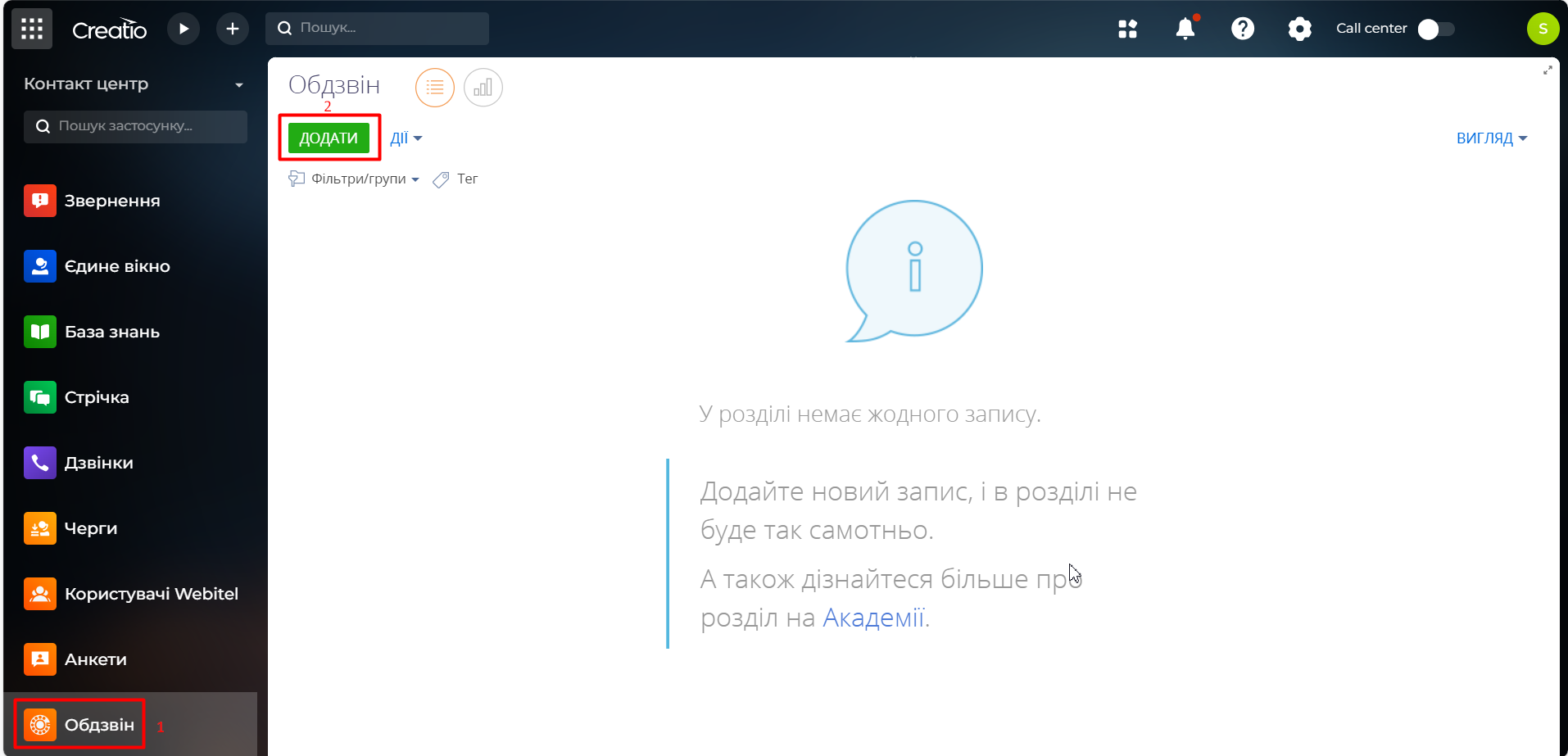
Рис. 7. Додавання нової черги
На сторінці запису додавання нового обдзвону необхідно заповнити обов'язкові поля:
-
Назва (1) — назва обзвону;
-
Стратегія (2) — стратегія попадання абонента у чергу;
-
Тип обзвону (3) — тип вихідної черги;
-
Календар (4) — календар Webitel, за яким працюватиме черга.
Після заповнення обов'язкових полів, дайлер потрібно зберегти натиснувши на кнопку "Зберегти" (5) (Рис. 8).
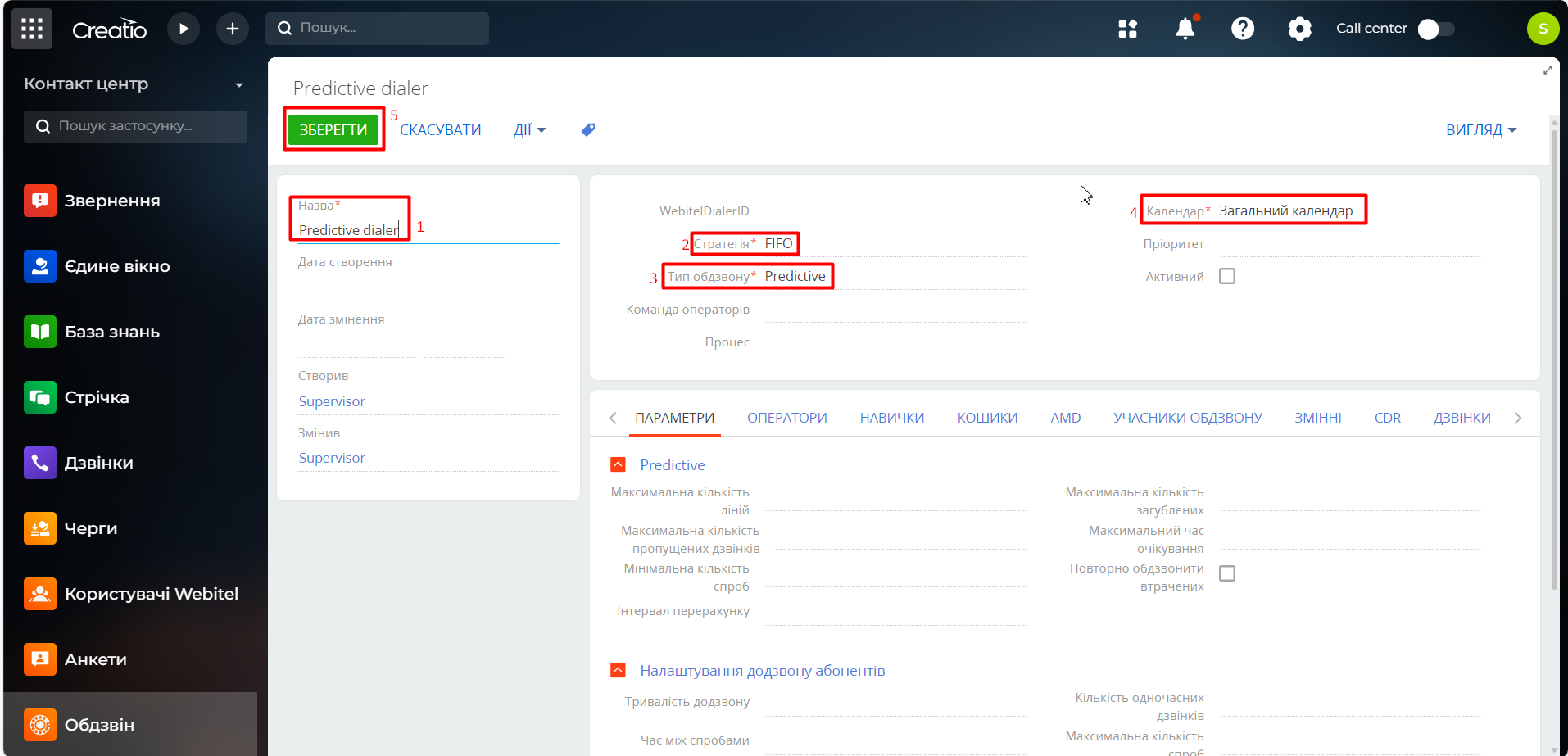
Рис. 8. Сторінка запису обдзвону
Додані обдзвони (1) будуть відображатись в реєстрі розділу "Обдзвін"
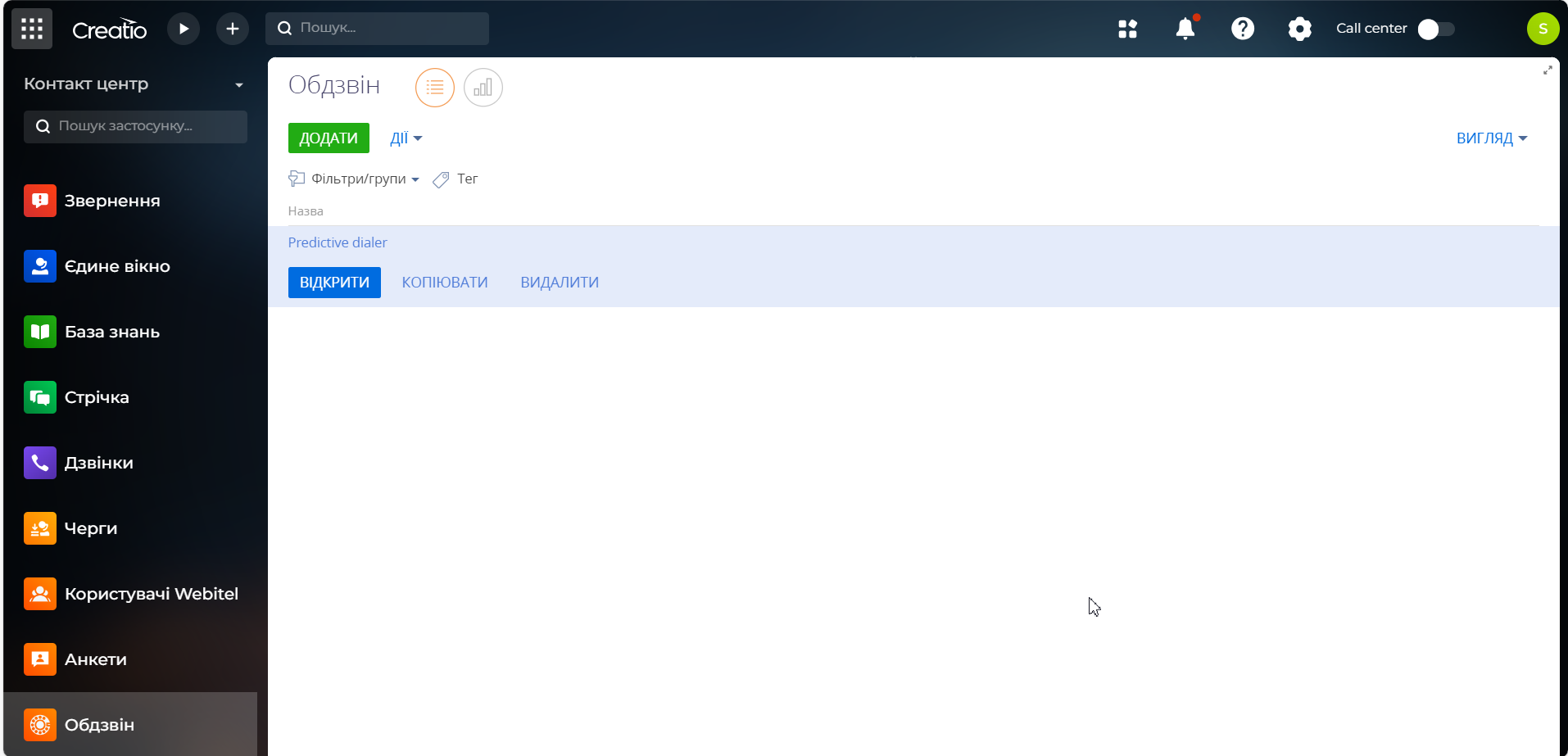
Рис. 9. Реєстр записів розділу "Обдзвін"
3. Типи черг вихідного обдзвону
Для кожного типа обдзвону є певний набір параметрів, які потрібно вказати під час налаштування черги. Детальний процес налаштування кожного типу обдзвону описано у відповідному розділі документації.
Доступні такі типи черг:
-
Превʼю
-
Прогресивний
-
Предиктивний
-
Вихідний IVR
3.1. Прев'ю обдзвін
Прев'ю-обдзвін (Preview) — вихідна кампанія за участю оператора в режимі з попереднім переглядом контакту перед автоматичним набором номера.
У цьому режимі оператору надається можливість попередньо переглянути інформацію про абонента, якого викликають, і самостійно ухвалити рішення про необхідність у дзвінку. Тобто система спочатку ініціює дзвінок оператору, а потім - абоненту.
Процес обдзвону виглядає наступним чином. Перш ніж зробити дзвінок, система відображає на екрані оператора інформацію про абонента, якого викликають. Оператор оцінює її і, якщо вирішує здійснити дзвінок, натискає відповідну кнопку, після чого система починає дозвон. При цьому статус «Зайнято» встановлюється оператору автоматично. Він чує гудки з'єднання з абонентом і, якщо клієнт відповів, вступає в розмову. Якщо номер зайнятий або не відповідає - оператор має можливість запланувати повторну спробу дозвону.
Після завершення виклику, оператор може вручну зафіксувати результат дзвінка.
3.2. Прогресивний обзвін
Вихідний обдзвон з резервуванням оператора без попереднього перегляду
За такого способу вихідного обдзвону, система шляхом набору номерів здійснює серію вихідних викликів на кожного оператора (кількість одночасних дзвінків можна вказати в налаштуваннях кожного оператора) доти, доки один з абонентів не відповість. І тільки в той момент, коли це станеться, до з'єднання буде під'єднано оператора, який, однак, зарезервований заздалегідь. Решту дзвінків за оператором буде скинуто.
Інформація про абонента відображається оператору після з'єднання з ним. Якщо з усіх набраних абонентів ніхто не відповість - система почне набір наступних за списком абонентів.
Цей спосіб обдзвону примітний продуктивністю, оскільки система набирає не один номер, а цілу серію. Отже, істотно економиться час, причому не тільки шляхом автоматизації обдзвону, а й шляхом того, що оператору не доводиться вручну фіксувати його результати: за нього це робить система. Крім того, в цьому випадку буде мінімізовано кількість втрачених операторами викликів (коли абонент відповів, а вільного оператора не знайшлося), оскільки відбувається резервування оператора. Оператор може хіба що відхилити дзвінок або не відповісти.
3.3. Предиктивний обдзвін
Вихідний обдзвін без резервування оператора (Предиктивний)
Цей режим принципово відрізняється від усіх інших способів вихідного обдзвону своєю ефективністю шляхом того, що резервування оператора при цьому не відбувається. Оператор підключається до дзвінка тільки в той момент, коли на нього відповів абонент, якого викликають. Інакше кажучи, для оператора вихідний виклик практично не відрізняється від вхідного.
Дзвінок у режимі predictive dialing (або прогностичного обдзвону) ініціюється системою. Вона сама здійснює дозвон одразу кільком абонентам зі списку. Якщо абонент, що викликається, відповів, система швидко підключає оператора, а в іншому разі (номер зайнятий, не відповідає, виявлено сигнал автовідповідача) відповідно до заздалегідь заданих інструкцій сама вирішує, чи потрібно робити повторну спробу.
Таким чином, у режимі predictive dialing на оператора не надходитимуть непродуктивні виклики: він приєднується до з'єднання тільки в тому разі, якщо виклик досяг мети і на нього відповів абонент, якого викликають. Складність полягає в тому, що система має гарантувати, що в той момент, коли абонент, якого викликають, відповість та знайдеться вільний оператор, який має до того ж відповідну кваліфікацію, щоб під'єднатися саме до цього виклику.
Обдзвін визначає кількість операторів, які працюють на даному проєкті, середню швидкість розмови оператора і кількість часу, який потрібно витратити на перебір номерів, щоб отримати одне з'єднання з живою людиною. Використовуючи цю інформацію, прогнозує за скількома телефонними номерами у кожний конкретний момент часу потрібно починати дозвін, щоб завантажити роботою тих операторів, які, за розрахунками обдзвону, мають звільнитися найближчим часом.
Іншими словами, якщо очікується, що лише один із п'яти викликів отримає відповідь абонента, і тільки один оператор має незабаром звільнитися, система здійснить п'ять вихідних дзвінків. І в цьому випадку з великою часткою ймовірності один виклик виявиться успішним. Хоча, звісно, може виявитися й так, що, всупереч очікуванням, жоден оператор потрібної кваліфікації не звільнився, і тоді система встановить абонента в чергу очікування оператора, який звільнився, на зазначений у налаштуваннях час. Також можна здійснити відбій виклику.
Предиктивний обдзвін використовують у випадках, коли потрібно швидко продзвонити список абонентів, оскільки такий тип обдзвону принципово зменшує час простою оператора. Тобто, не залишається операторів, які довгий час не отримують дзвінки.
3.4. Вихідний IVR
Вихідний обдзвін без участі оператора
Вихідний IVR допомагає організації автоматизовано залучати нових клієнтів шляхом здійснення автоматизованих голосових викликів з використанням попередньо записаних файлів або технологій синтезу і розпізнавання мови. Оператора замінює система інтерактивної мовної взаємодії (IVR - Interactive Voice Responce). Зазвичай метою такого вихідного обдзвону є надання тієї чи іншої важливої інформації вже наявним клієнтам. Вона може бути:
-
індивідуальною (наприклад, обдзвін клієнтів-боржників із нагадуванням про прострочену заборгованість) - у цьому разі система має бути пов'язана з клієнтською базою даних компанії;
-
загального виду (повідомлення про профілактичні роботи, про критичні збої в роботі обладнання тощо) - у цьому разі система може і не бути пов'язаною з клієнтською базою даних компанії, лише має бути передбачена можливість завантаження списку обдзвону.
Система Webitel дає змогу будувати багаторівневі голосові меню, унікальні для кожного абонента. Є можливість перед, під час або після дзвінка робити запити до зовнішніх систем для збагачення даними, або надсилання результатів взаємодії з клієнтом.
Також, у разі необхідності, під час проходження IVR меню абонента для з'єднання з оператором можна поставити як у чергу, так і на персонального оператора або переадресувати дзвінок на будь-який зовнішній номер без розриву дзвінка і запису розмови.