
1. Опис
Якщо у ролі поточного користувача немає дозволу “Контролювати екран оператора” — ця сторінка не відображається.
Призначена для перегляду відеозаписів екрана оператора, які відображають його дії під час роботи. Записи можуть створюватися автоматично системою або вручну – супервізором. Вони використовуються для контролю якості, аналізу робочих процесів, розв’язання інцидентів та оцінки дотримання внутрішніх процедур.
Складається з таких частин:
-
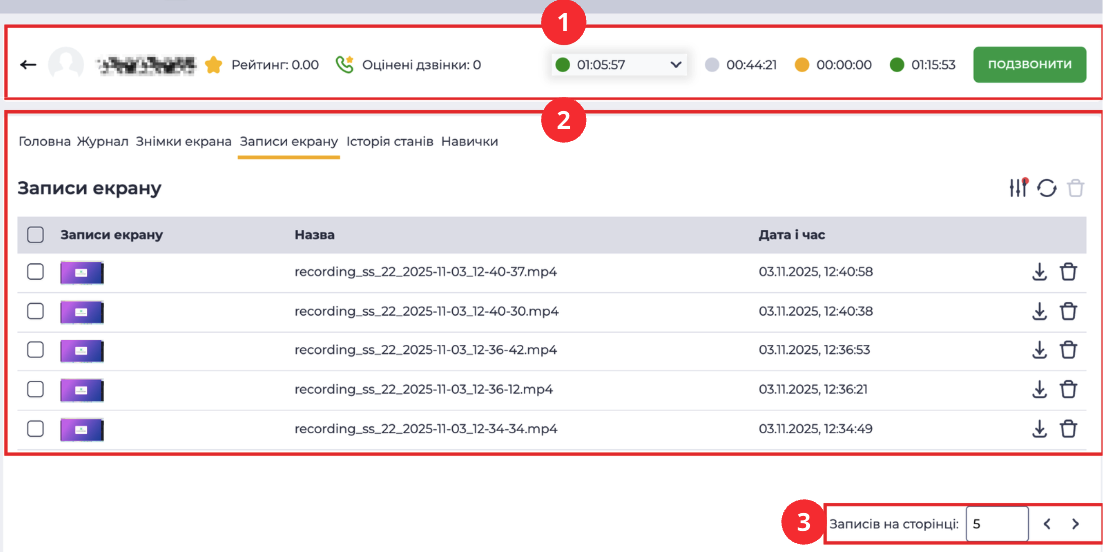
Верхня панель (Рис. 1.(1));
-
Реєстр записів (Рис. 1.(2));
-
Пагінація (Рис. 1.(3)).
1.1. Верхня панель
Містить основні показники оператора та інструменти керування. Для детального ознайомлення з її елементами та логікою роботи див. окрему документацію.
1.2. Реєстр записів
Відображає всі створені записи екрану оператора за вибраний період часу. За замовчуванням показуються записи, створені поточного дня.
Містить інструменти керування даними та таблицю зі списком записів.
У список потрапляють записи екрана, зроблені:
-
автоматично — якщо у налаштуваннях оператора або команди увімкнено змінну “wbt_record_screen”, яка визначає, чи буде система записувати екран під час дзвінка;
-
вручну — коли Супервізор запускає запис під час перегляду екрана оператора.
Щоб система створювала записи екрана, в налаштуваннях оператора або його команди має бути увімкнений перемикач “Слідкувати за екраном оператора”.
Також на комп’ютері оператора має бути встановлений і активний застосунок “Webitel DeskTrack”.
Складається з таких частин:
-
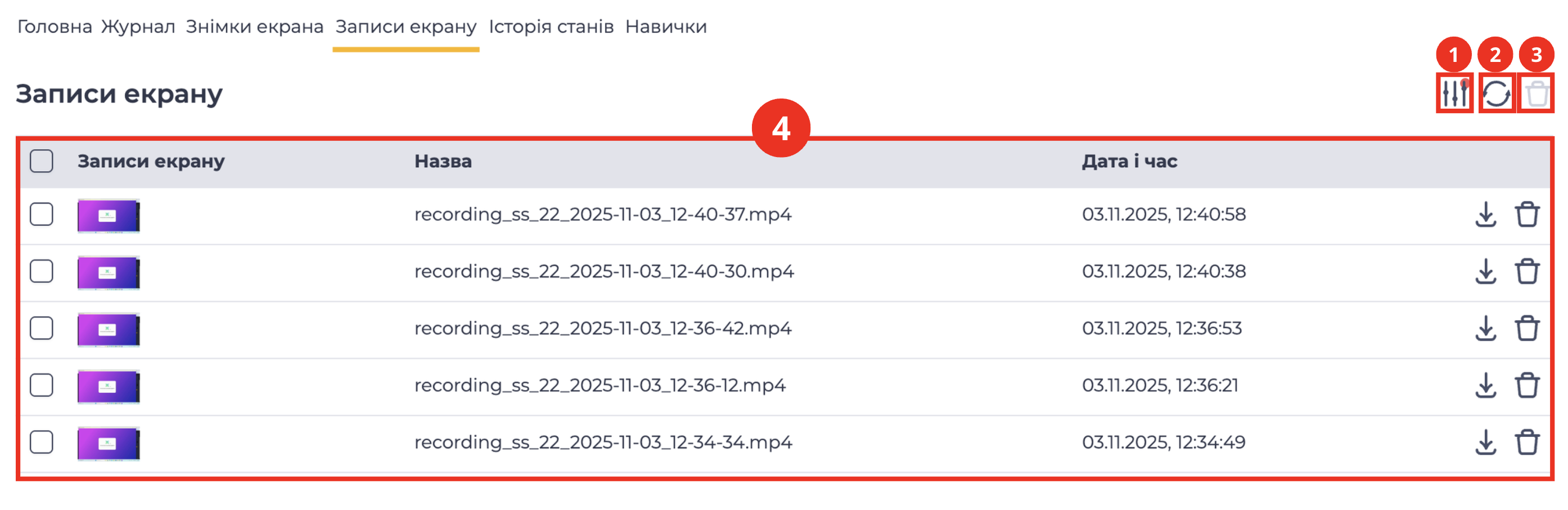
Інструмент розгортання/згортання панелі фільтрації (Рис. 2.(1));
-
Інструмент оновлення реєстру записів (Рис. 2.(2));
-
Інструмент видалення записів (Рис. 2.(3));
-
Таблиця реєстру записів (Рис. 2.(4)).
1.2.1. Інструмент розгортання/згортання панелі фільтрації
Призначений для розгортання та згортання блоку фільтрації (Рис. 3).
1.2.1.1 Панель фільтрації
Призначена для фільтрації даних, які відображаються в реєстрі записів.
Складається з таких частин:
-
Поля фільтрації (Рис. 3.(1));
-
Інструмент скидання фільтра (Рис. 3.(2)).

1.2.1.1.1. Поля фільтрації
Доступні поля:
-
Від — задається час початку періоду, за який потрібно переглянути записи екрану;
-
До — задається час завершення періоду, за який потрібно переглянути записи екрану.
1.2.1.1.2. Інструмент скидання фільтра
Подано у вигляді кнопки 
1.2.2. Інструмент оновлення реєстру записів
Оновлення таблиці реєстру записів виконується натисканням кнопки оновлення - 
1.2.3. Таблиця реєстру записів
У реєстрі відображається список усіх зроблених записів екрана під час роботи оператора за вибраний період.
Кожен рядок реєстру містить колонки:
-
Чекбокс;
-
Запис екрану;
-
Назва;
-
Дата і час створення;
-
Інструмент завантаження;
-
Інструмент видалення.
Якщо записи екрану відсутні, відображається текст “На жаль, жоден запис не відповідає вашим критеріям”.
1.2.3.1. Колонка “Чекбокс”
Використовується для вибору одного або кількох записів. Після вибору одного або кількох записів з’являється додатковий інструмент видалення біля поля пошуку. Інформація про кількість записів, вибраних для видалення, з’являється при наведенні на цей інструмент. Коли ви натискаєте на нього, з’являється модальне вікно підтвердження. Він містить кнопки "Так", "Ні" та кнопку закриття - 
Якщо відмітити чекбокс у заголовку, то усі записи на сторінці будуть вибрані.
.png?cb=bc6f60f768804b64af702d29d6fe95e0)
Рис. 4. Модальне вікно “Підтвердіть видалення“
1.2.3.2. Записи екрану
У цій колонці відображається прев’ю відеофайлу. Під час наведення на прев’ю відображається іконка відтворення запису (Рис. 5).
При натисканні на неї відкривається міні-вікно перегляду (Рис. 6).
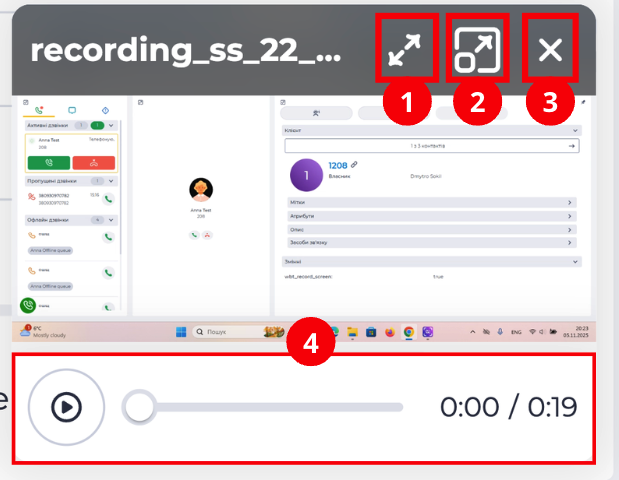
Під час наведення курсора на міні-вікно відображаються інструменти керування:
-
іконка розгортання на повний екран (Рис. 7.(1));
-
іконка розгортання до середнього розміру вікна (Рис. 7.(2));
-
іконка закриття вікна (Рис. 7.(3)).
У нижній частині міні-вікна розташований плеєр із кнопкою відтворення/паузи та шкалою часу (Рис. 7.(4)). Натискання на кнопку запускає або зупиняє відтворення відео.
При переході у середній або повноекранний режим відповідна іконка розгортання замінюється іконкою згортання 
1.2.3.3. Назва
Відображає назву файлу запису екрану.
1.2.3.4. Дата і час
Відображає дату та точний час створення запису. Формат: ДД.ММ.РРРР, гг:хв:сс.
1.2.3.5. Інструмент завантаження
При натисканні на іконку 
1.2.3.6. Інструмент видалення
При натисканні на іконку 
1.3. Пагінація
Складається з поля "Записів на сторінці", в якому вказується кількість записів (можливо задати від 1 до 1000) на одну сторінку та кнопок вперед 

2. Можливості
2.1. Зміна статусу оператора
|
Мета |
Змінити статус оператора з онлайн на паузу |
|---|---|
|
Передумови |
|
|
Сценарій:
|
|
|
Результат |
Оператор перейшов у статус паузи "Обід". |
2.2. Дзвінок до оператора
|
Мета |
Здійснити дзвінок до оператора |
|---|---|
|
Передумови |
|
|
Сценарій: |
|
|
Результат |
Відбувається виклик оператора. |