
1. Опис
Якщо у ролі поточного користувача немає дозволу “Контролювати екран оператора” — ця сторінка не відображається.
Сторінка призначена для перегляду знімків екрана оператора. Вони можуть створюватися автоматично (під час роботи оператора) або вручну — коли супервізор підключається до його екрана. Це дає змогу контролювати виконання робочих завдань та аналізувати активність операторів протягом зміни.
Складається з таких частин:
-
Верхня панель (Рис. 1.(1));
-
Реєстр записів (Рис. 1.(2));
-
Пагінація (Рис. 1.(3)).
.png?cb=9d7a0e3bd26708c4be6383b9c81c082a)
1.1. Верхня панель
Верхня панель містить основні показники оператора та інструменти керування. Для детального ознайомлення з її елементами та логікою роботи див. окрему документацію.
1.2. Реєстр записів
Реєстр відображає всі створені знімки екрана оператора за вибраний період часу. За замовчуванням показуються записи, створені поточного дня.
Містить інструменти керування даними та таблицю зі списком знімків.
У список потрапляють знімки екрана, зроблені:
-
автоматично — згідно зі значенням змінної “screenshot_interval”, що визначає частоту їх створення.
-
вручну — коли Супервізор фіксує знімок під час перегляду екрана оператора.
Щоб система автоматично створювала знімки екрана, в налаштуваннях оператора або його команди має бути увімкнений перемикач “Слідкувати за екраном оператора”.
Також на комп’ютері оператора має бути встановлений і активний застосунок “Webitel DeskTrack”.
Складається з таких частин:
-
Інструмент генерації PDF (Рис. 2.(1));
-
Інструмент розгортання/згортання панелі фільтрації (Рис. 2.(2));
-
Інструмент оновлення реєстру записів (Рис. 2.(3));
-
Інструмент видалення записів (Рис. 2.(4));
-
Таблиця реєстру записів (Рис. 2.(5)).
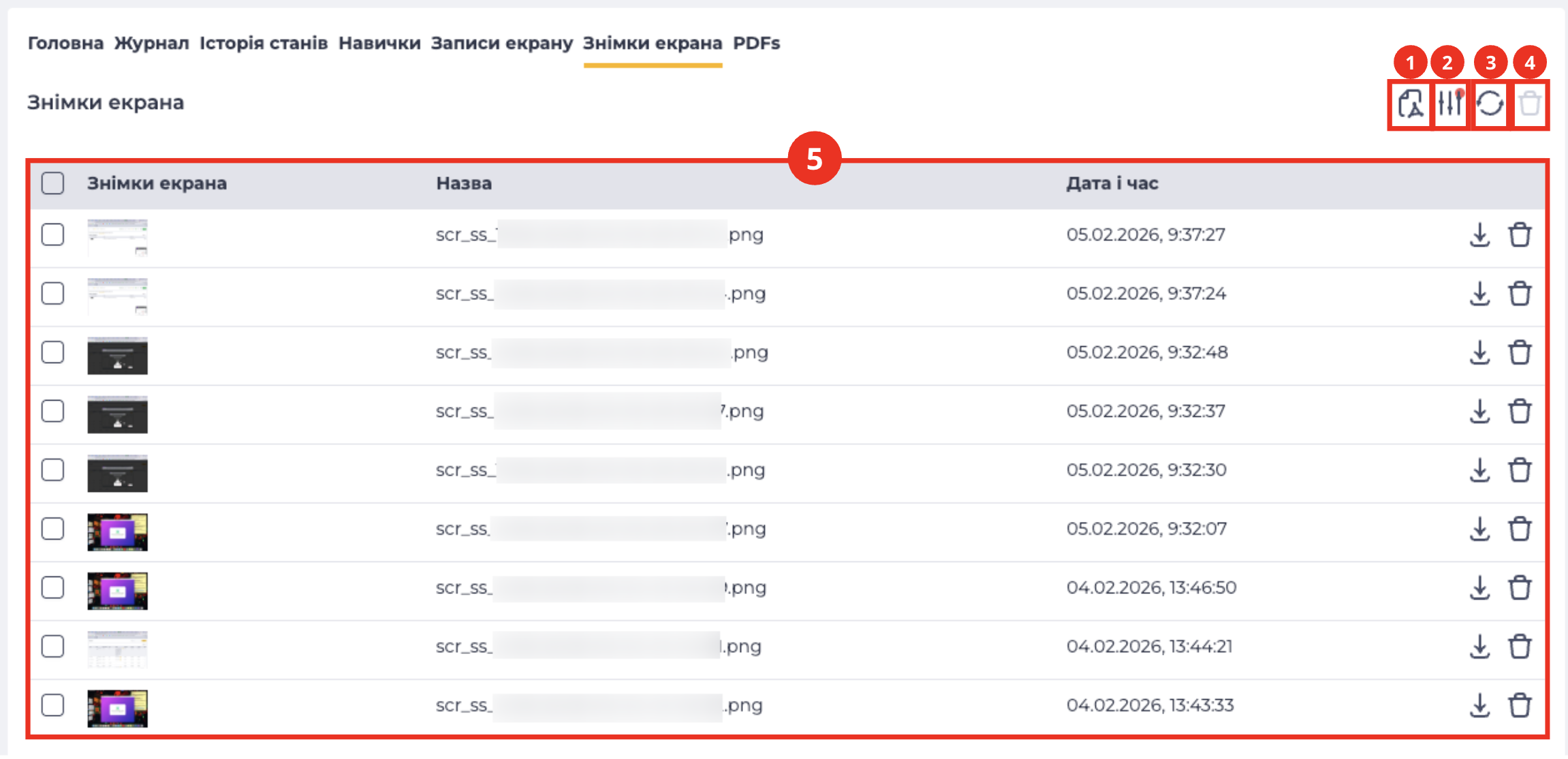
1.2.1. Інструмент генерації PDF
Призначений для генерації PDF-файлу зі знімків екрана оператора. При натисканні на іконку запускається процес генерації. Після завершення згенерований файл відображається у вкладці PDFs.
Поведінка залежить від поточного стану реєстру:
-
якщо жоден запис не вибраний і фільтри не встановлені — до файлу включаються всі знімки екрана;
-
якщо встановлені фільтри — до файлу включаються лише відфільтровані знімки екрана;
-
якщо вибрано один або кілька записів за допомогою чекбоксів — до файлу включаються лише вибрані знімки екрана.
Знімки екрана у згенерованому файлі розміщуються у відсортованому порядку.
1.2.2. Інструмент розгортання/згортання панелі фільтрації
Призначений для розгортання та згортання панелі фільтрації (Рис. 3).
1.2.2.1. Панель фільтрації
Призначена для фільтрації даних, які відображаються в реєстрі записів.
Складається з таких частин:
-
Поля фільтрації (Рис. 3.(1));
-
Інструмент скидання фільтра (Рис. 3.(2)).

1.2.2.1.1. Поля фільтрації
Доступні поля:
-
Від — задається час початку періоду, за який потрібно переглянути знімки екрана;
-
До — задається час завершення періоду, за який потрібно переглянути знімки екрана.
1.2.2.1.2. Інструмент скидання фільтра
Подано у вигляді кнопки 
1.2.3. Інструмент оновлення реєстру записів
Оновлення таблиці реєстру записів виконується натисканням кнопки оновлення - 
1.2.4. Інструмент видалення
Використовується для видалення об'єкта із підтвердженням через модальне вікно. Під час наведення на кнопку видалення ( 
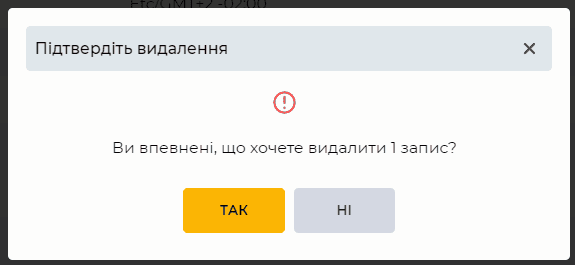
Рис. 4. Модальне вікно “Підтвердіть видалення“
1.2.5. Таблиця реєстру записів
У реєстрі відображається список усіх знімків екрана, зроблених під час роботи оператора за вибраний період.
Кожен рядок реєстру містить колонки:
-
Чекбокс;
-
Знімок екрана;
-
Назву;
-
Дату і час створення;
-
Інструмент завантаження;
-
Інструмент видалення.
Якщо знімки екрана відсутні, відображається текст “На жаль, жоден запис не відповідає вашим критеріям”.
1.2.5.1. Колонка “Чекбокс”
Використовується для вибору одного або кількох записів. Після вибору одного або кількох записів з’являється додатковий інструмент видалення біля поля пошуку. Інформація про кількість записів, вибраних для видалення, з’являється при наведенні на цей інструмент. Коли ви натискаєте на нього, з’являється модальне вікно підтвердження. Він містить кнопки "Так", "Ні" та кнопку закриття - 
Якщо відмітити чекбокс у заголовку, то усі записи на сторінці будуть вибрані.
.png?cb=bc6f60f768804b64af702d29d6fe95e0)
Рис. 5. Модальне вікно “Підтвердіть видалення“
1.2.5.2. Знімки екрана
У цій колонці відображається мініатюра (прев’ю) знімка екрана.
При наведенні на превʼю відображається іконка перегляду зображення (Рис. 6).
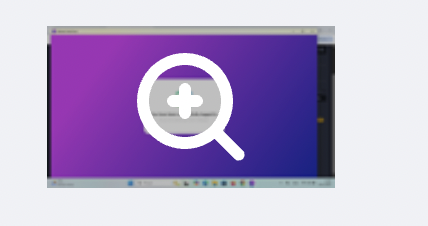
При натисканні на неї відкривається вікно перегляду (Рис. 7), у якому доступні інструменти управління:
-
кнопка “Назад“ (Рис. 7.(1));
-
кнопка “Вперед“ (Рис. 7.(2));
-
панель мініатюр знімків екрана (Рис. 7.(3));
-
інструмент прокрутки ліворуч (Рис. 7.(4));
-
інструмент прокрутки праворуч (Рис. 7.(5));
-
інструмент згортання/розгортання панелі мініатюр (Рис. 7.(6));
-
інструмент завантаження (Рис. 7.(7));
-
інструмент видалення (Рис. 7.(8));
-
інструмент розгортання зображення (Рис. 7.(9));
-
інструмент закриття (Рис. 7.(10)).
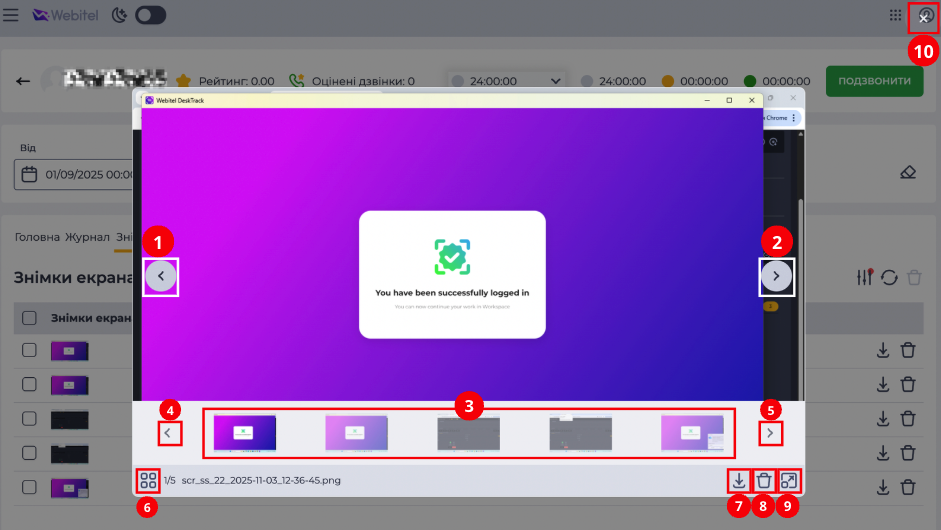
1.2.5.2.1. Кнопка “Назад”
Перемикає перегляд на попередній знімок екрана.
1.2.5.2.2. Кнопка “Вперед”
Перемикає перегляд на наступний знімок екрана.
1.2.5.2.3. Панель мініатюр знімків екрана
Відображає низку мініатюр усіх знімків, що підпадають під фільтри й пагінацію.
1.2.5.2.4. Інструмент прокрутки мініатюр ліворуч
Прокручує стрічку мініатюр у лівий бік.
1.2.5.2.5. Інструмент прокрутки мініатюр праворуч
Прокручує стрічку мініатюр у правий бік.
1.2.5.2.6. Інструмент згортання/розгортання панелі мініатюр
Згортає панель мініатюр для збільшення області перегляду зображення. Після згортання іконка змінюється на інструмент розгортання, який повертає панель мініатюр у попередній вигляд.
1.2.5.2.7. Інструмент завантаження
Завантажує поточний знімок екрана на пристрій у форматі .png.
1.2.5.2.8. Інструмент видалення
При натисканні на іконку 
1.2.5.2.9. Інструмент розгортання зображення
Розгортає зображення на повний екран. Після розгортання іконка замінюється на інструмент згортання
1.2.5.2.10. Інструмент закриття
Закриває вікно перегляду та повертає користувача до таблиці.
1.2.5.3. Назва
Відображає назву файлу знімка екрана.
1.2.5.4. Дата і час
Відображає дату та точний час створення знімка. Формат: ДД.ММ.РРРР, гг:хв:сс.
1.2.5.5. Інструмент завантаження
При натисканні на іконку 
1.2.5.6. Інструмент видалення
При натисканні на іконку
1.3. Пагінація
Складається з поля "Записів на сторінці", в якому вказується кількість записів (можливо задати від 1 до 1000) на одну сторінку та кнопок вперед 
