
1. Опис
Призначена для перегляду історії станів, у яких перебував оператор.
Складається з таких частин:
-
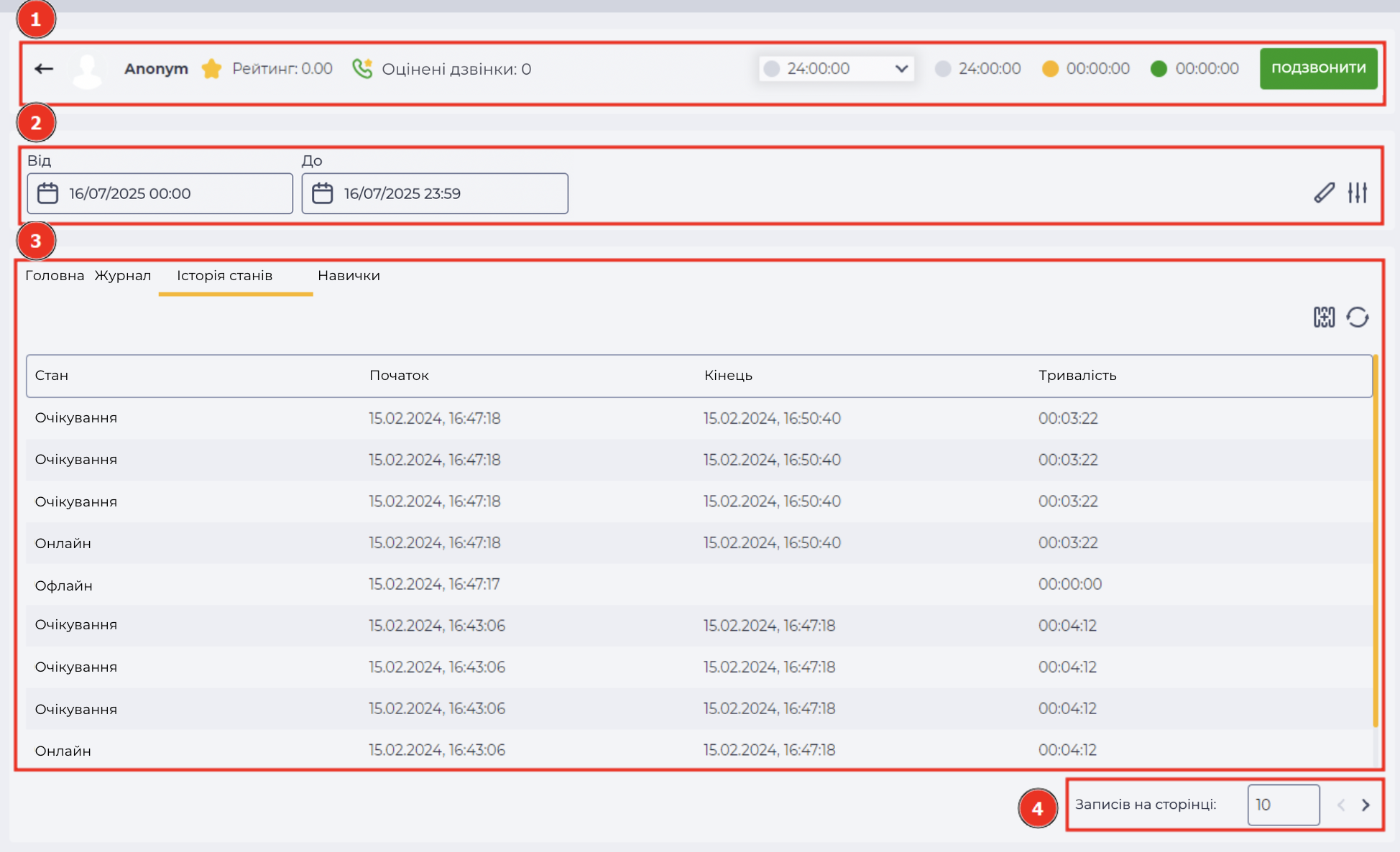
Верхня панель (Рис. 1.(1));
-
Панель фільтрації (Рис. 1.(2));
-
Реєстр записів (Рис. 1.(3));
-
Пагінація (Рис. 1.(4)).
1.1. Верхня панель
Верхня панель містить основні показники оператора та інструменти керування. Для детального ознайомлення з її елементами та логікою роботи див. окрему документацію.
1.2. Панель фільтрації
Призначена для фільтрації даних, що відображаються в реєстрі записів.
Складається з таких частин:
-
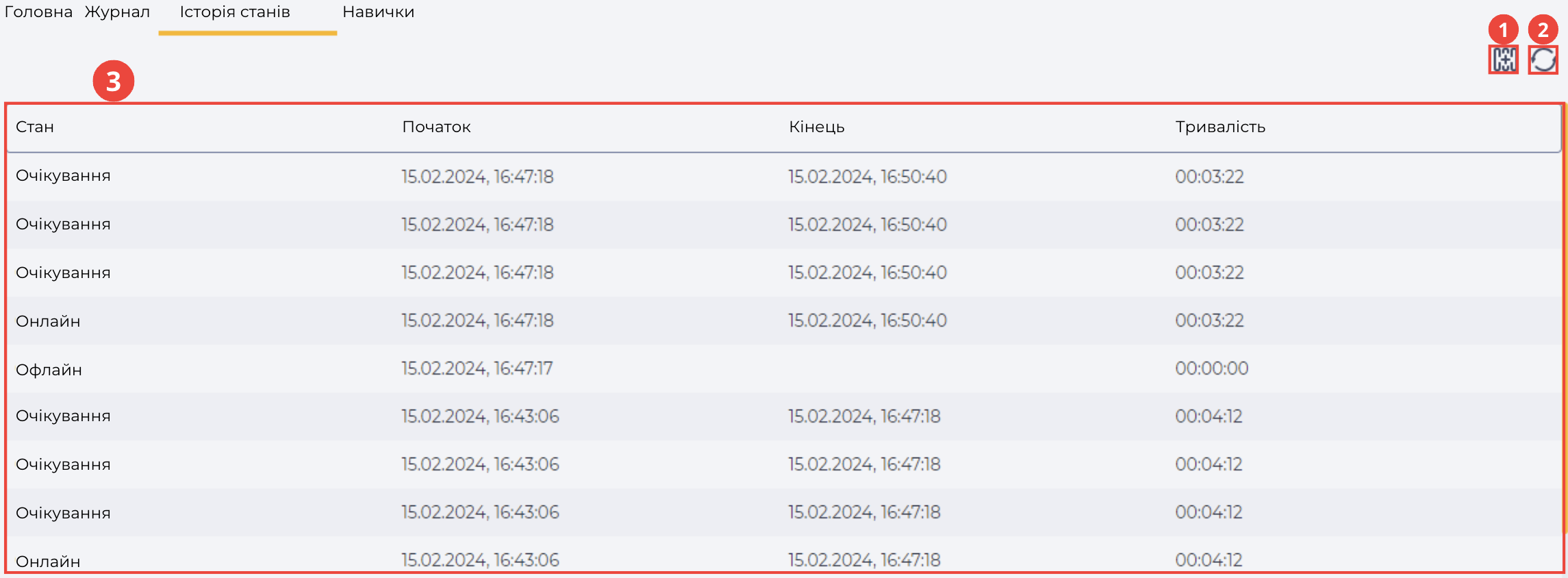
Поля фільтрації (Рис. 2.(1));
-
Інструмент скидання фільтра (Рис. 2.(2));
-
Інструмент розширення фільтрів (Рис. 2.(3)).

1.2.1. Поля фільтрації
На цей момент доступні такі поля:
-
Від — задається час початку періоду, за який потрібно переглянути дані;
-
До — задається час завершення періоду, за який потрібно переглянути дані.
1.2.2. Інструмент скидання фільтра
Подано у вигляді кнопки 
1.2.3. Інструмент розширення фільтрів
Подано у вигляді кнопки 
Кількість полів, що відображаються, може змінюватися в залежності від розмірів вікна браузера. Для розкриття всіх полів використовуйте кнопку 
1.3. Реєстр записів
Призначений для відображення записів з даними про стани.
Складається з таких частин:
-
Інструмент вибору колонок (Рис. 3.(1));
-
Інструмент оновлення реєстру записів (Рис. 3.(2));
-
Таблиця реєстру записів (Рис. 3.(3)).
1.3.1. Інструмент вибору колонок
Призначений для вибору колонок, які будуть відображатися в таблиці реєстру записів.
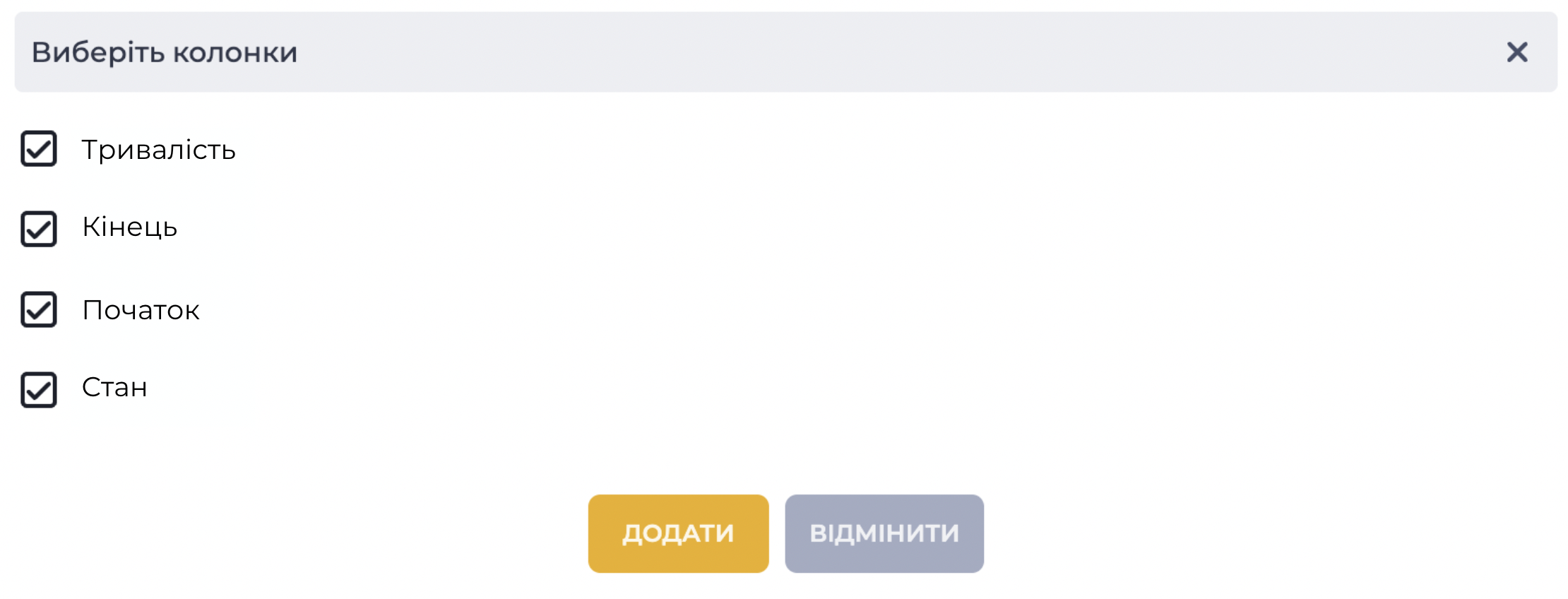
При натисканні на кнопку відкривається модальне вікно «Виберіть колонки» (Рис. 4).
-
Наявність позначки в чекбоксі — ця колонка відображається в таблиці реєстру записів;
-
Відсутність позначки в чекбоксі — ця колонка не відображається в таблиці реєстру записів.
1.3.2. Інструмент оновлення реєстру записів
Оновлення таблиці реєстру записів виконується натисканням кнопки оновлення - 
1.3.3. Таблиця реєстру записів
Дані в таблиці оновлюються кожні 10 секунд.
У таблиці можуть бути такі колонки:
-
Стан;
-
Початок;
-
Кінець;
-
Тривалість.
1.3.3.1. Стан
Відображає назву стану, у якому перебував оператор.
Існують такі стани:
-
Очікування (waiting) — очікує з’єднання з абонентом;
-
Розподіл (offering) — з’єднано з абонентом, виконується з’єднання з оператором;
-
Відповіли (answered) — активний дзвінок;
-
Активний (active) — активний чат;
-
З’єднано (bridged) — дзвінок з’єднано з оператором та абонентом;
-
Утримання (hold) — дзвінок перебуває на утриманні;
-
Обробка (processing) — оператор вносить дані по дзвінку;
-
Чат (chat) — оператор у чаті;
-
Постобробка (wrap_time) — пауза між дзвінками. Тривалість цього стану задається в полі “Тривалість паузи між дзвінками” на сторінці деталі “Параметри дозвону” команди, у якій перебуває оператор;
-
Пропущено (missed) — переходить у цей стан, коли оператор пропустив дзвінок. Тривалість цього стану задається в полі “Час очікування при відсутності відповіді оператора” на сторінці деталі “Параметри дозвону” команди, у якій перебуває оператор;
-
Перерва (pause) — оператор у режимі паузи. Назва цього статусу змінюється відповідно до назви паузи, в якій перебував оператор. Доступні паузи можна переглянути на сторінці “Статуси операторів”. Більше інформації про цю сторінку тут;
-
Примусова перерва (break_out) — примусово переводить в офлайн. Виконується, коли оператор пропустив максимально допустиму кількість дзвінків, що задається в полі “Максимальна кількість пропущених активностей” на сторінці деталі “Параметри дозвону” команди, у якій перебуває оператор;
-
Онлайн (online) — оператор у режимі Online;
-
Офлайн (offline) — оператор у режимі Offline.
1.3.3.2. Початок
Відображає час входження в стан.
1.3.3.3. Кінець
Відображає час виходу оператора з цього стану.
1.3.3.4. Тривалість
Відображає кількість часу, проведеного оператором у цьому стані.
1.4. Пагінація
Складається з поля "Записів на сторінці", в якому вказується кількість записів (можливо задати від 1 до 1000) на одну сторінку та кнопок вперед 

2. Можливості
2.1. Перегляд інформації про Стани за певний період
|
Мета |
Переглянути інформацію за період з 10 січня 2021 (9:00) до 20 лютого 2021 (22:00) |
|---|---|
|
Передумови |
|
|
Сценарій:
|
|
|
Результат |
У таблиці реєстру записів відображаються записи за період з 10 січня 2021 (9:00) до 20 лютого 2021 (22:00). |
2.2 Зміна відображуваних колонок у таблиці реєстру записів
|
Мета |
Змінити перелік колонок, що відображаються в таблиці реєстру записів |
|---|---|
|
Передумови |
|
|
Сценарій:
|
|
|
Результат |
Модальне вікно закривається. У таблиці реєстру записів відображаються обрані колонки. |
