1. Опис
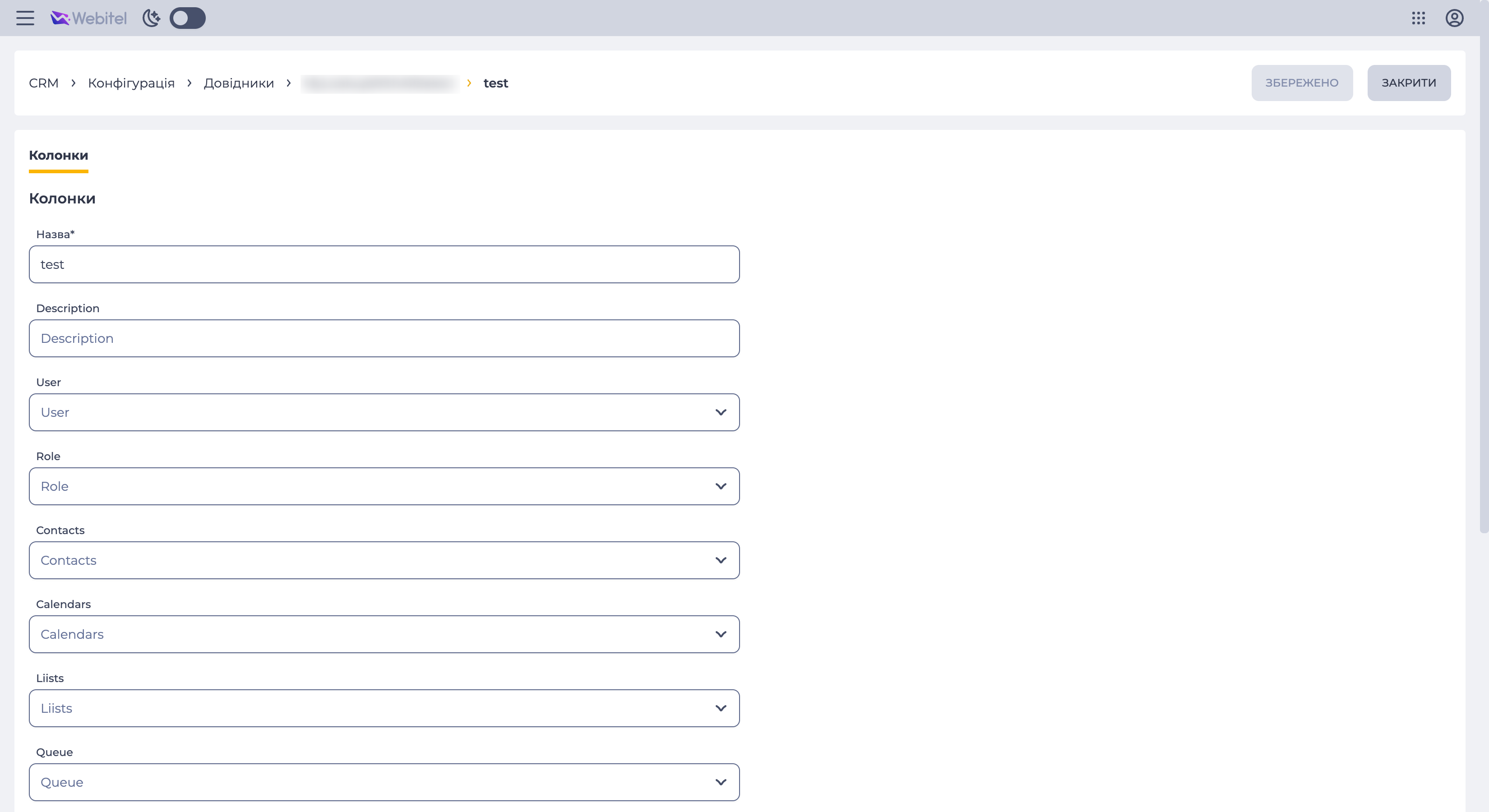
Сторінка відображає список значень (записів) обраного користувацького довідника (Рис. 1).
Складається з таких елементів:
-
Реєстр записів (Рис. 1.(1));
-
Поле пошуку (Рис. 1.(2));
-
Інструмент імпорту (Рис. 1.(3));
-
Інструмент додавання (Рис. 1.(4));
-
Інструмент оновлення реєстру записів (Рис. 1.(5));
-
Інструмент видалення (Рис. 1.(6));
-
Пагінація (Рис. 1.(7)).
1.1. Реєстр записів
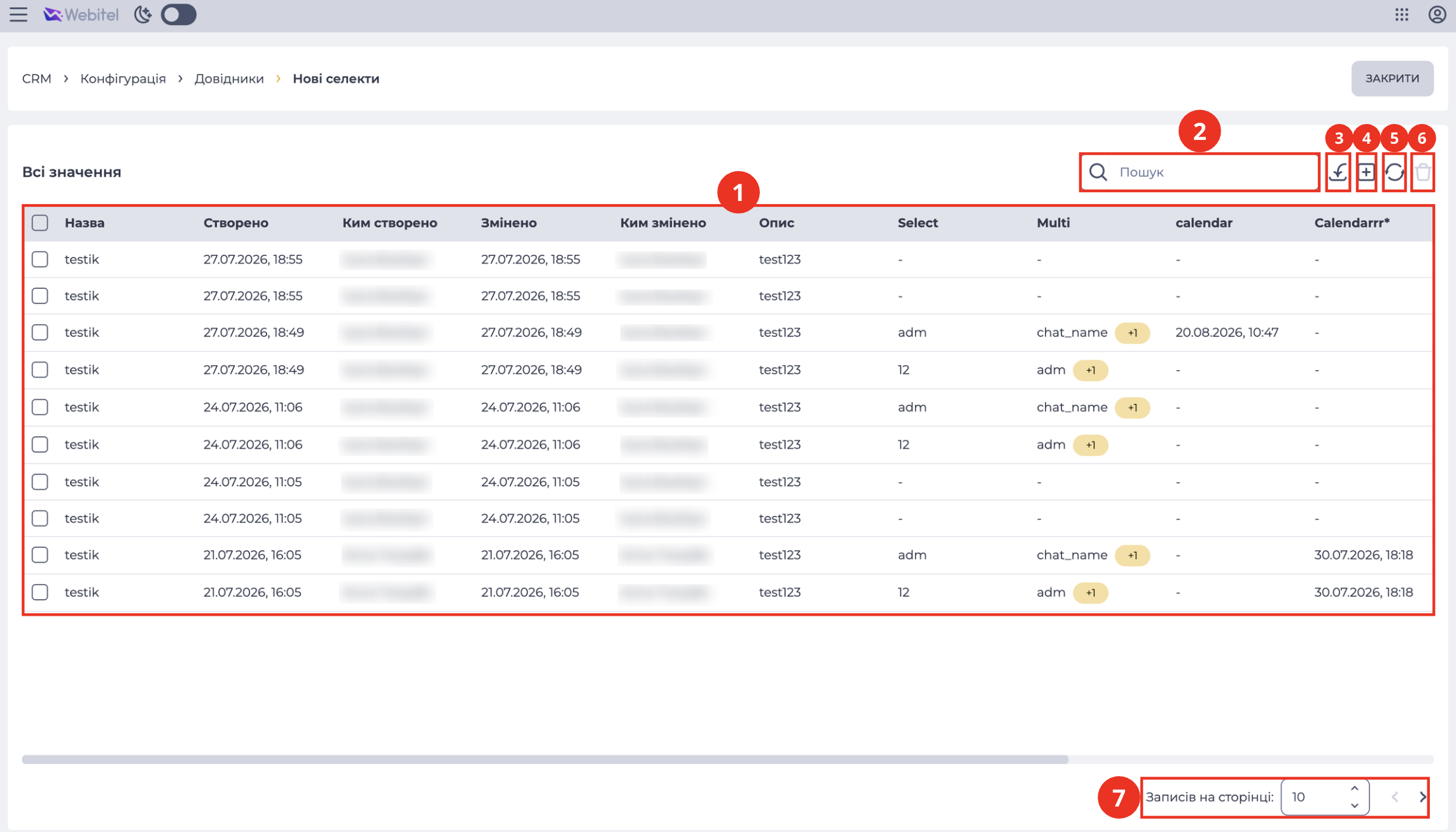
Реєстр являє собою список значень цього довідника. Кожен запис складається з набору полів:
-
Чекбокс;
-
Системні колонки;
-
Користувацькі колонки (згідно з налаштуванням у вкладці "Колонки");
-
Інструмент редагування;
-
Інструмент видалення.
1.1.1. Чекбокс
Використовується для вибору одного або кількох записів. Після вибору одного або кількох записів з'являється додатковий інструмент видалення біля поля пошуку. Якщо відмітити чекбокс у заголовку, то усі записи на сторінці будуть вибрані.
1.1.2. Системні колонки
Відображаються для кожного довідника за замовчуванням:
-
"Назва";
-
"Створено" — дата і час створення запису;
-
"Ким створено" — користувач, який створив запис;
-
"Змінено" — дата і час останньої зміни запису;
-
"Ким змінено" — користувач, який останнім змінив запис;
-
"Опис".
1.1.3. Користувацькі колонки
Відображаються згідно з переліком та порядком, заданим у вкладці "Колонки". Формат відображення значення залежить від типу колонки:
-
"Текст", "Число" — відображається введене значення;
-
"Вибір" — відображається обране значення;
-
"Мультивибір" — відображається одне обране значення та кількість тих, що залишилися (наприклад, "Північний +1");
-
"Календар" — відображається дата у форматі
dd.mm.yyyy,hh:mm; -
"Логічне" — відображається стан перемикача (увімкнений


Якщо значення не задано, у відповідній колонці відображається "-".
1.1.4. Інструмент редагування
Відкриває сторінку деталі запису (див. розділ 2), у якій можна внести зміни.
1.1.5. Інструмент видалення
Використовується для видалення об'єкта із підтвердженням через модальне вікно. Під час наведення на кнопку видалення ( 
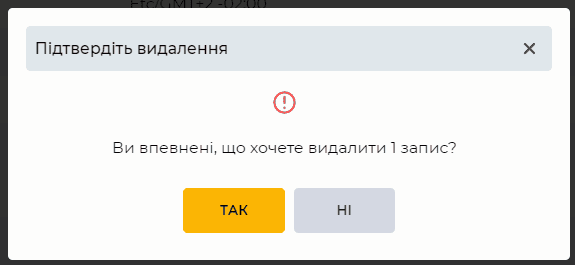
Рис. 2. Модальне вікно “Підтвердіть видалення“
1.2. Поле пошуку
Пошук здійснюється за колонкою "Назва".
Складається з поля введення та кнопки закриття ( 
1.3. Інструмент імпорту
Використовується для завантаження значень довідника з CSV-файлу.
Для імпорту необхідно натиснути на іконку "Імпорт" (Рис. 1.(3)). Відкривається вікно файлової системи для вибору файлу.
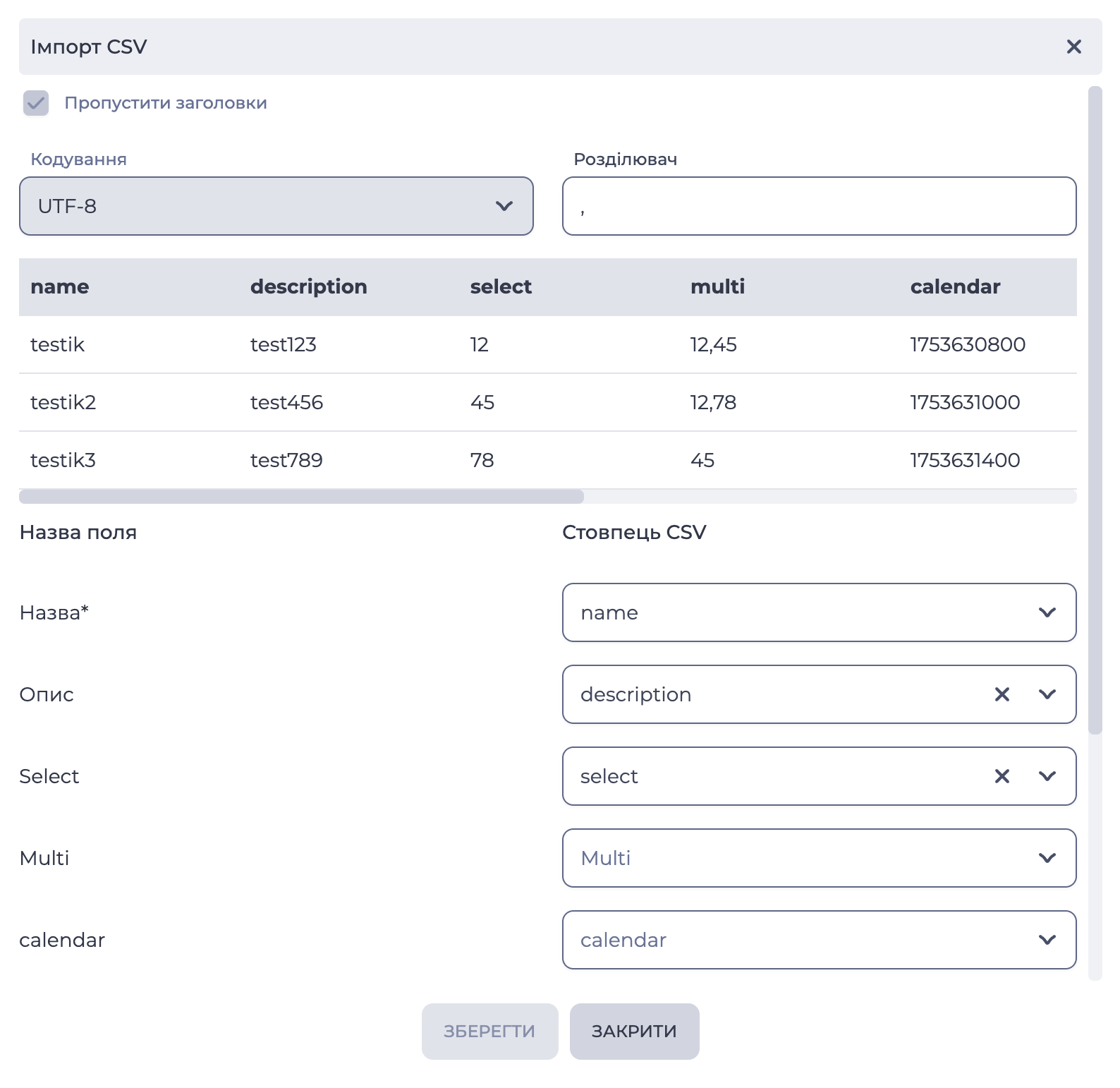
Після вибору файлу у форматі CSV відкривається модальне вікно "Імпорт CSV" (Рис. 3), яке містить:
-
чекбокс "Пропустити заголовки" — дозволяє пропустити заголовки файлу;
-
поле "Кодування" — кодування файлу. За замовчуванням використовується "UTF-8";
-
поле "Розділювач" — розділювач, що використовується у файлі. За замовчуванням використовується ",";
-
блок попереднього перегляду — відображає назви колонок та дані з файлу, що імпортується;
-
блок відповідності полів "Назва поля" / "Стовпець CSV" — для кожного поля довідника обирається відповідна колонка файлу. Поле "Назва" є обов'язковим для відповідності. Кнопка "

Модальне вікно містить кнопки:
-
"Зберегти" — імпортує значення з файлу відповідно до заданих відповідностей. Користувач повертається до реєстру записів;
-
"Закрити" — закриває вікно без імпорту. Користувач повертається до реєстру записів.
Зверніть увагу! Для колонок з типом:
-
"Вибір" — значення задається назвою запису пов'язаного довідника. Пошук відповідного запису виконується без урахування регістру;
-
"Мультивибір" — значення задається у вигляді масиву назв записів (наприклад:
"Львів;Київ;Одеса"); -
"Календар" — значення задається у формі Unix Timestamp;
-
"Логічне" — значення визначає стан перемикача: true (увімкнений) або false (вимкнений).
Приклад файлу для імпорту:
|
name |
description |
Номер договору (Текст) |
Категорія (Вибір) |
Регіони обслуговування (Мультивибір) |
Дата початку співпраці (Календар) |
Річний обсяг закупівель (Число) |
Активний партнер (Логічне) |
|---|---|---|---|---|---|---|---|
|
ТОВ "Техпостач" |
Постачальник обладнання |
ДГ-2024-015 |
Обладнання |
"Північний;Східний" |
1710498000 |
1250000 |
true |
|
ФОП Іваненко |
Постачальник матеріалів |
ДГ-2023-089 |
Матеріали |
"Західний" |
1698876000 |
340000 |
true |
|
ТОВ "Сервіс+" |
Постачальник послуг |
ДГ-2025-003 |
Послуги |
"Південний;Західний;Східний" |
1737331200 |
87500 |
false |
1.4. Інструмент додавання
Для створення нового запису слугує кнопка "Додати" (Рис. 1.(4)), після натискання на яку відкривається сторінка деталі запису (див. розділ 2).
1.5. Інструмент оновлення реєстру записів
Оновлення таблиці реєстру записів виконується натисканням кнопки оновлення (Рис. 1.(5)).
1.6. Інструмент видалення
Кнопка видалення (Рис. 1.(6)) стає активною після вибору записів за допомогою чекбокса. Натискання на кнопку відкриває модальне вікно для підтвердження.
1.7. Пагінація
Складається з поля "Записів на сторінці", в якому вказується кількість записів (можливо задати від 1 до 1000) на одну сторінку та кнопок вперед 

2. Сторінка деталі запису
2.1. Опис
Відкривається після натискання кнопки "Додати" або інструмента редагування запису в реєстрі (Рис. 4). Містить вкладку "Колонки", у якій відображаються поля для заповнення відповідно до структури, заданої в конфігурації довідника.
Складається з таких елементів:
-
Поле "Назва" — обов'язкове;
-
Поле "Опис";
-
Користувацькі поля — тип і обов'язковість кожного визначені в конфігурації довідника (вкладка "Колонки"):
-
поле типу "Текст" — вводиться текстове значення;
-
поле типу "Число" — вводиться числове значення (зі стрілками збільшення/зменшення);
-
поле типу "Вибір" — випадає список для вибору одного значення;
-
поле типу "Мультивибір" — випадає список для вибору кількох значень;
-
поле типу "Календар" — вибирається дата та час у форматі
dd/mm/yyyyhh:mm; -
поле типу "Логічне" — перемикач зі значеннями увімкнений/вимкнений.
-
-
Кнопка "Зберегти" — стає активною після внесення змін і зберігає дані;
-
Кнопка "Закрити" — завершує роботу зі сторінкою без збереження змін і повертає до реєстру записів.