Webitel: Документація

Статуси (Довідники)

1. Опис

Сторінка призначена для створення довідника статусів.

Статуси - стадії обробки, в яких може перебувати звернення.

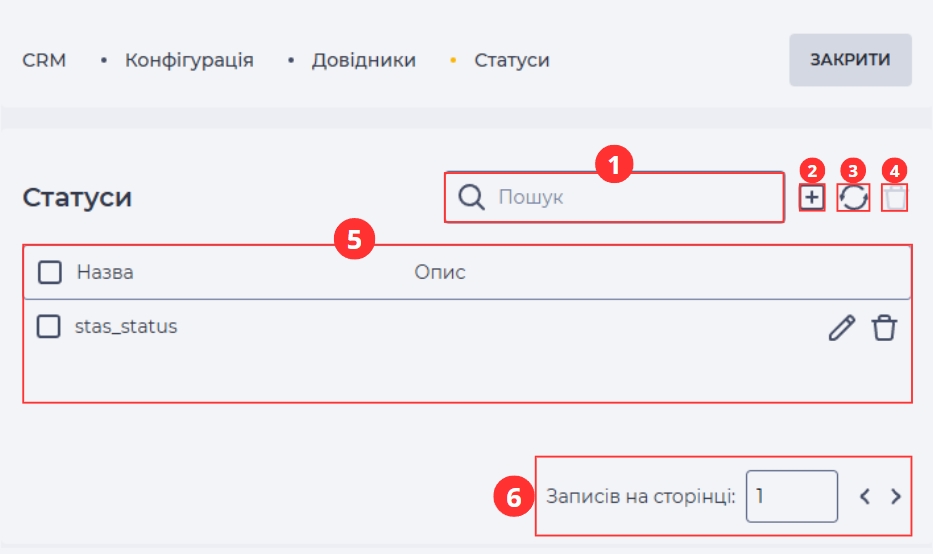
Сторінка складається з таких елементів:

  1. Поле пошуку (Рис. 1.(1));

  2. Інструмент додавання (Рис. 1.(2));

  3. Інструмент оновлення списку реєстру (Рис. 1.(3));

  4. Інструмент видалення (Рис. 1.(4));

  5. Реєстр записів (Рис. 1.(5));

  6. Пагінація (Рис. 1.(6)).

Статуси - Довідники.jpg
Рис. 1. Сторінка “Статуси “

1.1. Поле пошуку

Пошук здійснюється за колонкою "Назва".

Складається з поля введення та кнопки закриття ( image-20241231-141138.png ), яка відображається, коли в полі введення встановлено курсор. Для пошуку в частині слова або номера використовується символ *. Можна використовувати символ *  і для заміни будь-якої кількості символів.

1.2. Інструмент додавання

Для додавання нового довідника статусів необхідно натиснути кнопку додавання -  image-20250211-133952.png . Після натискання кнопки додавання відкривається сторінка деталі "Загальне". Відкрити доступ до деталі вже наявного об'єкта можна через інструмент редагування запису (див. пункт 1.5.4).

1.3. Інструмент оновлення реєстру записів

Оновлення таблиці реєстру записів виконується натисканням кнопки оновлення - image-20241231-123329.png .

1.4. Інструмент видалення

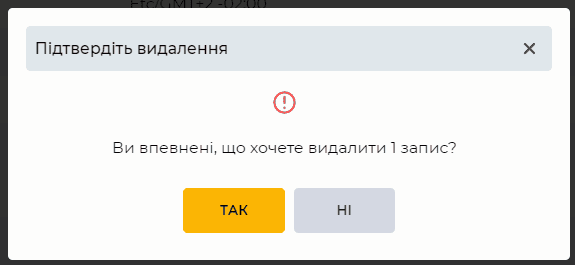
Кнопка видалення (Рис. 1.(4)) стає активною після вибору записів за допомогою чекбокса. Натискання на кнопку відкриває модальне вікно для підтвердження (Рис. 2).

1.5. Реєстр записів

Реєстр являє собою список записів наявних об'єктів цього розділу. Кожен запис складається з набору полів:

  1. Чекбокс;

  2. Колонка "Назва";

  3. Колонка "Опис";

  4. Інструмент редагування;

  5. Інструмент видалення.

1.5.1. Чекбокс

Використовується для вибору одного або кількох записів. Після вибору одного або кількох записів з’являється додатковий інструмент видалення біля поля пошуку. Інформація про кількість записів, вибраних для видалення, з’являється при наведенні на цей інструмент. Коли ви натискаєте на нього, з’являється модальне вікно підтвердження. Він містить кнопки "Так", "Ні" та кнопку закриття - image-2023-7-12_22-34-16.png . Натискання кнопки "Так" видаляє записи. Натискання кнопки «Ні» закриває модальне вікно, а записи не видаляються.
Якщо відмітити чекбокс у заголовку, то усі записи на сторінці будуть вибрані.

Модальне вікно Підтвердіть видалення (декілька об'єктів).png

Рис. 2. Модальне вікно для підтвердження видалення

1.5.2. Колонка "Назва"

Тут відображаються назви довідника статусів.

1.5.3. Колонка "Опис"

Тут відображається опис довідника статусів.

1.5.4. Інструмент редагування

Відкривається натисканням кнопки редагування ( image-20241231-123436.png ), при наведенні курсором на яку відображається інформація з назвою інструмента. Після натискання цієї кнопки відкривається доступ до деталей, в яких можна змінити дані об'єкта.

1.5.5. Інструмент видалення

Використовується для видалення об'єкта із підтвердженням через модальне вікно. Під час наведення на кнопку видалення ( image-20241231-123050.png ) відображається інформація з назвою інструменту. Після натискання кнопки видалення з'являється модальне вікно з підтвердженням. Натискання кнопки "Так" видаляє об'єкт. Натискання кнопки "Ні" закриває модальне вікно, об'єкт не видаляється.

Модальне вікно Підтвердіть видалення.png

Рис. 3. Модальне вікно для підтвердження видалення

1.6. Пагінація

Складається з поля "Записів на сторінці", в якому вказується кількість записів (можливо задати від 1 до 1000) на одну сторінку та кнопок вперед image-20250102-163221.png і назад image-20250102-163241.png для перемикання сторінок.

2. Можливості

2.1. Створення нового запису

Мета

Створити новий запис

Передумови

  1. Доступ до застосунку CRM;

  2. Доступ до розділу "Статуси" у застосунку CRM;

  3. Дозвіл на створення в розділі "Статуси".

Сценарій:


  1. Натиснути кнопку image-20250211-133952.png . Відкривається сторінка деталі “Загальне“.

  2. Внести дані.

  3. Натиснути на кнопку "Зберегти".  Відкривається доступ до деталі "Статуси". Натиснути на "Статуси". Відкривається сторінка деталі "Статуси".

  4. Внести дані.

Результат

Дані збережено.

2.2. Видалення запису

Мета

Видалити запис

Передумови

  1. Доступ до застосунку CRM;

  2. Доступ до розділу "Статуси" у застосунку CRM;

  3. Дозвіл на перегляд та видалення в розділі "Статуси".

  4. Наявність щонайменше одного запису.

Сценарій:


  1. Знайти у реєстрі запис, який потрібно видалити.

  2. Натиснути кнопку видалення -  image-20250213-111620.png . Відкриється модальне вікно для підтвердження видалення.

  3. Натиснути кнопку "Так".

Результат

Модальне вікно закривається. Запис видалено.

2.3. Видалення кількох записів

Мета

Видалення кількох записів

Передумови

  1. Доступ до застосунку CRM;

  2. Доступ до розділу "Статуси" у застосунку CRM;

  3. Дозвіл на перегляд та видалення в розділі "Статуси".

  4. Наявність щонайменше двох записів.

Сценарій:


  1. Знайти у реєстрі записи, які потрібно видалити. Вибрати їх за допомогою чекбокса.

  2. Натиснути кнопку видалення у верхній частині реєстру записів. Відкриється модальне вікно для підтвердження видалення.

  3. Натиснути кнопку "Так".

Результат

Модальне вікно закривається. Записи видалено.

2.4. Редагування параметрів

Мета

Змінити параметри

Передумови

  1. Доступ до застосунку CRM;

  2. Доступ до розділу "Статуси" у застосунку CRM;

  3. Дозвіл на перегляд та видалення в розділі "Статуси";

  4. Наявність щонайменше одного запису.

Сценарій:


  1. Знайти у реєстрі запис, який потрібно відредагувати.

  2. Натиснути на кнопку редагування до цього запису. Відкривається сторінка деталі "Загальне".

  3. Відкрити сторінку потрібної деталі.

  4. Внести зміни.

  5. Натиснути кнопку "Зберегти".

Результат

Дані збережено.