
1. Опис
Цей документ описує логіку керування станами оператора, обов'язкові умови для початку роботи та порядок налаштування причин перерв.
2. Початок роботи та обов’язкова умова (Desktrack)
У випадку якщо у профілі оператора на стороні Webitel активовано функцію «Слідкувати за екраном оператора» (див. Рис. 1), робота без запуску трекінгу активності неможлива.

Алгоритм дій для оператора:
-
Встановіть перемикач Desktrack у положення «Увімкнено».
-
Увійдіть у свій Профіль користувача в Creatio.
-
Тільки після цього перейдіть до панелі статусів для активації роботи.
Важливо
Доки ви не активуєте Desktrack у своєму профілі користувача, режим Call-center не буде увімкнений. Оператор не зможе приймати дзвінки.
3. Панель статусів Call-center
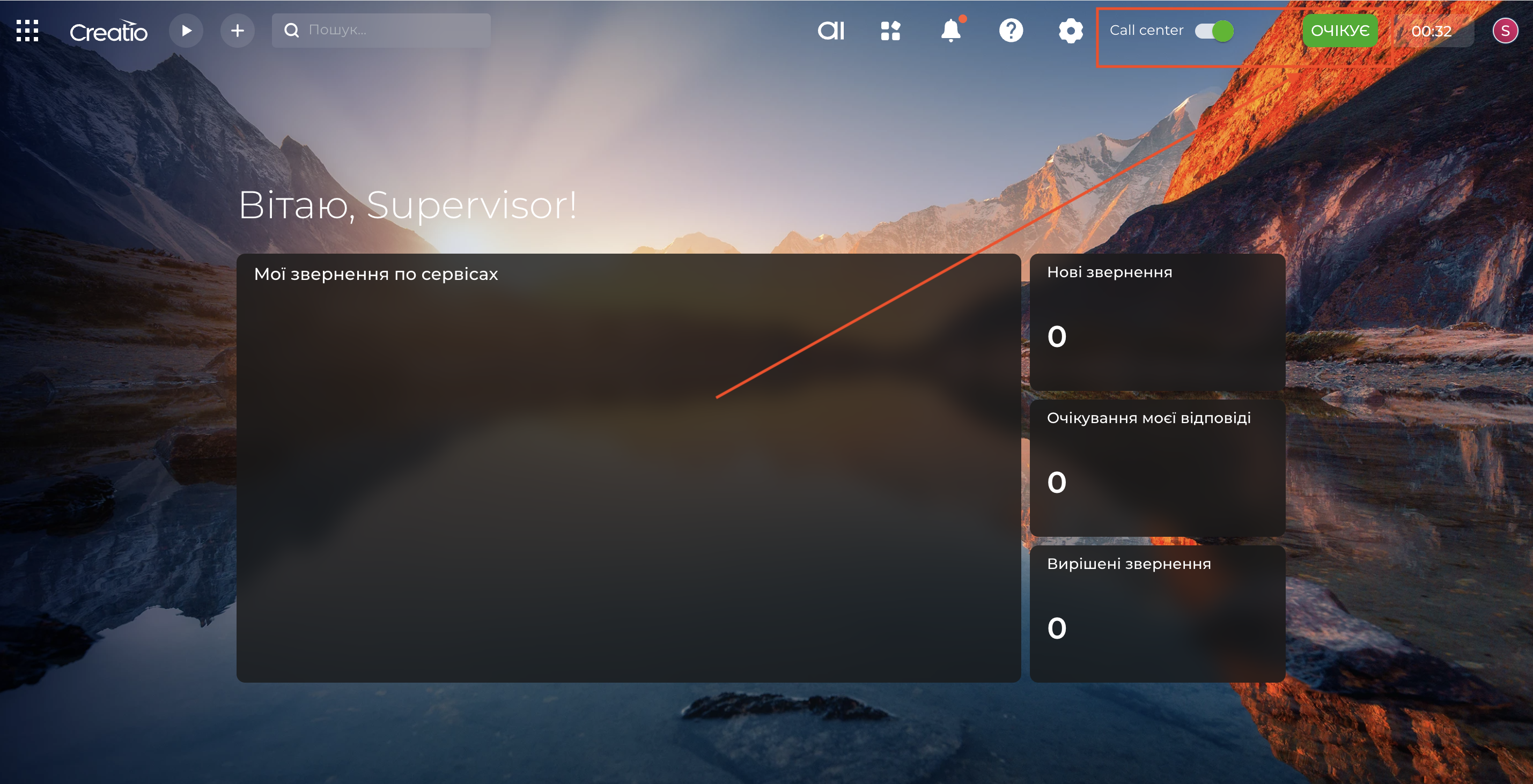
Панель статусів розташована у верхній частині інтерфейсу. Вона дозволяє керувати доступністю оператора для клієнтів.
.png?cb=367aa9b43fa3f1b865c01bb7239f394a)
Елементи панелі статусів Call center (Рис. 2) :
-
Індикатор статусу(1) - відображає ваш поточний режим.
-
Таймер(2) - показує час перебування в поточному стані.
3.1 Базові статуси оператора
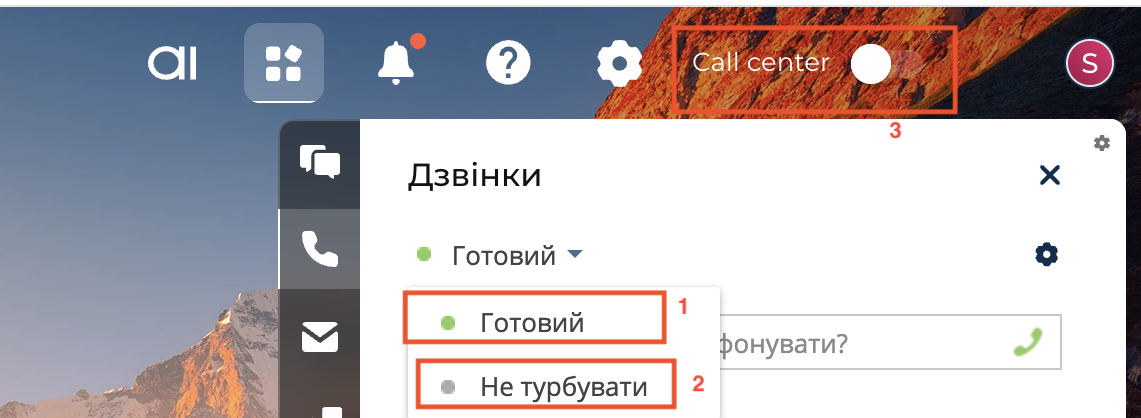
Після входу в систему оператору доступні 3 базові статуси (Рис. 3):
|
Статус |
Опис |
|---|---|
|
Не турбувати (DnD) (2) |
Використовується тільки для ролі користувача. Не впливає на роботу оператора. Якщо режим встановлено, то на користувача не надходитимуть дзвінки по внутрішній лінії. |
|
Готовий (1) |
Якщо оператор перебуває в цьому статусі, тоді він може приймати дзвінки по внутрішній лінії. |
|
Callcenter (3) |
Якщо оператор перебуває в цьому статусі, тоді він може приймати дзвінки з черг (DnD має бути вимкнений). |
4. Робота в режимі Call- center: стани та логіка переходів
Після активації статусу «Call-center» оператор потрапляє у робочий простір, де його доступність регулюється конкретними станами. Система автоматично запускає таймер для відстеження тривалості перебування в кожному стані. (Рис. 4)
4.1 Автоматичні стани (Логіка системи)
Система змінює стан оператора самостійно, щоб оператор не відволікалися на перемикання кнопок під час роботи:
|
Статус |
Опис |
|---|---|
|
Очікує |
Встановлюється автоматично одразу після входу в режим Call-center або після завершення паузи/постобробки. |
|
Зайнятий |
Активується автоматично під час розмови. |
|
Постобробка / Пауза між дзвінками |
Надаються системою автоматично після завершення виклику для роботи з даними. |
|
Пропущений |
Якщо ви не відповіли на дзвінок, система сама змінить стан на «Пропущений», щоб зупинити потік дзвінків на ваш профіль |
4.2 Ручні стани (Пауза)
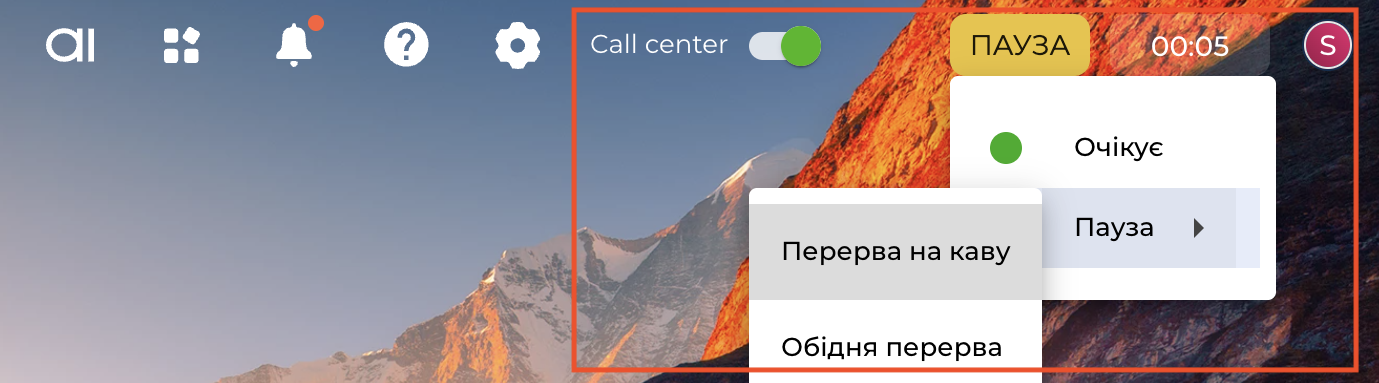
Встановлюється вручну, коли вам потрібно відлучитися. На індикаторі відображається значення «Пауза» і запускається таймер.
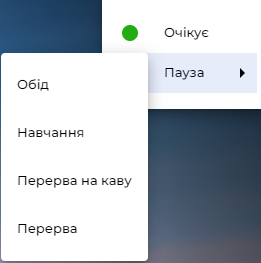
Щоб обрати причину (наприклад, "Обід", "Навчання"), натисніть на поточний статус і виберіть потрібний варіант.
5. Налаштування причин паузи: Довідник «Причини станів користувача під час обміну повідомленнями»
Для того, щоб розширити статус «Перерва» причинами паузи, необхідно наповнити довідник «Причини станів користувача під час обміну повідомленнями» потрібними значеннями.
Для цього потрібно відкрити «Налаштування системи» (1) (Рис. 8):

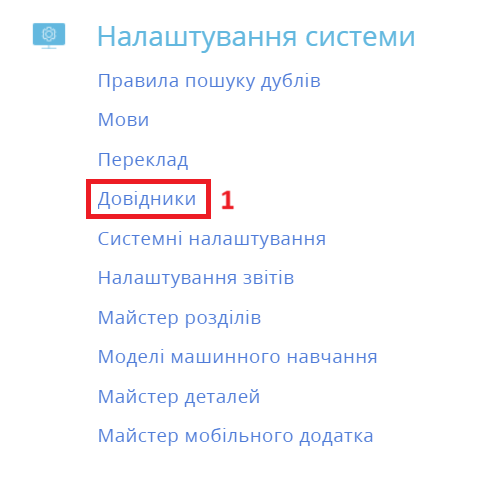
Далі потрібно перейти в розділ «Довідники» (1) (Рис. 7):
У розділі знайти довідник «Причини станів користувача під час обміну повідомленнями» (Рис. 8).
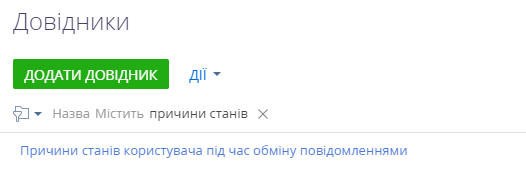
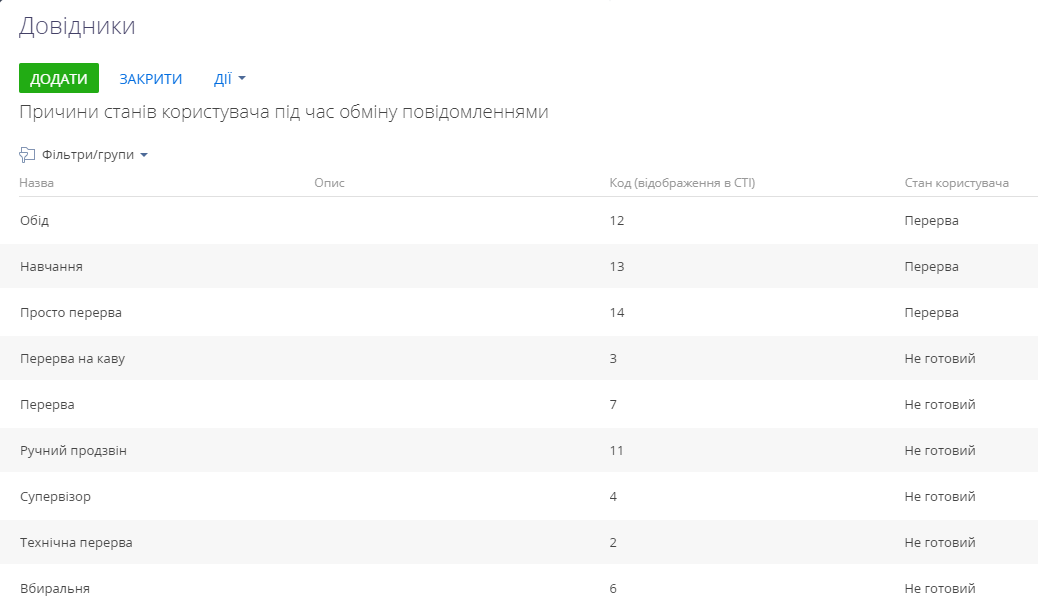
У довіднику відображається перелік причин паузи оператора (Рис. 9).
Під час натискання на кнопку «Додати» користувач може додати нову причину стану (Рис. 10), заповнивши значення в полях «Назва» і «Код (відображення в СТІ)», а також обравши стан, для якого додають причину, - «Перерва».
Важливо!
Для додавання причини перерви в довіднику необхідно вибрати «Перерва» - «Webitel».
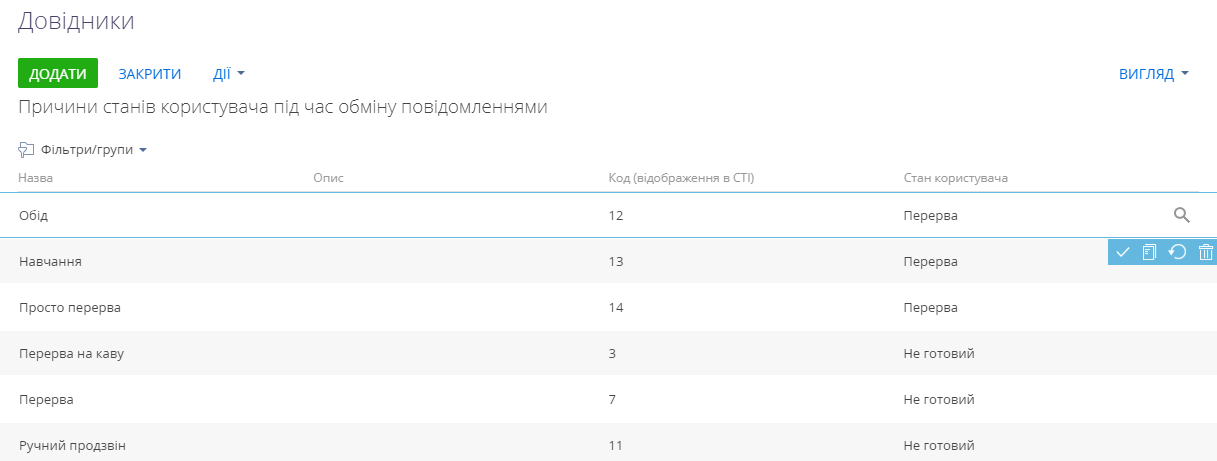
Зміни в довіднику будуть застосовані після повторного входу в систему (Рис. 11).
6. Детальна логіка автоматичних статусів
Автоматичний статус «Постобробка»
Якщо на стороні Webitel налаштована постобробка, тоді після завершення дзвінка з черги або закриття чату, система Creatio переводить оператора в статус «Постобробка» (Рис. 5).
Постобробка - час що надається оператору на завершення опрацювання дзвінка.
Час тривалості цього стану вказується в полі «Час обробки» на сторінці деталі «Обробка (Черги)». Також у полі «Запропонувати подовження після» можна вказати кількість часу до закінчення часу для опрацювання результатів дзвінка, після якого з'явиться кнопка додавання часу на опрацювання дзвінка.
Час на завершення опрацювання дзвінка або чату.
-
Налаштування: Поле «Час обробки» на сторінці деталі «Обробка (Черги)».
-
Подовження: У полі «Запропонувати подовження після» вказується час, після якого з'явиться кнопка додавання часу.
7. Продовження часу постоброблення
Для встановлення продовження часу постобробки необхідно перейти в системні налаштування. Для цього (Рис. 14), потрібно відкрити налаштування (1), вибрати дизайнер системи (2), і потім системні налаштування (3)
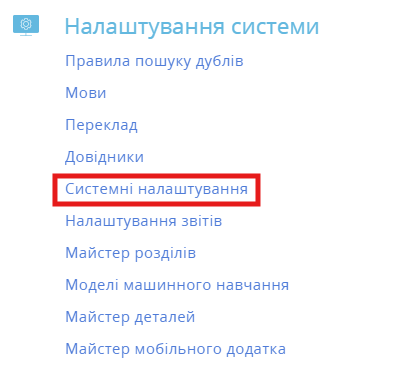
Рис. 14. Відкриття дизайнера системи
Потім (Рис. 15), додати фільтр (1), ввести початок налаштування (2), і в списку налаштувань, що відобразився, вибрати налаштування часу постобробки (3).
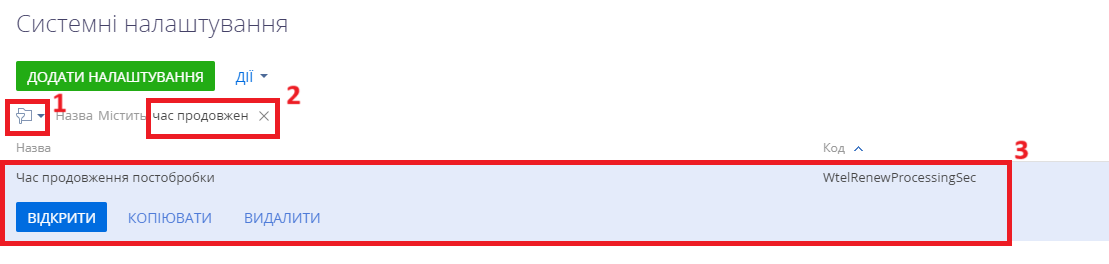
Рис. 15. Системне налаштування часу постобробки
У налаштуванні вказати час (у секундах), на який агент зможе продовжити постобробку (1), і зберегти (2).
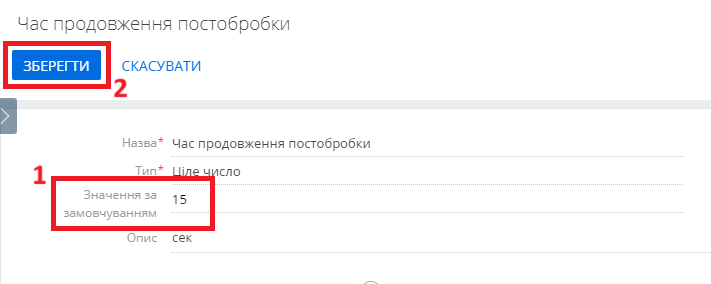
Рис. 16. Системне налаштування часу постобробки
Автоматичний статус «Пауза між дзвінками»
Це інтервал (у секундах), після завершення якого система з'єднує оператора з наступним абонентом.
-
Логіка: Час рахується від моменту завершення дзвінка або завершення «Постобробки» (якщо вона налаштована) до початку нового з'єднання.
-
Налаштування: Здійснюється на стороні Webitel. Поле «Тривалість паузи між дзвінками» (сторінка деталі «Параметри дозвону» команди, до якої входить оператор).
Автоматичний статус «Пропущений»
Якщо оператор не відповів на дзвінок, система примусово переводить його в статус «Пропущений», щоб зупинити потік дзвінків на цей неактивний профіль.
-
Логіка: Дзвінки з черг не будуть маршрутизуватися на оператора, доки він не змінить статус вручну.
-
Налаштування: Час очікування до переходу в цей стан вказується у Webitel. Поле «Час очікування за відсутності відповіді оператора» (деталь «Параметри дозвону» команди).
8. Зведена таблиця статусів оператора
|
Статуси Callcenter |
Статус 2 |
Оператор приймає дзвінки |
|---|---|---|
|
Очікує |
|
Всі дзвінки.
|
|
Пауза |
|
Оператор може приймати тільки внутрішні дзвінки.
|
|
Пост. |
|
Постобробка |
|
Wrap. |
|
Перерва між дзвінками |
|
Проп. |
|
Пропущений дзвінок |
|
Брейк |
|
викидує після кількох пропущених дзвінків |
|
Готовий |
Callcenter не встановлений |
Тільки внутрішні |
|
Не турбувати |
Callcenter не встановлений |
Ніякі |
|
Готовий відображається стан «Очікує») |
Callcenter встановлений |
Всі |