Розмітка дзвінка в Creatio
Опис
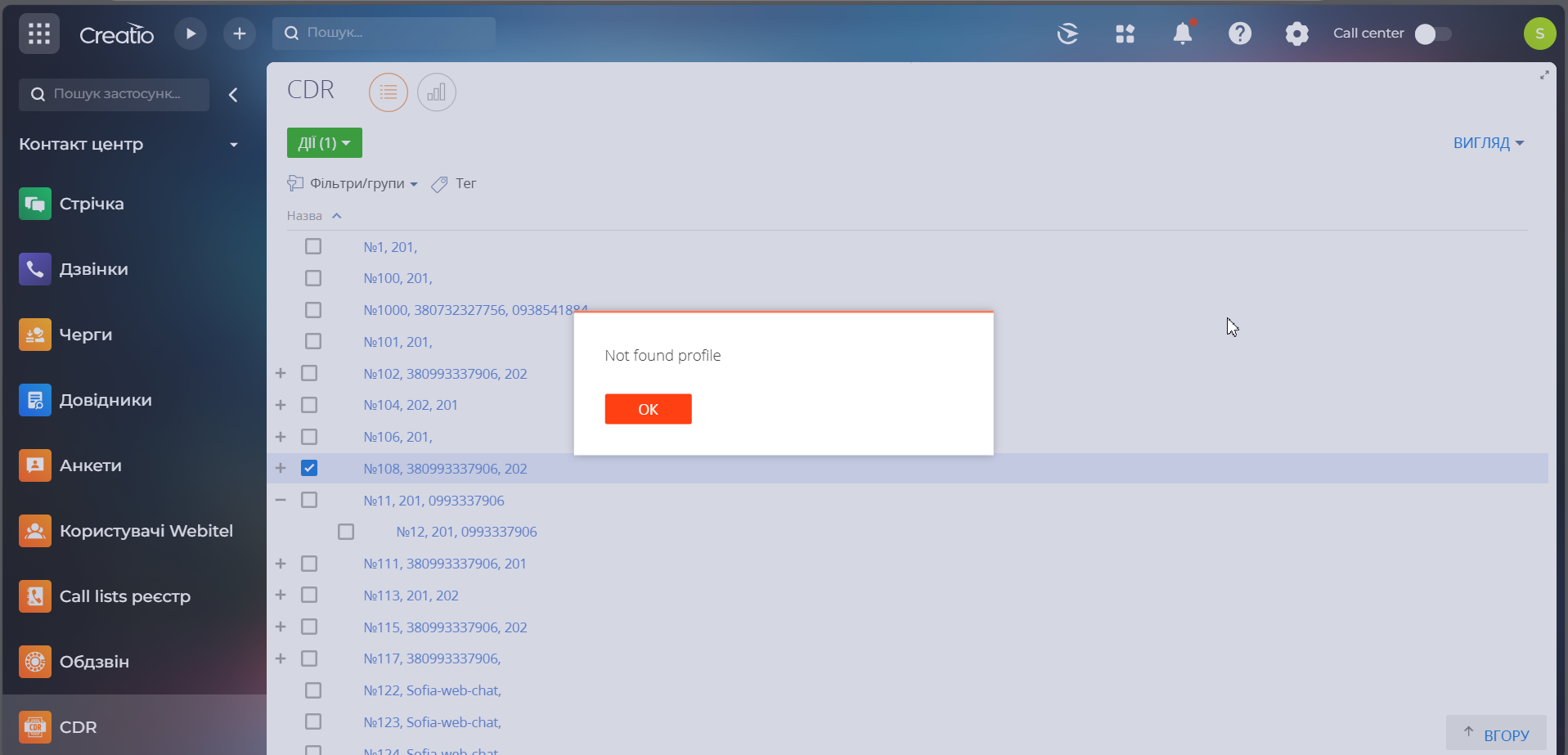
Плеєр для прослуховування аудіозапису дзвінків у Creatio призначений для оцінювання якості роботи оператора і доступний із розділу «CDR» (Рис. 1).
Розміщення плеєра прослуховування аудіозапису дзвінка в Creatio
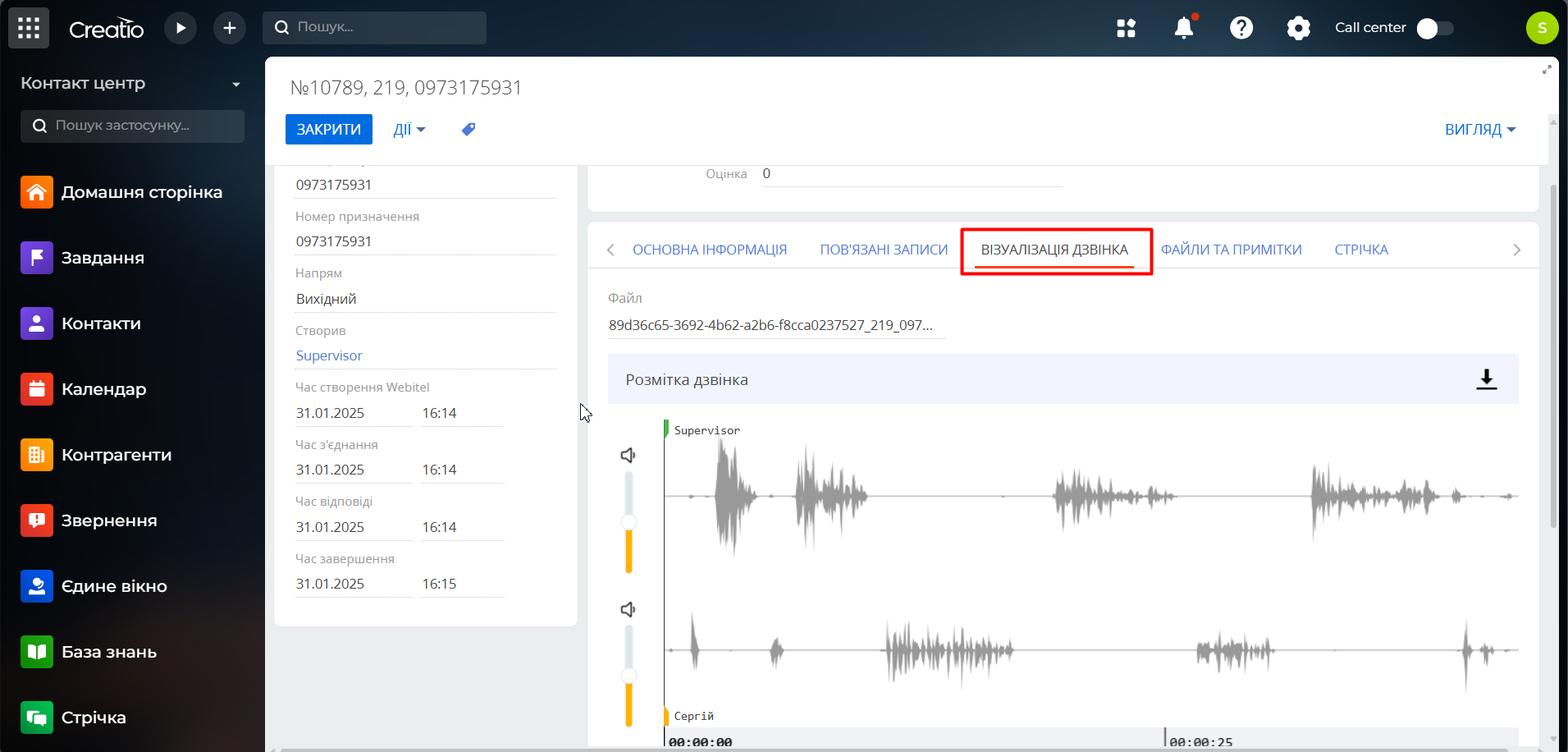
Для прослуховування аудіозапису дзвінка потрібно перейти на вкладку «Візуалізація дзвінка» на сторінці необхідного запису в розділі «CDR» (Рис. 2).
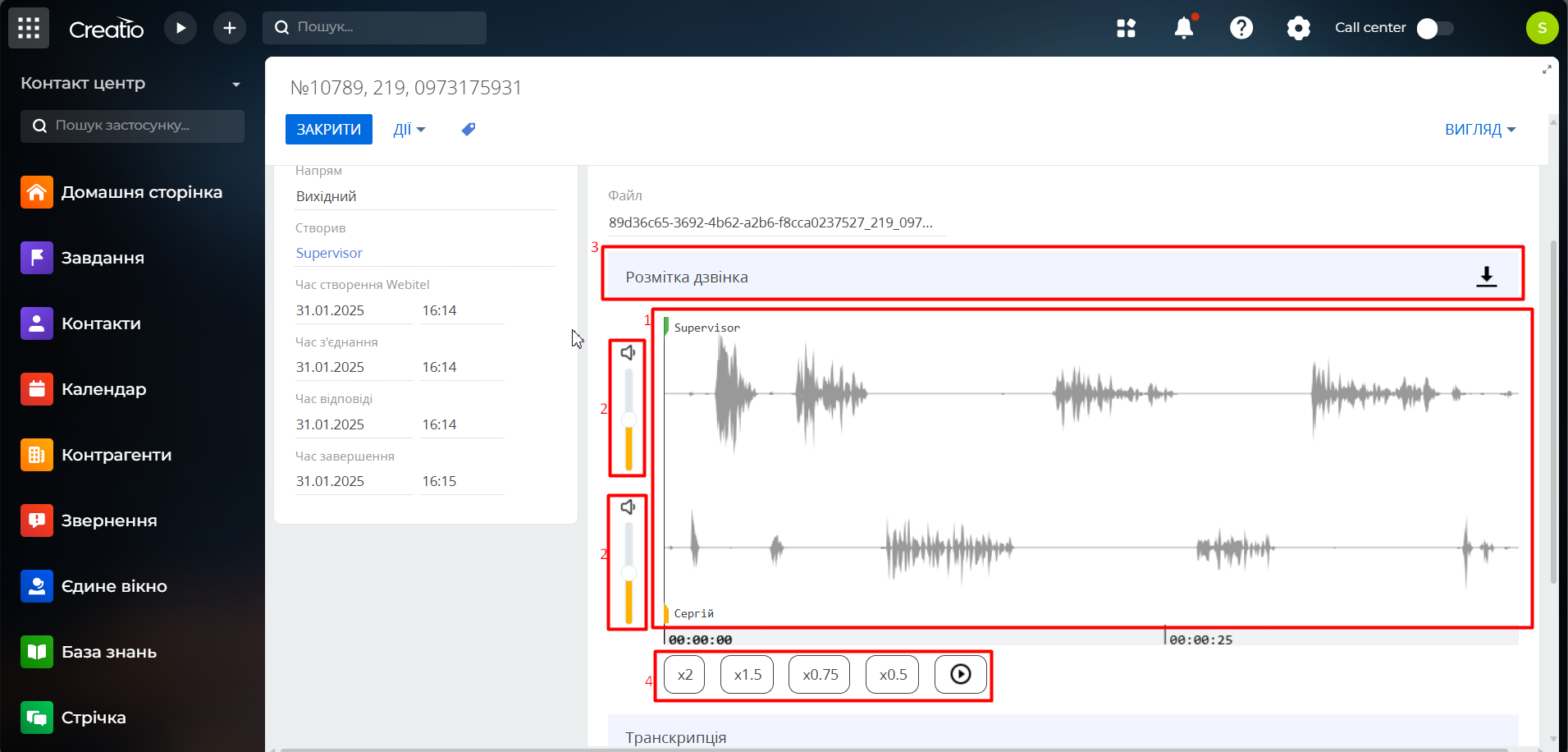
Візуалізація дзвінка — розмітка дзвінка. Складається з таких елементів (Рис. 3):
-
Панель програвання запису;
-
Панель звуку;
-
Розмітка дзвінка;
-
Панель програвання.
1. Панель програвання
1.1 Відтворення звуку
Для початку відтворення поточного запису розмови потрібно натиснути на кнопку
1.2 Управління швидкістю відтворення запису
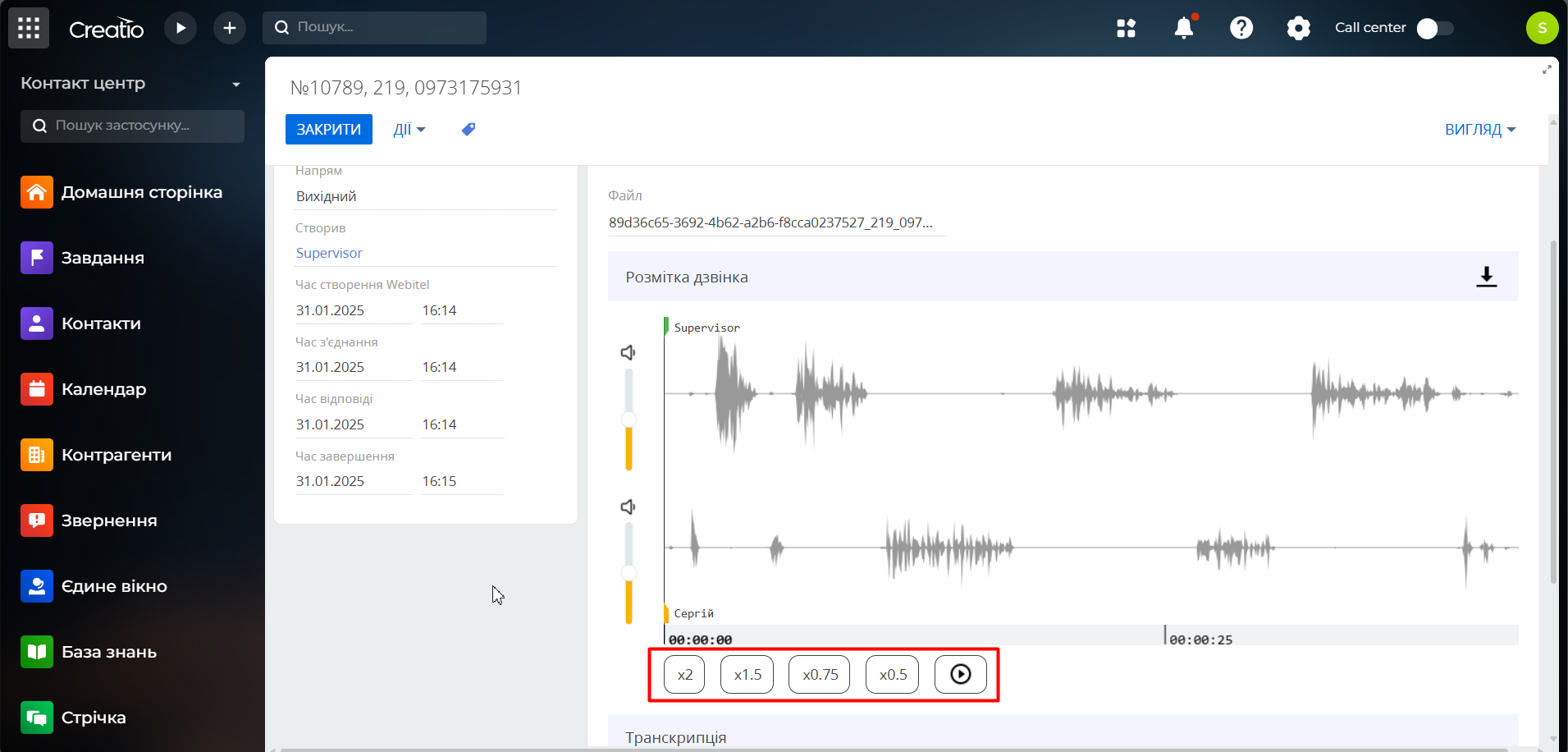
На панелі програвання можна прискорити або сповільнити відтворення запису дзвінка (Рис. 4).
Якщо необхідно побіжно прослухати запис, можна вибрати швидкість 1,5x або 2,0x для прискорення відтворення запису.
Якщо необхідно зробити нотатки або уважно прослухати запис, можна вибрати швидкість 0,5x або 0,75x для уповільнення відтворення запису.
1.3 Прослуховування дзвінка
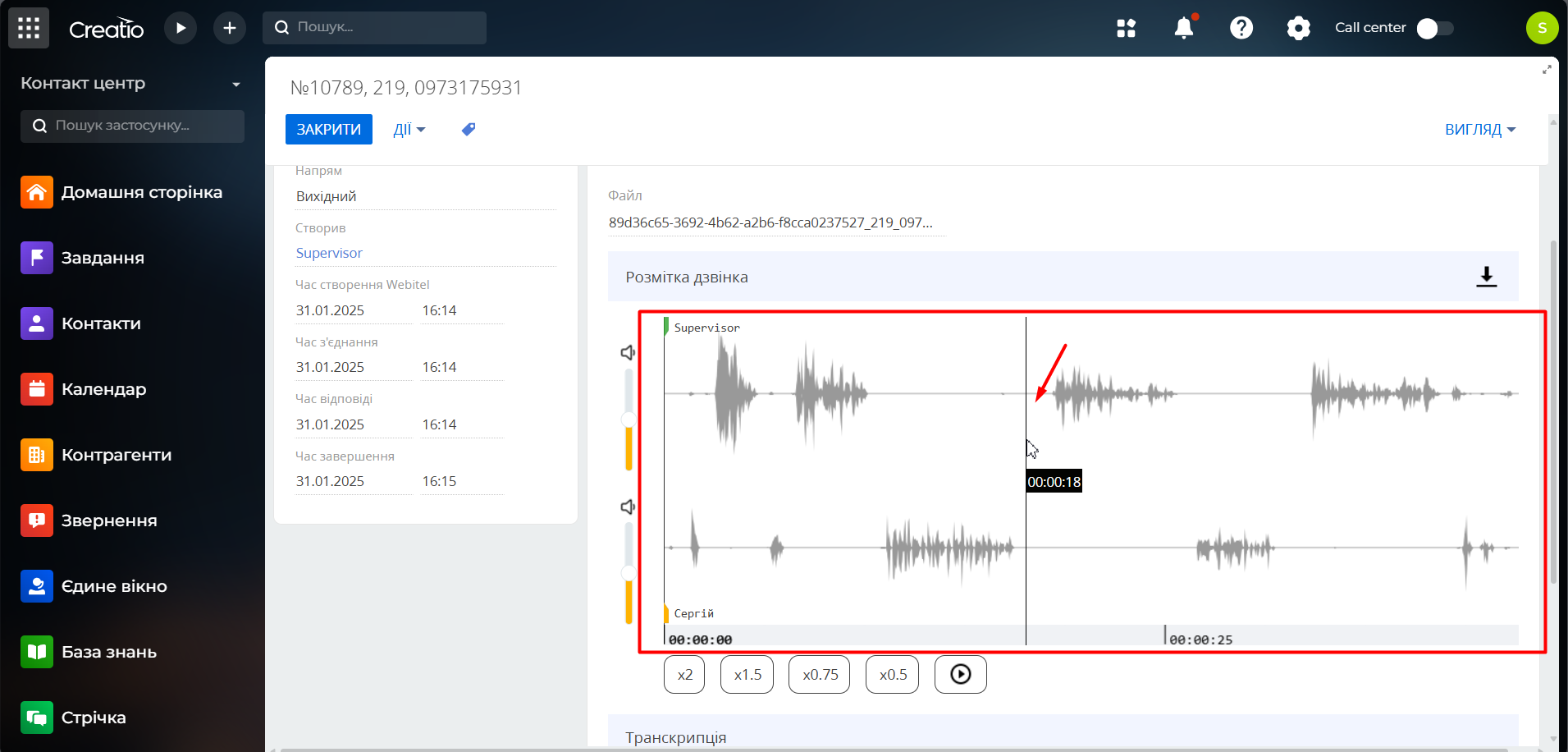
Можна самостійно вибирати фрагмент початку відтворення запису. Для цього слід встановити курсор на потрібний часовий проміжок звукової доріжки.
Під час наведення курсора на звукову доріжку, відображається хронометраж аудіозапису (Рис. 5).
2. Панель звуку
2.1 Налаштування регулювання гучності
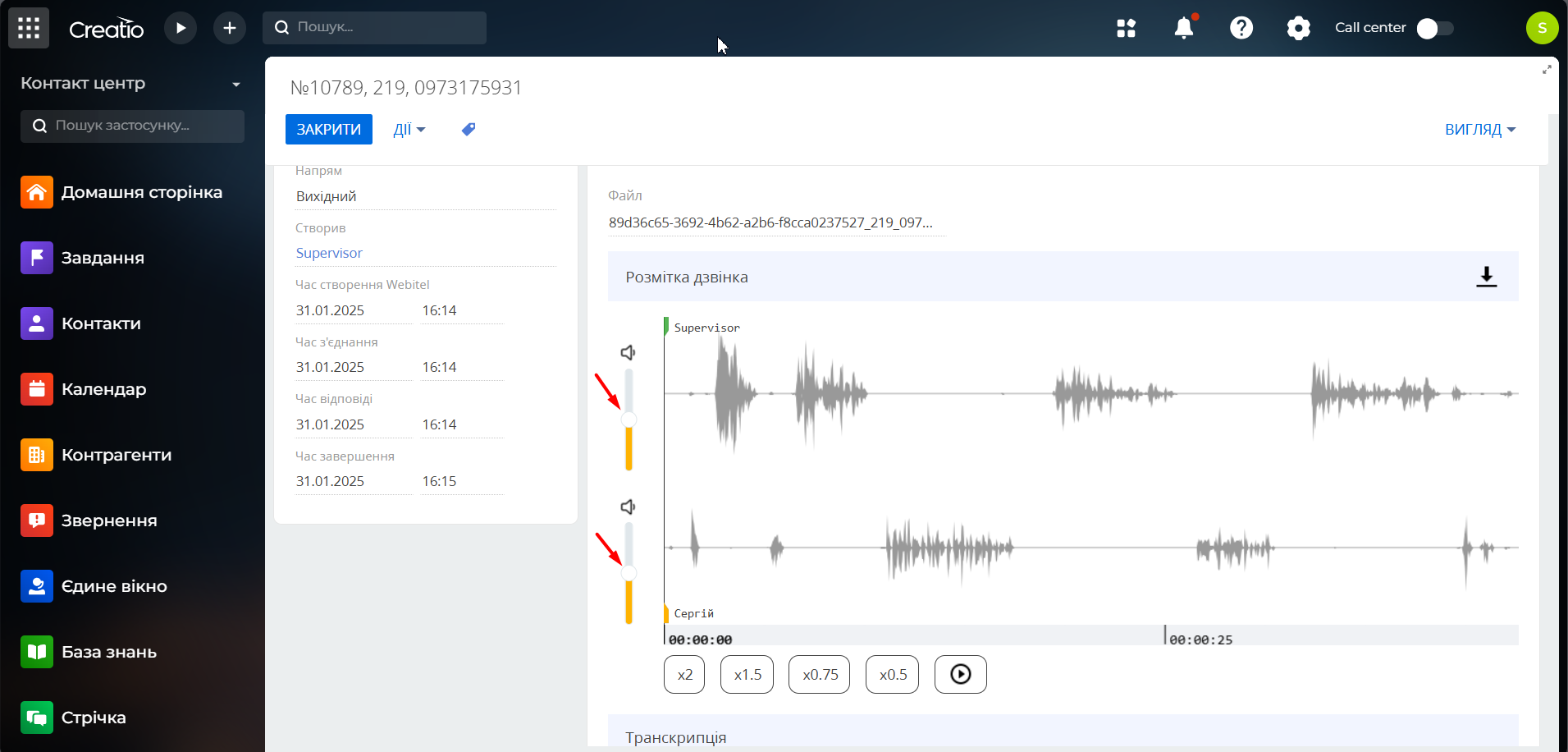
Для збільшення/зменшення гучності можна пересувати повзунки на шкалі гучності: вгору для збільшення гучності, вниз - для зменшення (Рис. 6).
В інтерфейсі доступне керування гучністю кожної звукової доріжки окремо. Якщо є потреба прослухати розмову тільки одного з абонентів, потрібно встановити повзунок у самому низу шкали біля тієї доріжки, де не потрібно відтворювати звук.
3. Розмітка дзвінка
Тут відображаються звукові доріжки абонентів, які перебували в дзвінку.
Звукові доріжки представлені у вигляді звукових хвильових діаграм.
3.1 Динаміка розмови
За візуальним відображенням доріжок у вигляді звукових хвиль, можна розрізняти динаміку розмови:
-
ділянки мови кожного зі співрозмовників;
-
ділянки мовчання співрозмовників (оператора/клієнта);
-
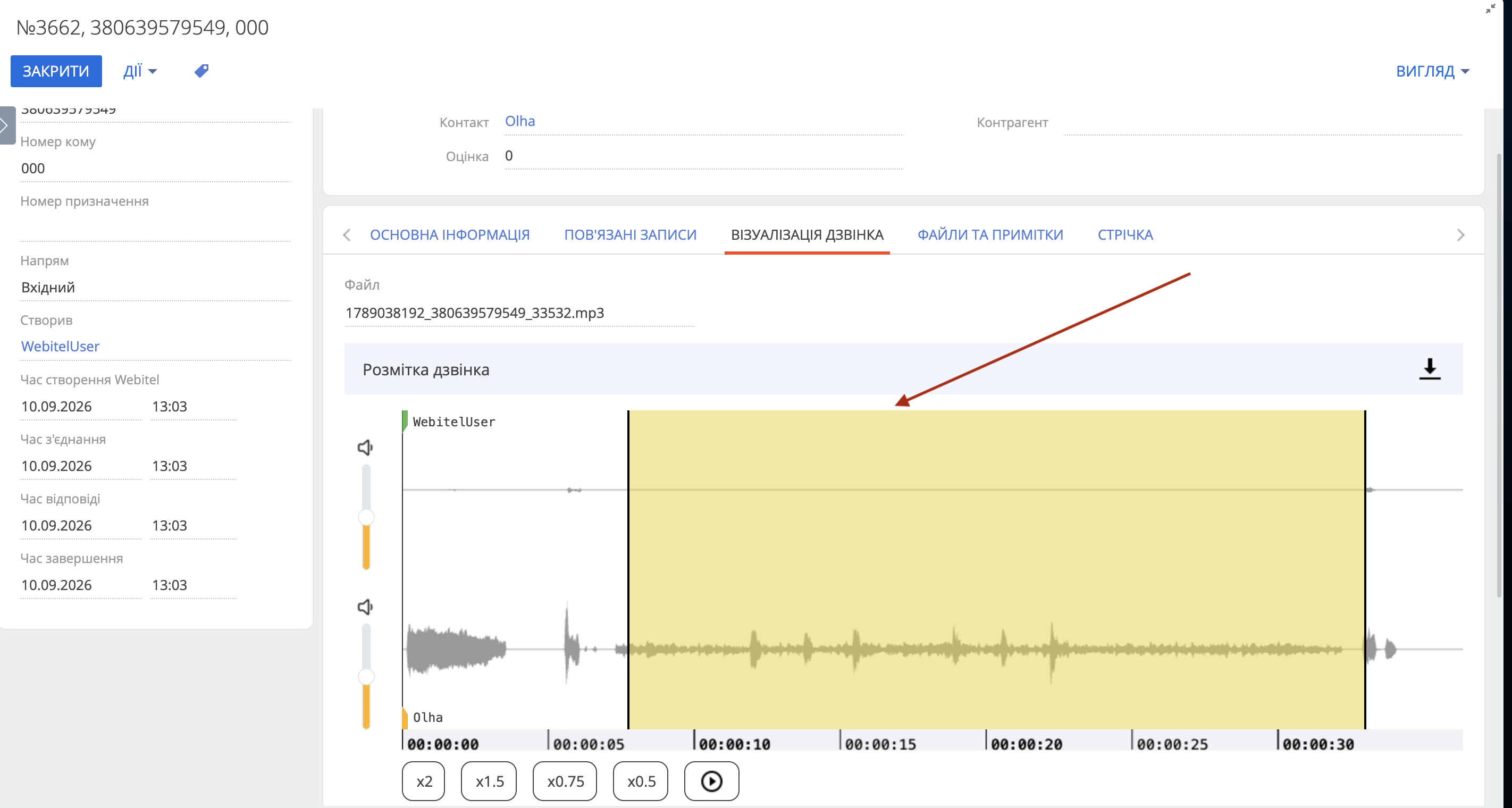
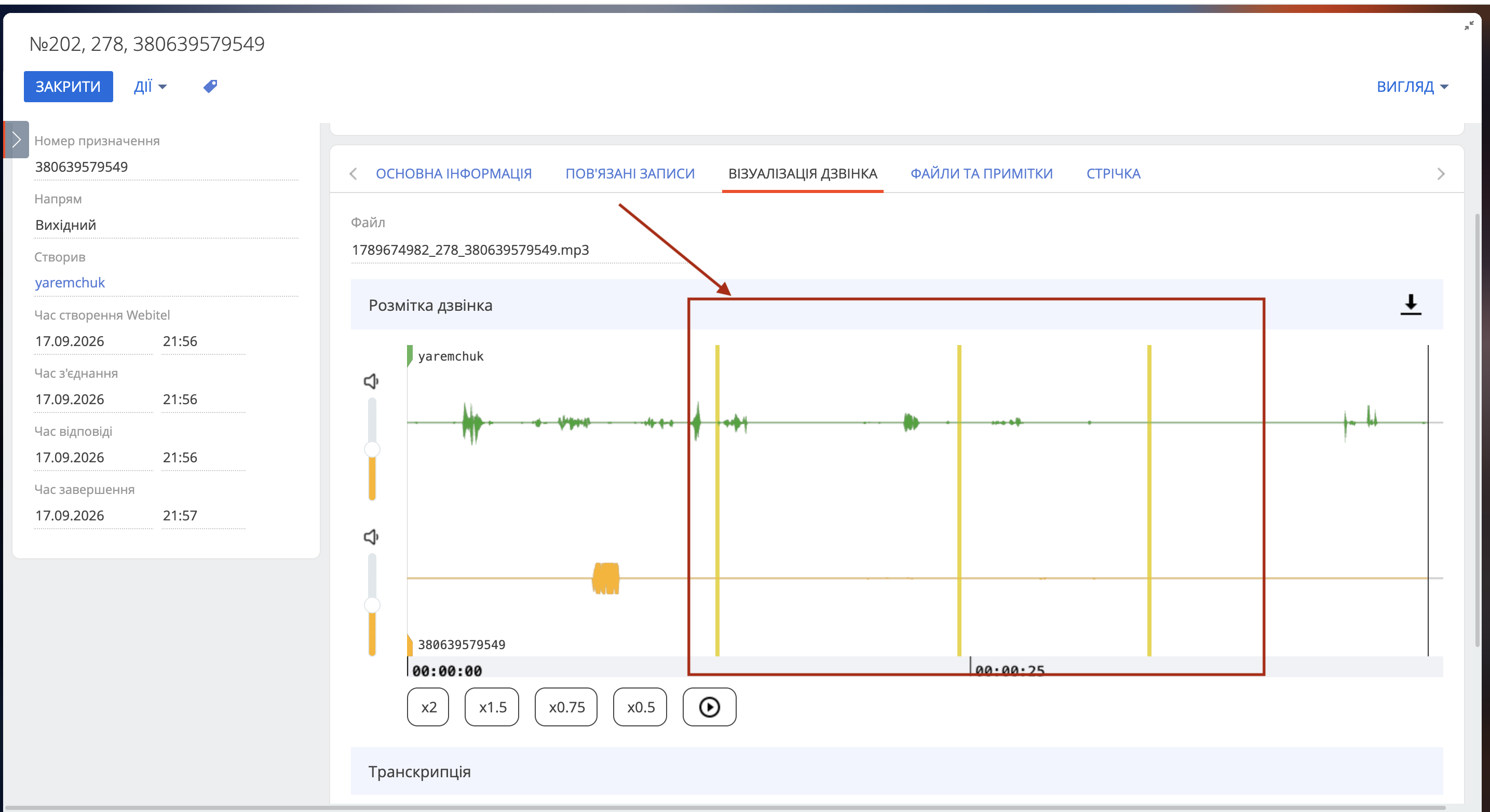
ділянки утримання (оператор ставить розмову на паузу). Такі ділянки позначені вертикальною жовтою заливкою часового діапазону:
Вхідні дзвінки: позначені вертикальною жовтою заливкою часового діапазону (Рис. 7).
Вихідні дзвінки: період утримання вирізається з самого запису розмови, тому утримання позначається лише вертикальною жовтою лінією (Рис. 7.1).
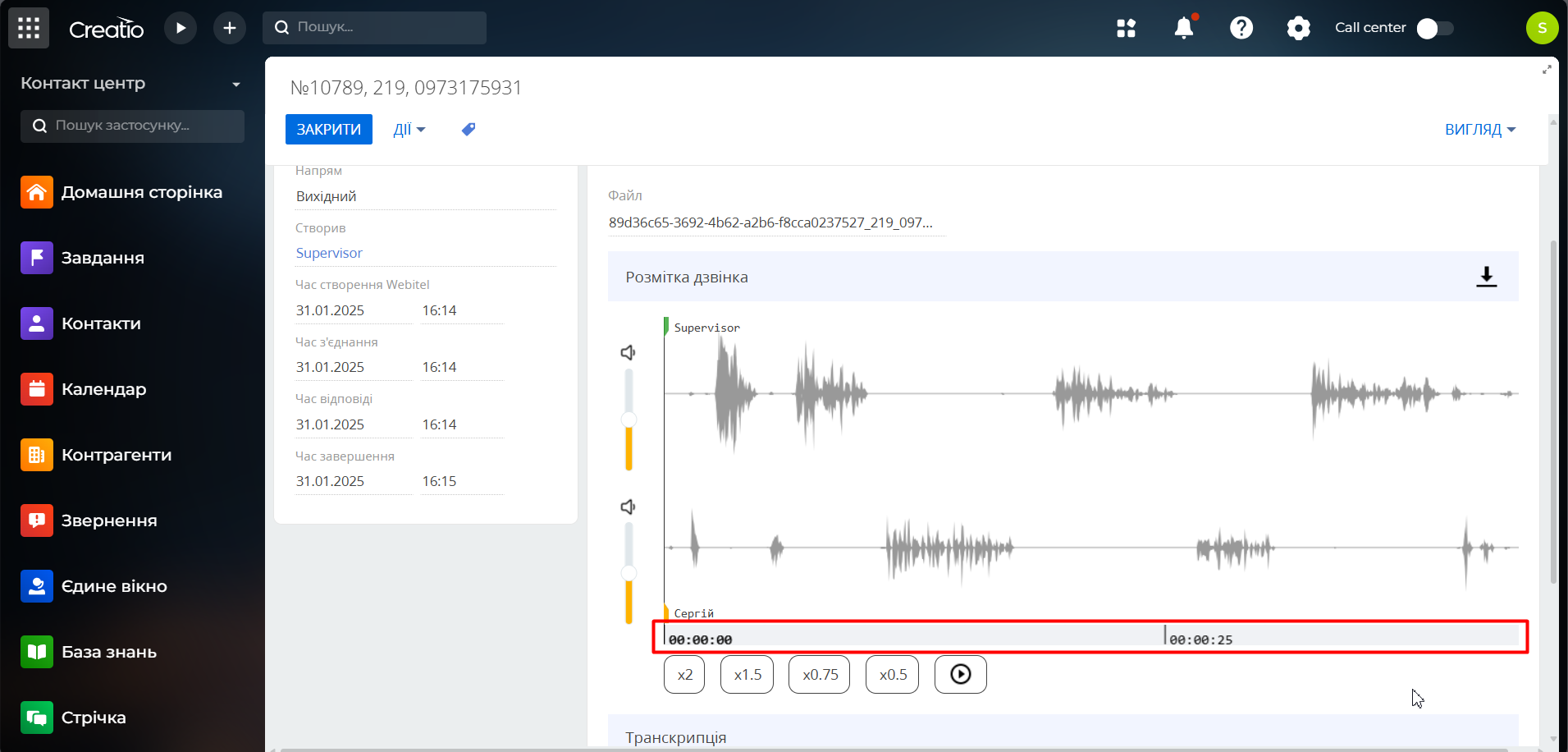
3.2 Часова шкала звукової доріжки
Під звуковими доріжками розміщено часову шкалу, за якою можна візуально визначити тривалість розмови (Рис. 8).
4. Панель інструментів
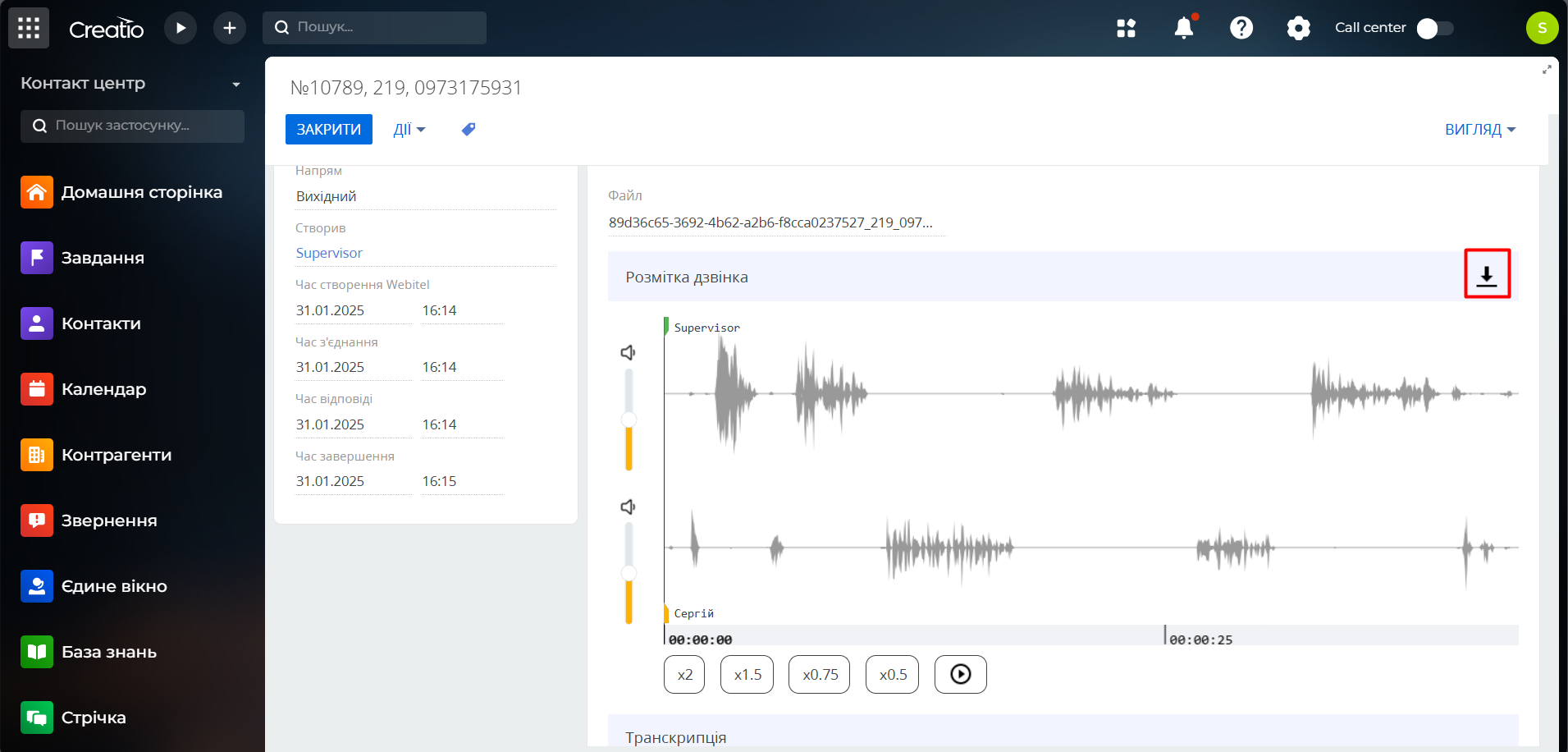
4.1 Інструмент завантаження запису дзвінка
В інтерфейсі плеєра прослуховування аудіозапису потрібно натиснути кнопку
Транскрибування дзвінка в Creatio
Розміщення транскрипції дзвінка в Creatio
Для перегляду транскрипції дзвінка, потрібно перейти на вкладку "Візуалізація дзвінка" на сторінці необхідного запису у розділі "CDR"
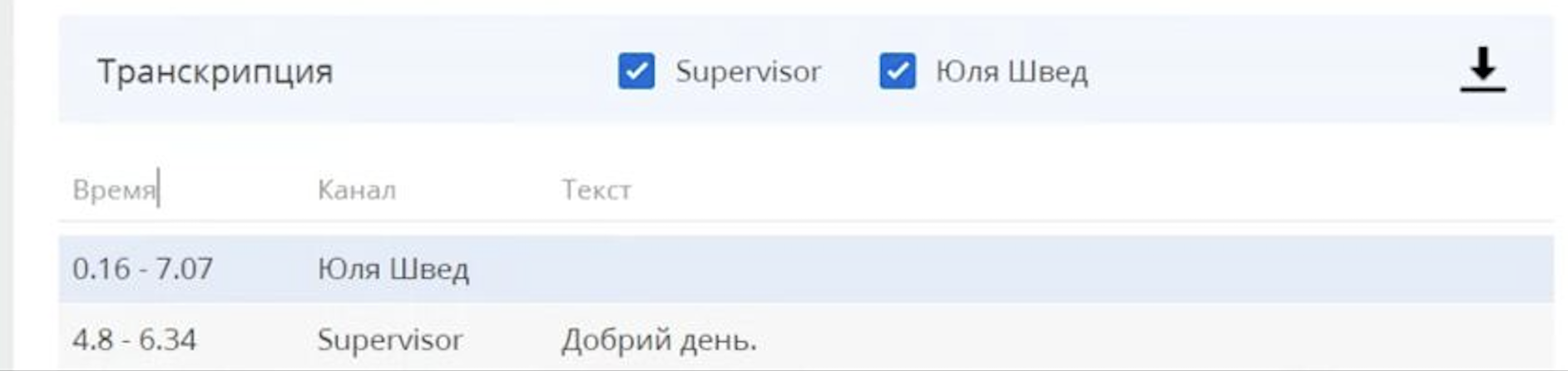
Візуалізація дзвінка— транскрипція дзвінка складається з таких елементів
-
Панель інструментів.
-
Таблиця розшифровки дзвінка
1. Панель інструментів.
1.1 Управління відображенням транскрибованого діалогу.
Керування відображенням транскрибованого діалогу за учасниками доступне на панелі інструментів.
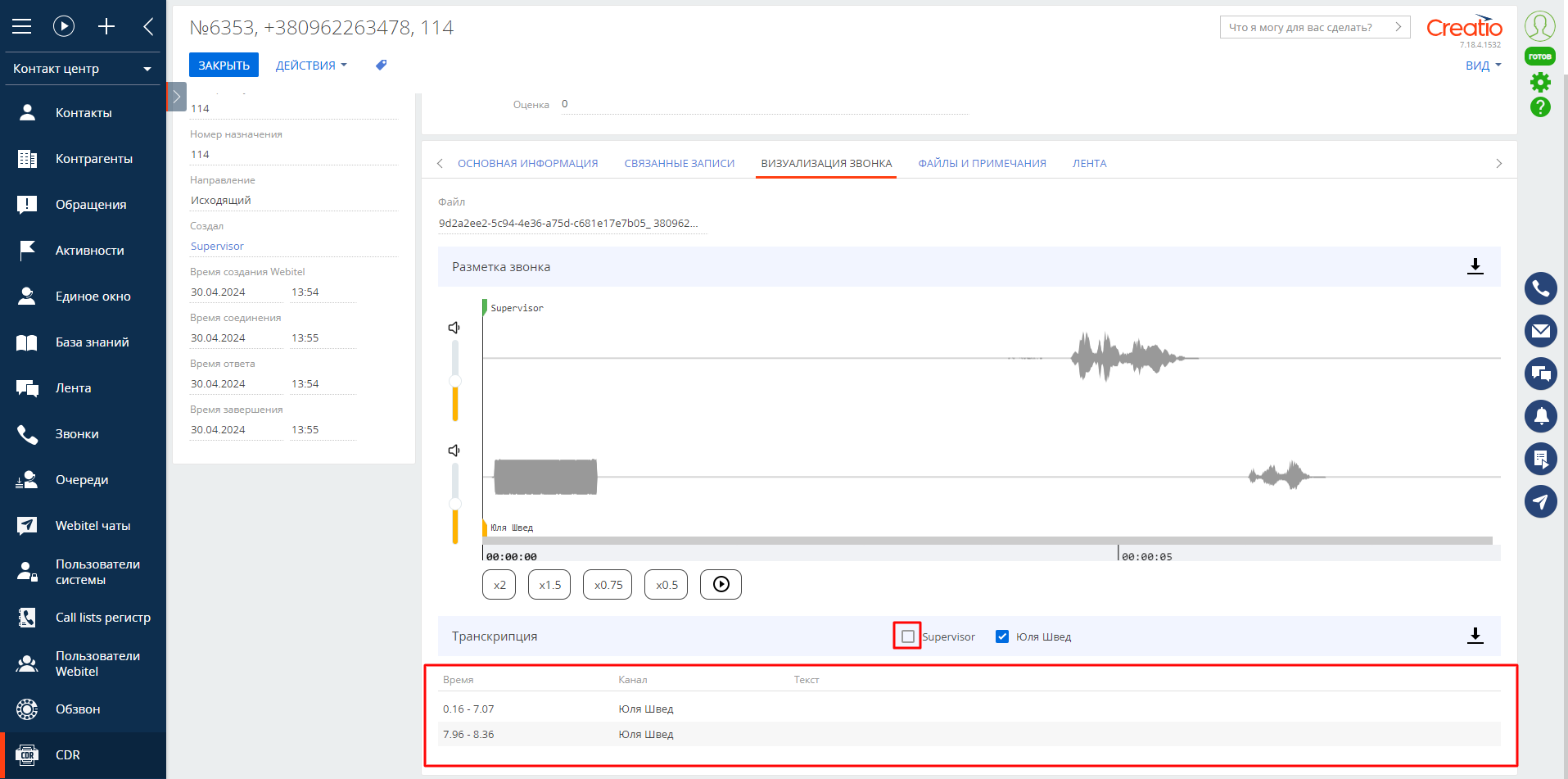
На панелі інструментів відображається чек бокс з учасниками діалогу, приберіть галочку з клітинки того учасника діалог якого хочете приховати.
Малюнок відображає транскрипцію без діалогів Супервізора (Рис. 12).
1.2 Інструмент завантаження транскрипції дзвінка
Для завантаження тексту транскрипції натиснути
2. Таблиця розшифровки дзвінка
Візуально транскрипція дзвінка представлена у вигляді таблиці та складається з колонок:
Час - проміжок часу в якому учасник діалогу розмовляє.
Канал - учасник діалогу.
Текст - транскрипція розмови учасника діалогу.
Якщо було кілька записів розмови, є можливість вибрати потрібний (Рис. 14).
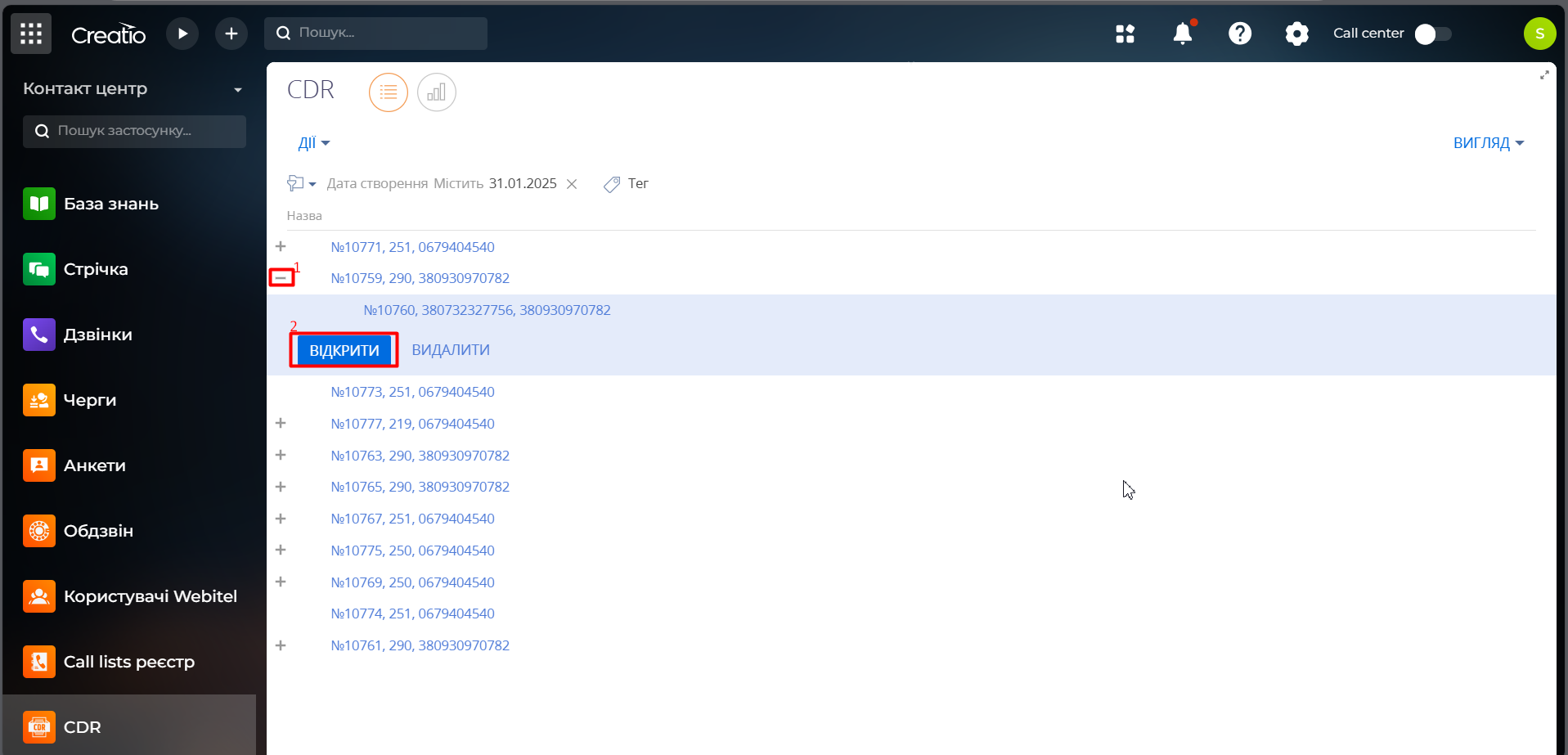
2.1 Відправити дзвінок на транскрибування з вкладки "Візуалізація дзвінка"
Для транскрибування потрібного дзвінка необхідно натиснути Транскрибувати (Рис. 15).
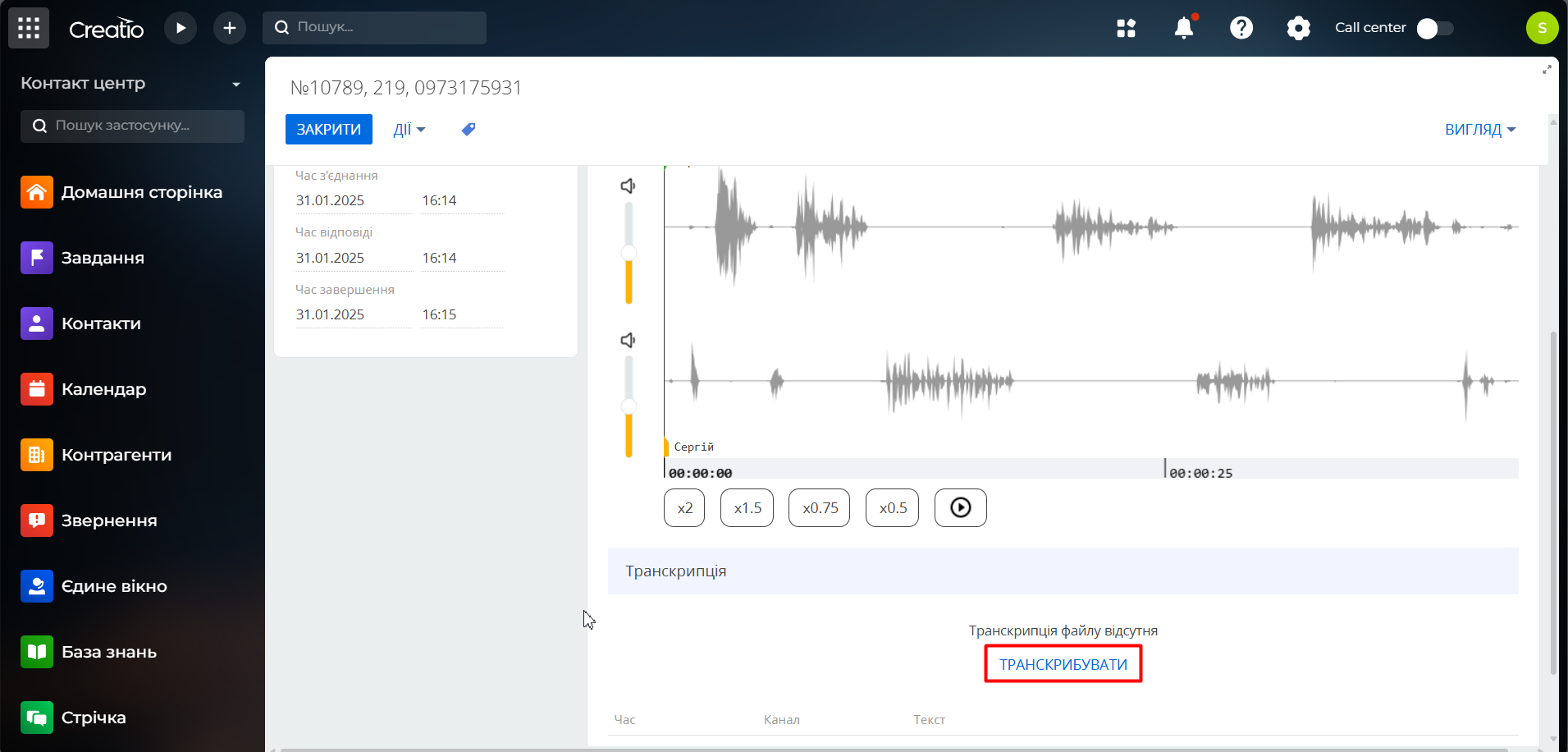
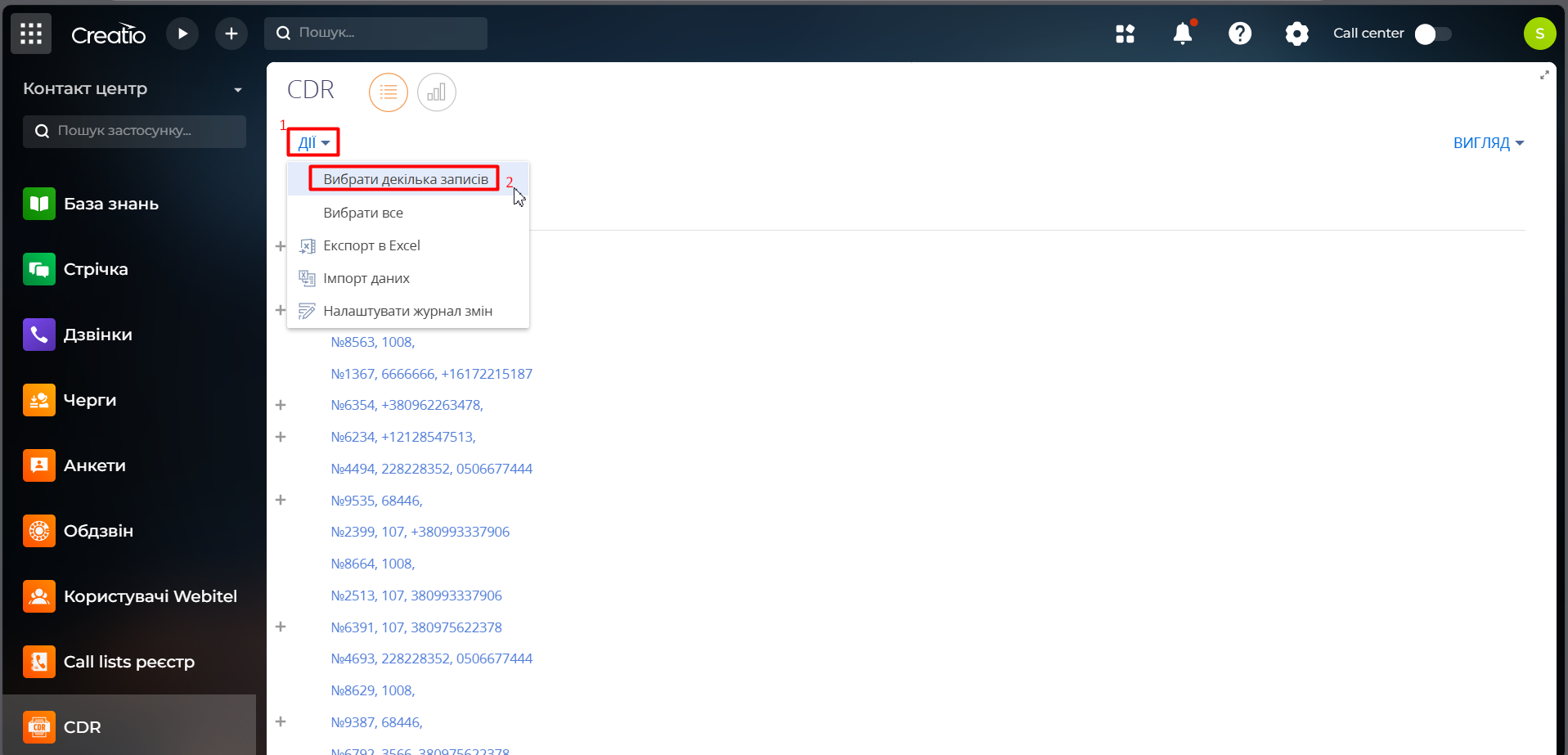
2.2 Відправити дзвінки на транскрибування з реєстру розділів CDR
Для транскрибування декількох дзвінків, необхідно натиснути Дії(1), потім Обрати декілька записів (2) (Рис. 16).
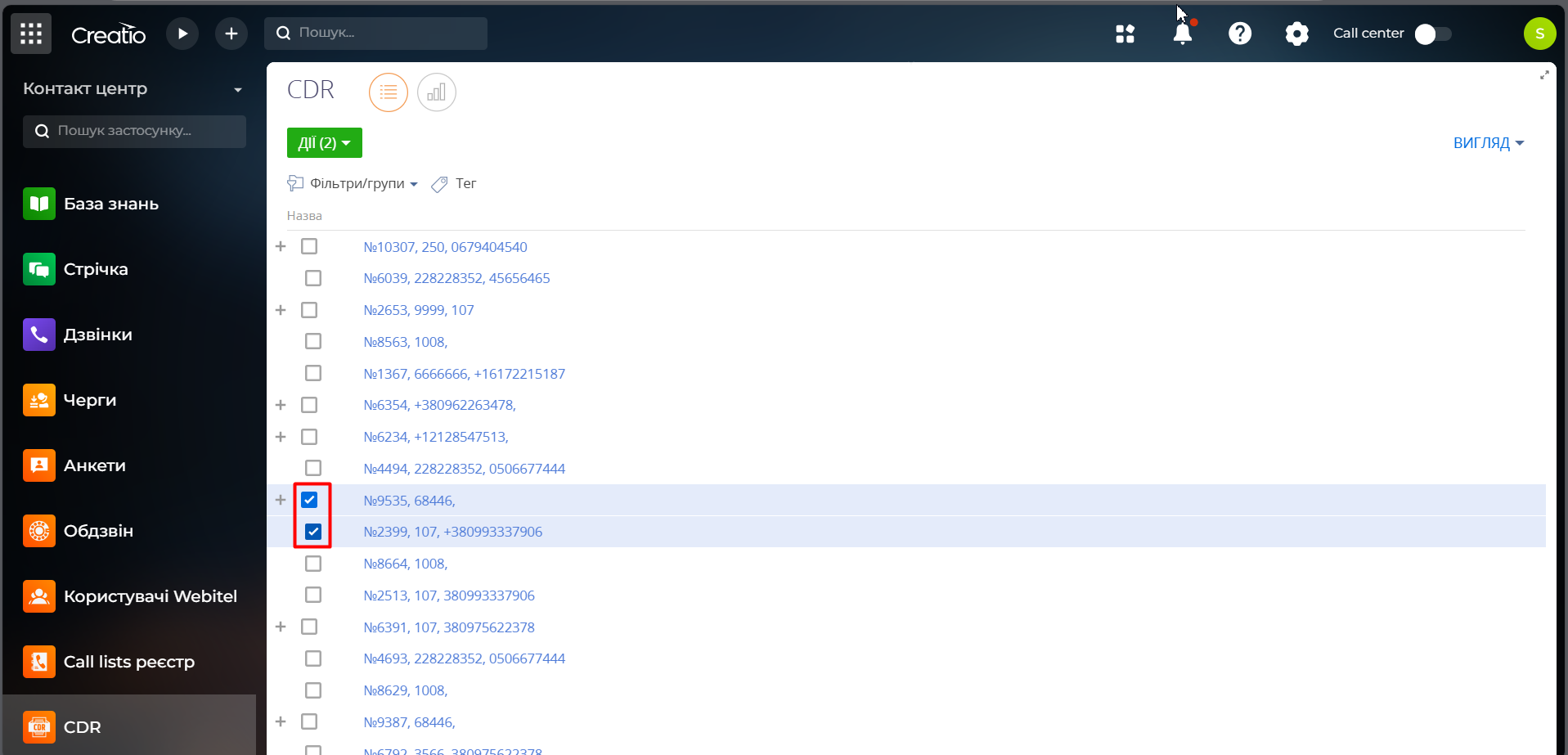
Далі, потрібно обрати потрібні дзвінки, заповнивши чек бокси (Рис. 17).
Натиснути Дії та обрати Транскрибувати (Рис. 18).
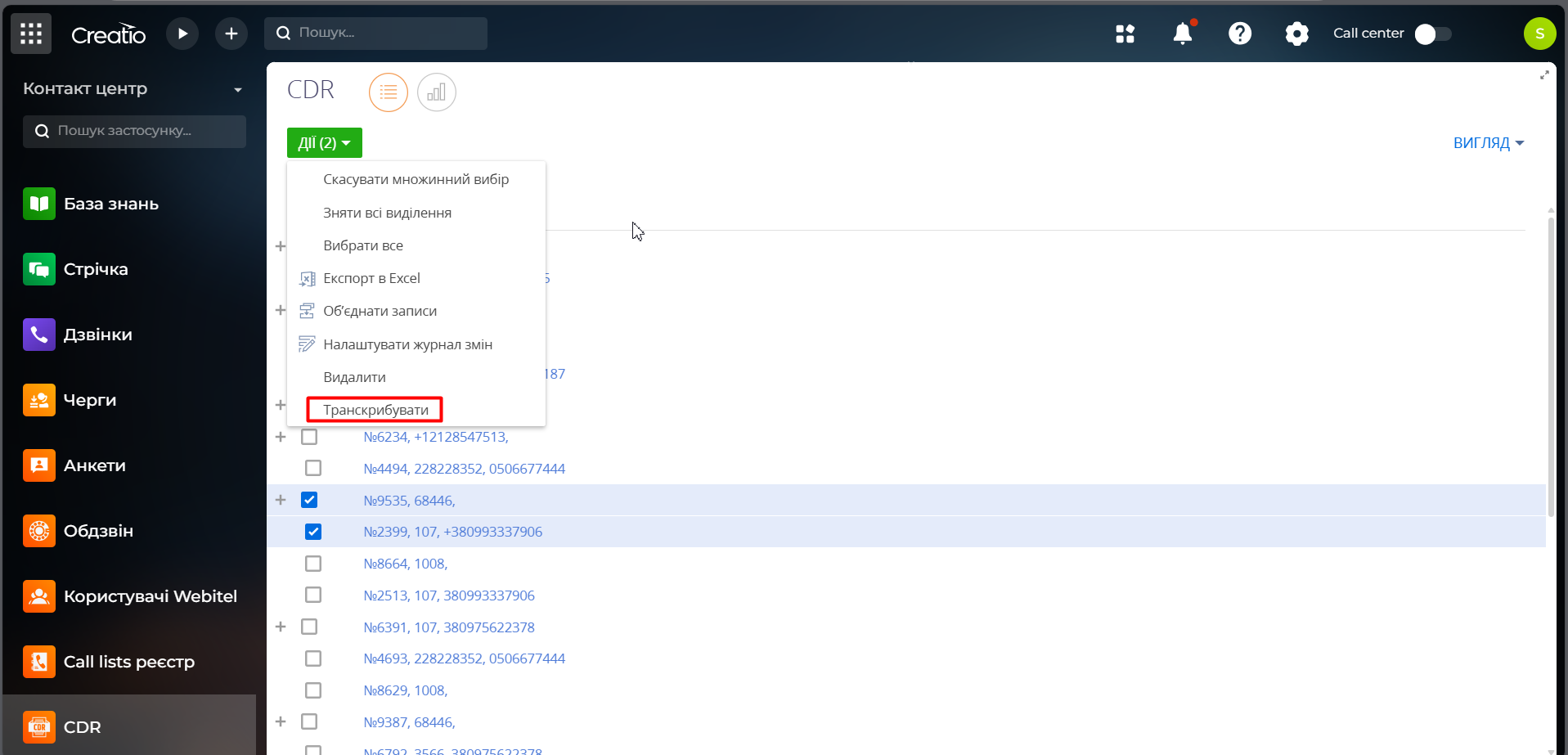
Процес транскрибування розпочато (Рис. 19).
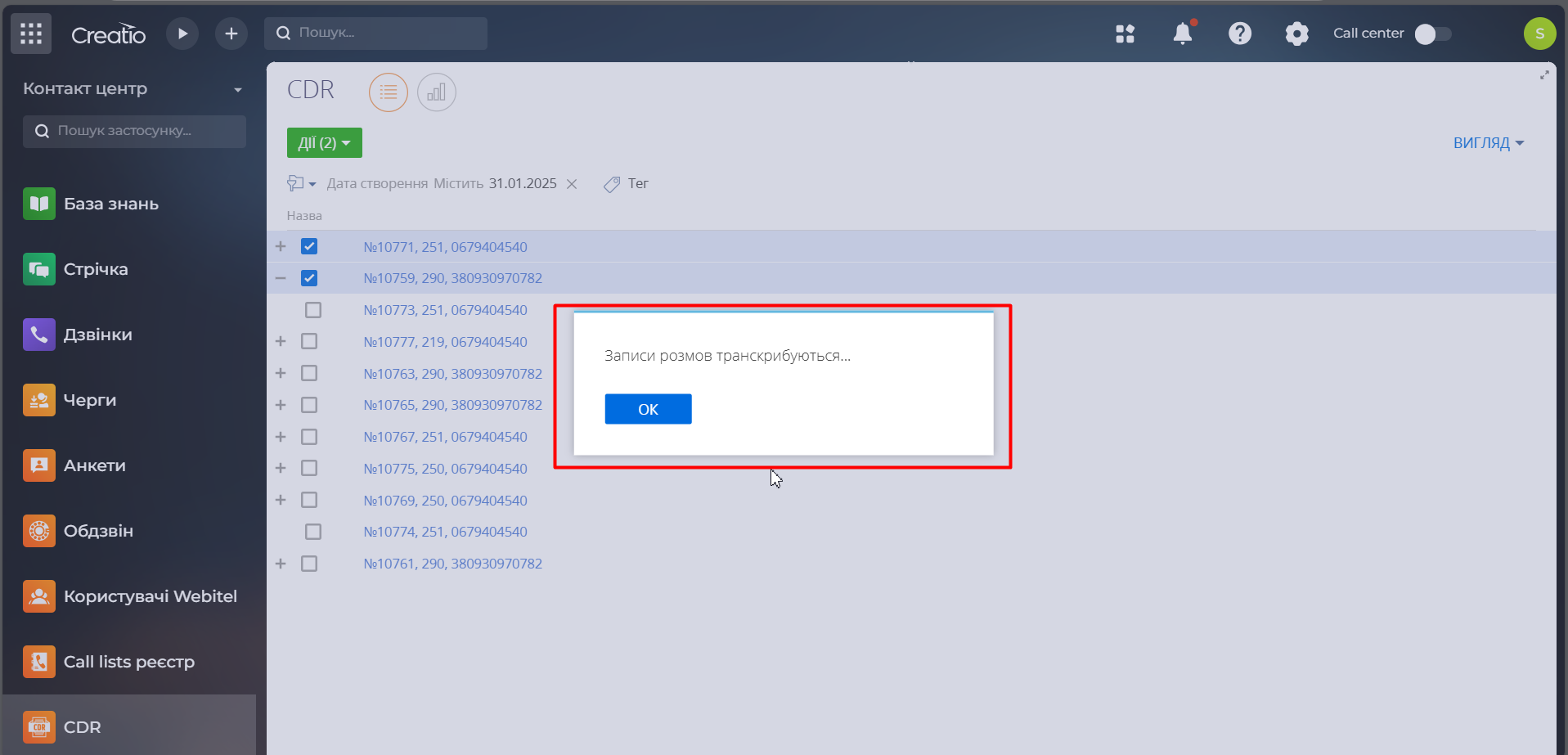
Поява помилки при транскрибуванні "Not found profile" свідчить про відсутність або некоректне налаштування голосового профілю на Webitel (Рис. 20).
Почитати детальніше про створення та налаштування голосового профілю, Ви можете тут.