1. Опис
Вкладка "Історія станів" призначена для перегляду хронології станів, у яких перебував оператор. Вона дозволяє відстежувати періоди активності, пауз, очікування, пропущених дзвінків, часу в черзі та інших статусів протягом робочого дня.
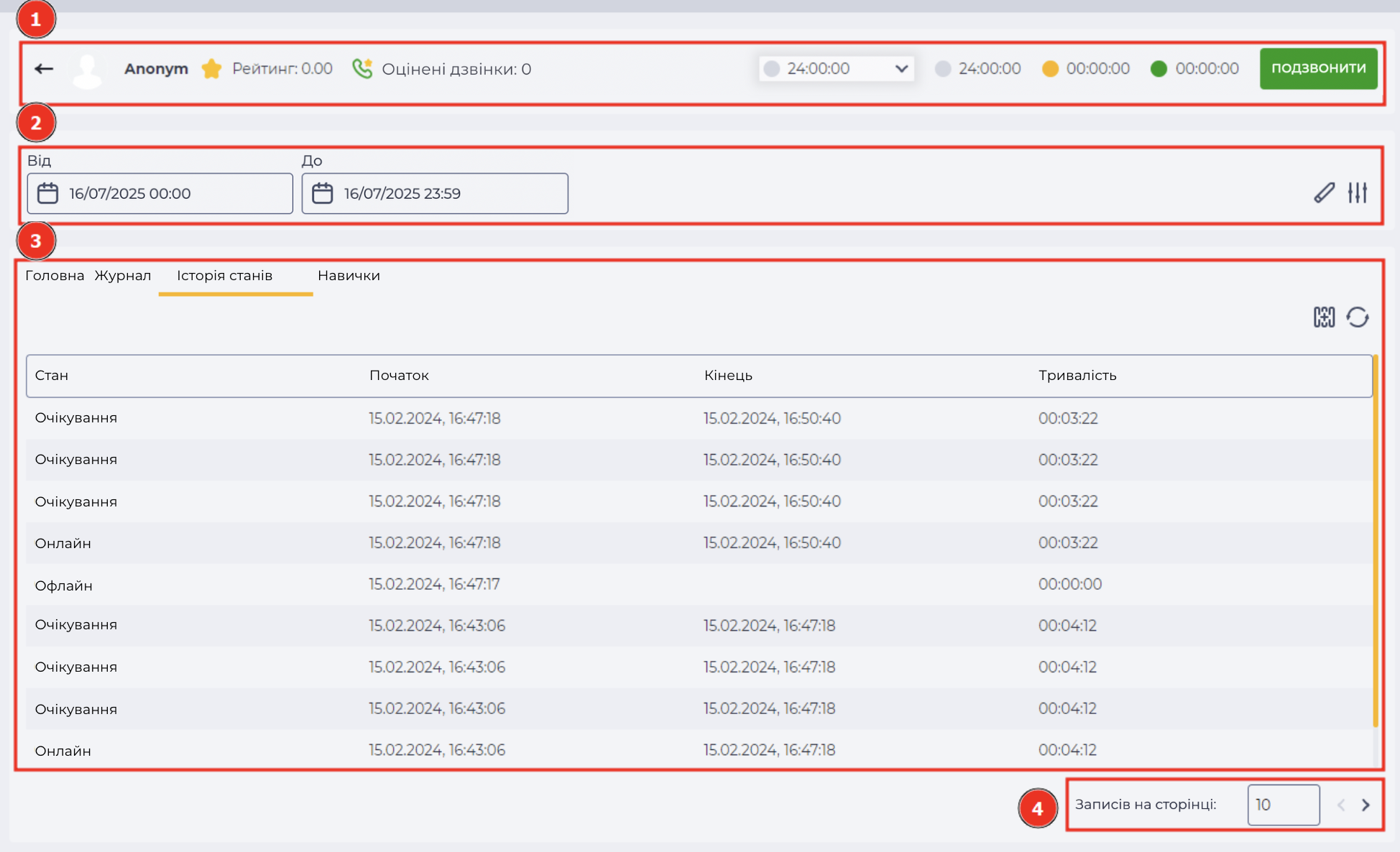
Сторінка складається з таких елементів (Рис. 1):
-
верхня панель з інформацією про оператора та його статус (Рис. 1.(1));
-
панель фільтрації (Рис. 1.(2));
-
таблиця з переліком станів (Рис. 1.(3));
-
елементи посторінкового перегляду — пагінація (Рис. 1.(4)).
1.2. Як змінити статус оператора
Щоб змінити поточний статус оператора, переконайтеся, що ви маєте відповідні права.
-
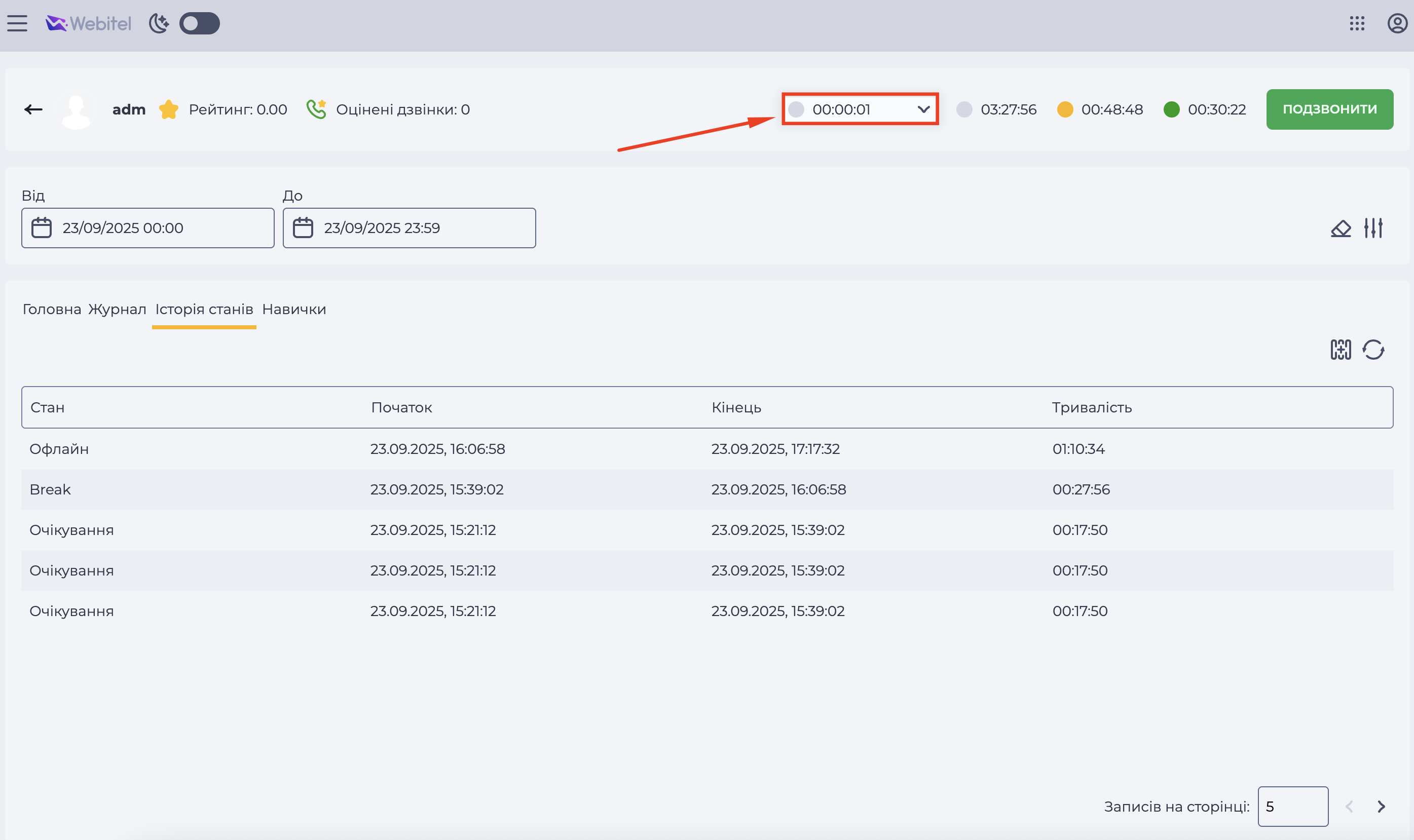
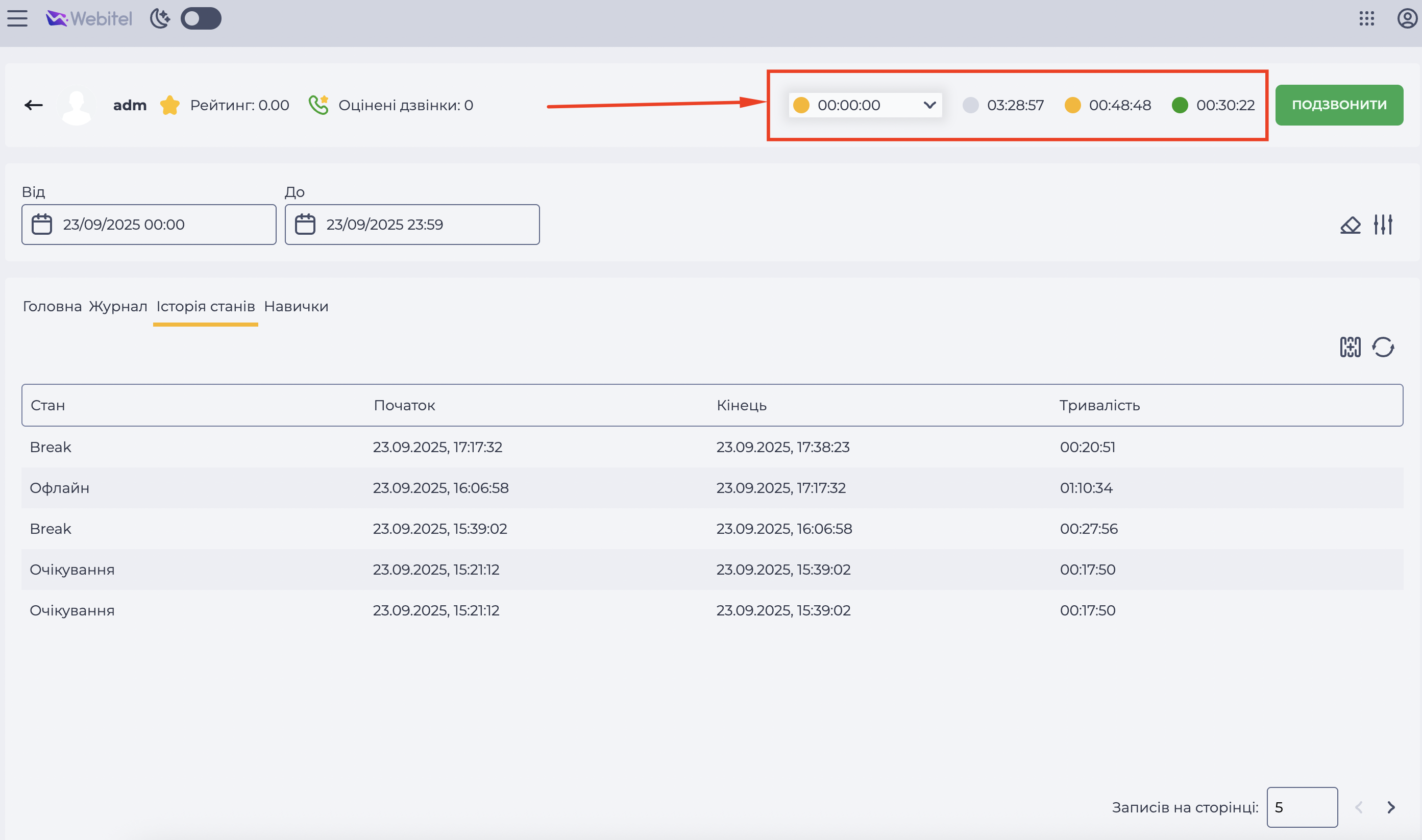
На верхній панелі знайдіть блок, де відображається поточний статус оператора й таймер часу перебування в ньому (Рис. 2).
-
Натисніть на поле з таймером. Відкриється випадний список усіх доступних статусів:
-

-

-

-
Виберіть потрібний статус, натиснувши на його назву.
Якщо ви обираєте статус "Пауза":
-
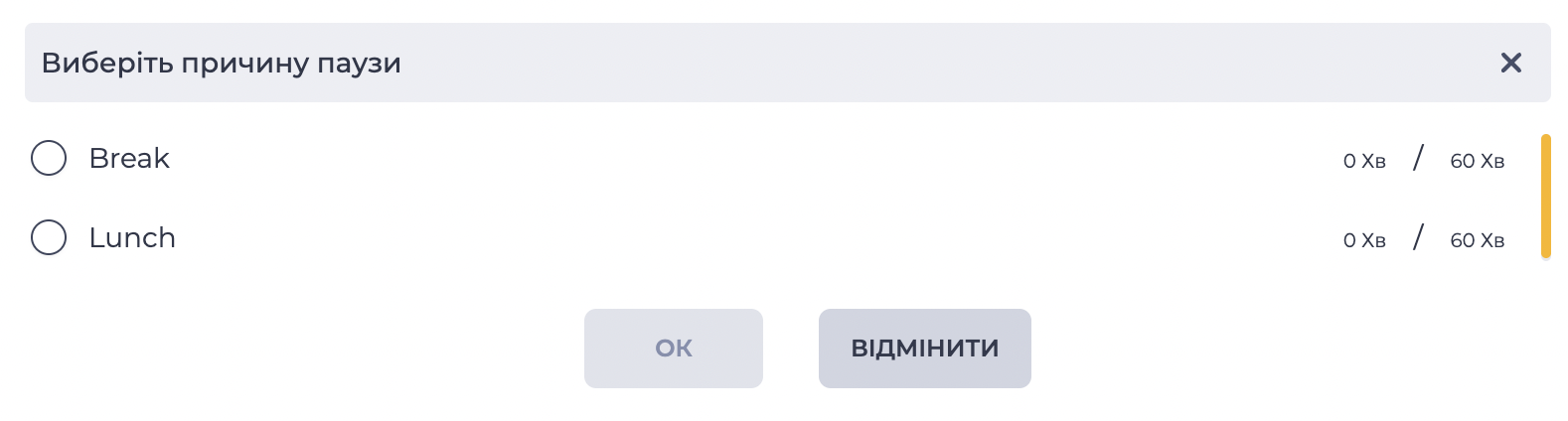
автоматично відкриється модальне вікно "Виберіть причину паузи" (Рис. 3);
-
у списку виберіть потрібну причину;
-
після вибору натисніть кнопку "ОК".
Важливо: супервізор може перевести оператора лише в ті паузи, для яких у розділі Admin → Статуси операторів увімкнено опцію "Супервізор може змінювати цей статус".
Якщо для статусу ця опція вимкнена, він не відображається супервізору у випадному списку.
Після зміни статусу:
-
статус оператора оновлюється на панелі;
-
таймер скидається й починає відлік заново від нового стану.
1.3. Як подзвонити оператору
На вкладці "Історія станів" ви можете напряму ініціювати дзвінок оператору, якщо маєте відповідні права.
Щоб здійснити дзвінок:
-
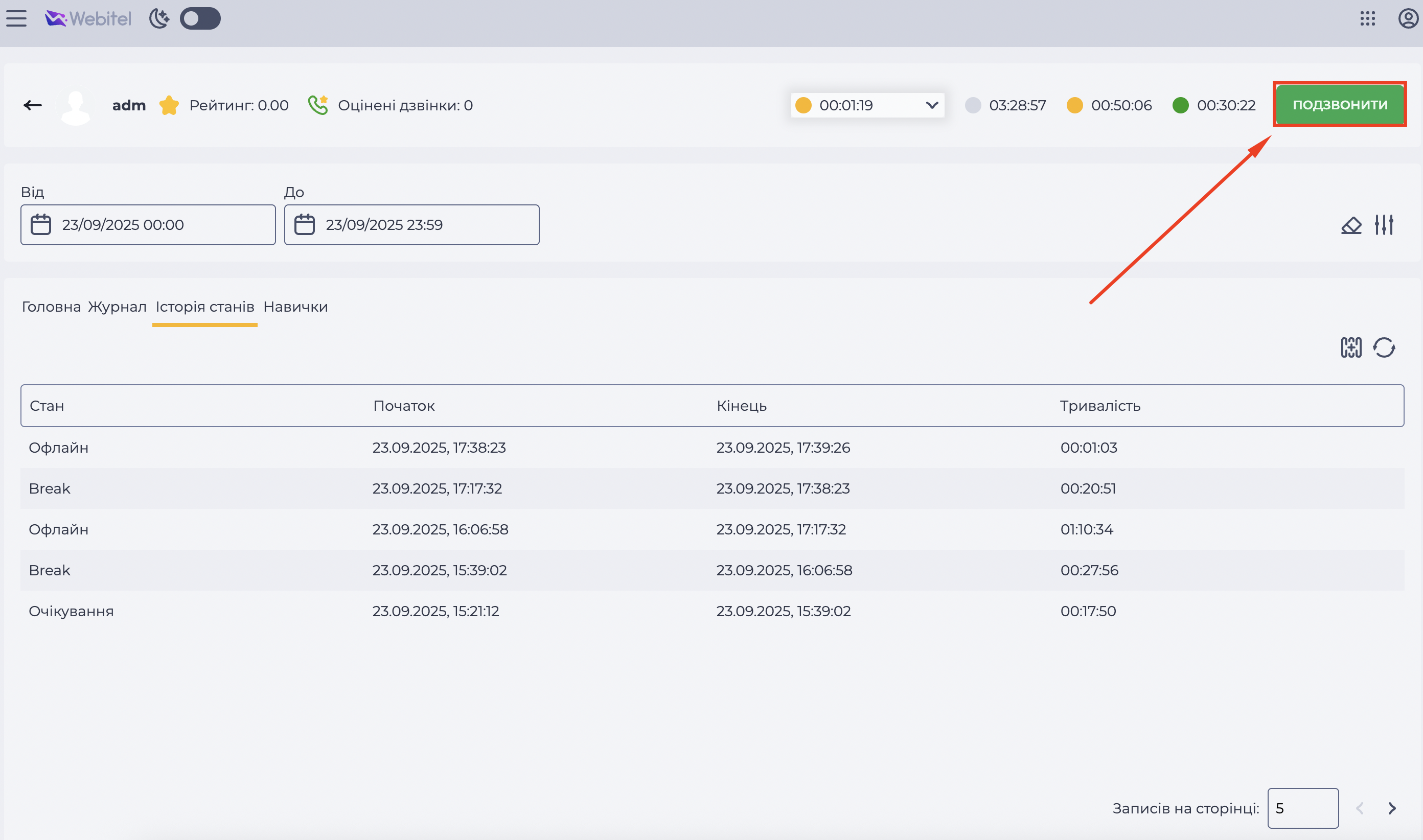
Натисніть кнопку "Подзвонити" на верхній панелі (Рис. 5).
-
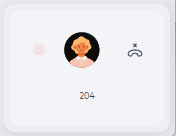
Відкриється спливаюче згорнуте вікно дзвінка у правому нижньому куті (Рис. 6). Розпочнеться дозвін.
-
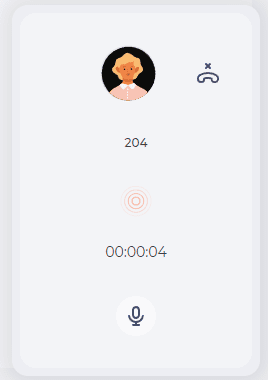
При наведенні курсора на вікно воно розгортається (Рис. 7), де відображаються елементи керування:
-

-

-

-

-
Щоб завершити дзвінок, натисніть іконку завершення виклику

Після завершення:
-
вікно дзвінка закриється автоматично.
1.4. Як працювати з реєстром записів
Нижче панелі фільтрації відображається таблиця, що містить список станів, у яких перебував оператор (Рис. 8).
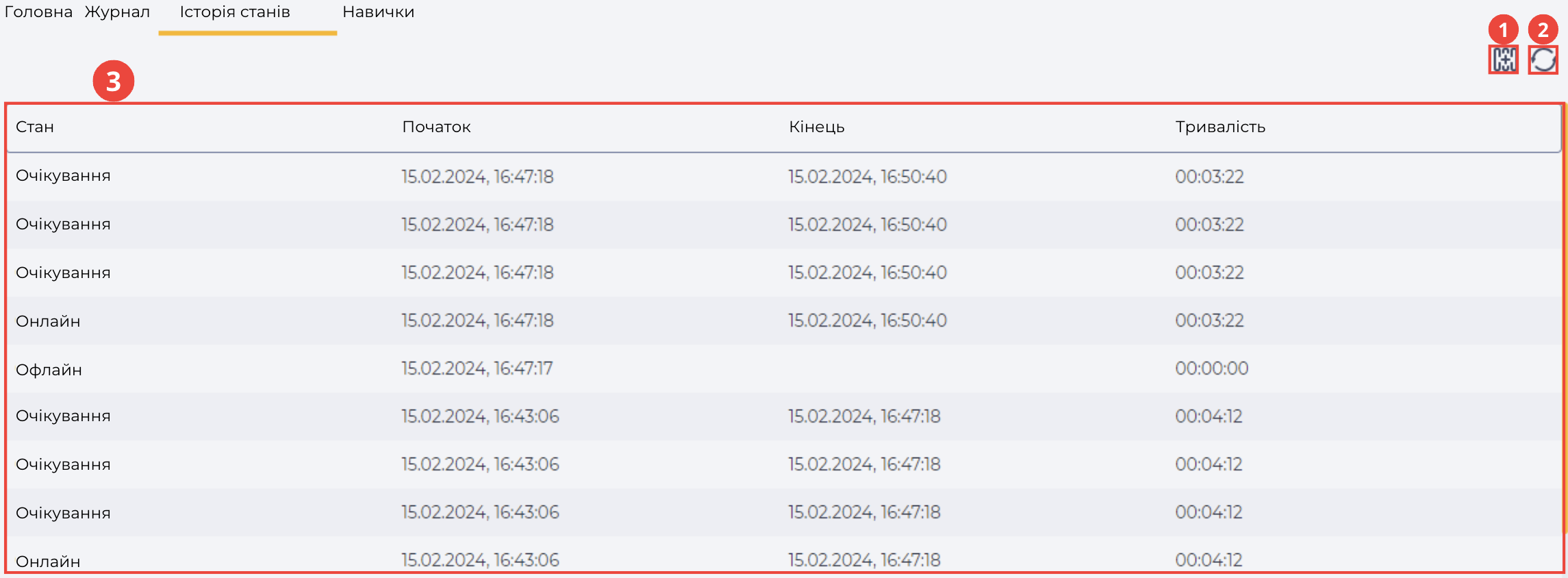
Таблиця включає:
-
іконку вибору колонок (Рис. 8.(1));
-
іконку ручного оновлення даних (Рис. 8.(2));
-
саму таблицю з даними (Рис. 8.(3)).
Оновлення таблиці відбувається автоматично кожні 10 секунд.
У таблицю потрапляють стани, зафіксовані в межах контакт-центру:
-
Стан — статус, у якому перебував оператор (наприклад: Очікування, Примусова перерва, Онлайн, Пауза тощо).
-
Початок — час входу у стан.
-
Кінець — час виходу зі стану.
-
Тривалість — загальна тривалість перебування в цьому стані.
Повний перелік можливих станів і їхній опис наведено в документації.
1.4.1. Як вибрати відображувані колонки
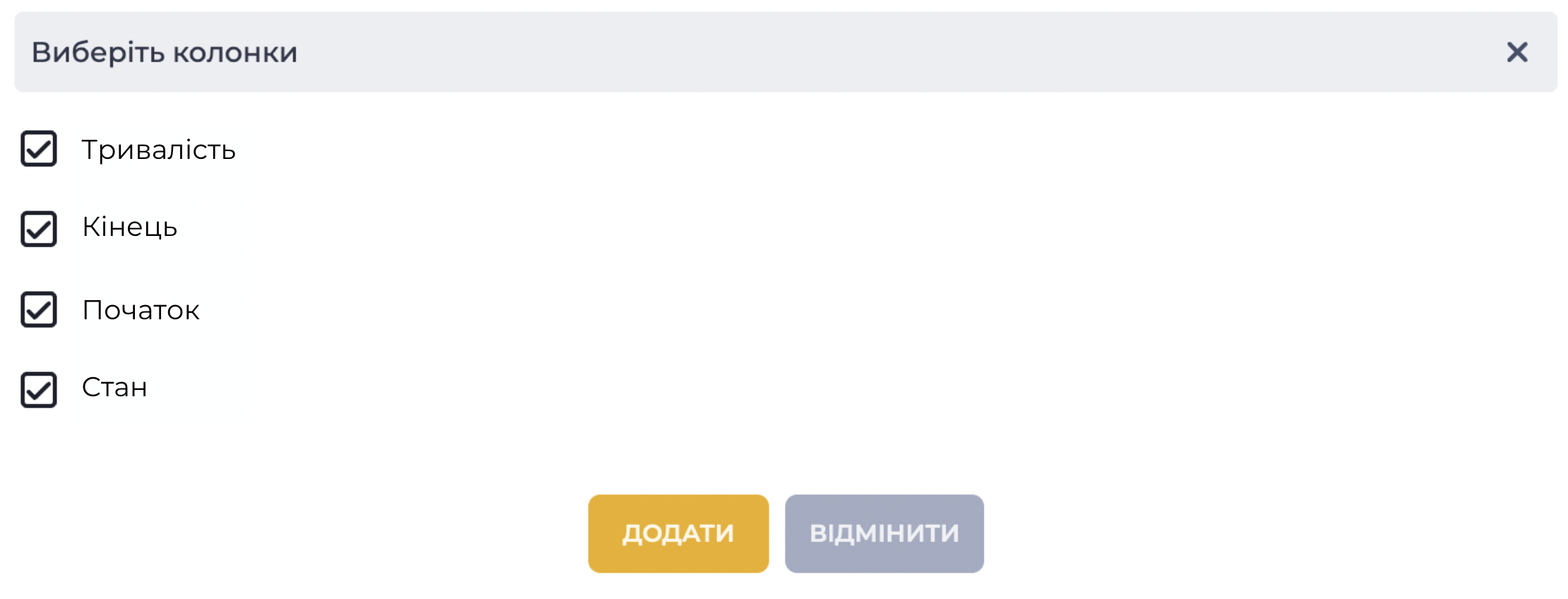
Щоб налаштувати відображення потрібних колонок у таблиці:
-
Натисніть на іконку вибору колонок

-
Встановіть прапорці навпроти потрібних колонок.
-
Зніміть прапорці з тих, які не потрібно відображати.
-
Закрийте вікно — таблиця оновиться відповідно до вибору.
1.4.2. Як оновити таблицю
Для ручного оновлення даних натисніть іконку оновлення 
Дані в таблиці автоматично оновлюються кожні 10 секунд.
1.5. Як застосувати фільтр за дзвінками
Панель фільтрації на вкладці "Історія станів" дозволяє відібрати записи дзвінків за заданими параметрами. Панель розташована під верхньою панеллю та включає такі елементи (Рис. 10):
-
поля фільтрації (Рис. 10.(1));
-
іконку скидання фільтрів (Рис. 10.(2));
-
іконку розширення фільтрів (Рис. 10.(3)).

Щоб застосувати фільтр за певний період:
-
Натисніть на поле "Від" — відкриється календар.
-
Виберіть дату й час початку потрібного періоду.
-
Натисніть "Додати" — обрана дата відобразиться в полі.
-
Повторіть ті самі дії для поля "До", щоб установити дату завершення періоду.
Якщо потрібно скинути всі вибрані фільтри, натисніть іконку скидання фільтрів 
За потреби можна розкрити додаткові поля фільтрації, якщо вони приховані — для цього натисніть на іконку розширення фільтрів 
Після застосування фільтрів таблиця записів автоматично оновлюється та відображає лише ті записи, що відповідають умовам.
1.6. Як переглянути сторінки таблиці
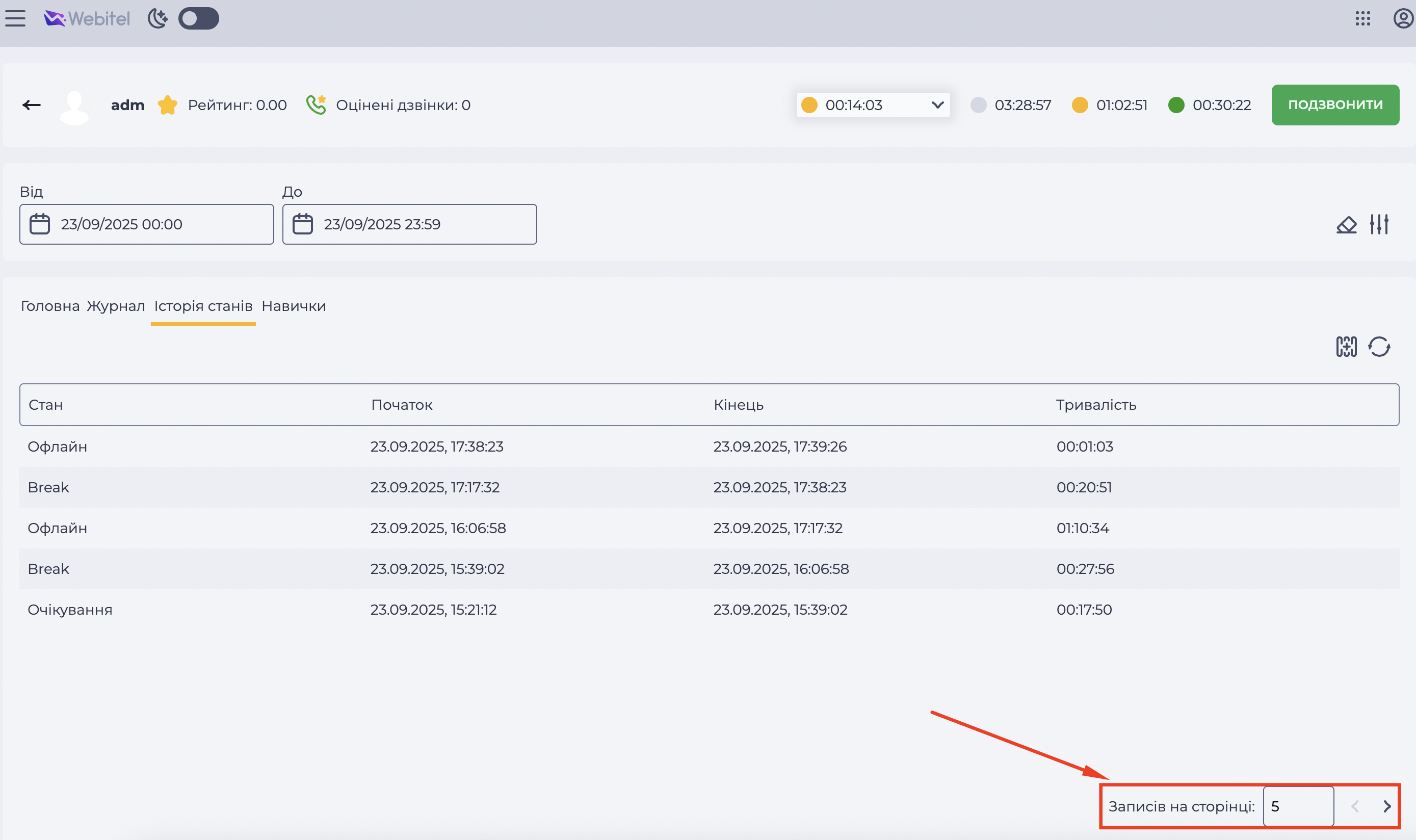
Під реєстром записів доступні елементи посторінкового перегляду (пагінації):
-
кнопки переходу на попередню або наступну сторінку;
-
вибір кількості рядків на сторінці: 10, 25, 50 тощо записів.