1. Опис
Навичка (skill) — компетенція оператора. Використовується для розподілу операторів між чергами. Оператору можна призначити кілька навичок, завдяки чому він може обробляти активності з кількох черг.
Вкладка "Навички" призначена для перегляду й налаштування навичок оператора. Тут можна додати, відредагувати, видалити або вимкнути навички, а також змінити статус оператора й здійснити йому дзвінок.
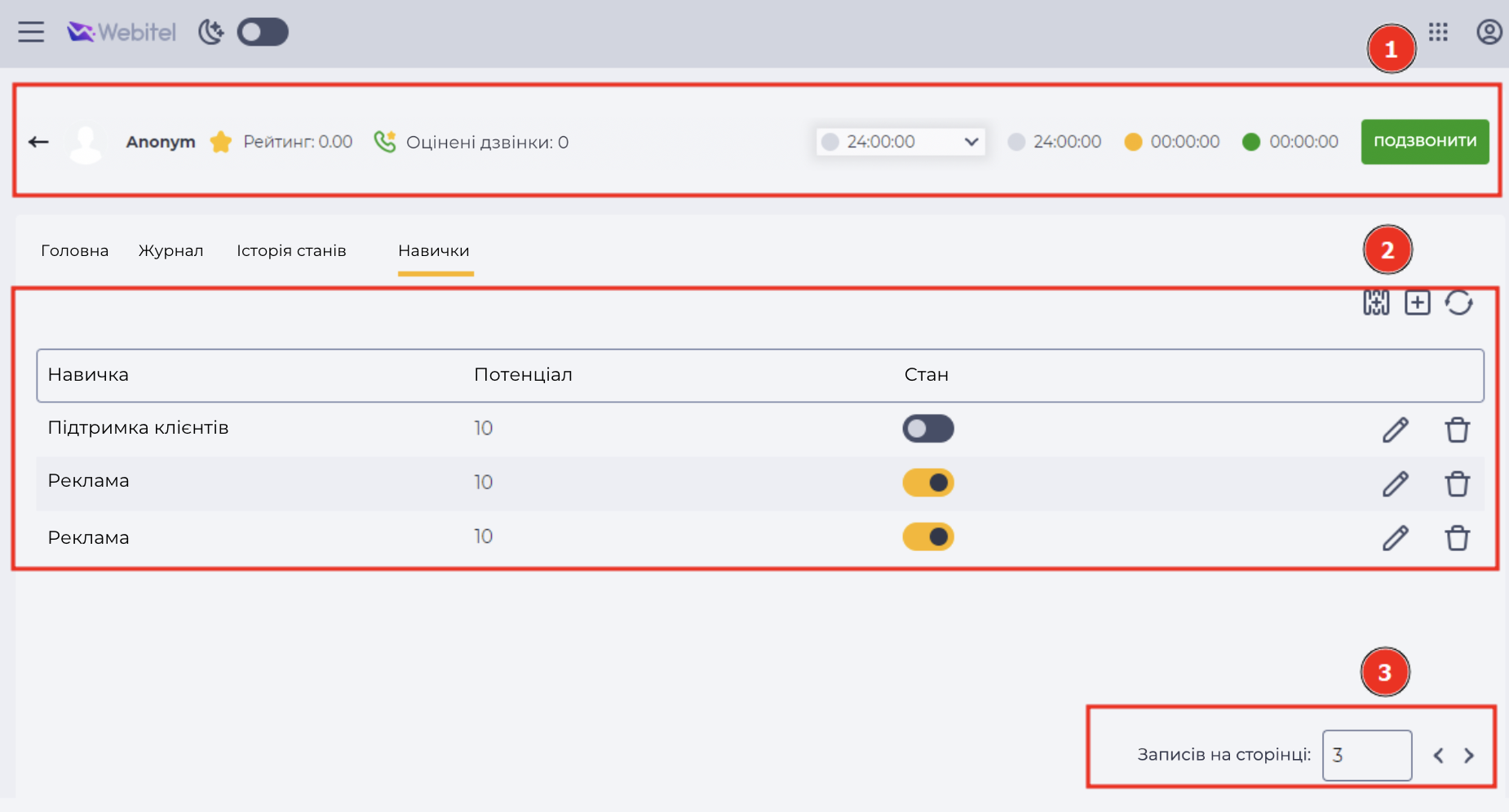
Сторінка складається з таких елементів (Рис. 1):
-
верхня панель (Рис. 1.(1));
-
реєстр записів (Рис. 1.(2));
-
пагінація (Рис. 1.(3)).
1.2. Як змінити статус оператора
Щоб змінити поточний статус оператора, переконайтеся, що ви маєте відповідні права.
-
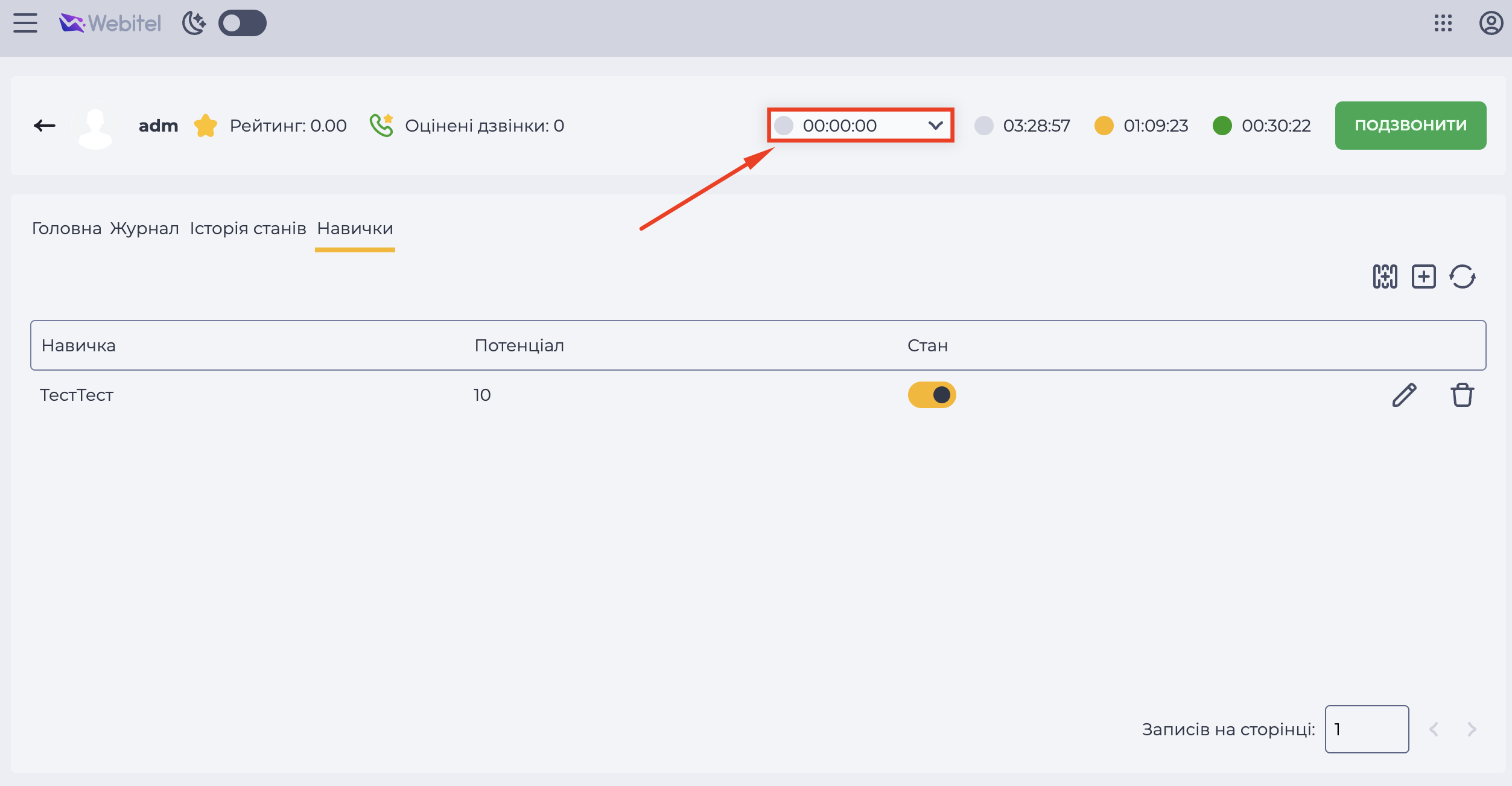
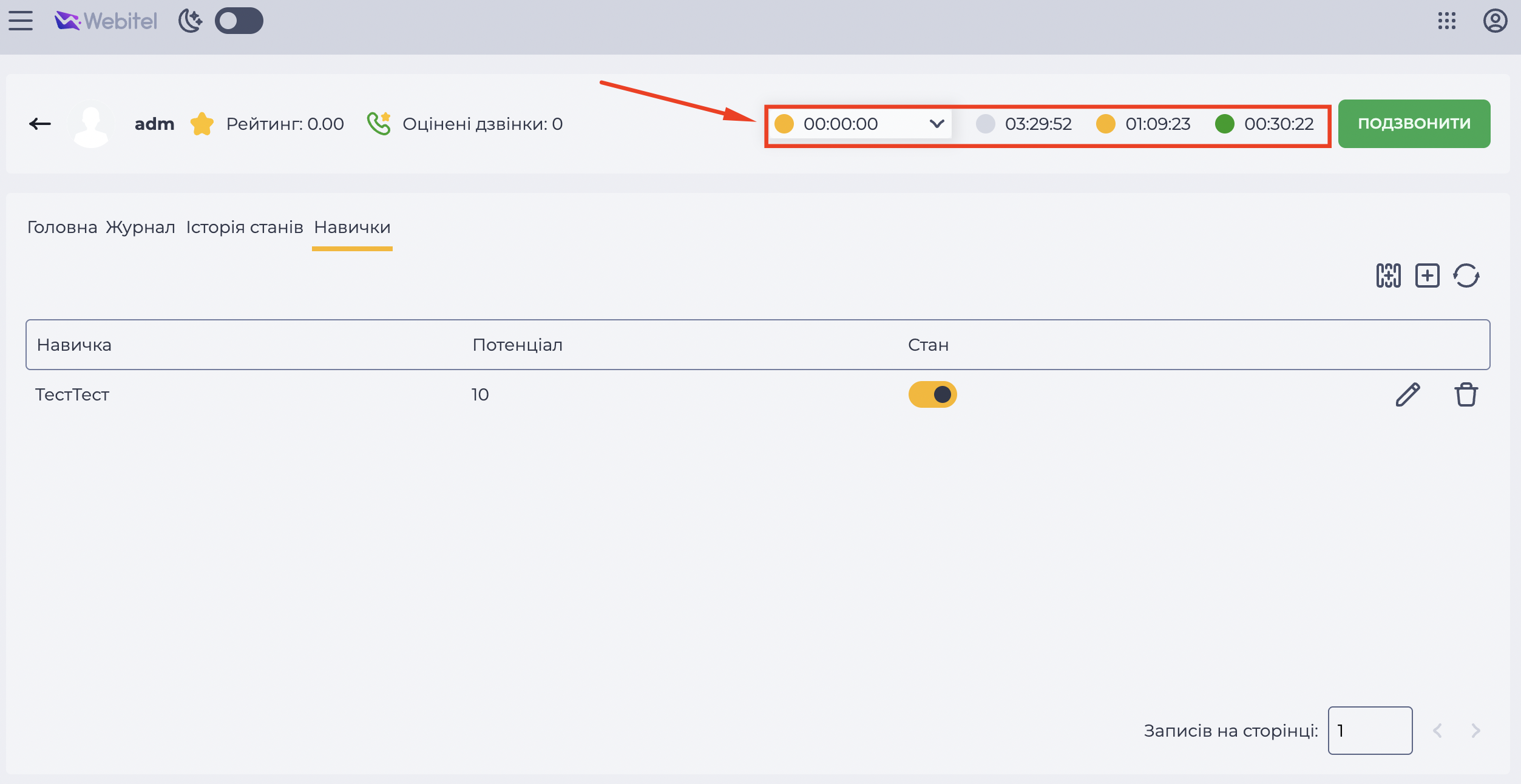
На верхній панелі знайдіть блок, де відображається поточний статус оператора й таймер часу перебування в ньому (Рис. 2).
-
Натисніть на поле з таймером. Відкриється випадний список усіх доступних статусів:
-

-

-

-
Виберіть потрібний статус, натиснувши на його назву.
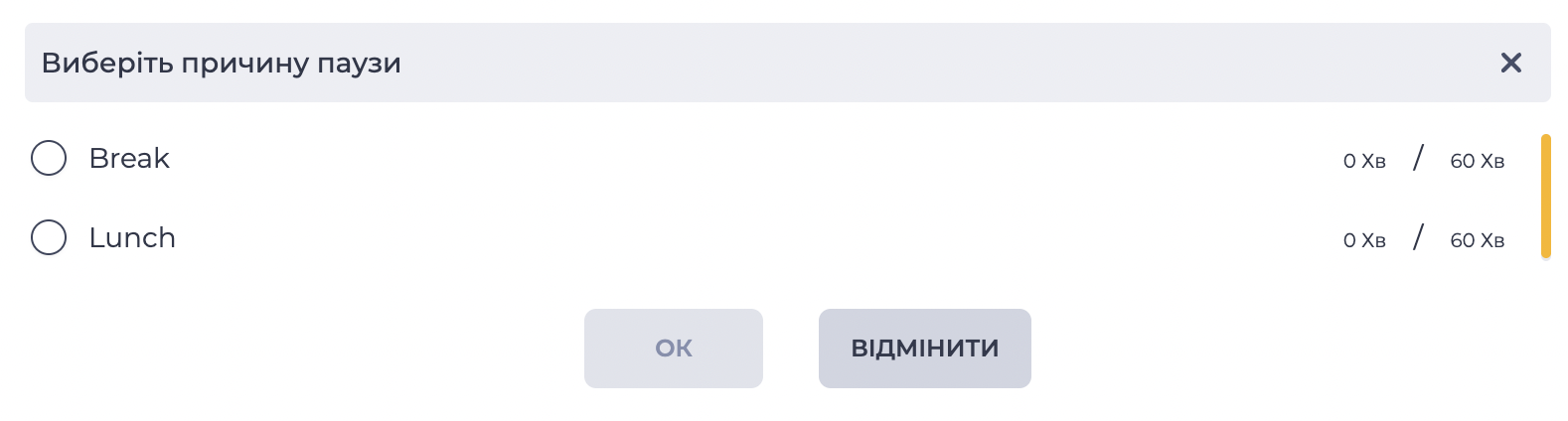
Якщо ви обираєте статус "Пауза":
-
автоматично відкриється модальне вікно "Виберіть причину паузи" (Рис. 3);
-
у списку виберіть потрібну причину;
-
після вибору натисніть кнопку "ОК".
Важливо: супервізор може перевести оператора лише в ті паузи, для яких у розділі Admin → Статуси операторів увімкнено опцію "Супервізор може змінювати цей статус".
Якщо для статусу ця опція вимкнена, він не відображається супервізору у випадному списку.
Після зміни статусу:
-
статус оператора оновлюється на панелі;
-
таймер скидається й починає відлік заново від нового стану.
1.3. Як подзвонити оператору
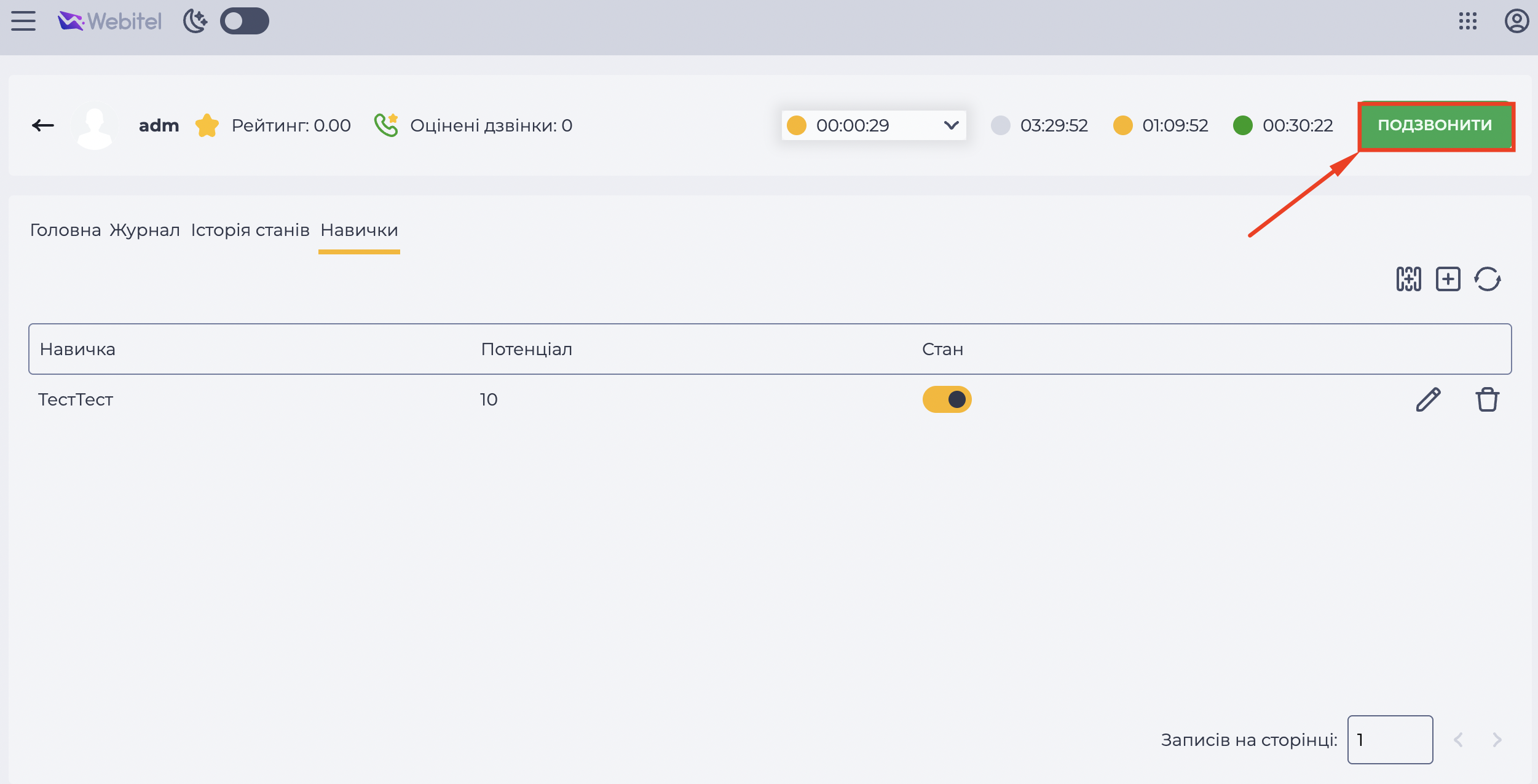
На вкладці "Навички" ви можете напряму ініціювати дзвінок оператору, якщо маєте відповідні права.
Щоб здійснити дзвінок:
-
Натисніть кнопку "Подзвонити" на верхній панелі (Рис. 5).
-
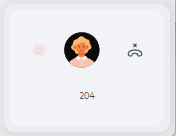
Відкриється спливаюче згорнуте вікно дзвінка у правому нижньому куті (Рис. 6). Розпочнеться дозвін.
-
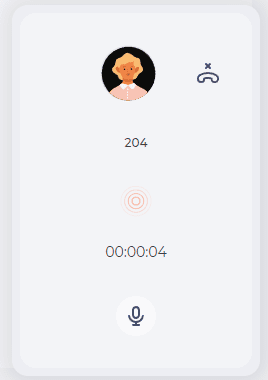
При наведенні курсора на вікно воно розгортається (Рис. 7), де відображаються елементи керування:
-

-

-

-

-
Щоб завершити дзвінок, натисніть іконку завершення виклику

Після завершення:
-
вікно дзвінка закриється автоматично;
-
ви повернетесь до поточного перегляду картки оператора.
1.4. Як працювати з реєстром записів
Реєстр відображає повний список навичок, закріплених за оператором, і надає інструменти для їх керування. Тут можна додати нову навичку, змінити параметри наявної, видалити її або тимчасово вимкнути.
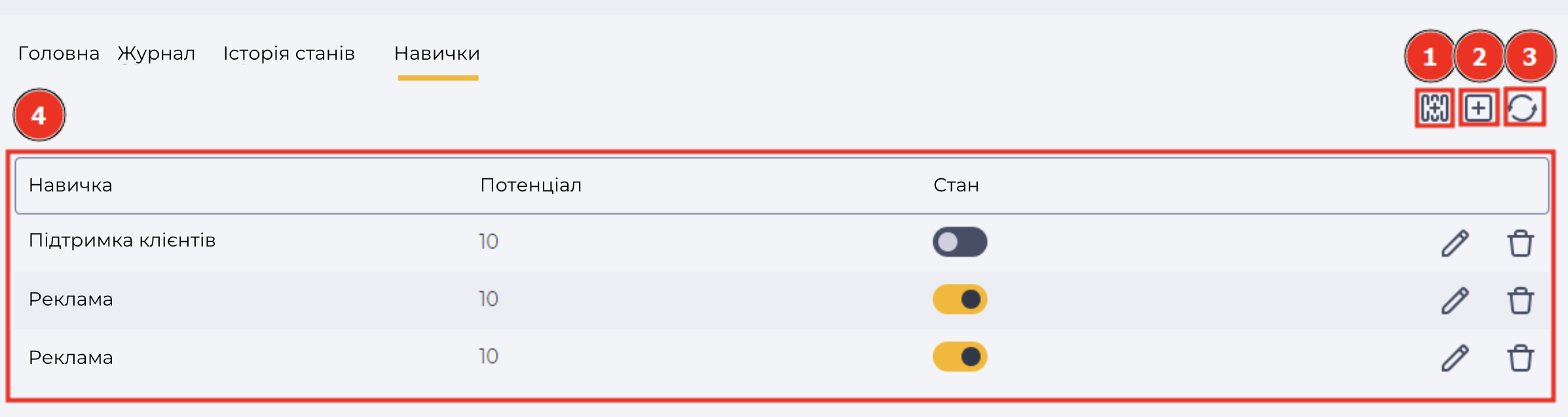
Реєстр складається з таких елементів (Рис. 8):
-
Вибір колонок (Рис. 8.(1)) — дозволяє налаштувати, які поля будуть показані в таблиці.
-
Кнопка додавання навички (Рис. 8.(2)) — відкриває модальне вікно для введення даних нової навички.
-
Кнопка оновлення таблиці (Рис. 8.(3)) — виконує ручне оновлення даних без очікування автоматичного.
-
Таблиця записів (Рис. 8.(4)) — основний список навичок із ключовою інформацією по кожній:
-
Навичка — назва закріпленої навички.
-
Потенціал — числове значення від 0 до 100, що відображає рівень володіння.
-
Стан — перемикач для увімкнення або вимкнення навички.
-
Інструменти редагування та видалення — дозволяють змінити або видалити запис.
-
Дані в таблиці оновлюються автоматично кожні 10 секунд.
1.4.1. Як вибрати відображувані колонки
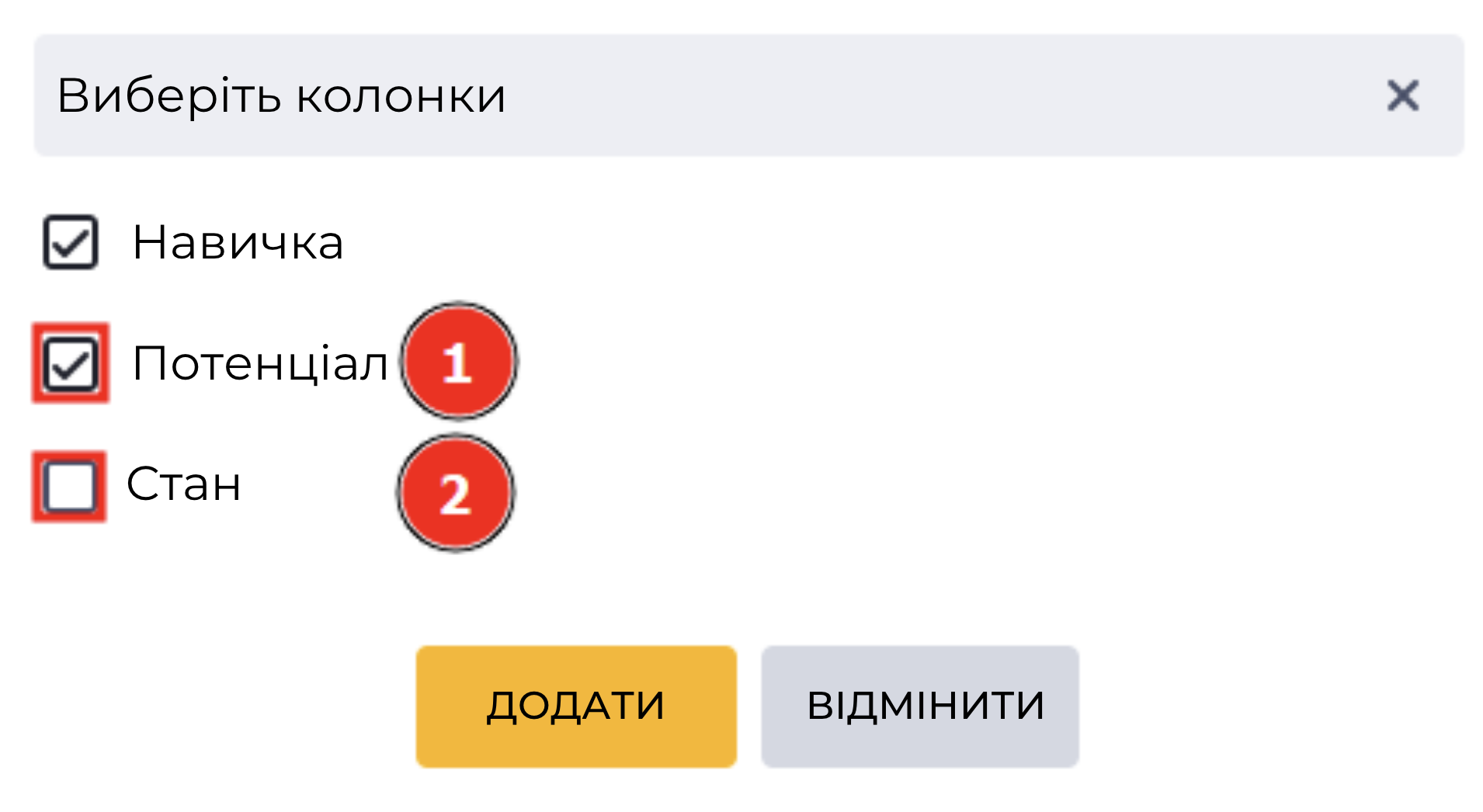
Щоб налаштувати відображення потрібних колонок у таблиці:
-
Натисніть на іконку вибору колонок

-
Встановіть прапорці навпроти потрібних колонок.
-
Зніміть прапорці з тих, які не потрібно відображати.
-
Закрийте вікно — таблиця оновиться відповідно до вибору.
1.4.2. Як додати навичку
Щоб закріпити за оператором нову навичку:
-
Натисніть кнопку додавання на панелі реєстру записів (Рис. 8.(2)).
-
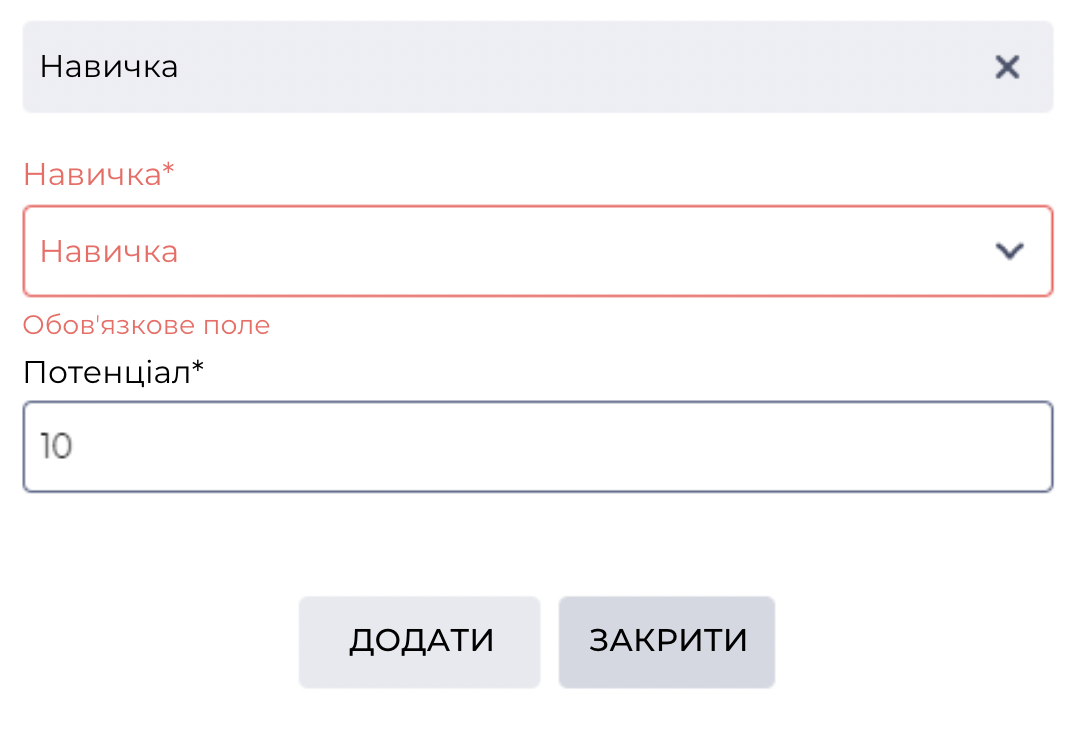
Відкриється модальне вікно "Навичка" (Рис. 11).
-
У полі Навичка натисніть, щоб розкрити список доступних навичок, і виберіть потрібну.
-
У полі Потенціал вкажіть рівень володіння — число від 0 до 100.
-
Чим вище значення, тим вища кваліфікація оператора за цією навичкою.
-
Потенціал обробляється тільки в рамках стратегії "За рівнем навички".
-
Натисніть кнопку “Додати”.
Після збереження нова навичка з’явиться в таблиці реєстру записів.
1.4.3. Як оновити таблицю
Для ручного оновлення даних натисніть іконку оновлення 
1.5. Як редагувати навичку
Щоб змінити параметри вже наявної навички:
-
У таблиці реєстру записів знайдіть потрібну навичку.
-
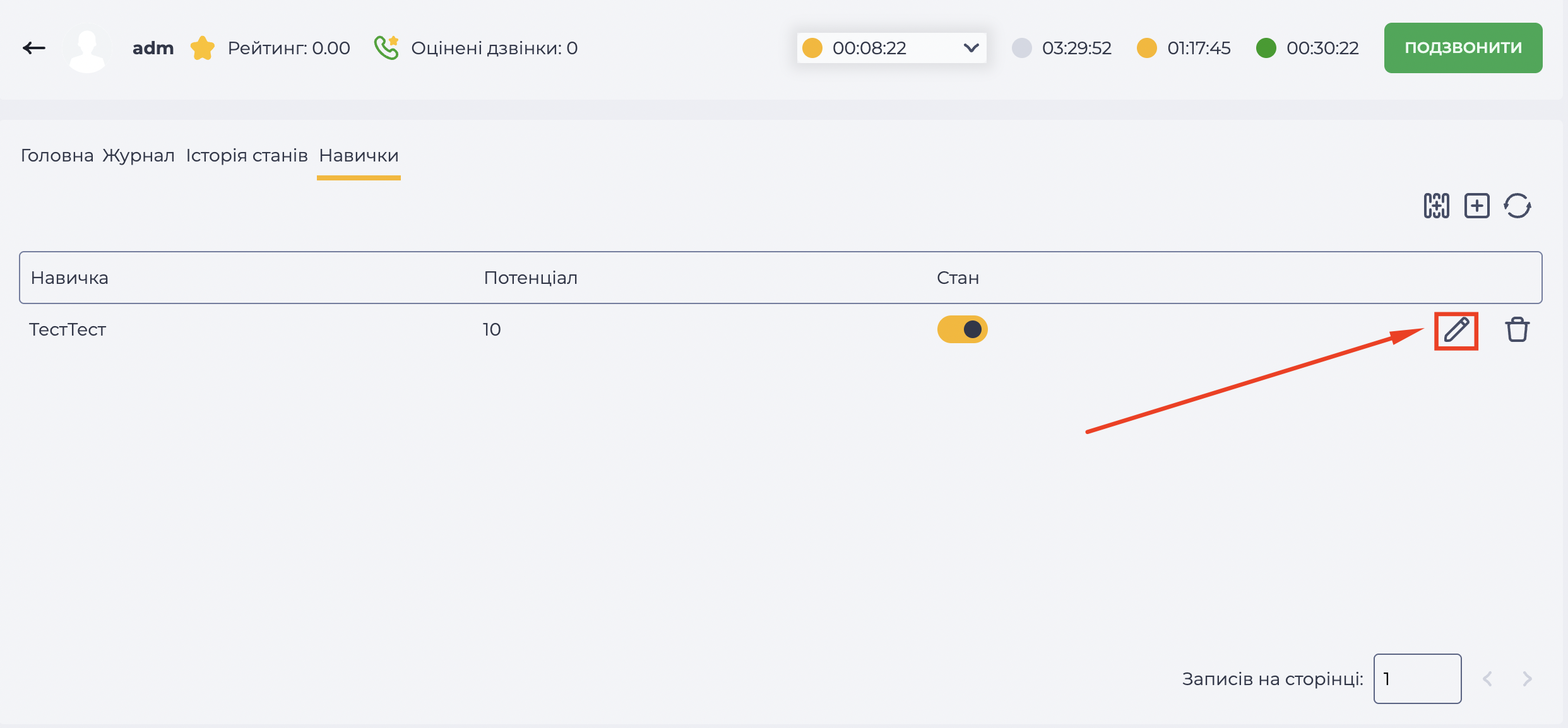
Натисніть іконку редагування (Рис. 12).
-
У відкритому модальному вікні "Навичка" (Рис. 13) змініть значення в полі Потенціал.
-
Натисніть кнопку “Додати” для збереження змін.
Оновлені дані одразу відобразяться в таблиці.
1.6. Як видалити навичку
Щоб видалити непотрібну навичку:
-
Знайдіть її у таблиці реєстру записів.
-
Натисніть іконку видалення (Рис. 14).
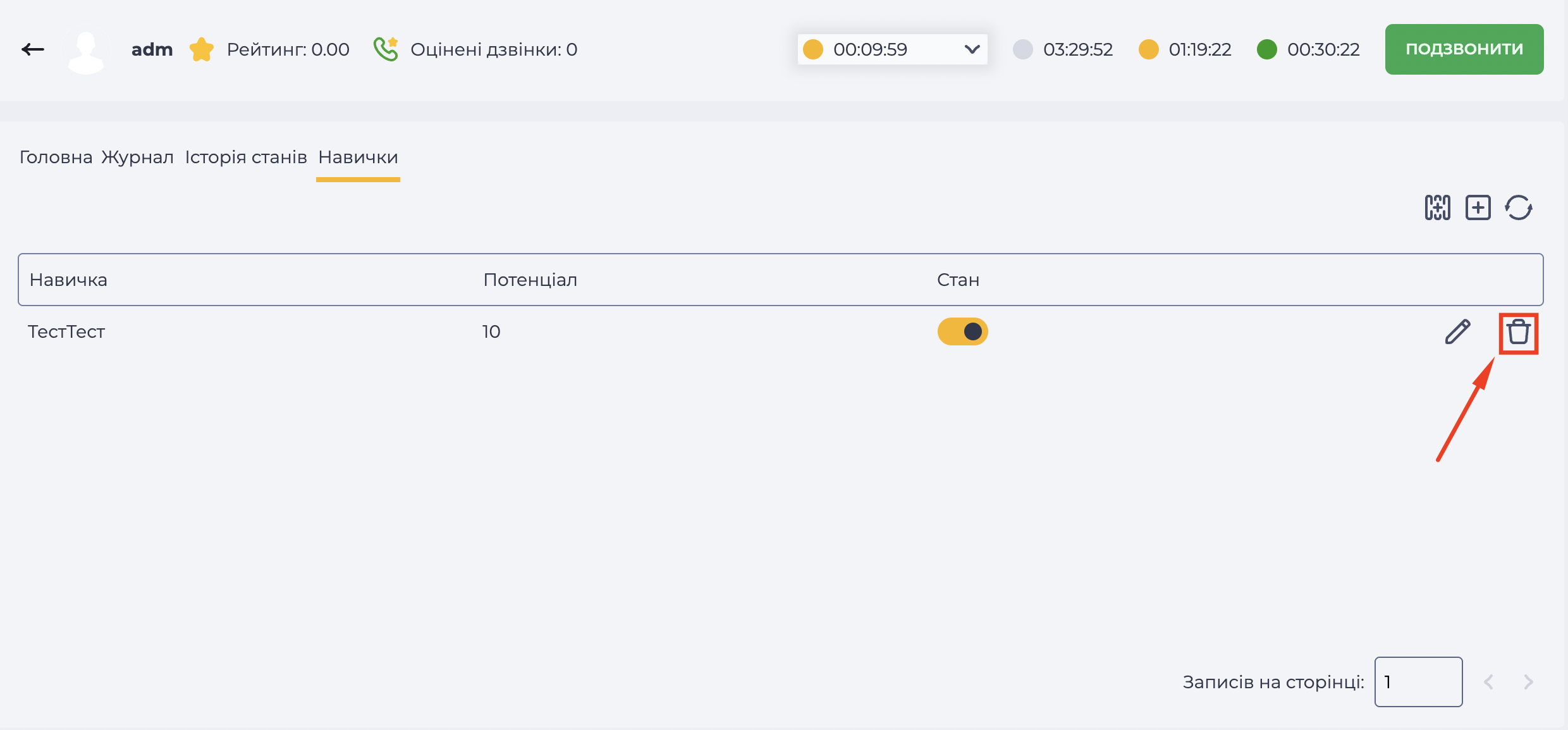
-
Підтвердьте дію у відкритому діалоговому вікні.
Після підтвердження навичка буде видалена зі списку, і оператор втратить доступ до пов’язаних із нею черг.
1.7. Як увімкнути або вимкнути навичку
Щоб тимчасово вимкнути або знову активувати навичку:
-
Знайдіть її у таблиці реєстру записів.
-
У колонці Стан переведіть перемикач у потрібне положення:
-
Вкл.

-
Викл.

-
Зміни застосовуються автоматично й відображаються у реєстрі без додаткового збереження.
Важливо! Вимкнення навички впливає на розподіл усіх видів активностей (дзвінків, чатів, завдань) у чергах!
1.8. Як переглянути сторінки таблиці
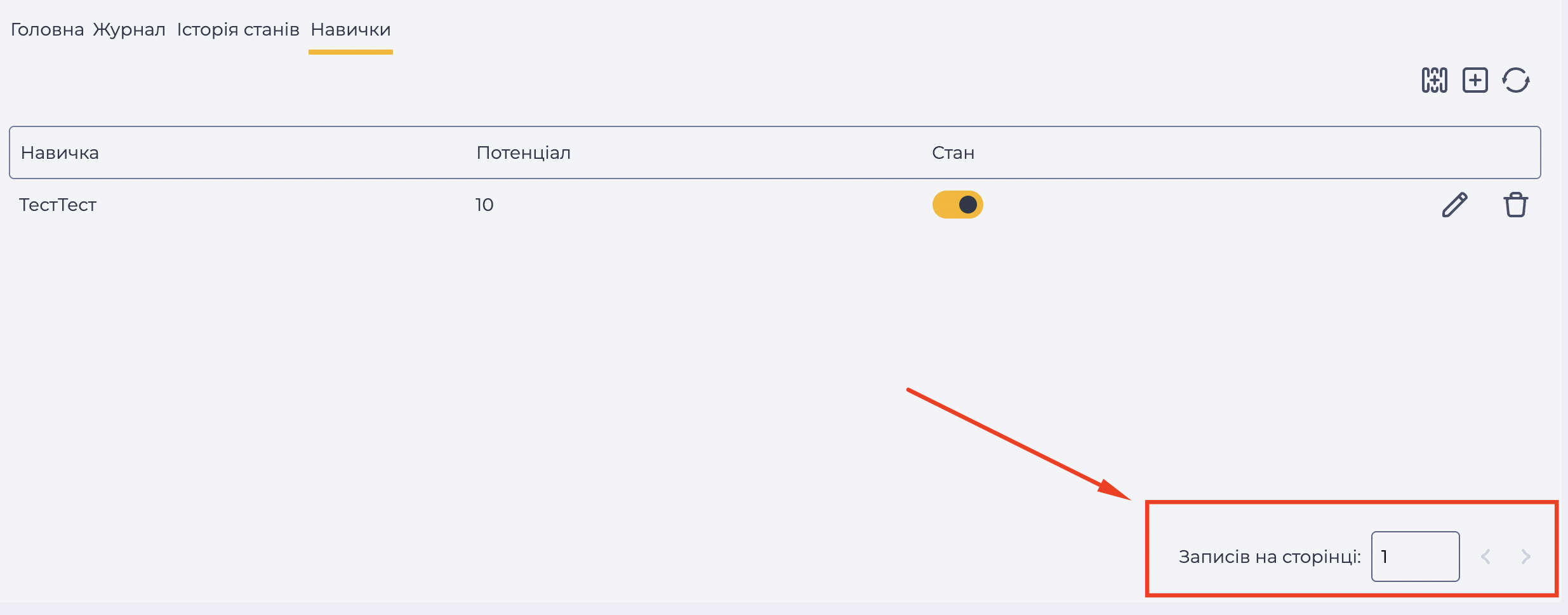
Під реєстром записів доступні елементи посторінкового перегляду (пагінації):
-
кнопки переходу на попередню або наступну сторінку;
-
вибір кількості рядків на сторінці: 10, 25, 50 тощо записів.