
1. Опис
Вкладка "Головна" у картці оператора призначена для перегляду й управління ключовими параметрами оператора. Вона включає відображення поточного статусу, оцінок, можливість налаштування команди й локації, а також управління дзвінком і паузами.
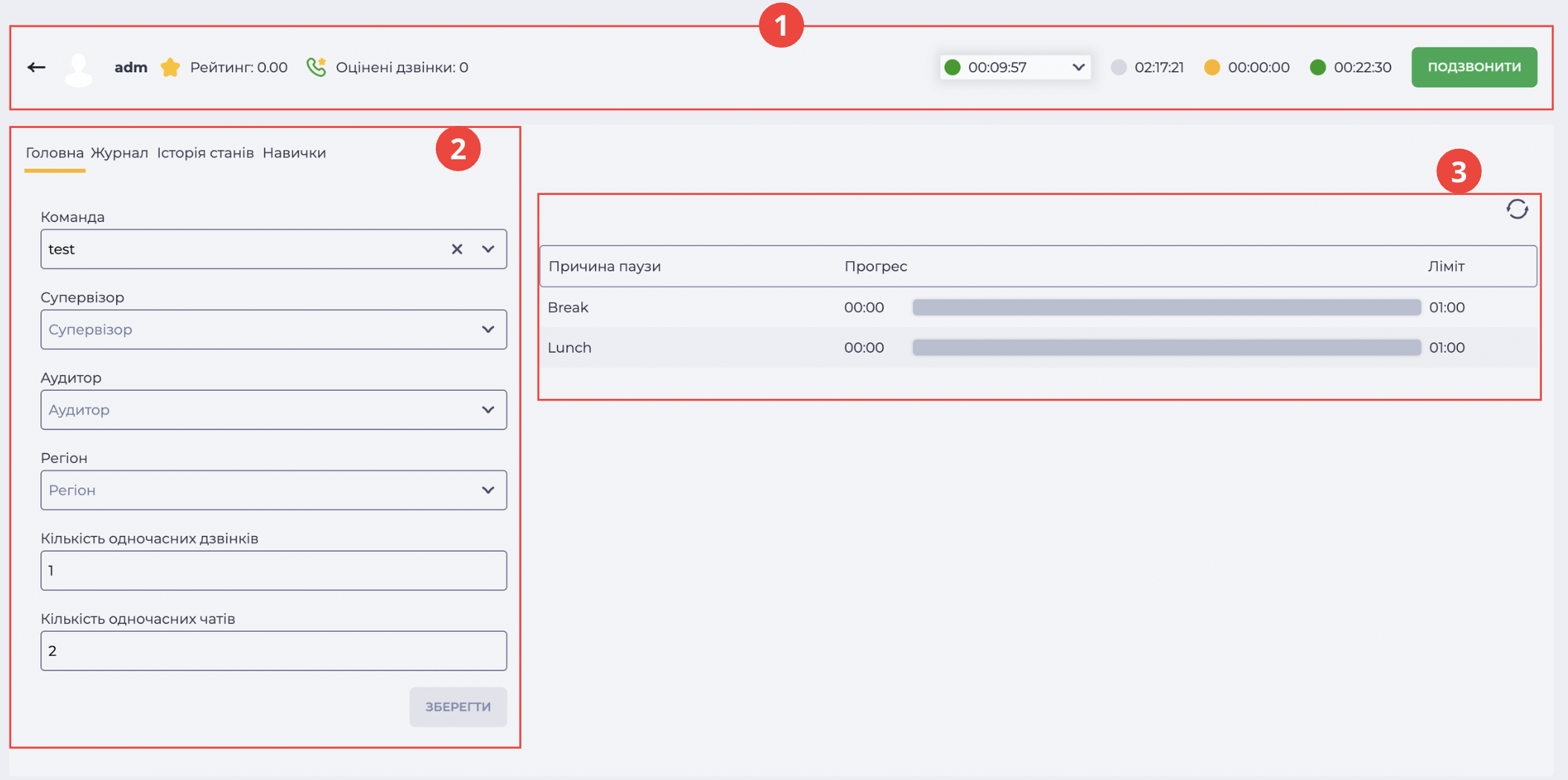
Сторінка складається з трьох функціональних блоків:
-
Верхня панель (Рис. 1.(1));
-
Панель налаштувань (Рис. 1.(2));
-
Панель пауз (Рис. 1.(3)).
1.2. Як змінити статус оператора
Щоб змінити поточний статус оператора, переконайтеся, що ви маєте відповідні права.
-
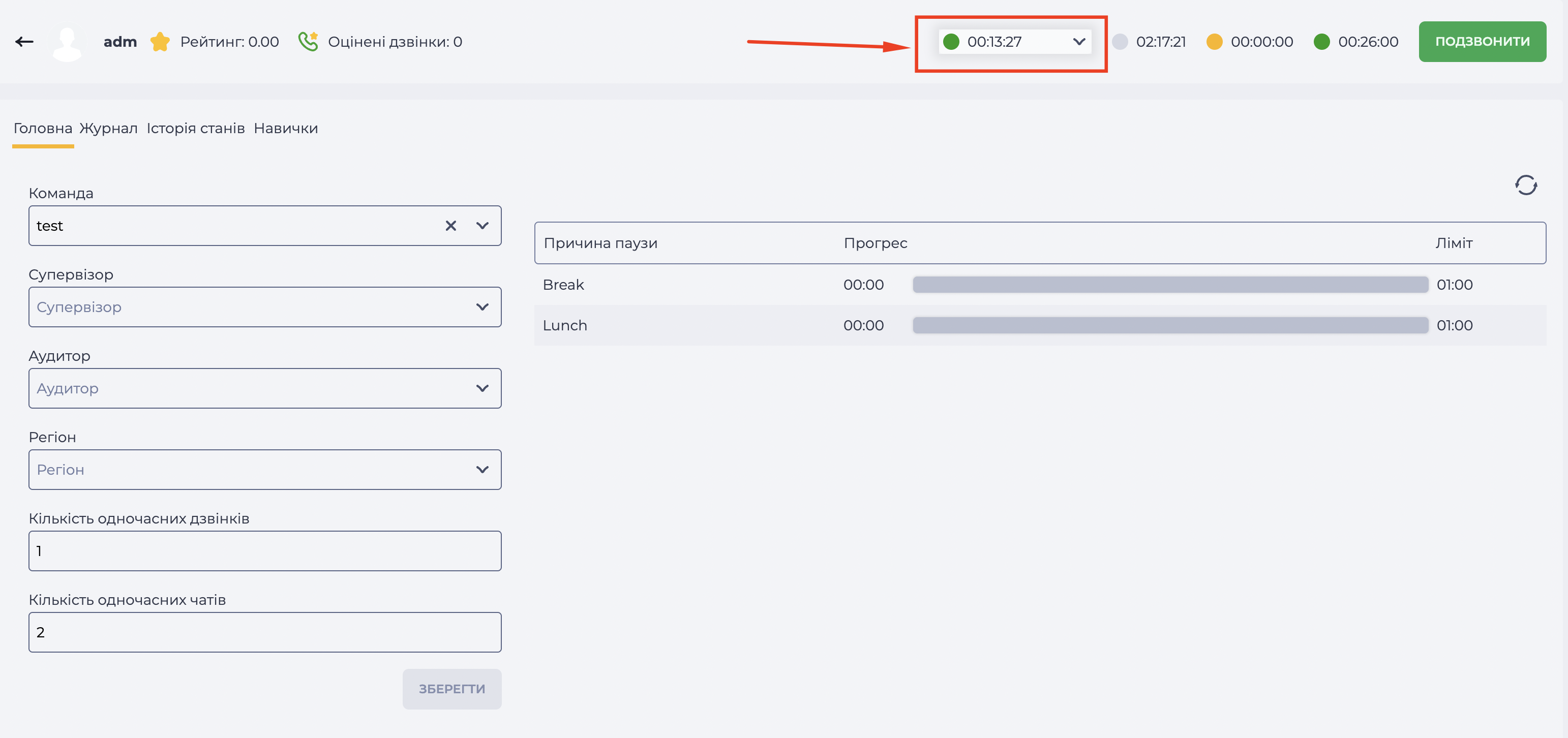
На верхній панелі знайдіть блок, де відображається поточний статус оператора й таймер часу перебування в ньому (Рис. 2).
-
Натисніть на поле з таймером. Відкриється випадний список усіх доступних статусів:
-

-

-

-
Виберіть потрібний статус, натиснувши на його назву.
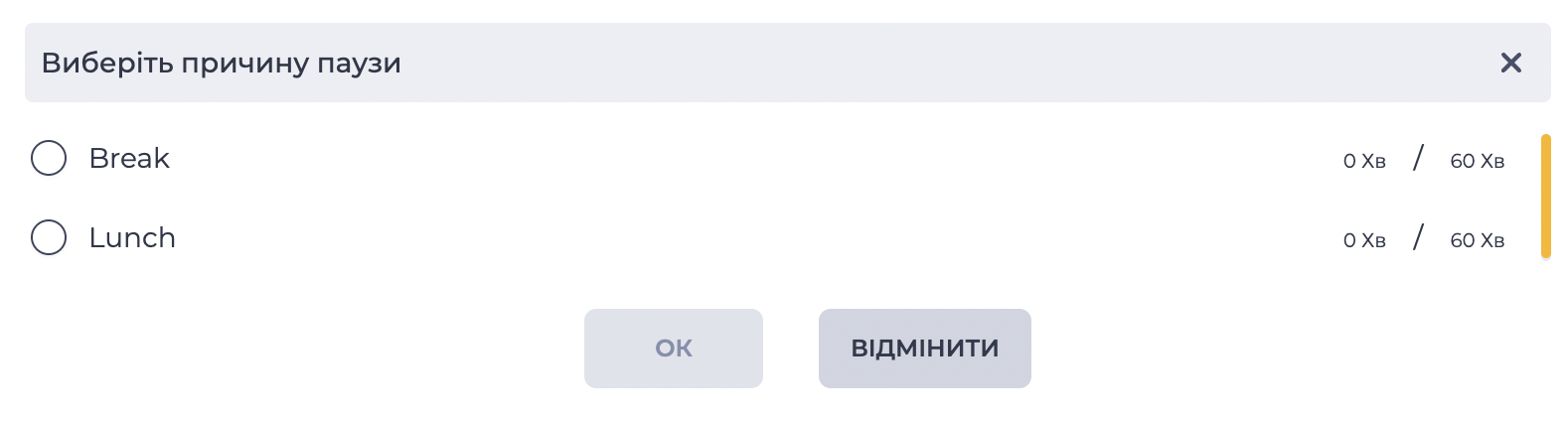
Якщо ви обираєте статус "Пауза":
-
автоматично відкриється модальне вікно "Виберіть причину паузи" (Рис. 3);
-
у списку виберіть потрібну причину;
-
після вибору натисніть кнопку ОК.
Важливо: Супервізор може перевести оператора лише в ті паузи, для яких у розділі Admin → Статуси операторів увімкнено опцію “Супервізор може змінювати цей статус”.
Якщо для статусу ця опція вимкнена, він не відображається супервізору у випадному списку.
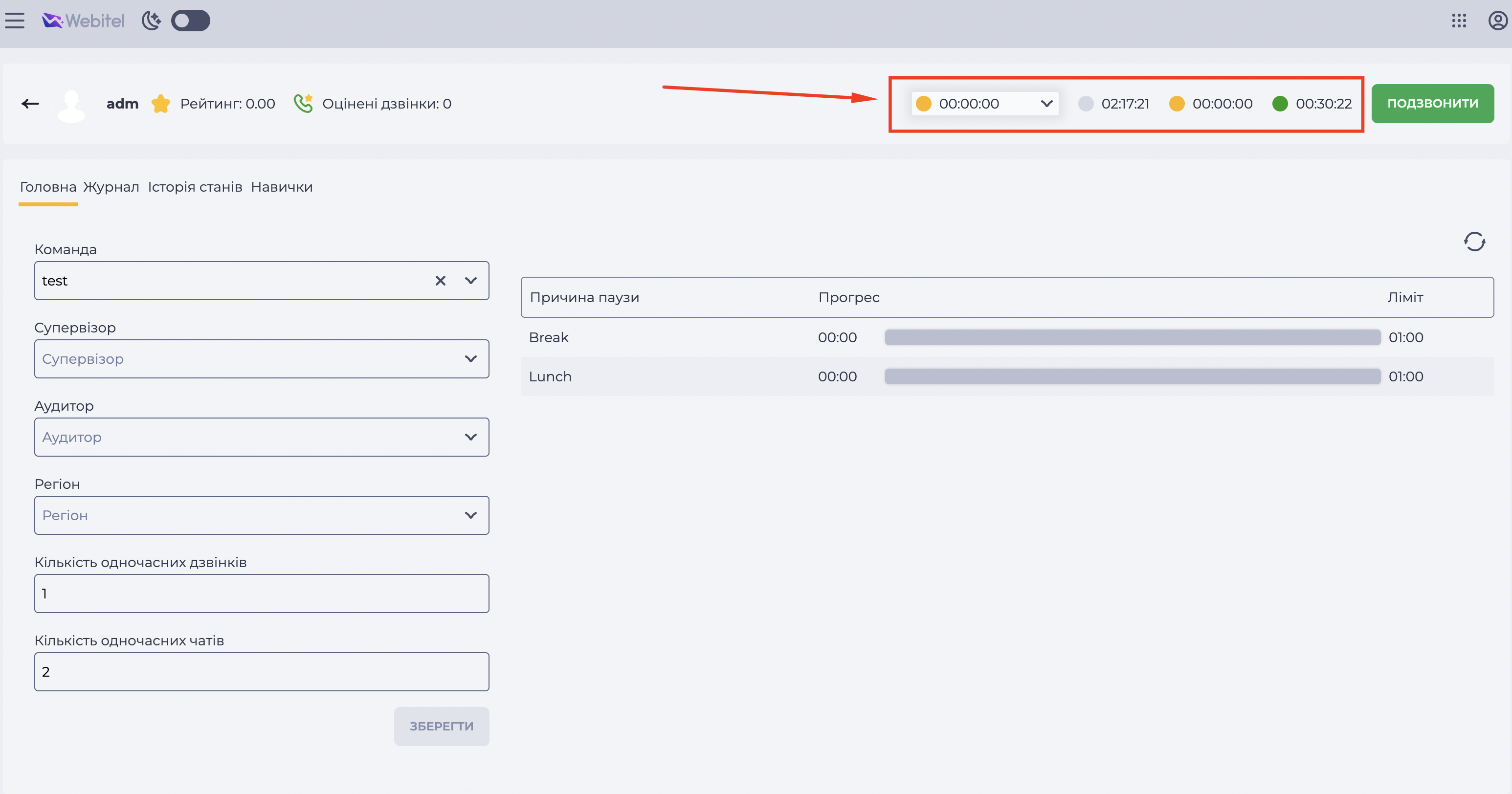
Після зміни статусу:
-
статус оператора оновлюється на панелі;
-
таймер скидається й починає відлік заново від нового стану.
1.3. Як переглянути та змінити параметри оператора
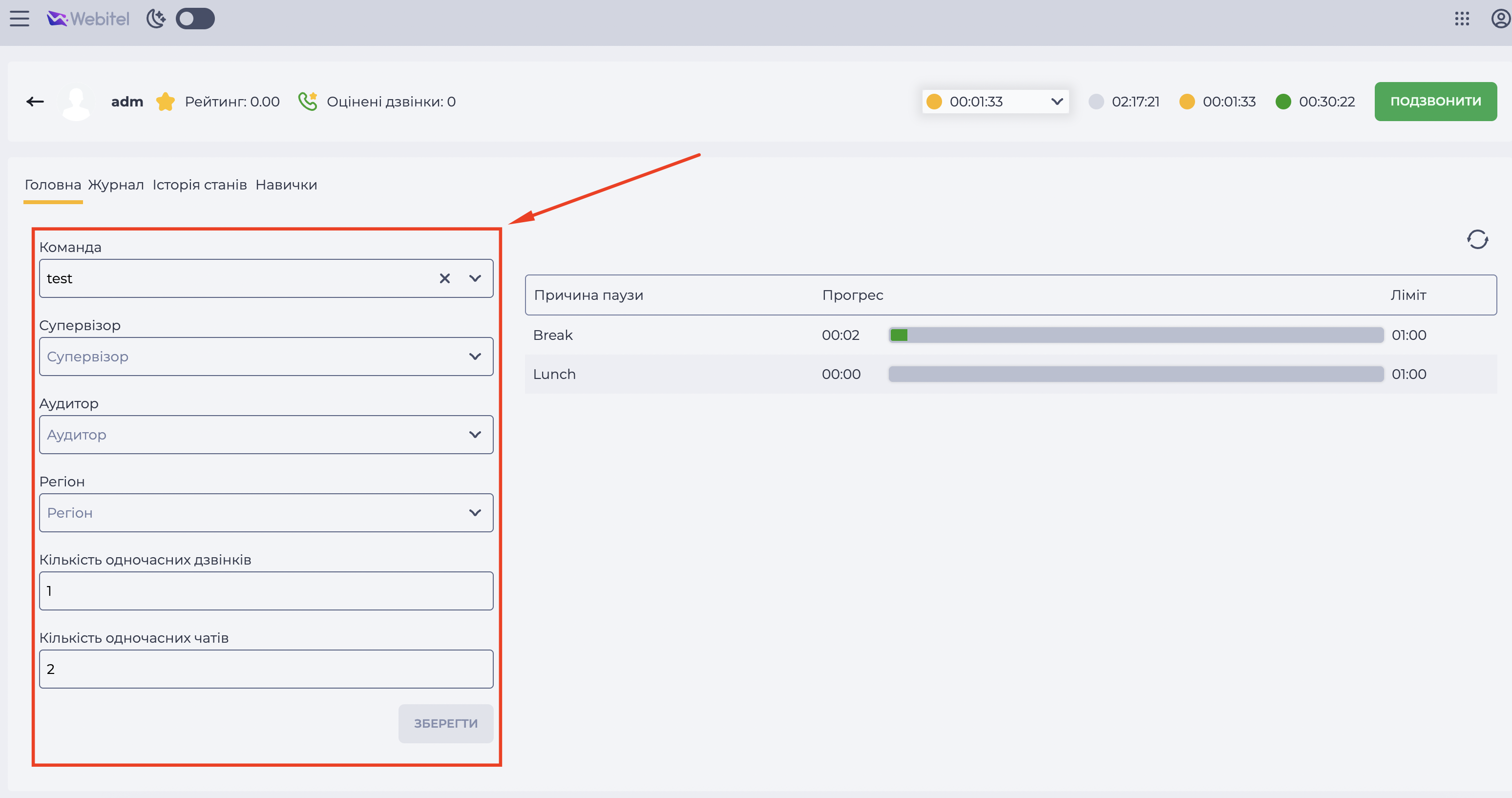
Вкладка "Головна" дозволяє налаштовувати параметри, пов’язані з призначенням команди, супервізора, аудитора, регіону та обмеженнями щодо комунікацій.
Щоб змінити потрібні параметри:
-
Знайдіть блок налаштувань — він розташований під верхньою панеллю (Рис. 5).
-
Натисніть на потрібне поле для зміни:
-
"Команда" — відкриється список доступних команд. Виберіть потрібну або скористайтеся полем як пошуком, ввівши назву.
-
"Супервізор" — виберіть одного чи кількох супервізорів зі списку.
-
"Аудитор" — виберіть одного чи кількох аудиторів зі списку.
-
"Регіон/локація" — вкажіть регіон, до якого належить оператор.
-
"Кількість одночасних дзвінків" — задайте, скільки одночасних викликів дозволено спрямовувати на цього оператора. Можна ввести число у поле або скористатися кнопками збільшення


-
"Кількість одночасних чатів" — вкажіть число чатів, доступних одночасно оператору. Можна ввести число у поле або скористатися кнопками збільшення
-
-
Після внесення змін натисніть кнопку "Зберегти" (Рис. 6).
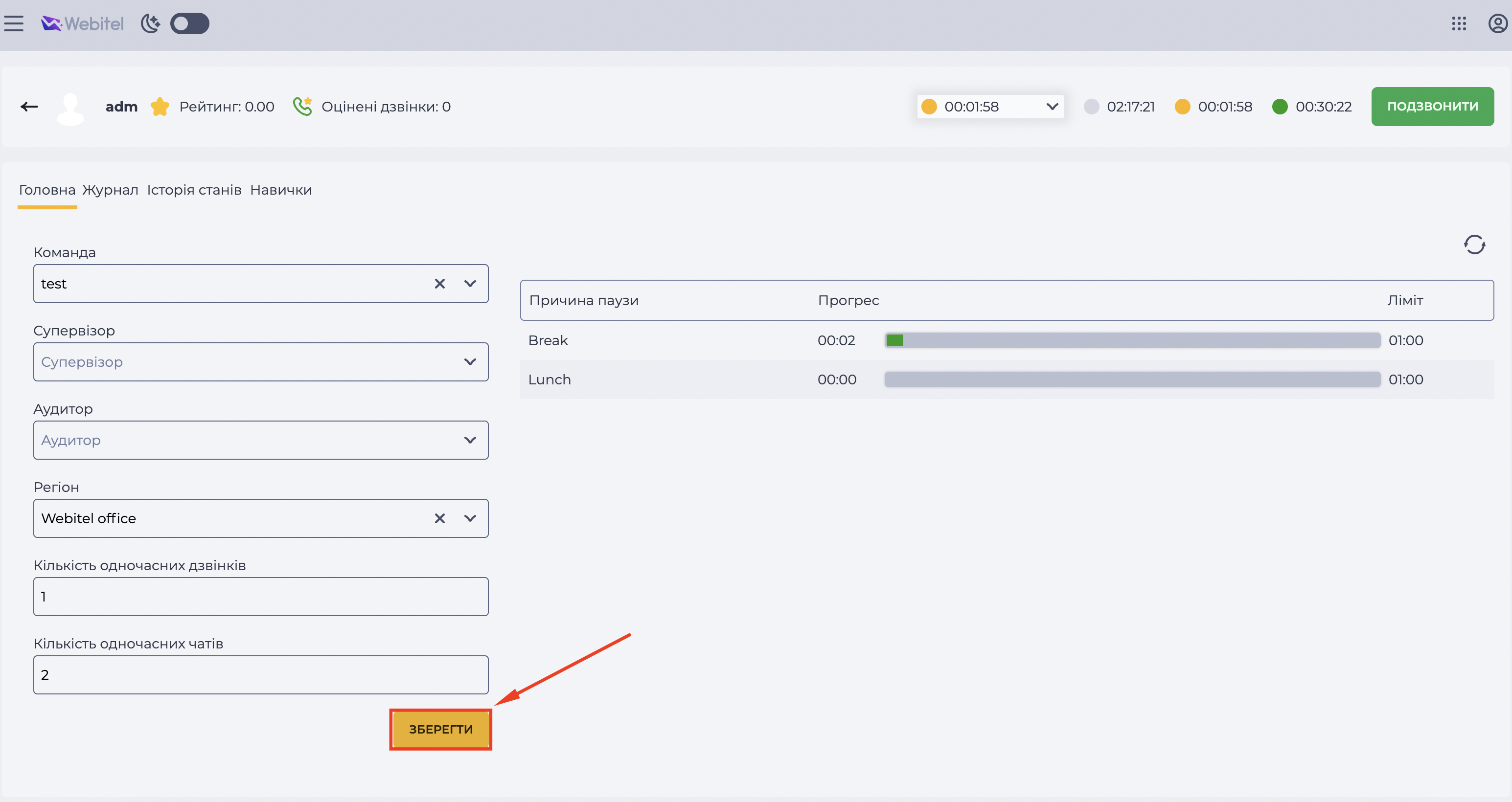
Після збереження змін:
-
оновлені дані застосовуються до оператора;
-
ви одразу можете побачити актуальні значення на панелі.
1.4. Як подзвонити оператору
На вкладці "Головна" ви можете напряму ініціювати дзвінок оператору, якщо маєте відповідні права.
Якщо в оператора активовано режим "Не турбувати", внутрішній дзвінок до нього не надійде.
Щоб здійснити дзвінок:
-
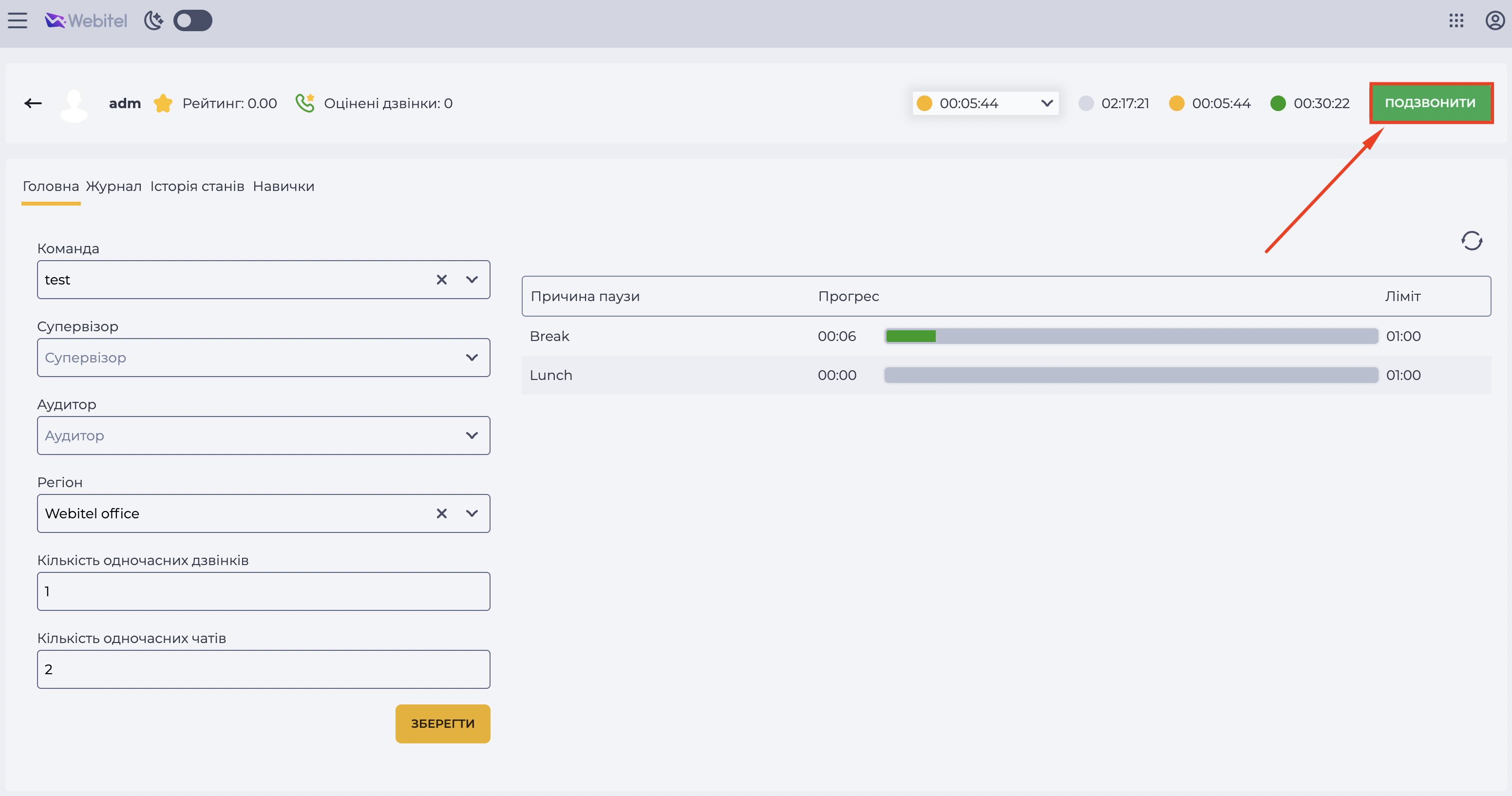
Натисніть кнопку "Подзвонити" на верхній панелі (Рис. 7).
-
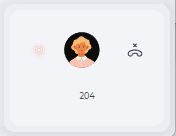
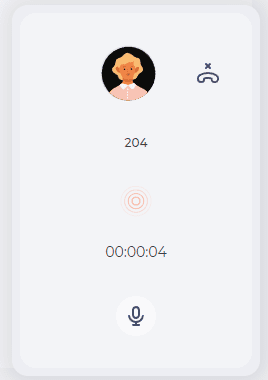
Відкриється спливаюче згорнуте вікно дзвінка у правому нижньому куті (Рис. 8). Розпочнеться дозвін.
3. При наведенні курсора на вікно воно розгортається (Рис. 9), де відображаються елементи керування:
-

-

-

-

-
Щоб завершити дзвінок, натисніть іконку завершення виклику

Після завершення:
-
вікно дзвінка закриється автоматично;
-
ви повернетесь до поточного перегляду картки оператора.
1.5. Як переглянути інформацію про паузи оператора
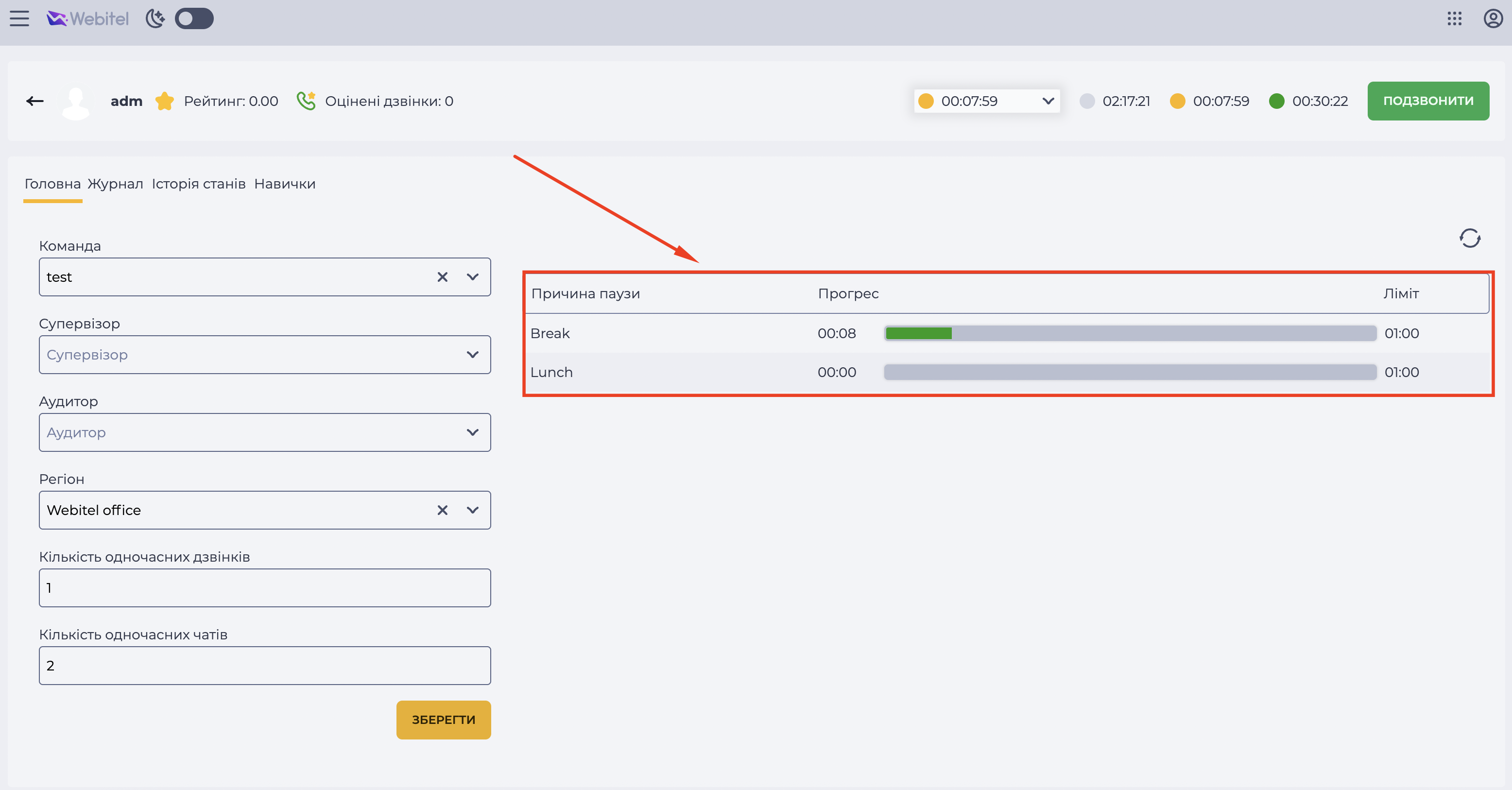
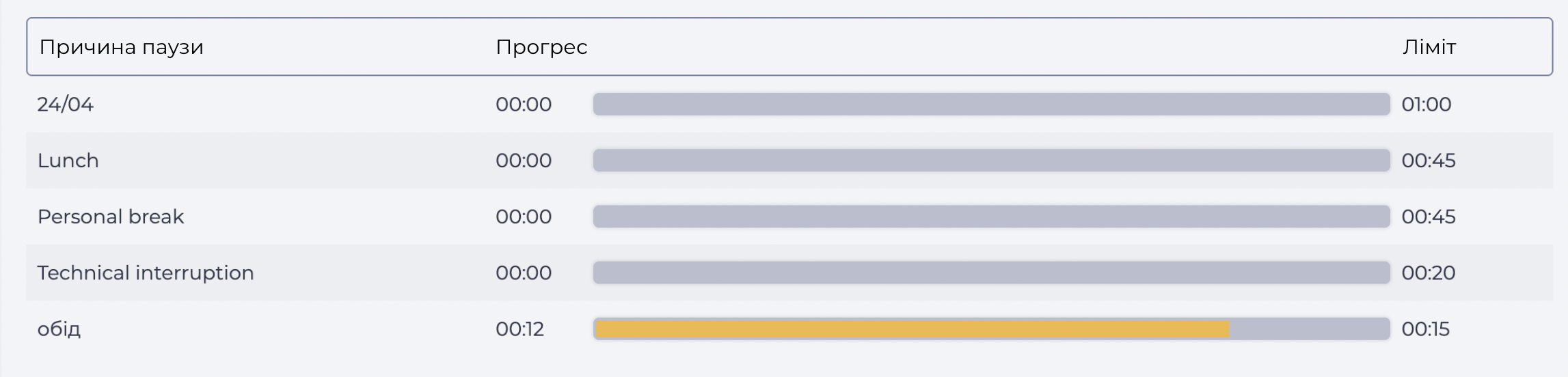
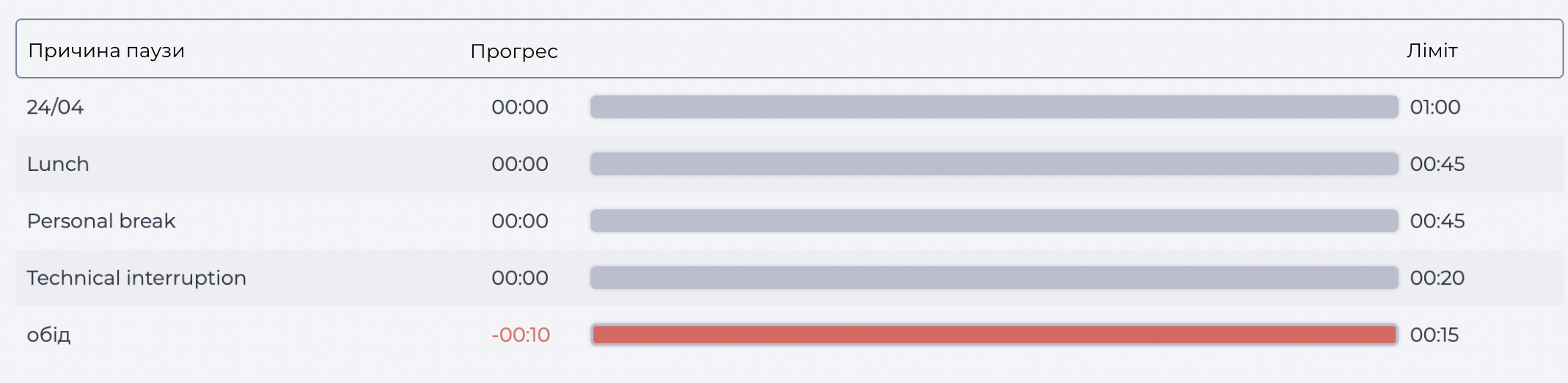
Панель пауз на вкладці "Головна" дозволяє відстежити, які паузи використовує оператор, скільки часу він уже провів у кожній із них і скільки ще залишилося (Рис. 10).
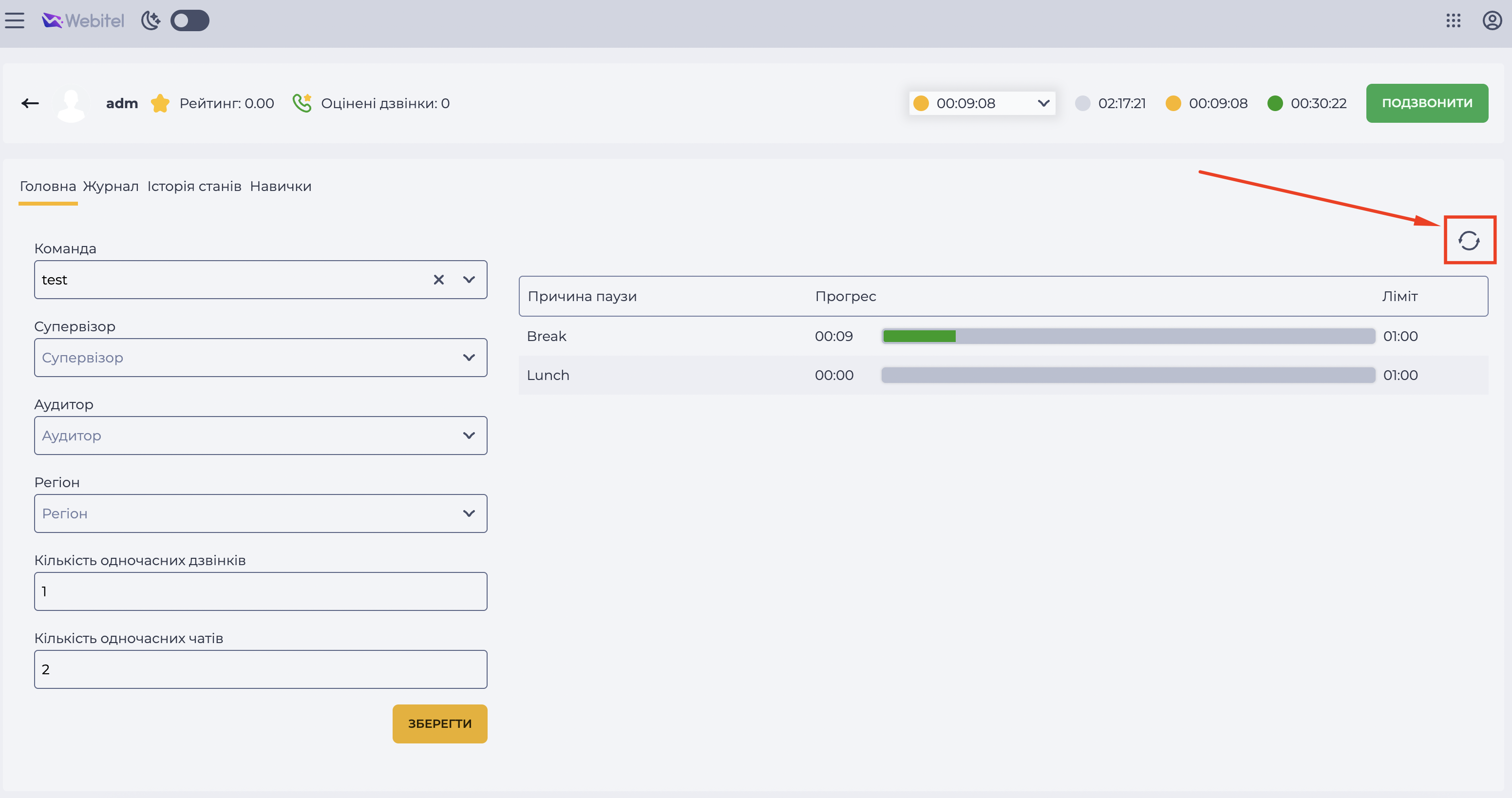
Щоб оновити дані без перезавантаження сторінки, натисніть іконку оновлення (Рис. 11).
Як зрозуміти значення в таблиці:
-
Колонка "Причина паузи" — список усіх типів пауз, доступних оператору;
-
Колонка "Прогрес" — скільки часу оператор уже провів у конкретній паузі за поточний день;
-
Колонка "Ліміт" — максимально допустимий час перебування у цій паузі.
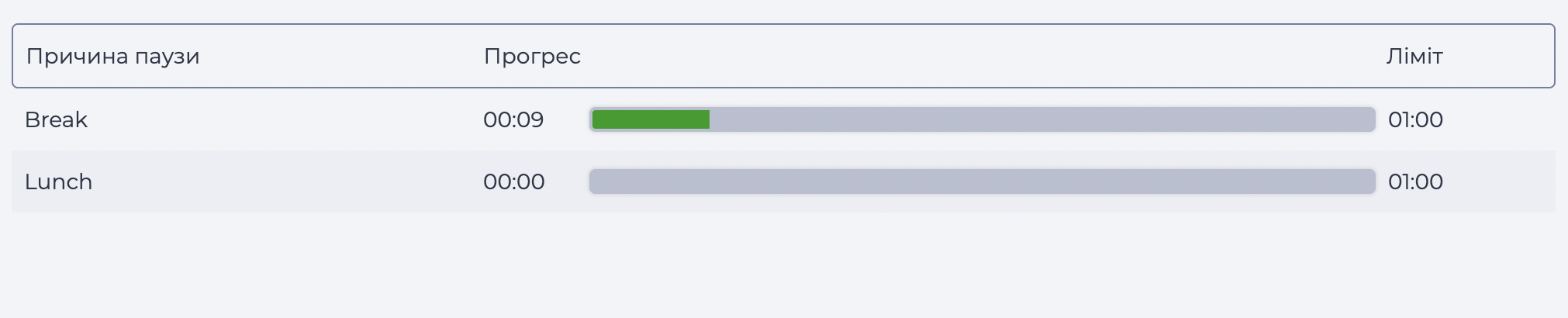
Візуальна шкала між колонками "Прогрес" і "Ліміт" показує співвідношення використаного та залишкового часу.
Колірна індикація шкали:
-
🟩 Зелений — оператор перебуває у межах допустимого ліміту паузи (Рис. 12);
-
🟨 Помаранчевий — час наближається до ліміту (Рис. 13);
-
🟥 Червоний — ліміт перевищено. Час, використаний понад норму, також підсвічується червоним (Рис. 14).
Інформація оновлюється в режимі реального часу. Відображувані паузи залежать від налаштувань, заданих у розділі "Статуси оператора" застосунку Admin.