
1. Опис
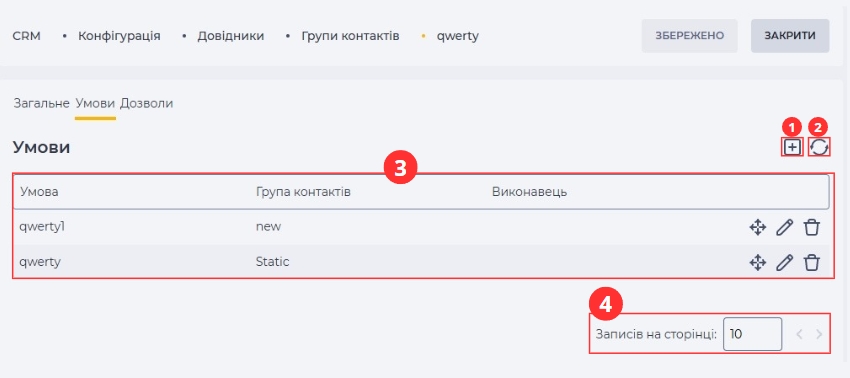
Тут задаються умови, залежно від яких у зверненні проставлятимуть статичну групу контактів та/або контакт.
-
Інструмент додавання (Рис. 1.(1));
-
Інструмент оновлення списку реєстру (Рис. 1.(2));
-
Реєстр записів (Рис. 1.(3));
-
Пагінація (Рис. 1.(4)).
1.1. Інструмент додавання
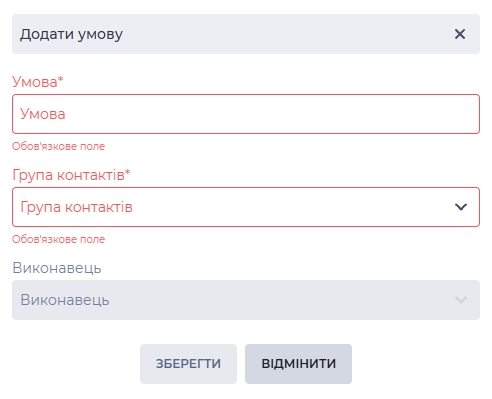
Для додавання нової умови необхідно натиснути кнопку додавання -
-
Поле “Умова“;
-
Поле “Група контактів“;
-
Поле "Виконавець";
-
Кнопка "Зберегти";
-
Кнопка "Відмінити".
1.1.1. Поле “Умова”
Обов'язкове поле. У ньому вводиться запит у форматі query language, за допомогою якого можна перевірити значення певного поля у зверненні або пов'язаних із ним об'єктів. Приблизний вигляд формату: Case.Location.Name = "Lviv_10",
де Case - об'єкт звернення;
Location - поле "Розташування" звернення;
Lviv_10 - значення поля, залежно від якого проставити зверненню обрану нижче статичну групу.
1.1.2. Поле “Група контактів“
Поле для вибору групи контактів.
1.1.3. Поле “Виконавець“
Поле для вибору виконавця. Необов'язкове. Стає активним після вибору групи контактів.
1.1.4. Кнопка “Зберегти”
Натискання на кнопку "Зберегти" додає умову.
1.1.5. Кнопка “Відмінити“
Натискання на кнопку "Відмінити" відхиляє умову.
1.2 Інструмент оновлення реєстру записів
Оновлення таблиці реєстру записів виконується натисканням кнопки оновлення - 
1.3. Реєстр записів
Реєстр являє собою список записів наявних об'єктів цього розділу. Кожен запис складається з набору полів:
-
Чекбокс;
-
Колонка "Умова";
-
Колонка "Група контактів";
-
Колонка "Виконавець";
-
Інструмент переміщення;
-
Інструмент редагування;
-
Інструмент видалення.
1.3.1. Чекбокс
Використовується для вибору одного або декількох записів об'єктів.
Якщо вибрати чекбокс у заголовку, то будуть обрані всі записи, які знаходяться на сторінці.
1.3.2. Колонка "Умова"
Тут відображаються умови.
1.3.3. Колонка “Група контактів“
Тут відображається групи контактів.
1.3.4. Колонка “Виконавець“
Тут відображається виконавець.
1.3.5. Інструмент переміщення
Натискання й утримання іконки 
1.3.6. Інструмент редагування
При наведенні курсором на кнопку відображається інформація з назвою інструменту. Після натискання на кнопку
1.3.7. Інструмент видалення
Використовується для видалення об'єкта із підтвердженням через модальне вікно. Під час наведення на кнопку видалення ( 
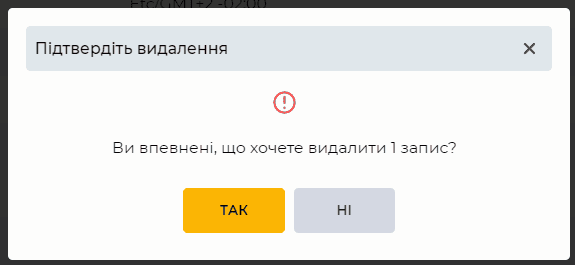
Рис. 3. Модальне вікно для підтвердження видалення
1.4. Пагінація
Складається з поля "Записів на сторінці", в якому вказується кількість записів (можливо задати від 1 до 1000) на одну сторінку та кнопок вперед 

2. Можливості
2.1. Додавання умови
|
Мета |
Додати умову |
|---|---|
|
Передумови |
|
|
Сценарій:
|
|
|
Результат |
Модальне вікно закривається. Дані збережено. Запис доданий в реєстр. |

2.2. Видалення умови
|
Мета |
Видалити умову |
|---|---|
|
Передумови |
|
|
Сценарій:
|
|
|
Результат |
Модальне вікно закривається. Запис видалено. |

2.3. Редагування умови
|
Мета |
Змінити параметри умови |
|---|---|
|
Передумови |
|
|
Сценарій:
|
|
|
Результат |
Дані збережено. |