
1. Опис
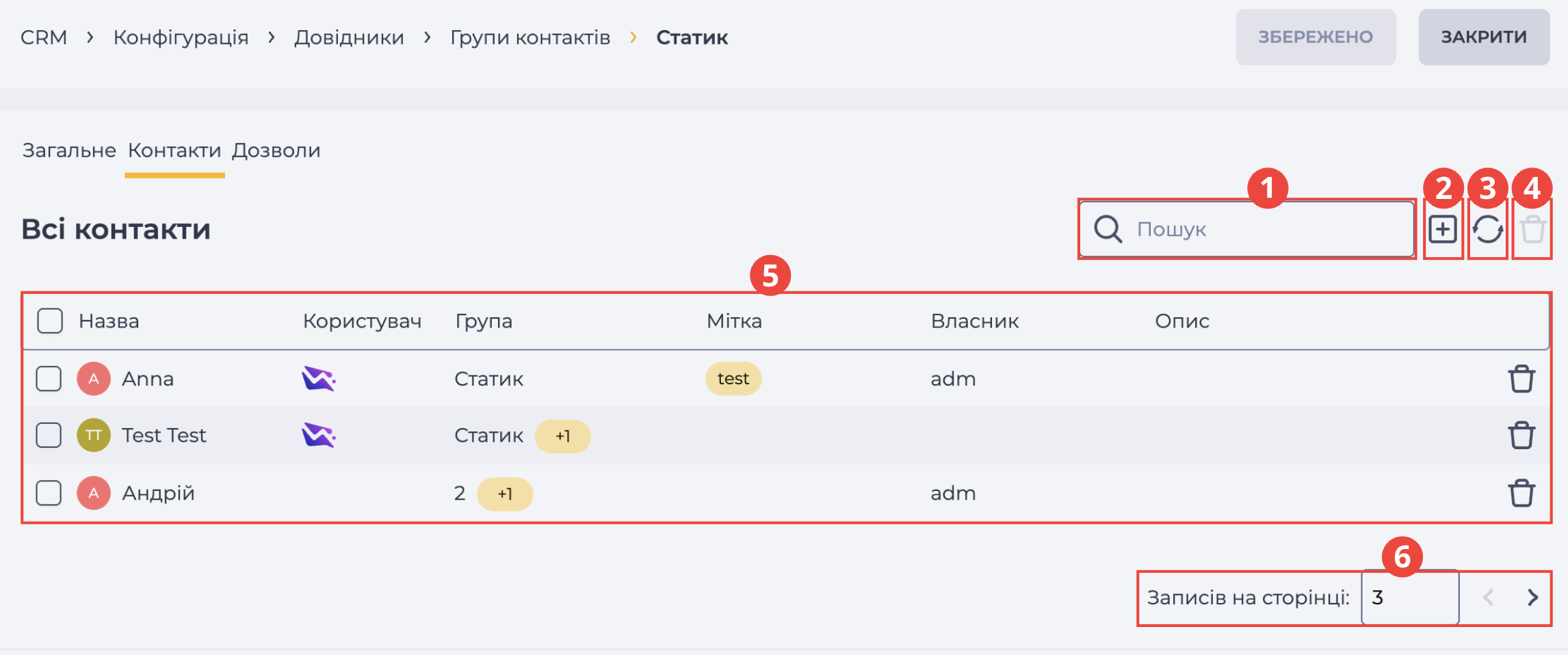
Вкладка “Контакти” призначена для перегляду та управління контактами, що належать до статичної групи.
Складається з таких елементів:
-
Поле пошуку (Рис. 1.(1));
-
Інструмент додавання (Рис. 1.(2));
-
Інструмент оновлення списку реєстру (Рис. 1.(3));
-
Інструмент видалення (Рис. 1.(4));
-
Реєстр записів (Рис. 1.(5));
-
Пагінація (Рис. 1.(6));
1.1. Поле пошуку
Пошук здійснюється за колонкою "Назва".
Складається з поля введення та кнопки закриття ( 
1.2. Інструмент додавання
Для додавання нових контактів у групу необхідно натиснути кнопку додавання — 
1.2.1. Модальне вікно "Додати контакти"
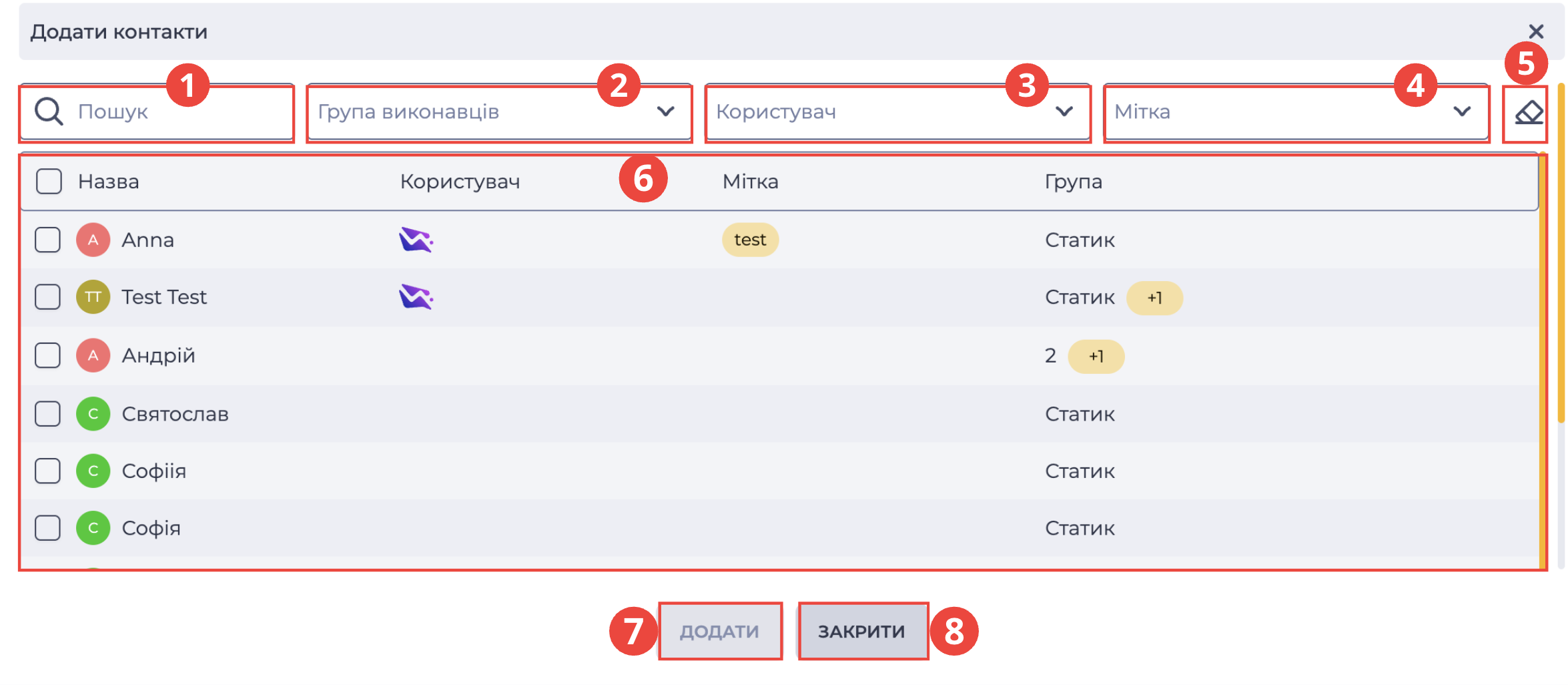
Модальне вікно (Рис. 2) складається з наступних елементів:
-
Поле пошуку (Рис. 2.(1)) — використовується для пошуку контактів за назвою.
-
Фільтр "Група виконавців" (Рис. 2.(2)) — мультивибір груп, до яких належать контакти.
-
Фільтр "Користувач" (Рис. 2.(3)) — вибір значень Так/Ні, що вказує, чи є контакт користувачем.
-
Фільтр "Мітка" (Рис. 2.(4)) — мультивибір міток, призначених контактам.
-
Інструмент скидання фільтрів (Рис. 2.(5)) — очищає всі встановлені фільтри.
-
Реєстр записів (Рис. 2.(6)) — список доступних контактів із колонками:
-
Колонка “Назва” — ім’я та аватар контакту (натискання на імʼя відкриває картку контакту у новій вкладці браузера);
-
Колонка “Користувач” — позначка, що контакт є користувачем Webitel;
-
Колонка “Мітка” — мітки, призначені контакту;
-
Колонка “Група” — групи, до яких належить контакт.
-
-
Кнопка "Додати" (Рис. 2.(7)) — стає активною після вибору одного або кількох контактів за допомогою чекбоксів. Додає обрані контакти до групи та закриває вікно.
-
Кнопка "Закрити" (Рис. 2.(8)) або іконка

1.3. Інструмент оновлення реєстру записів
Оновлення таблиці реєстру записів виконується натисканням кнопки оновлення - 
1.4. Інструмент видалення
Кнопка видалення (Рис. 1.(4)) стає активною після вибору записів за допомогою чекбокса. Натискання на кнопку відкриває модальне вікно для підтвердження (Рис. 3).
1.5. Реєстр записів
Реєстр (Рис. 1.(5)) являє собою список контактів, які входять до групи.
Кожен запис містить такі поля:
-
Чекбокс;
-
Колонка “Назва”;
-
Колонка “Користувач”;
-
Колонка “Група”;
-
Колонка “Мітка”;
-
Колонка “Власник”;
-
Колонка “Опис”;
-
Інструмент видалення.
1.5.1. Чекбокс
Використовується для вибору одного або кількох записів. Після вибору одного або кількох записів з’являється додатковий інструмент видалення біля поля пошуку. Інформація про кількість записів, вибраних для видалення, з’являється при наведенні на цей інструмент. Коли ви натискаєте на нього, з’являється модальне вікно підтвердження. Він містить кнопки "Так", "Ні" та кнопку закриття - 
Якщо відмітити чекбокс у заголовку, то усі записи на сторінці будуть вибрані.
.png?cb=bc6f60f768804b64af702d29d6fe95e0)
Рис. 3. Модальне вікно для підтвердження видалення
1.5.2. Колонка "Назва"
Відображає ім’я та аватар контакту.
1.5.3. Колонка "Користувач"
Позначка, що контакт є користувачем.
1.5.4. Колонка "Група"
Відображає групи, до яких належить контакт.
1.5.5. Колонка "Мітка"
Відображає мітки, призначені для контакту.
1.5.6. Колонка "Власник"
Вказує власника контакту.
1.5.7. Колонка "Опис"
Відображає опис контакту.
1.5.8. Інструмент видалення
Використовується для видалення об'єкта із підтвердженням через модальне вікно. Під час наведення на кнопку видалення ( 
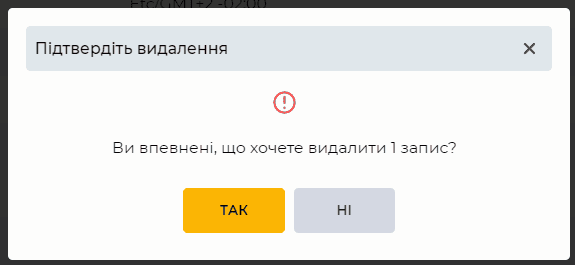
Рис. 4. Модальне вікно для підтвердження видалення
1.6. Пагінація
Складається з поля "Записів на сторінці", в якому вказується кількість записів (можливо задати від 1 до 1000) на одну сторінку та кнопок вперед 

2. Можливості
2.1. Додавання контактів у групу
|
Мета |
Додати контакти до групи |
|---|---|
|
Передумови |
|
|
Сценарій:
|
|
|
Результат |
Дані збережено. Вибрані контакти з’являються у реєстрі записів вкладки “Контакти”. |

2.2. Видалення контакту з групи
|
Мета |
Видалити контакт з групи |
|---|---|
|
Передумови |
|
|
Сценарій:
|
|
|
Результат |
Модальне вікно закривається. Запис видалено. |

2.3. Видалення кількох контактів з групи
|
Мета |
Видалити кілька контактів з групи |
|---|---|
|
Передумови |
|
|
Сценарій:
|
|
|
Результат |
Модальне вікно закривається. Записи видалено. |