
Важливо! Функціонал доступний за наявності активних токенів Creatio AI.
1. Опис
Функціонал дозволяє операторам використовувати Creatio AI для роботи з Webitel чатами. Основні можливості:
-
Робота з ШІ-асистентом (Редагування повідомлення): допомога ШІ у виправленні та покращенні стилю відповідей оператора в чаті.
-
Резюме переведеного чату від ШІ: формування підсумку поточного чату за запитом під час переведення чату на оператора.
2. Умови та налаштування функціоналу
Інструменти ШІ стають доступними в Webitel чатах автоматично при виконанні наступних умов:
-
Користувач має право доступу на операцію
CanRunCreatioAIApi. -
Увімкнено системне налаштування
EnableWebitelAIChats. -
Версія платформи Creatio 8.3 та вище.
3. Робота з ШІ-асистентом (Редагування тексту повідомлення)
Після прийняття чату в роботу оператору відкривається доступ до ШІ-помічника для швидкого формування якісних відповідей.
Алгоритм роботи з асистентом:
-
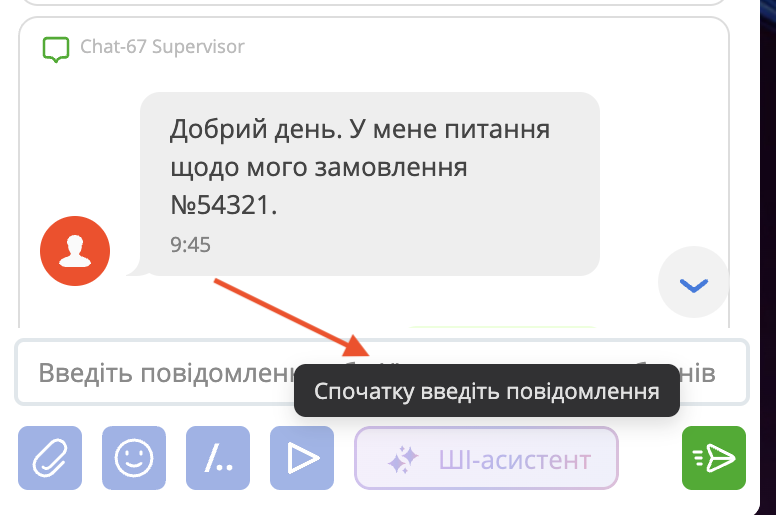
Валідація введення повідомлення: Для активації ШІ необхідно написати чернетку відповіді в полі введення повідомлення . Якщо натиснути кнопку ШІ-асистент при порожньому полі, з’явиться підказка “Спочатку введіть повідомлення” (Рис. 1).
-
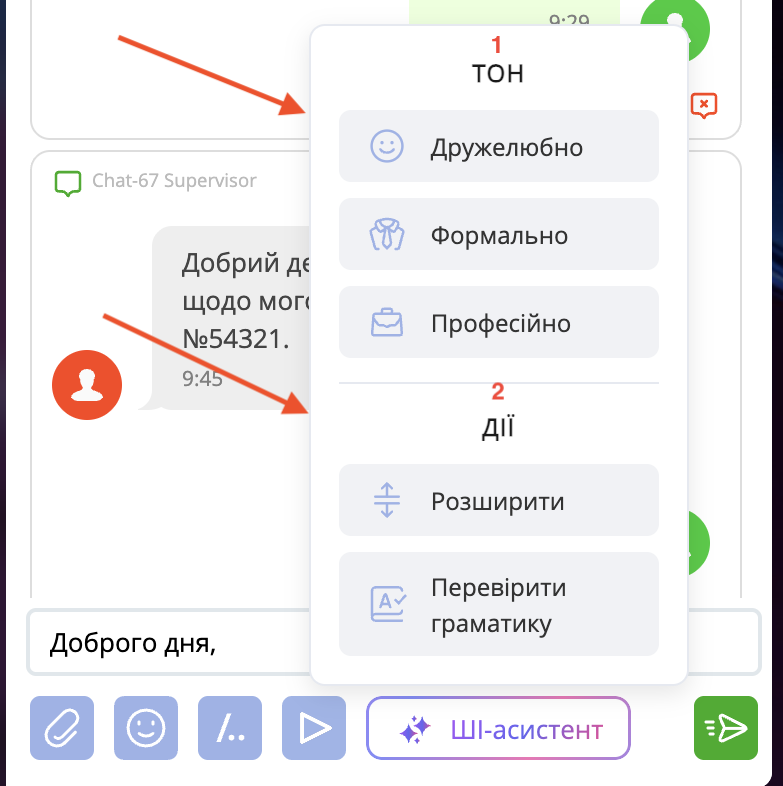
Вибір тону повідомлення (Рис. 2): Після того як текст введено, натисніть ШІ-асистент. Блок ТОН (1) дозволяє змінити стилістику вашої відповіді:
-
Дружелюбно — для створення привітної атмосфери спілкування.
-
Формально — для стриманих офіційних відповідей.
-
Професійно — для чіткої ділової комунікації.
-
-
Інтелектуальні дії з текстом (Рис. 2): Окрім зміни тону, доступний блок ДІЇ (2), який дозволяє автоматично доопрацювати повідомлення:
-
Розширити — ШІ доповнить вашу коротку думку ввічливими фразами та деталями.
-
Перевірити граматику — автоматичне виправлення помилок та одруківок перед відправкою повідомлення клієнту.
-
Короткий підсумок дій для оператора:
-
Напишіть основу повідомлення.
-
Натисніть на кнопку ШІ-асистент.
-
Оберіть потрібний тон або дію (наприклад, "Професійно" + "Розширити").
-
Відправте вже готовий, сформований текст клієнту.
4. Резюме переведеного чату від ШІ
При переведенні чату на іншого оператора система дозволяє автоматично згенерувати ШІ-підсумок чату. Це допомагає оператору що прийняв переведений чат миттєво ознайомитися з контекстом поточного активного чату без перечитування всієї історії повідомлень.
4.1 Переведення чату
Покроковий алгоритм переведення:
-
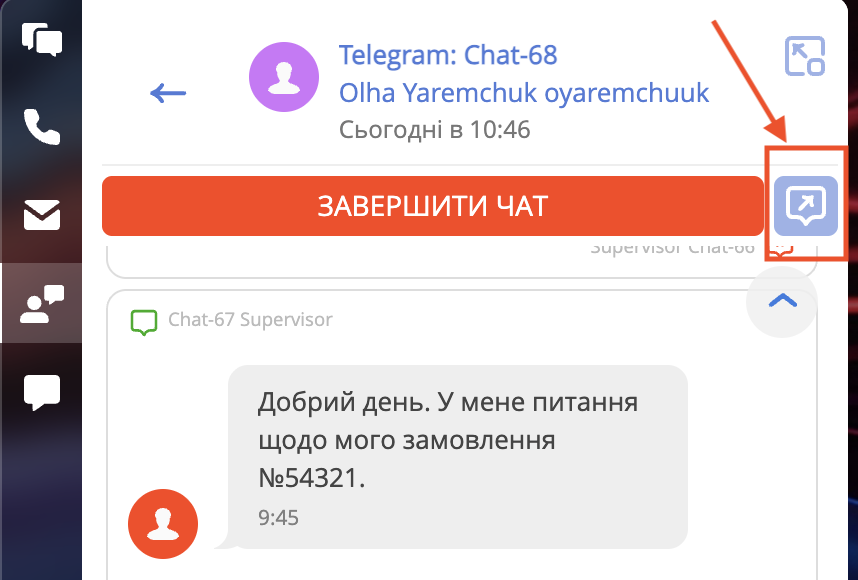
Ініціація: Натисніть кнопку Переведення (кнопка зі стрілкою) у верхній панелі активного чату (Рис.3).
-
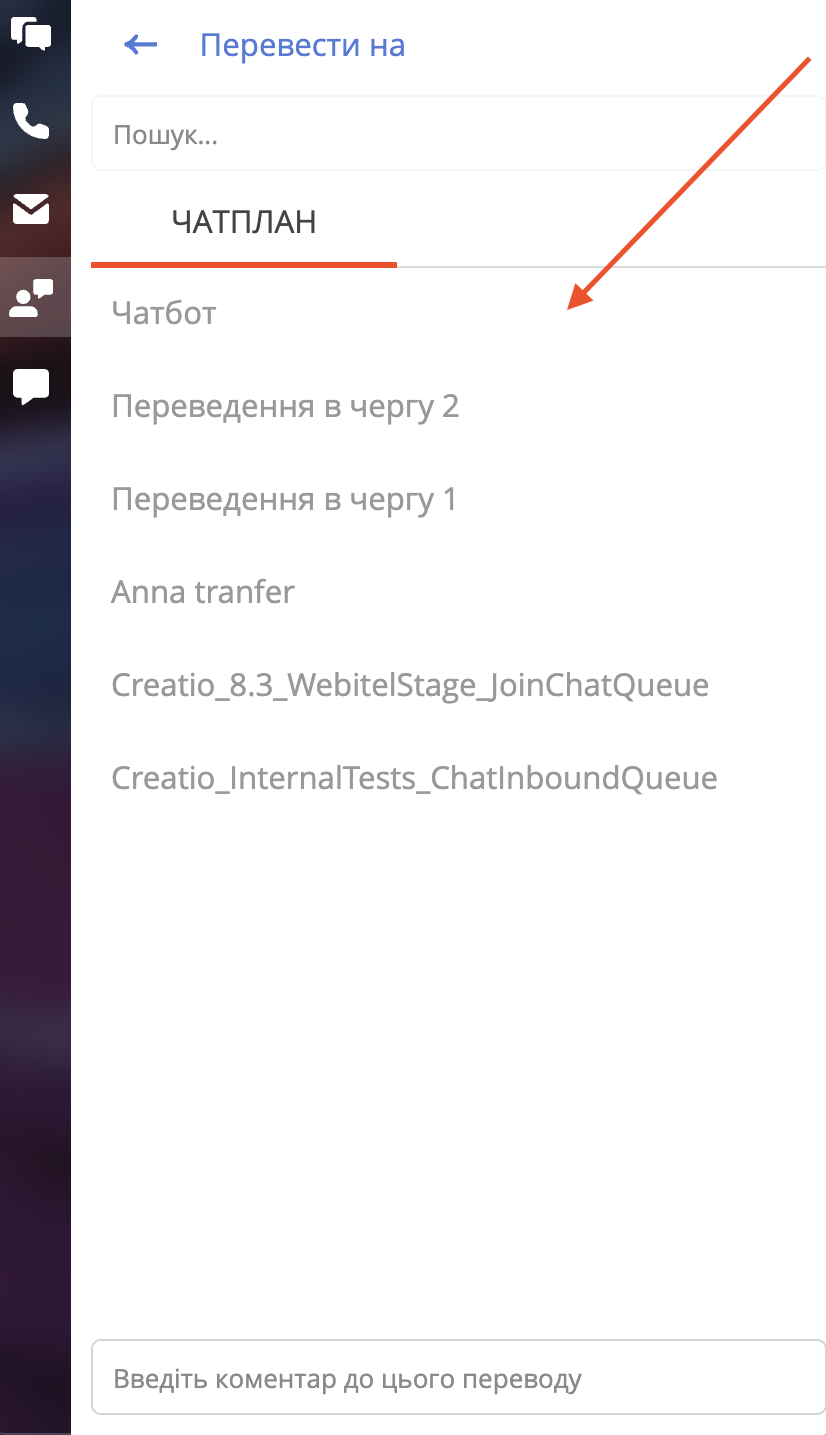
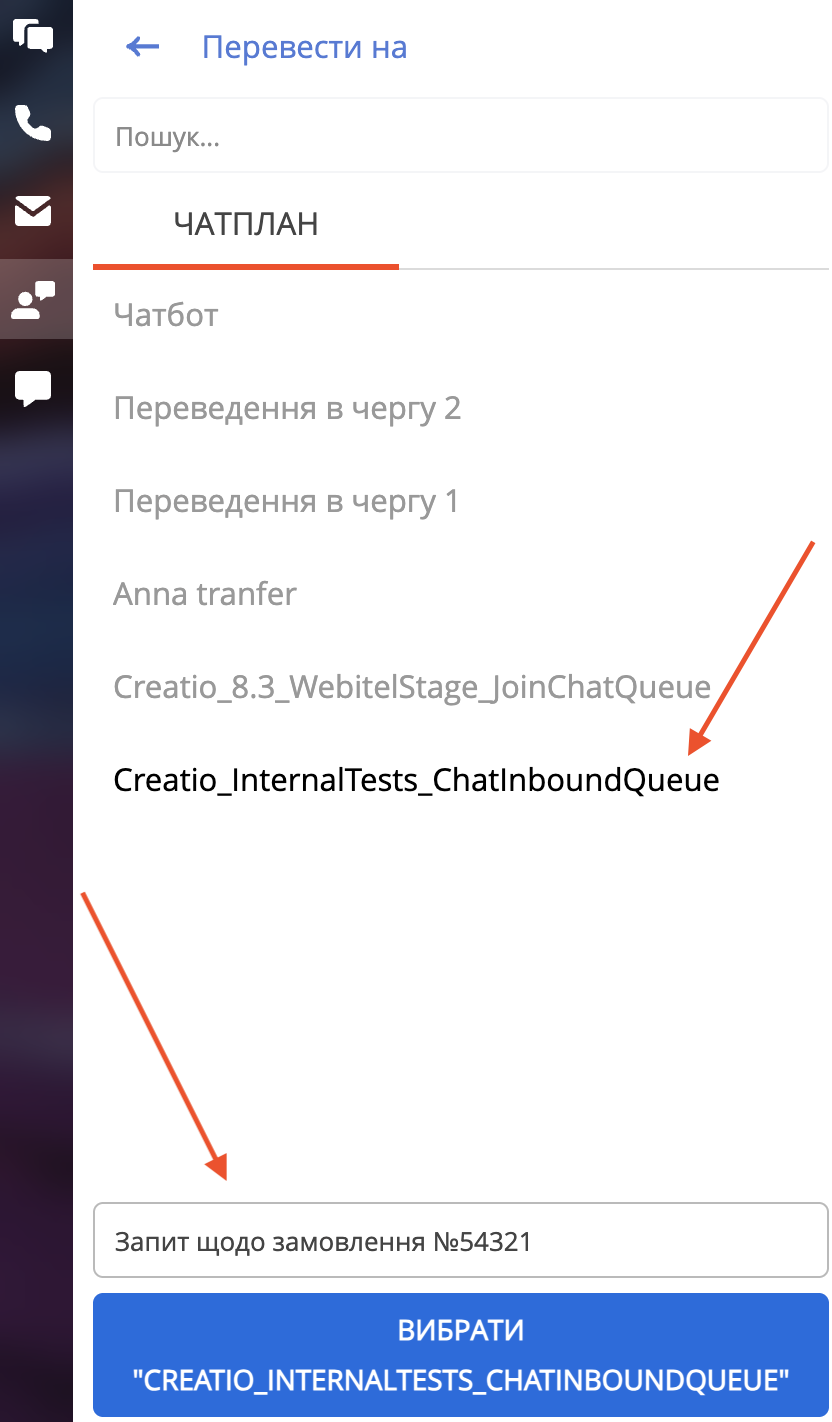
Вибір напрямку: У списку «Перевести на» оберіть потрібний чатплан (Рис. 4).
-
Коментар (опціонально): За бажанням ви можете залишити коротку примітку для наступного оператора у полі «Введіть коментар до цього переводу». Це допоможе оператору на якого переводять швидше зорієнтуватися в запиті, якщо є додаткові деталі. (Рис. 5)
-
Підтвердження: Натисніть кнопку ВИБРАТИ. Чат буде переведено, і він зникне з вашого списку активних чатів.
4.2 ШІ-підсумок чату
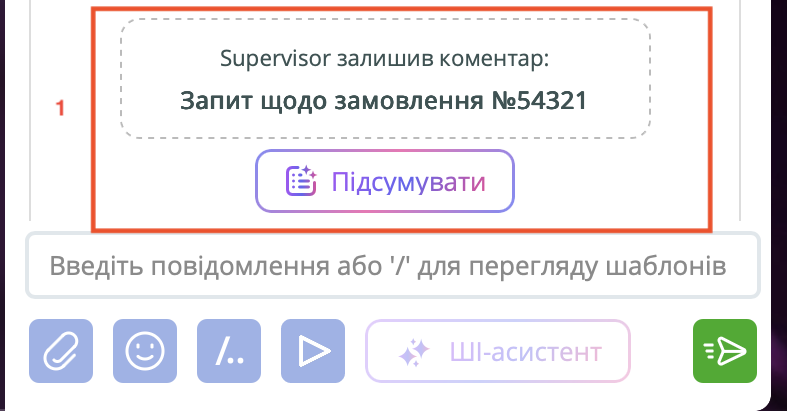
Коли оператор приймає переведений на нього чат, він бачить не лише історію повідомлень, а також додатковий інформаційний блок (1).
Процес отримання ШІ-підсумку:
-
Попередній перегляд: У стрічці чату відображається інформаційний блок, що містить кнопку «Підсумувати», а також ручний коментар оператора, якщо такий був залишений (Рис. 6).
-
Генерація: Натисніть кнопку «Підсумувати», щоб активувати формування резюме чату.
Примітка: Резюме чату формується лише один раз. Після генерації підсумок зберігається в історії, а кнопка «Підсумувати» приховується.
-
Результат: Система генерує підсумок поточного активного чату за допомогою ШІ (Рис. 7).
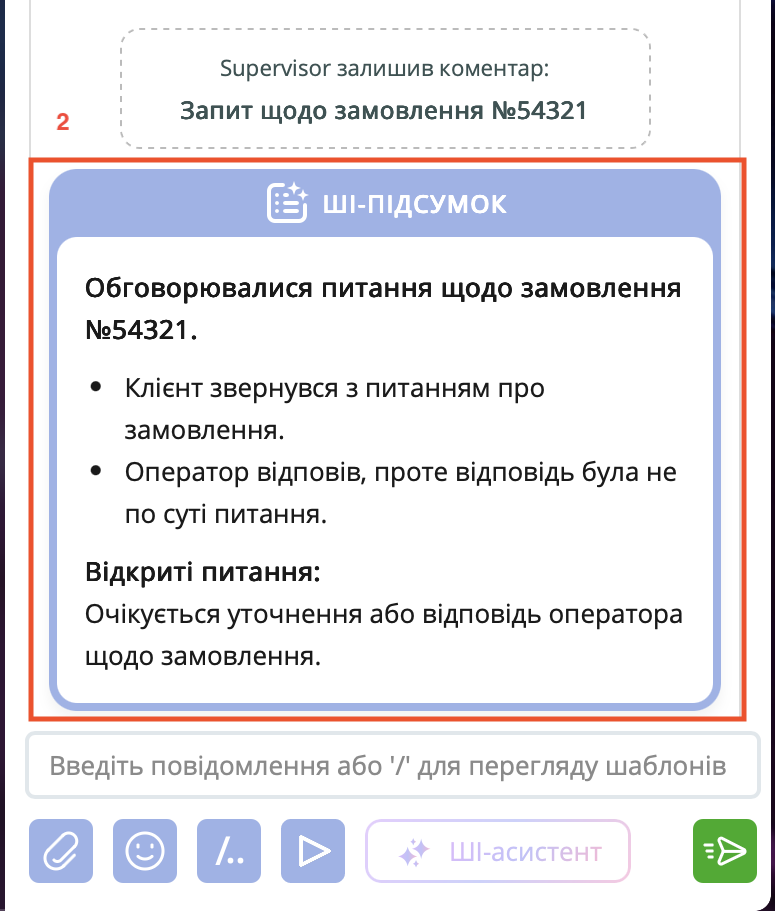
Структура інформаційного блоку при отриманні переведеного чату:
-
Внутрішній коментар: Відображається у випадку, коли попередній оператор залишив примітку під час переведення чату (наприклад: «Запит щодо замовлення №54321»).
-
ШІ-підсумок: Стисле резюме діалогу (суть запиту, відповіді та невирішені питання).
-
Фіксація в історії чату: Згенерований ШІ-підсумок закріплюється в історії чату.