
Опис
Цей розділ описує роботу з вхідними чатами в системі Creatio з використанням продукту Webitel Chats.
Глосарій
|
Термін |
Опис |
|---|---|
|
Користувач СRM |
Користувач системи Creatio, у такого користувача немає можливості здійснювати або приймати дзвінки із системи. |
|
Користувач Webitel |
Користувач телефонії Webitel. На додаток до використання CRM, він може здійснювати і керувати дзвінком з СТІ-панелі (CTI панель - один з інструментів телефонії в CRM Creatio. Користувач Webitel може приймати вхідні та виконувати вихідні дзвінки, як внутрішні, так і зовнішні, безпосередньо в системі). |
Оператор може працювати як виключно з дзвінками, так і одночасно обробляти дзвінки та чати. Призначення операторів на обробку тих чи інших черг дзвінків або чатів керується навичками.
Якщо у налаштуваннях Webitel включена опція одночасної обробки каналів, оператор може працювати з чатами навіть під час активного дзвінка і навпаки. У такому випадку дзвінки та чати розподіляються на оператора незалежно один від одного.
Якщо опція одночасної обробки каналів вимкнена, оператор обробляє лише один тип запиту в будь-який момент часу: дзвінок, коли немає активного чату, або чат, коли немає активного дзвінка.
Чати від клієнтів надходять у вхідну чергу чатів, налаштовану на Webitel. Після чого розподіляються на операторів, які призначені на цю чергу. Оператор може приймати чати тільки якщо у нього проставлено потрібну навичку. Більш докладно про додавання навичок оператору тут.
Інструкцію Webitel щодо вхідної черги чатів можна знайти тут. Кількість чатів, які можуть одночасно оброблятися оператором, налаштовується на Webitel. Більш детально з налаштуваннями можна ознайомитися тут.
1. Швидкий доступ до чатів
Після натискання кнопки «Чати» в CTI-панелі (Рис. 1), можна переглянути Активні (1) або Закриті (2) чати.
-
Активні - для відображення списку чатів, які зараз обробляє оператор;
На видно один чат, який вже обробляється, та ще два чати, що перебувають у черзі, очікуючи на розподіл до вільних операторів (Рис 1.1).
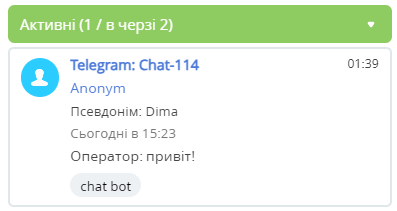
Рис. 1.1 Активні чати оператора та чати в черзі
-
Закриті - для відображення списку закритих чатів.
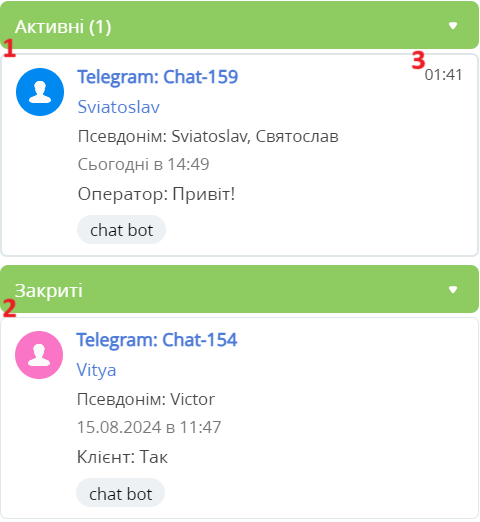
Рис. 1.2 Списки чатів
2. Запрошення в чат
2.1. Відкриття чату
Щоб оператор міг приймати чати, він має перебувати в статусі «СallCenter» і «Очікує». Коли чат маршрутизується на вільного оператора, у СTІ-панелі з'являється запрошення в чат (Рис. 2).
-
Прийняти - Відкривається чат із повідомленнями клієнта в CTI-панелі (Рис. 3);
-
Відкрити - Відкривається картка чату з активною вкладкою «Чат» у робочій області (Рис. 4);
-
Відхилити - Система розподіляє чат на іншого вільного оператора.
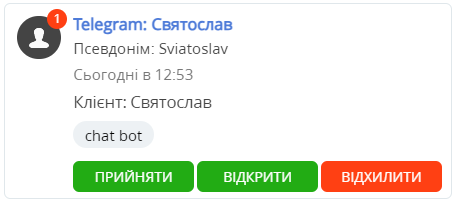
Рис. 2. Вікно запрошення в чат
Примітка: Для того, щоб відкрити картку чату в робочій області (Рис. 4), можна натиснути на його «Назву» (1)
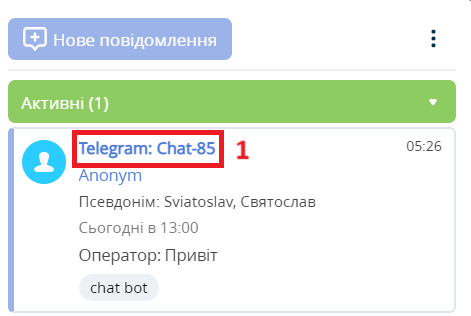
Рис. 3. Чат у СТІ-панелі
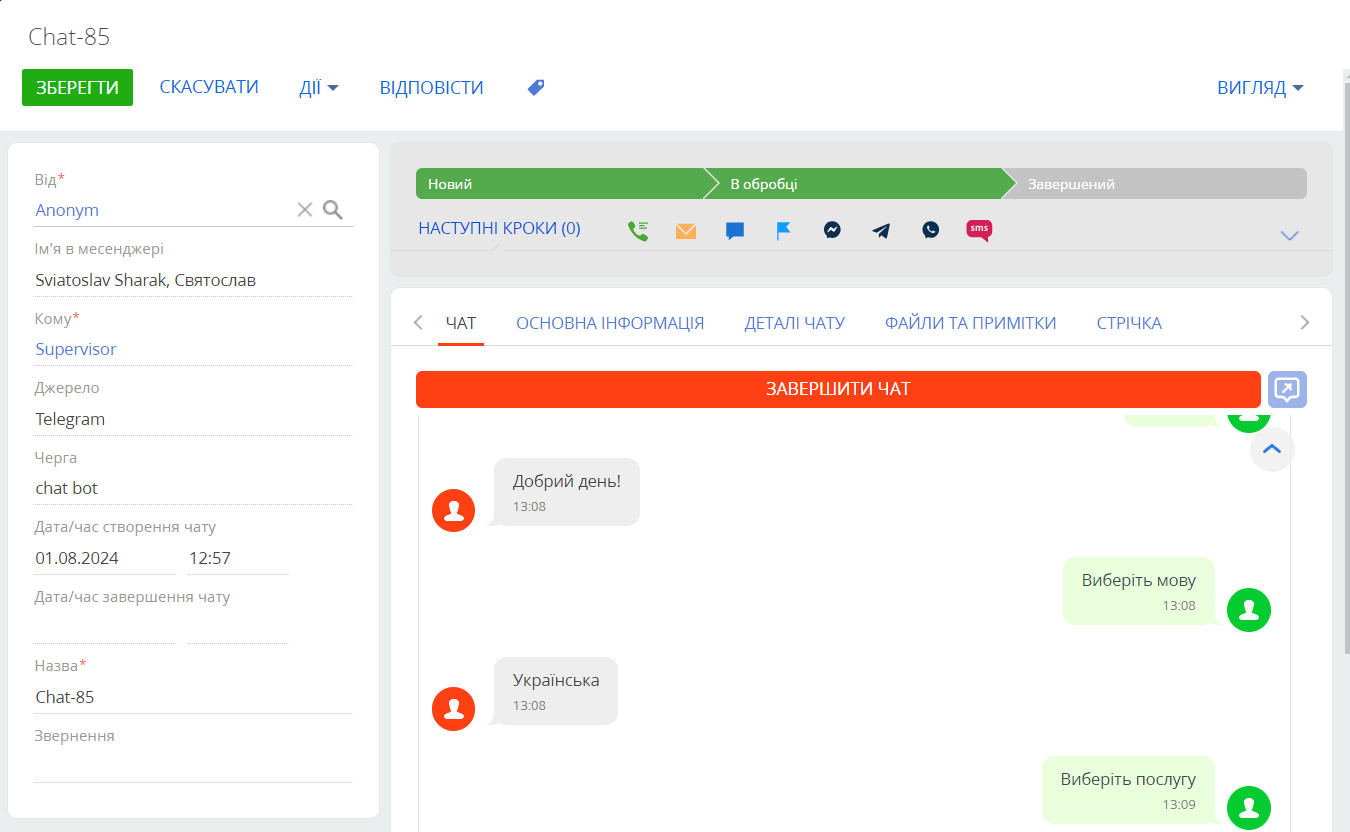
Рис. 4. Карточка чату
3. Карточка чату
3.1. Інтерфейс
Оператор може здійснювати обробку чату в СТІ-панелі (Рис. 5 (а)), одночасно займаючись обробкою інших активностей у робочій області. Також оператор може вести повноцінну роботу з чатом, відкривши його картку в робочій області (Рис. 5 (б)).
У вікні чату (Рис. 5 (а, б)) відображається повідомлення від бота (1), налаштоване при створенні схеми маршрутизації в Webitel, повідомлення клієнта (2), і повідомлення оператора (3).
Також, є можливість збільшити розмір вікна чату CTI-панелі за допомогою кнопки (4).
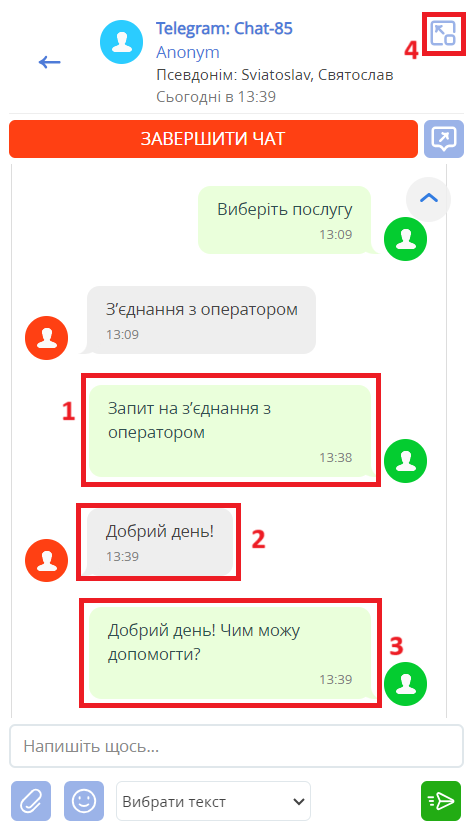
Рис. 5 (а). Інтерфейс чату в CTI-панелі
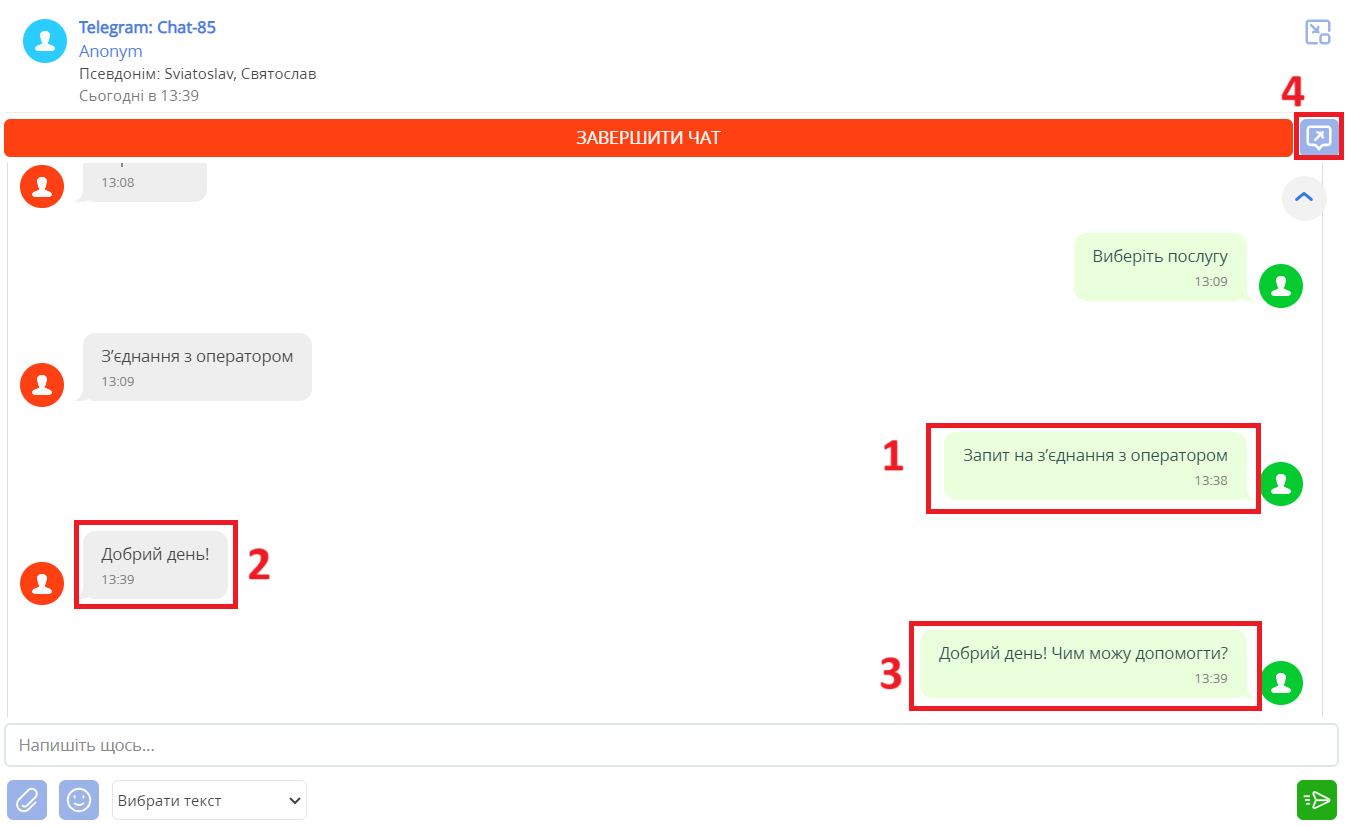
Рис. 5 (б). Інтерфейс відкритого чату в робочій області
3.2. Статуси чатів
Після того як оператор прийняв чат (Рис. 6), його статус змінюється на Новий (1).
Статус «В обробці» (2) - проставляється автоматично, коли оператор написав перше повідомлення;
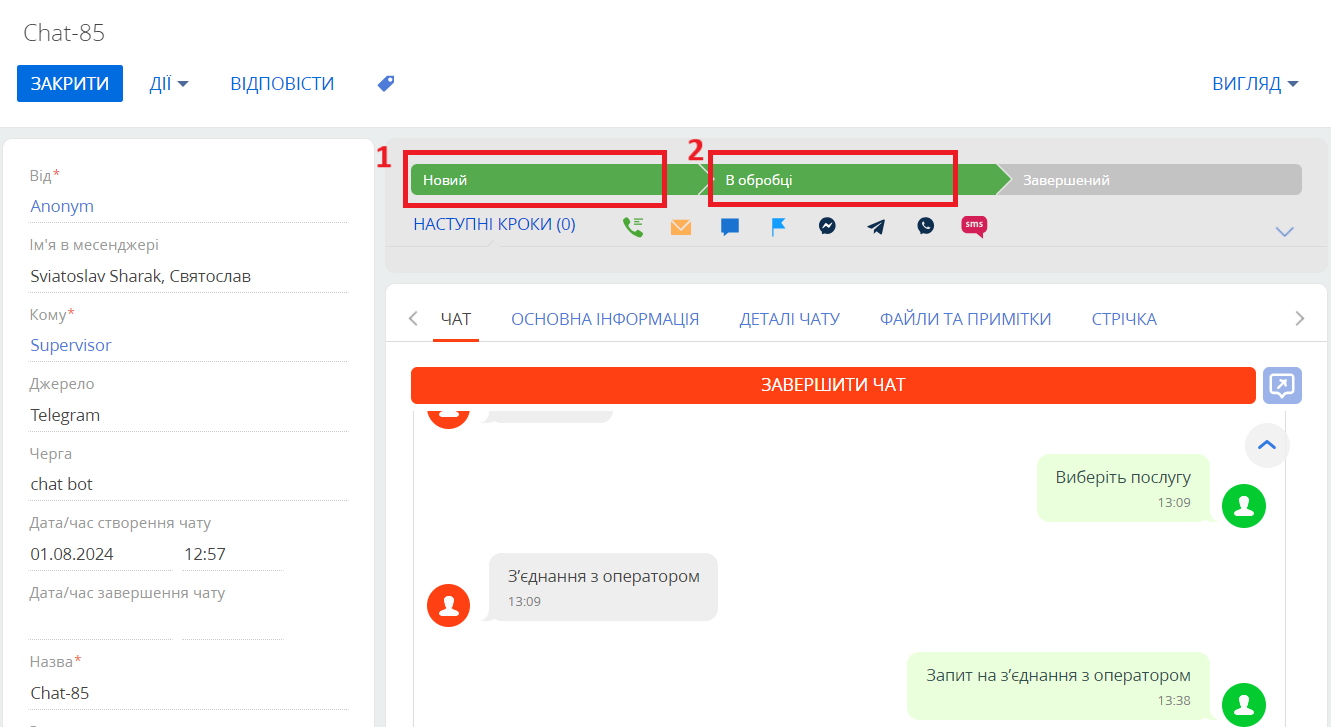
Рис. 6. Статус чату
Після закриття чату (Рис. 7), автоматично проставляється статус «Завершений» (1)
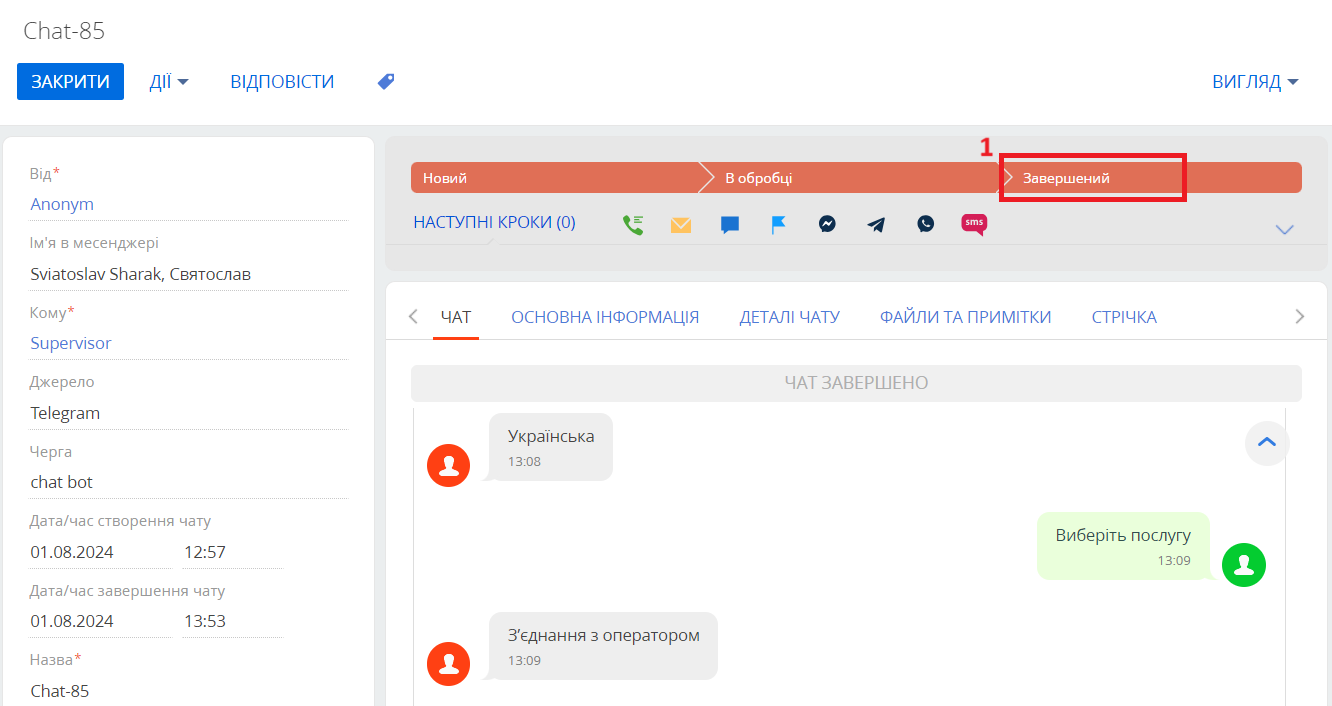
Рис. 7. Чат зі статусом «Завершений»
3.3. Завершення чату
Після закінчення листування (Рис. 8), чат можна закрити, натиснувши на кнопку «Завершити чат» (1). Після - підтвердити вихід у діалоговому вікні (2).
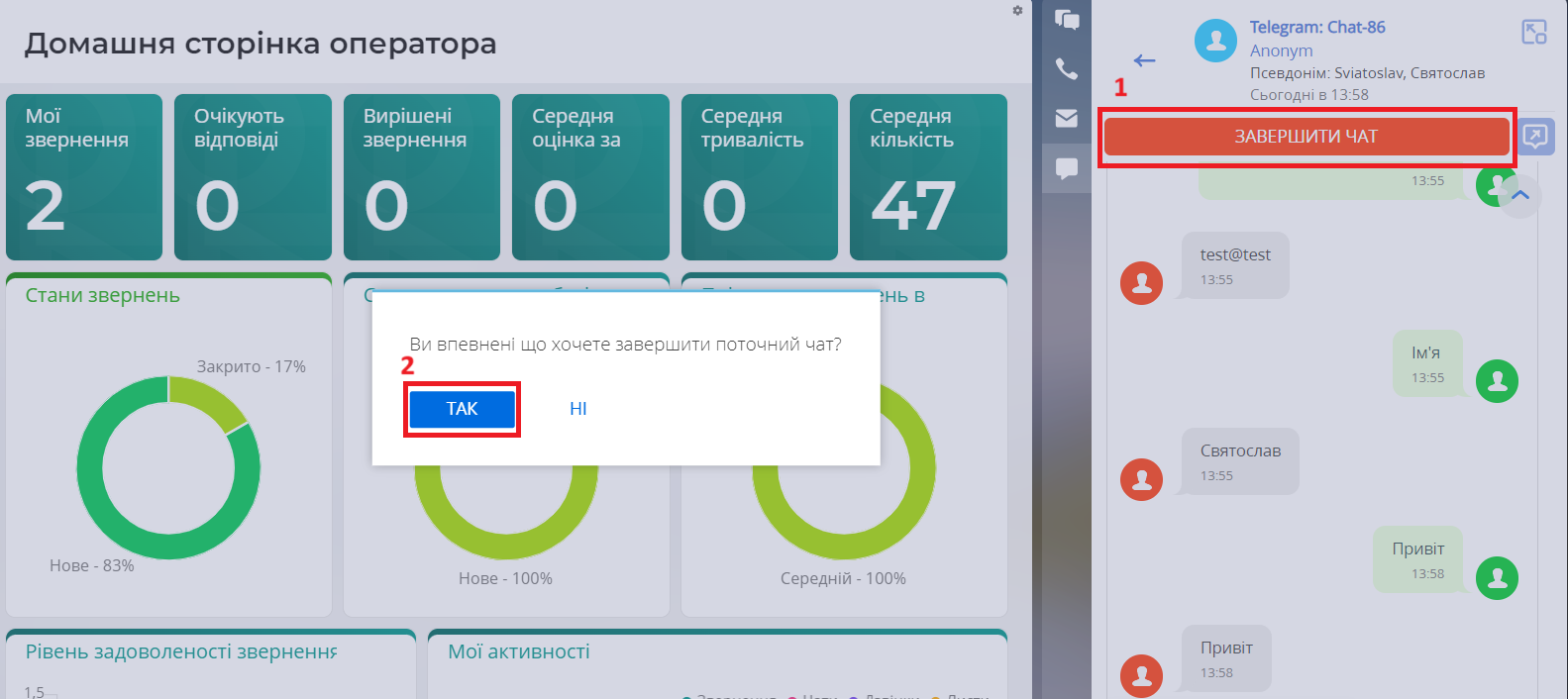
Рис. 8. Завершення чату
3.4. Панель дій
За допомогою панелі дій, оператор може побачити заплановані завдання й оперативно взаємодіяти з клієнтом: надіслати лист, здійснити дзвінок тощо. Детальний опис елементів панелі дій (Рис. 9) можна переглянути за посиланням.
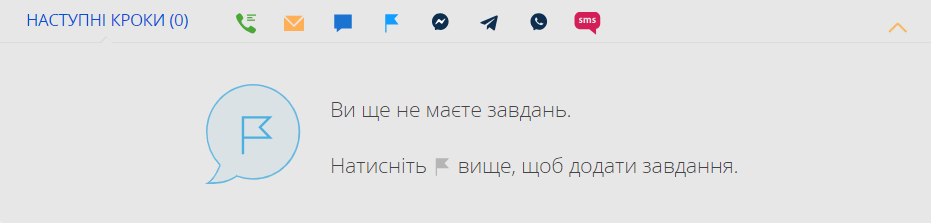
Рис. 9. Інтерфейс панелі дій
3.5. Вкладки чату
-
Вкладка «Основна інформація»
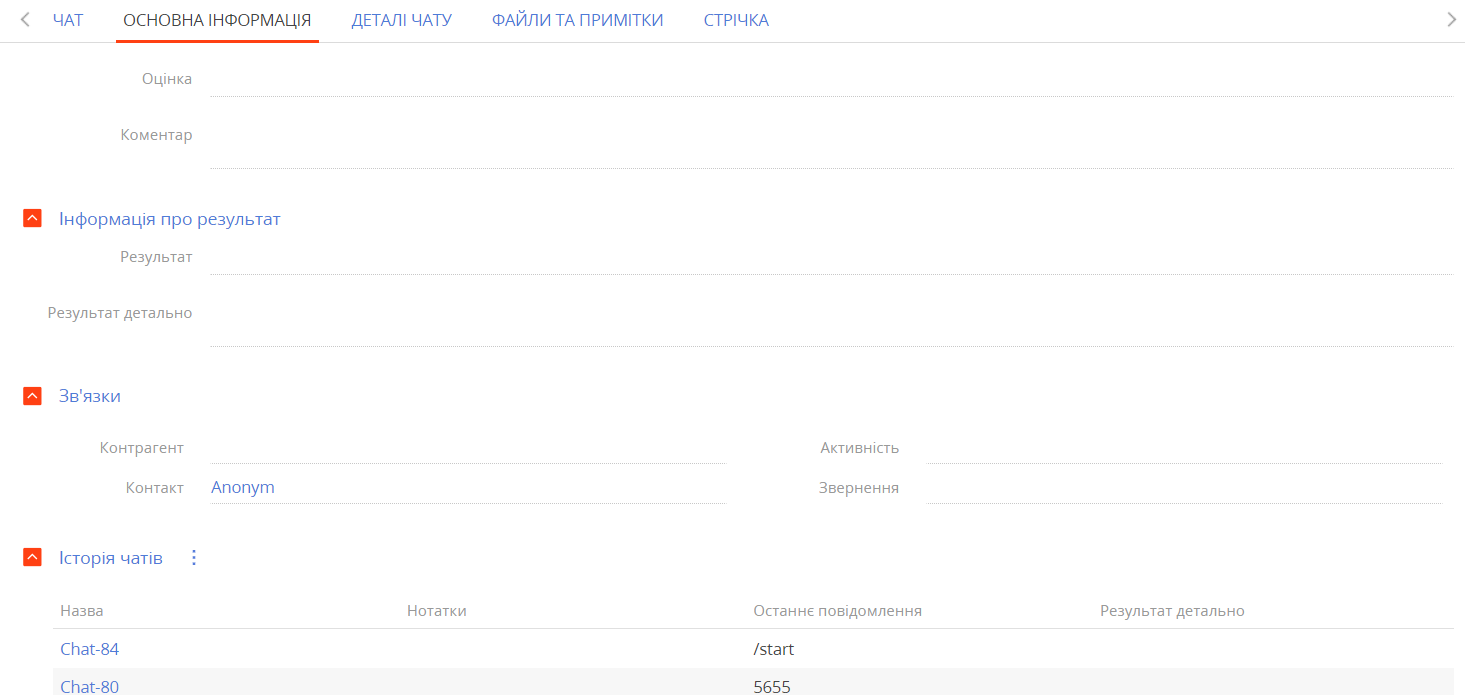
Рис. 10. Вкладка «Основна інформація»
-
Оцінка - заповнюється автоматично після виставлення оцінки клієнтом у чат-боті;
-
Коментар - автоматичне заповнення відбувається після того, як клієнт оцінив обслуговування на 2 бали і додав коментар до своєї оцінки в чат-боті.
Група полів «Результат»
-
-
Результат - оператор обирає результат зі списку наявних із довідника;
-
Результат детально - оператор може внести коментар для детального опису результату.
-
Група полів «Зв'язки»
-
-
Контрагент - пов'язати з контрагентом;
-
Контакт - підставляється автоматично;
-
Активність - пов'язати з активністю;
-
Звернення - пов'язати зі зверненням.
-
Деталь «Історія чатів»
Відображається повна історія всіх діалогів із клієнтом.
-
Вкладка «Деталі чату»
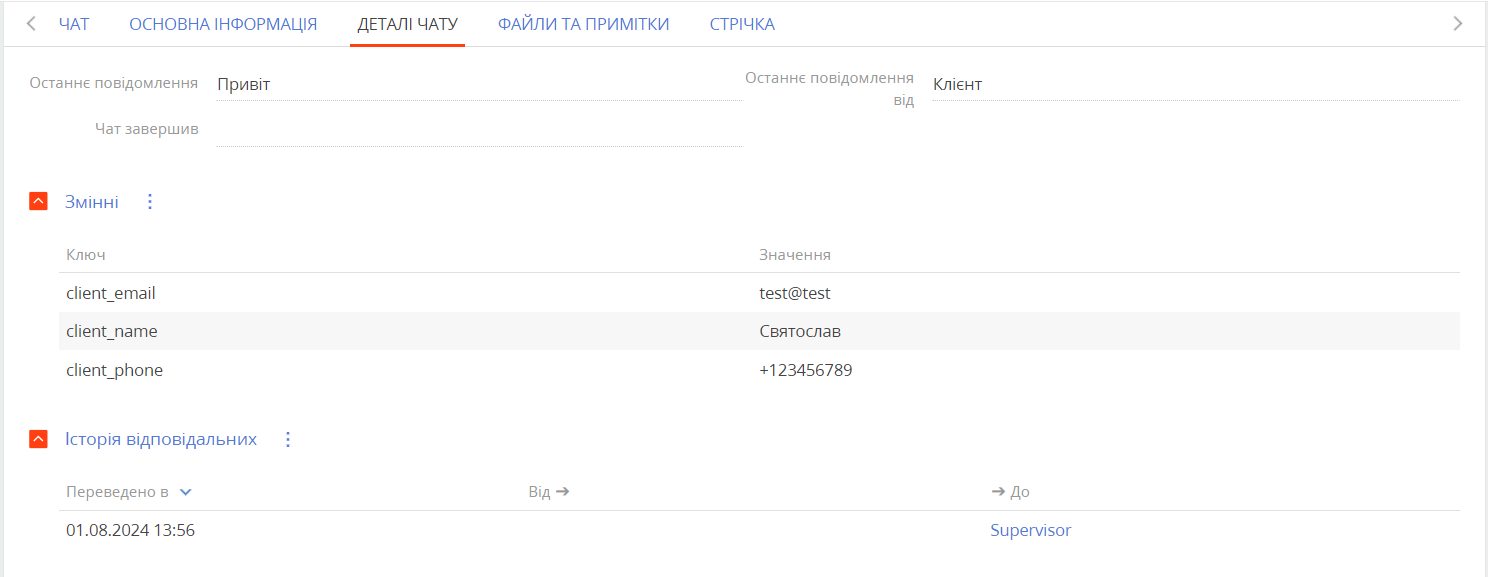
Рис. 11. Вкладка «Деталі чату»
-
Останнє повідомлення;
-
Ким відправлено останнє повідомлення;
-
Ким закрито чат.
-
Передані незмінні (ідентифікатор ключа і значення).
-
Історія відповідальних.
-
Вкладка «Файли та примітки»
Деталь «Файли та посилання»
Іконка вкладення файлів (1) - дає змогу оператору вручну прикріпити потрібний файл.
Меню, що випадає (2) - додаткові можливості щодо прикріплення інформації та візуалізації:
-
Додавання посилання;
-
Експорт в Excel;
-
Імпорт даних.
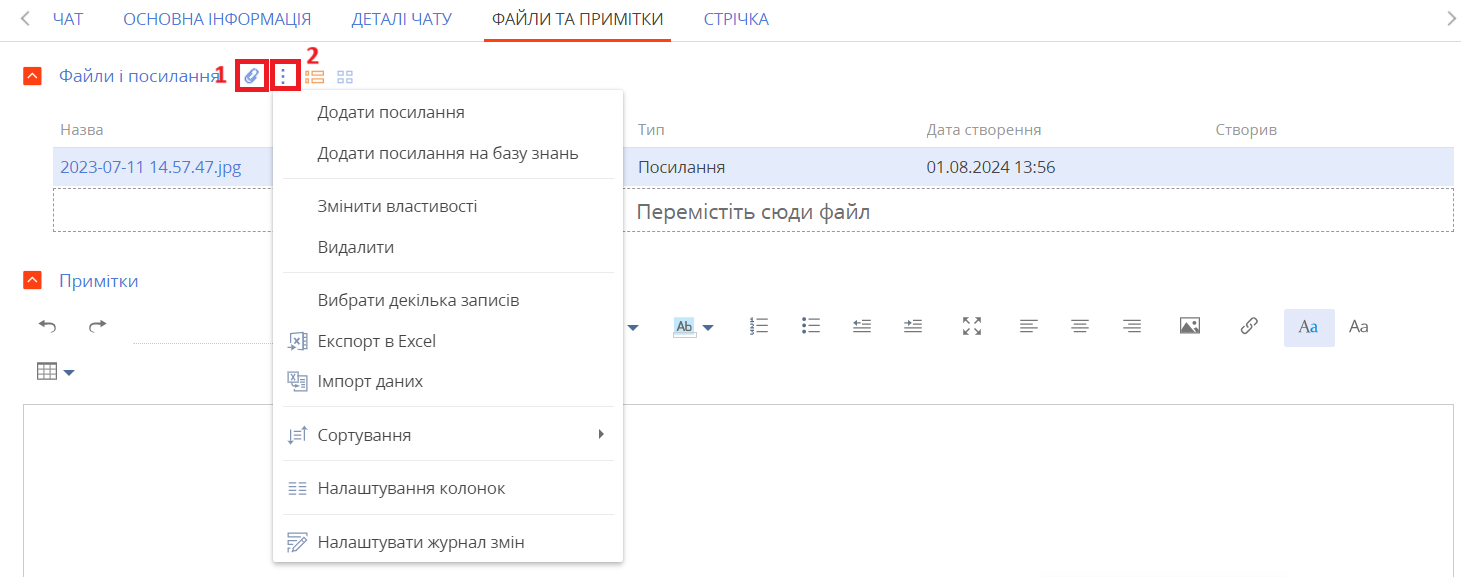
Рис. 12. Вкладка «Вкладення»
Деталь «Примітки»
Призначена для зберігання додаткової текстової інформації про запис розділу (Рис. 13). У деталі можна редагувати та форматувати текст нотаток за допомогою вбудованих інструментів форматування. Тут також можна додати зображення або зовнішнє посилання на деталь. Під час переходу на іншу вкладку сторінки, інформація на деталі «Нотатки» буде збережена. Щоб зберегти нотатки, потрібно зберегти запис.
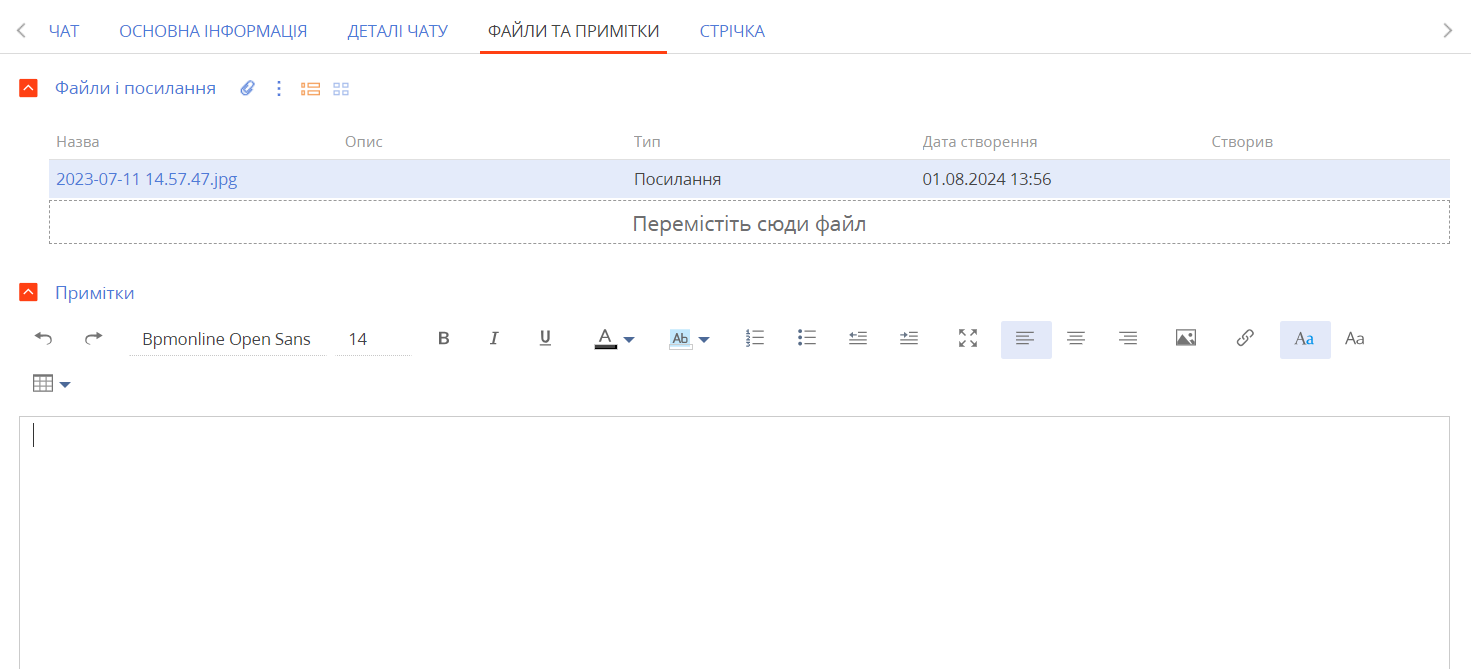
Рис. 13. Текстовий редактор
-
Вкладка «Стрічка»
Вкладка стрічка (Рис. 14) містить опубліковані користувачами повідомлення, пов'язані із записом. Ці вкладки містять поля, групи полів, деталі та інформаційні панелі.
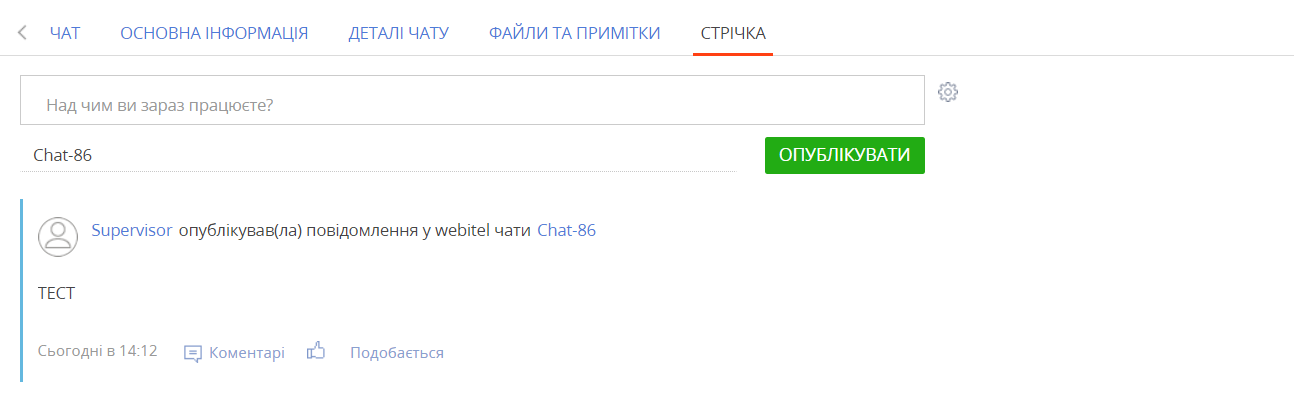
Рис. 14. Вкладка «Стрічка»
3.6 Бічна панель
Бічна панель (Рис. 15) складається з таких елементів:
-
Від - значення контакту від якого надійшов чат;
-
Ім'я в месенджері - значення контакту в месенджері з якого йшла комунікація
-
Кому - значення контакту оператора, який обробляє чат;
-
Джерело - джерело надходження чату (telegram/webchat/infobip_whatsapp/viber/messenger);
-
Назва черги - з якої надійшов чат;
-
Дата/час створення чату - коли оператор прийняв чат;
-
Дата/час завершення чату;
-
Назва чату - назва чату, з якою він зберігається в системі;
-
Звернення - дає змогу пов'язати чат з наявним зверненням. Після натискання відкривається довідник, де можна знайти і вибрати звернення, і зберегти.
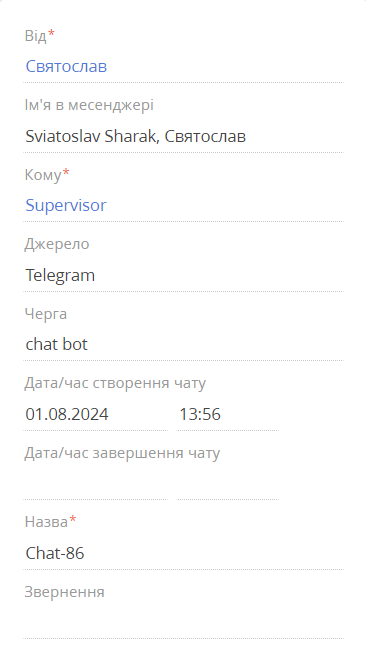
Рис. 15. Бічна панель
4. Двосторонній обмін повідомленнями
4.1. Процес надсилання повідомлення в чаті
Для того щоб відправити повідомлення, після відкриття чату (Рис. 16) потрібно натиснути на текстове поле введення. У поле для введення тексту (1) ввести текстове повідомлення і натиснути кнопку 
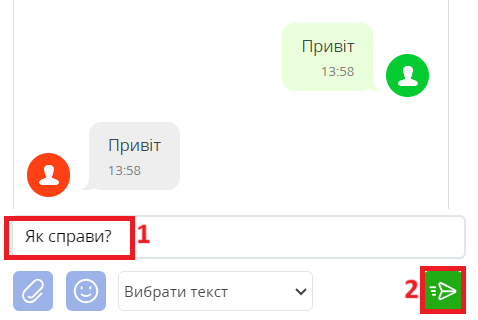
Рис. 16. Надсилання повідомлення
Також є можливість додати в повідомлення «Емоджі» (1).
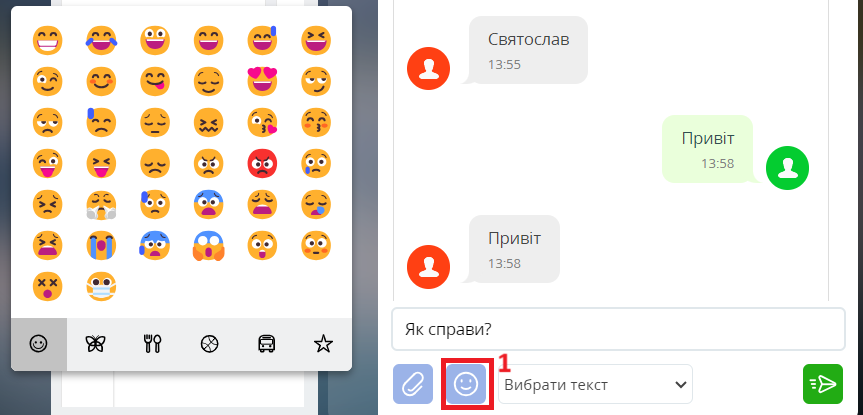
Рис. 17. Додавання Емоджі
4.2. Процес надсилання файлу в чаті
У оператора є можливість як приймати файли від клієнта, так і самому відправляти їх у чаті. Для надсилання файлу потрібно в активному чаті (Рис. 18) натиснути на іконку «Прикріпити файл» (1), після чого вибрати потрібний файл для надсилання. Також для прикріплення файлу оператор може використовувати функцію перетягування потрібного файлу у вікно надсилання повідомлення.
-
Файли форматів .png, .jpg, .jpeg, .gif відображаються клієнту в чаті як зображення, а не файли.
-
При надсиланні аудіо- або відеофайлу автоматично відображається плеєр, що дозволяє переглядати чи прослуховувати файл, а також завантажувати його (Рис. 18.1).
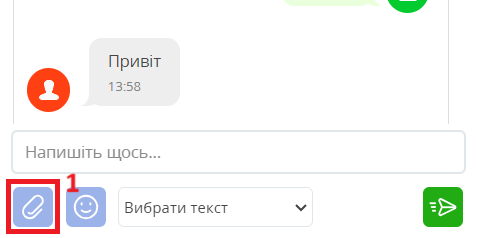
Рис. 18. Іконки прикріплення файлу
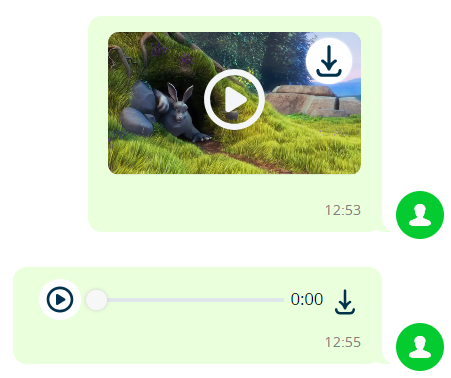
Рис. 18.1 Аудіо- та відеофайли у чаті
4.3. Надсилання повідомлення за шаблоном швидкої відповіді
На панелі взаємодії з чатом (внизу сторінки рис. 19) натиснути на випадаюче меню «Вибрати текст» (1), вибрати за назвою шаблон зі списку (2), надіслати повідомлення, натиснувши кнопку «Відправити» (3) або Enter з клавіатури. Оператор за бажання може редагувати шаблонний текст. Процес створення шаблонів повідомлень описано в розділі 7 "Створення шаблону швидких відповідей".
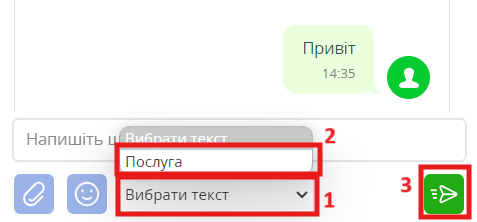
Рис. 19. Вибір шаблону для надсилання в чаті
5. Запуск бізнес-процесів з картки чату
Під час обробки чату в оператора є можливість запуску бізнес-процесів (Рис. 20). Коли оператор натискає кнопку «Дії» (1), система відображає список доступних для запуску процесів.
Базові бізнес-процеси:
-
Підписатися на оновлення стрічки (2) - дає змогу стежити за змінами;
-
Створити звернення (3) - дає змогу запустити базовий бізнес-процес створення звернення. Створене звернення система записує у поля:
-
«Звернення» у верхній панелі картки чату;
-
«Звернення» групи полів “Зв'язки”;
Проконсультувати за наявним зверненням (4) - дає змогу знайти і вибрати вже наявне звернення, за яким проводилася консультація. Система відкриває довідник зі списком звернень цього контакту і після вибору підв'язує звернення до чату.
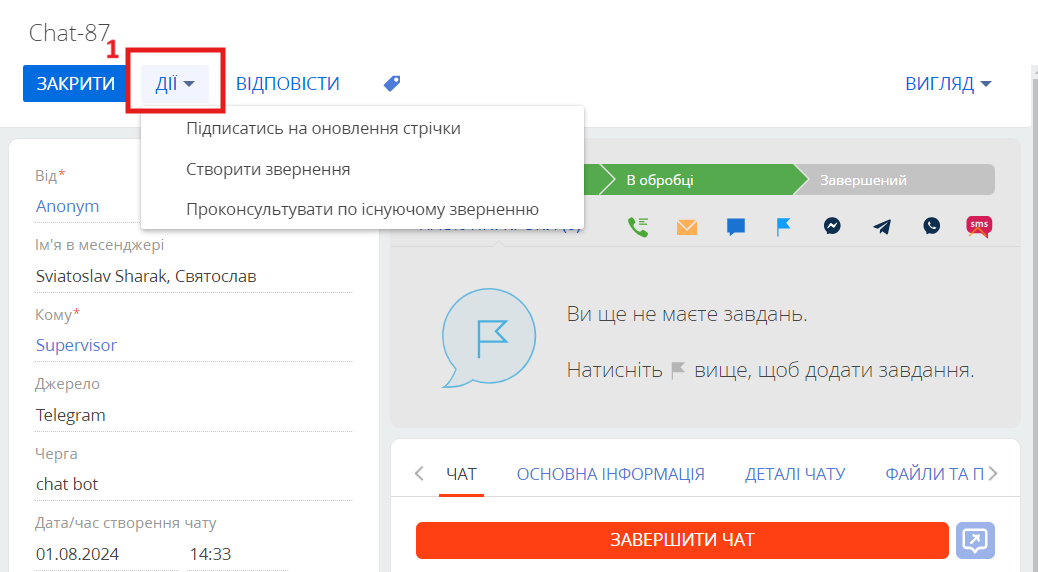
Рис. 20. Запуск бізнес-процесів з вікна чату
6. Створення шаблону швидких відповідей
Для налаштування шаблонів (Рис. 21) потрібно увійти в «Дизайнер системи».
Далі в розділі «Налаштування системи» потрібно відкрити підрозділ «Довідники» (1)
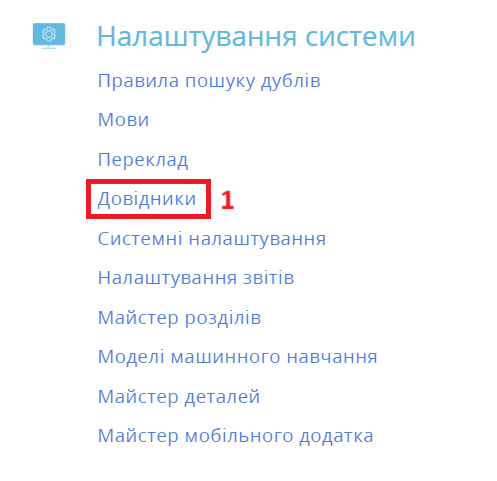
Рис. 21. Відкриття довідника в дизайнері системи
Для додавання нового довідника в розділі «Довідники» потрібно знайти довідник швидких відповідей і натиснути кнопку «Відкрити наповнення» (Рис. 22).
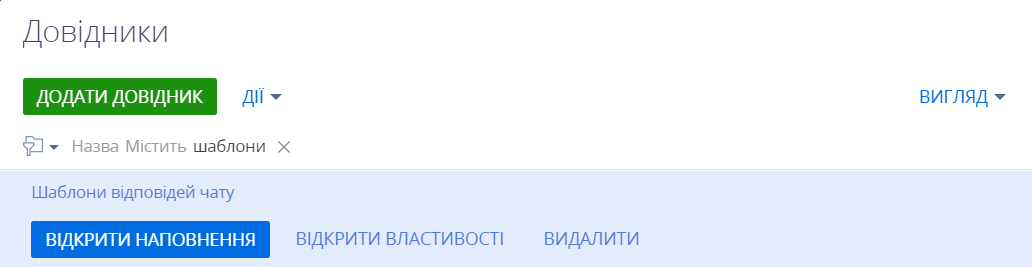
Рис. 22. Довідник швидких відповідей
Щоб створити новий шаблон швидкої відповіді в чаті (Рис. 23), необхідно натиснути кнопку «Додати» і заповнити поля «Назва» (1) і «Опис» (2). Назва - це коротка назва шаблону, за якою оператор зможе знайти його в списку швидких відповідей. Опис - це текст повідомлення, яке буде підставлено автоматично в поле введення повідомлення, коли оператор вибере шаблон. Щоб зберегти створений шаблон, потрібно натиснути на іконку «Зберегти» (3). Поле «Назва» має обмеження в 30 символів.
*Для коректного відображення доданих повідомлень необхідно перелогінитися в систему.
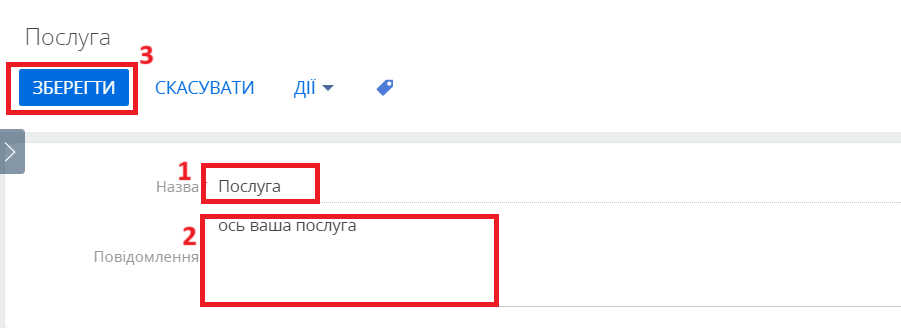
Рис. 23. Створення шаблону швидкої відповіді
7. Історія чатів (Webitel чати)
Розділ Webitel чати (1) дає змогу переглянути історію чатів і додаткову інформацію про листування оператора з клієнтом (Рис. 24). Для перегляду детальної інформації про чат, потрібно його вибрати і відкрити (2).
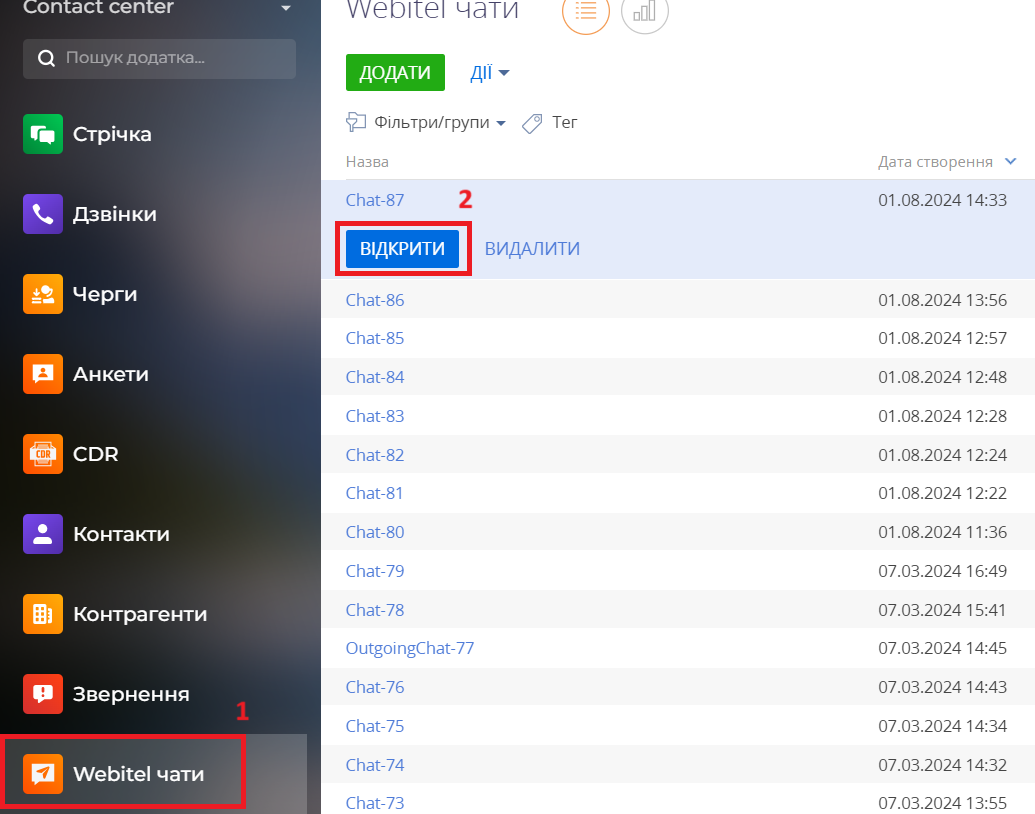
Рис. 24. Робоче місце Контакт центр, розділ Webitel чати
8. Переклад чатів
8.1. Переведення чату в чергу або на схему Webitel
Існує можливість переведення чату на іншу схему, чергу, чат бота тощо. Для цього, після натискання кнопки переведення дзвінка, потрібно натиснути 
Схема має бути попередньо створена на Webitel і активована в розділі «Правила маршрутизації текстових повідомлень»
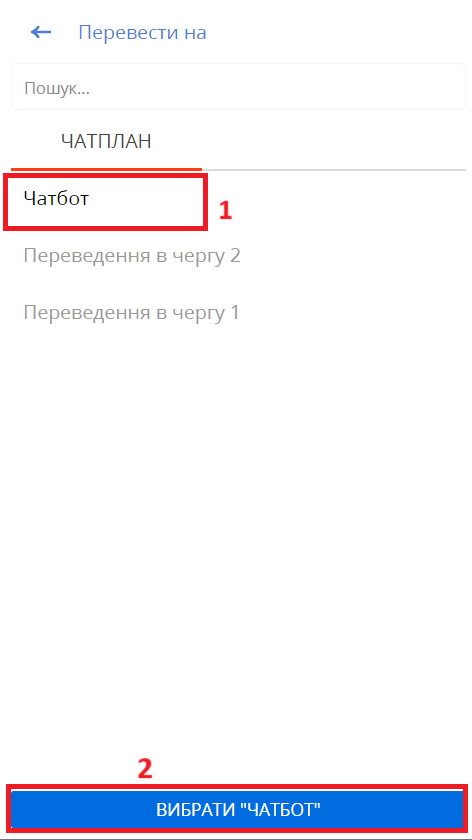
Рис. 25. Переклад чату на схему
У картці чату можна побачити всі перекази на інші схеми або черги, а також операторів, які надалі брали участь в обробці звернення.
9. Налаштування часу, коли рамка чату стає жовтою або червоною (функція «Світлофор»)
Для графічного відображення, як довго оператор не відповідає на повідомлення від клієнта, реалізовано функціонал «світлофор» (Рис. 26). Він дає змогу налаштувати кількість часу, від невідповідного коментаря клієнта, після якого відображатиметься жовта або червона рамка біля чату.
Стандартні значення для появи рамок:
Жовта рамка - 180 секунд;
Червона рамка - 360 секунд.
Увімкнення функції «світлофор» і налаштування часових значень описано в розділі 10.1
-
Зелена (1) - клієнт очікує на відповідь оператора;
-
Жовта (2) - клієнт очікує на відповідь оператора довше 180 секунд;
-
Червона (4) - клієнт очікує на відповідь оператора довше 360 секунд;
-
Сіра (3) - оператор відписав і очікує відповіді клієнта.
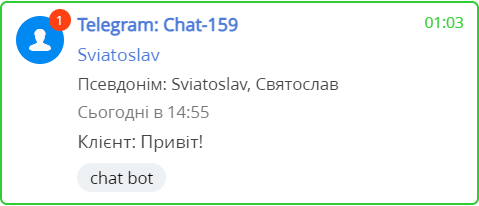
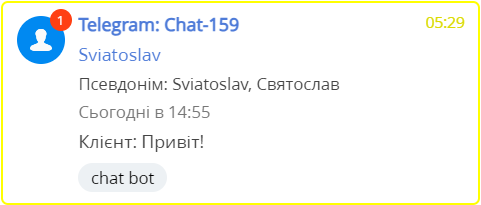
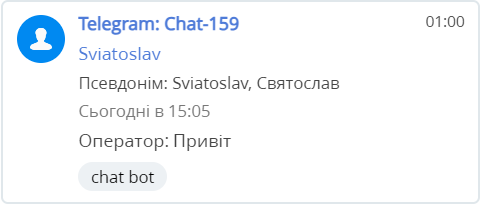
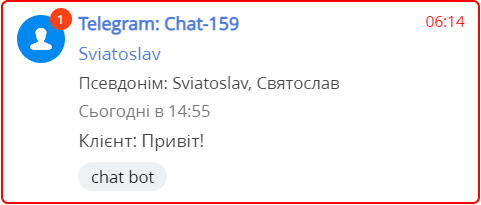
Рис. 26. Рамки в чатах
9.1 Увімкнення функції підсвічування рамки чату кольором
Для увімкнення функції (Рис. 27), необхідно натиснути налаштування (1)

Рис. 27. Відкриття дизайнера системи
Перейти в розділ Системні налаштування (1) (Рис. 28)
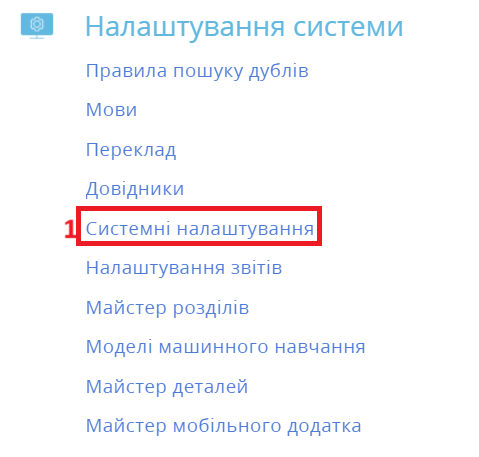
Рис. 28. Налаштування системи
Перейти до папки Webitel (1) внизу списку (Рис. 29), далі папка Чати (2), і відкрити папку «Світлофор» (3). Після чого, вибрати «Увімкнути / вимкнути підсвічування рамки активного чату» і відкрити (4).
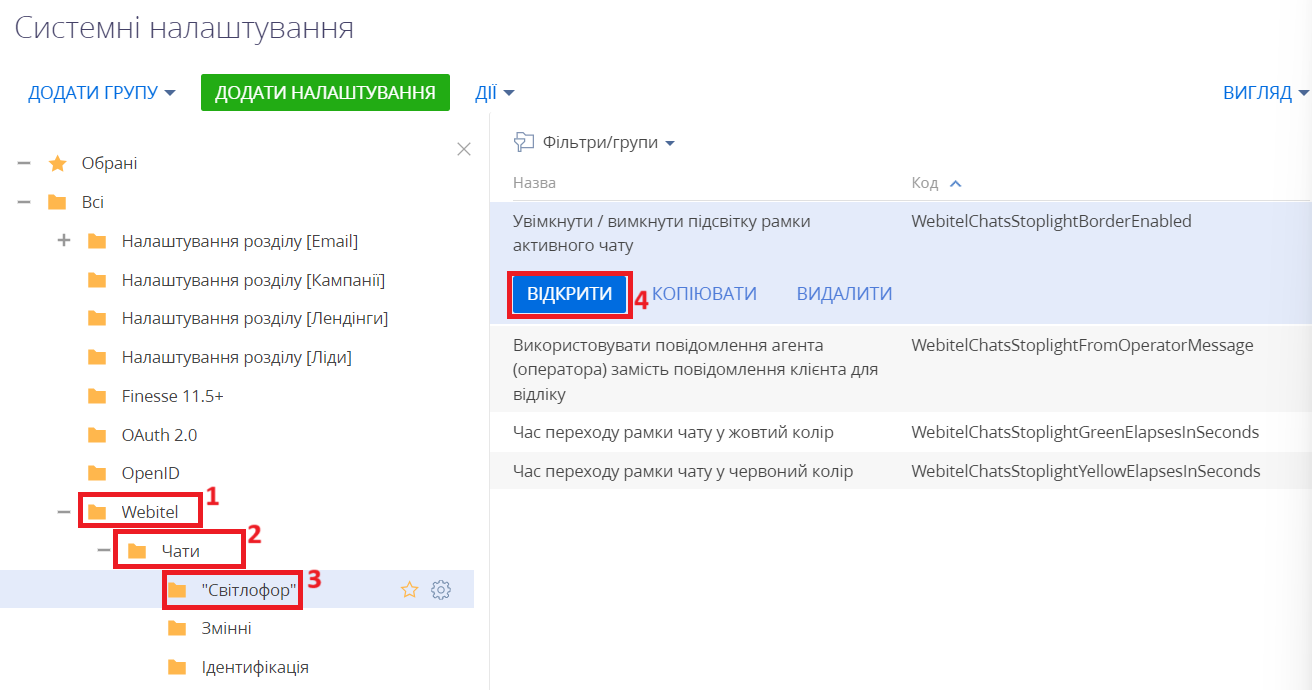
Рис. 29. Відкриття налаштувань функціоналу «світлофор»
Далі (Рис. 30), необхідно поставити галочку (1) і зберегти (2).
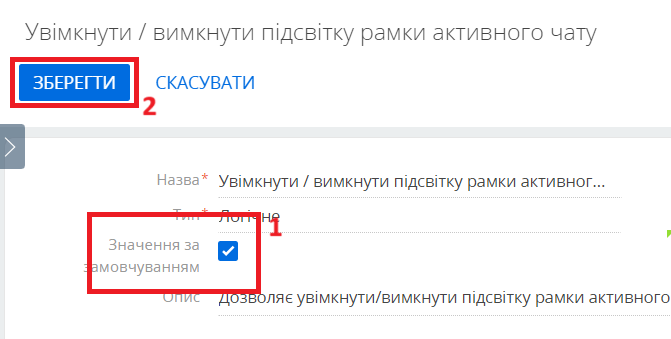
Рис. 30. Увімкнення функції «світлофор»
Після збереження, функція «Світлофор» буде активною на стандартних часових значеннях.
9.2 Налаштування часу появи жовтої або червоної рамки
Для зміни стандартних часових значень необхідно в системних налаштуваннях (Рис. 31) вибрати налаштування жовтого (1) або червоного (2) кольору і відкрити.
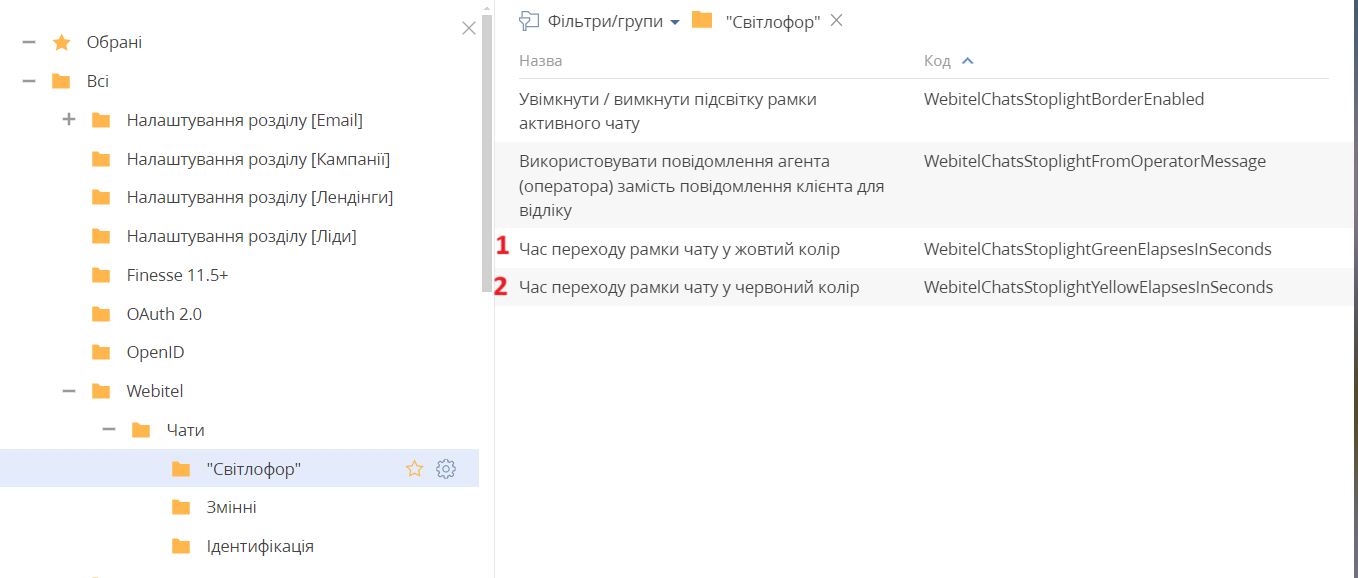
Рис. 31. Вибір тимчасового налаштування
Обрати значення в секундах (1), яке Вам необхідне (Рис. 32) і зберегти (2).
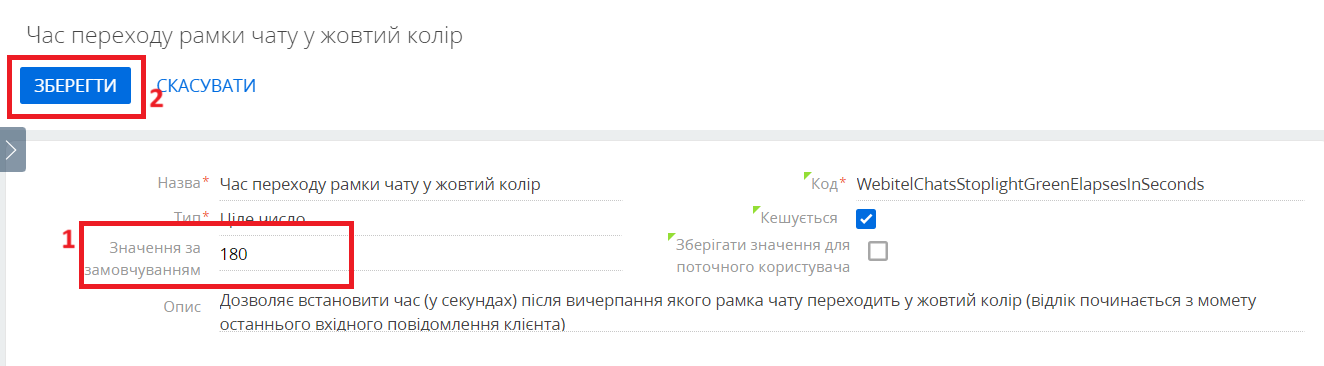
Рис. 32. Вибір часу до появи відповідної рамки
9.3 Налаштування можливості використовувати повідомлення агента (оператора) замість повідомлення клієнта для відліку функції «Світлофор».
Для зміни логіки відображення «Світлофора» за повідомленням агента замість повідомлення клієнта (Рис. 33), у налаштуваннях системи обираємо Використовувати повідомлення агента (оператора) замість повідомлення клієнта для звіту:
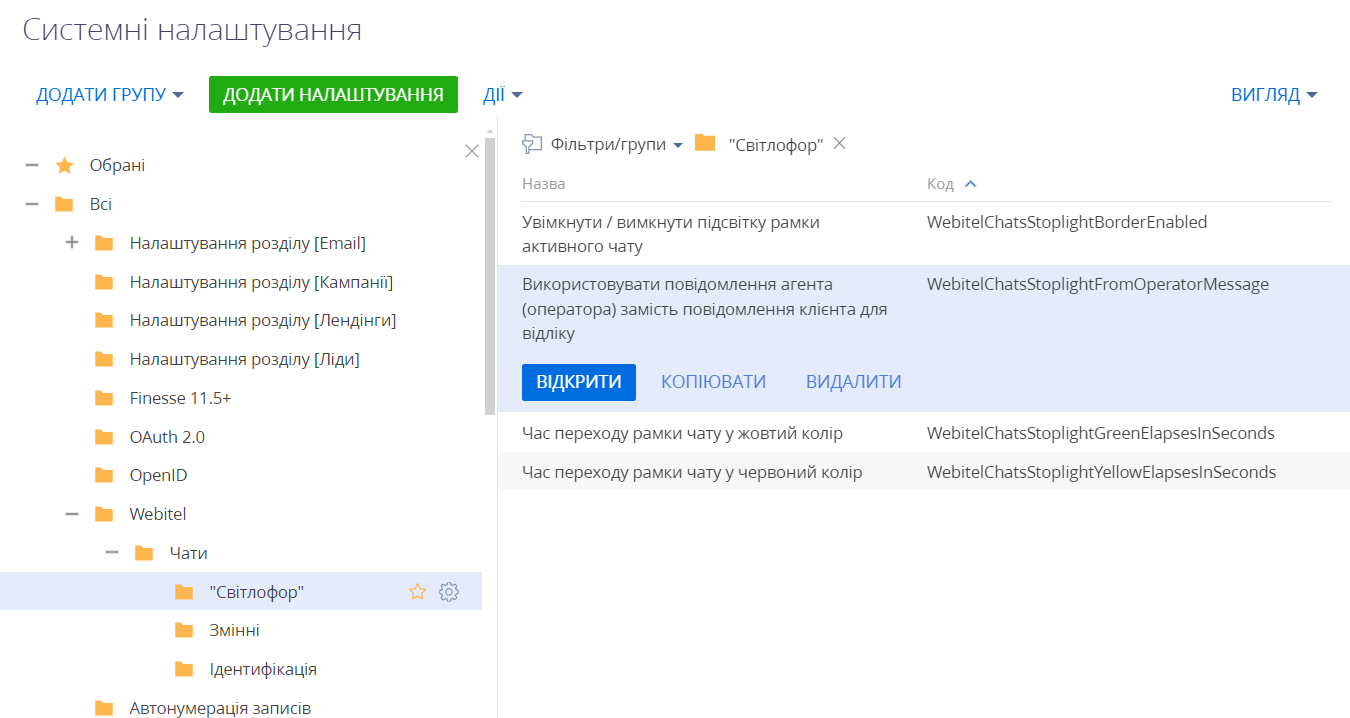
Рис. 33. Вибір можливості використовувати повідомлення агента (оператора) замість повідомлення клієнта для відображення рамки статусу.
Далі (Рис. 34), необхідно поставити галочку (1) і зберегти (2).
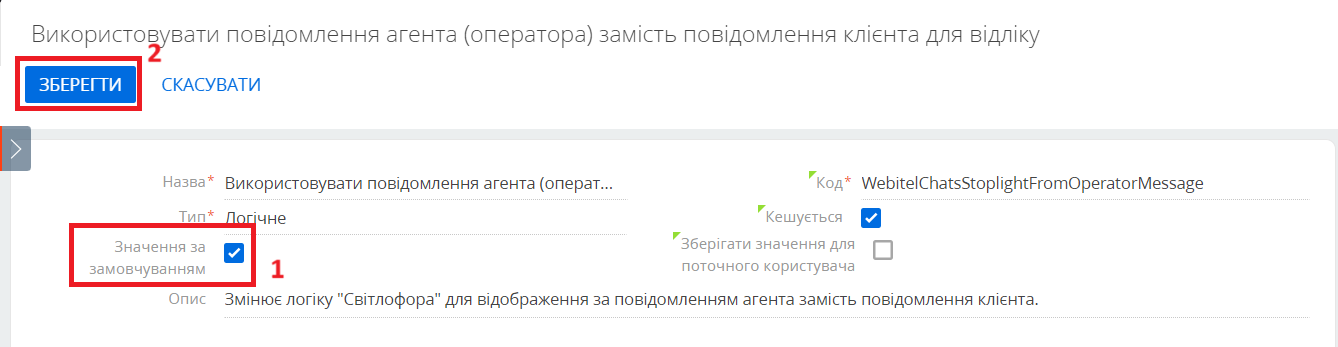
Рис. 34. Вибір використовувати повідомлення агента (оператора) замість повідомлення клієнта для відображення рамки.
10. Вихідні повідомлення
10.1. Надсилання вихідних повідомлень
Передбачена можливість надсилати також вхідні повідомлення (Рис. 35) за допомогою кнопки «Нове повідомлення»(1) :
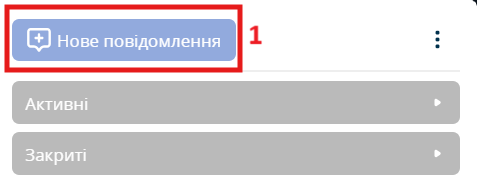
Рис. 35. Кнопка вихідного повідомлення.
У разі натискання на кнопку «Нове повідомлення» в цій же панелі відкривається вікно (Рис. 36) для його створення.
На початку відображається тільки два поля і кнопка «відправити»:
- Кому (1).
- Повідомлення (2).
- Передзаготовлене повідомлення (3).
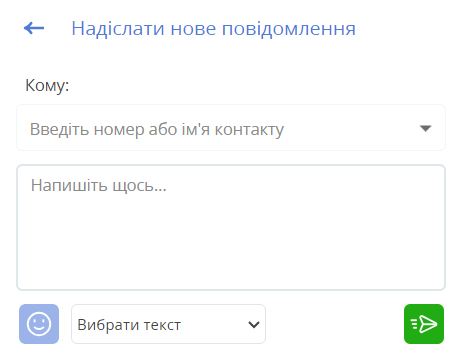
Рис. 36. Вікно надсилання вихідного повідомлення.
У полі Кому користувач може написати кілька варіантів:
- назва контакту.
- мобільний телефон.
- Id користувача в месенджері.
- Юзернейм користувача.
При натисканні або введенні в поле «Кому» здійснюється пошук (Рис. 37) за наявними даними в Creatio:
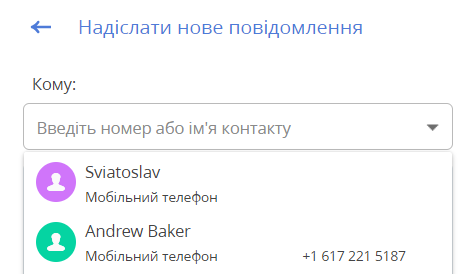
Рис. 37. Пошук контактів у полі «кому».
При виборі такого наявного контакту із системи (Рис. 38) - встановлюється тип наявних вхідних даних (номер телефону, Id користувача в визначеному месенджері) та підбирається шлюз, яким буде надіслано повідомлення.
Визначений тип вхідних даних можна бачити тут Provider: тип провайдера та Gateway: шлюз з Webitel для з'єднання:
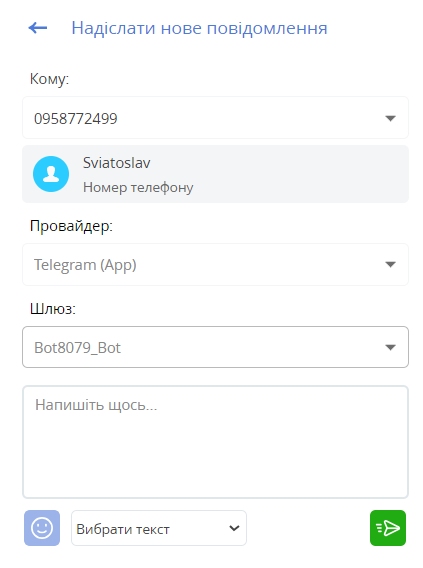
Рис. 38. Відображення наявних вхідних даних.
За замовчуванням вони автоматично підбираються під час вибору контакту, але за потреби їх можна змінити на інший можливий.
*Логіка за можливими варіантами і типами введення буде поповнюватися в майбутньому, наразі вихідні повідомлення працюють тільки дляTelegram.
Також передбачена можливість ручного введення номера (Рис. 39), на який буде надіслано повідомлення:
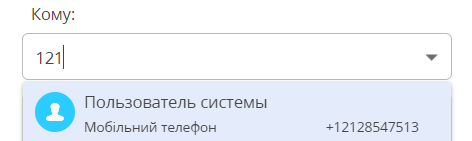
Рис. 39. Відображення можливості ручного введення.
Під час ручного введення слід передбачати формат можливого з'єднання:
-
- мобільний телефон може починатися зі знака «+».
-
- Id користувача в месенджері містить у собі виключно цифри.
-
- Юзернейм користувача має починатися з «@».
Після вибору Manual input система автоматично намагається визначити тип введення й автоматично підібрати параметри, якщо вони недоступні, потрібно вибрати вручну зі списку, що випадає.
Якщо є кілька таких збігів за ручним введенням, то після вибору Manual input з'явиться додаткове спливаюче вікно, де потрібно підтвердити введення (Рис. 40):
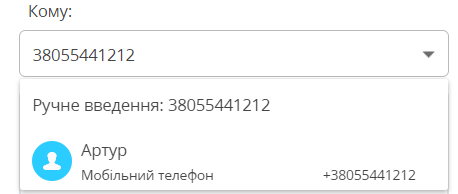
Рис. 40. Підтвердження тип введення.
Після успішного відправлення повідомлення автоматично додається новий чат у Creatio (Рис. 41), з відмінною назвою від звичайного чату - «OutgoingChat»-№.
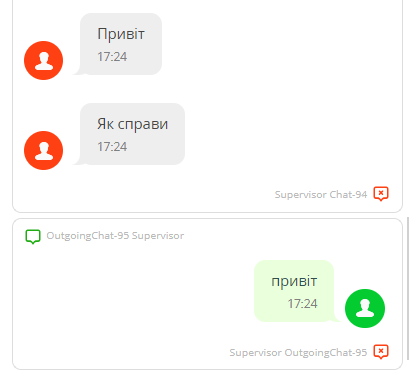
Рис. 41. Відображення вихідного чату в панелі.
10.2. Альтернативні варіації надсилання вихідного повідомлення.
У системі також передбачено можливість надсилання вихідного повідомлення з таких розділів:
а) Картки закритого чату (Рис 42):
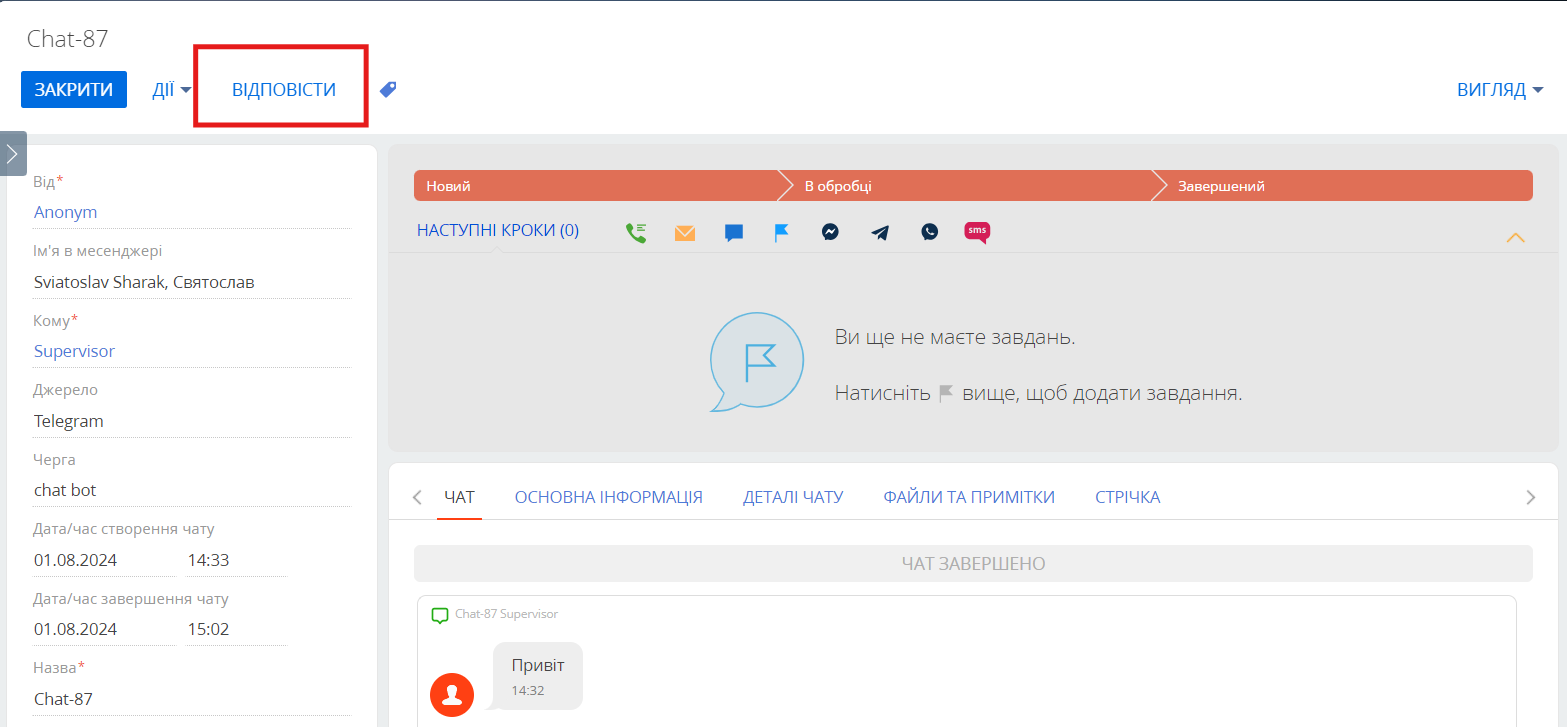
Рис. 42. Надсилання повідомлення з розділу Картки закритого чату.
б) Або просто з розділу Webitel чати (Рис. 43):
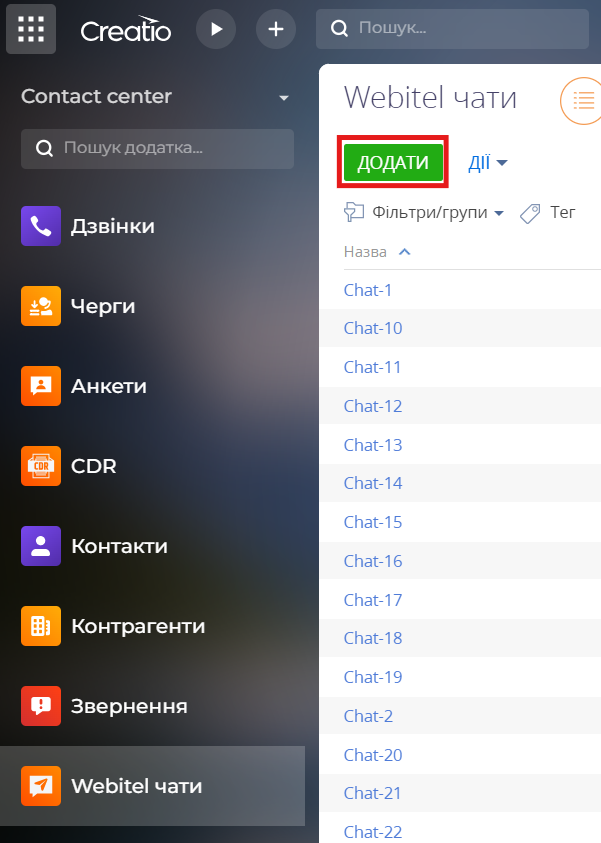
Рис. 43. Надсилання повідомлення з розділу Webitel чати.
11. Таймер неактивності
У правому верхньому кутку картки активного чату відображається таймер неактивності, який веде відлік від моменту надходження останнього повідомлення в чаті.
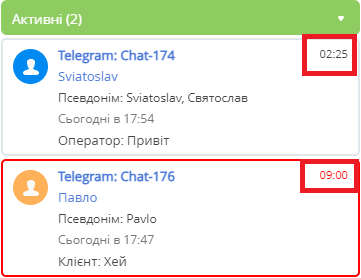
12. Сповіщення
Для коректної роботи сповіщень необхідно надати дозвіл у браузері.
12.1 Звукові сповіщення
Якщо ви передуваєте за межами активної вкладки в Creatio: нові запрошення до чату, нові вхідні повідомлення та завершення чату супроводжується різними звуковими сигналами, що допоможе швидко ідентифікувати тип події в чаті.
13. Перелік системних налаштувань
Загальні:
|
Назва |
Код |
Опис |
|---|---|---|
|
Показувати відлік неактивності в прев'ю чата на панелі |
WebitelChatsInactivityStopwatchEnabled |
Дозволяє увімкнути/вимкнути видимість таймера неактивності в прев'ю чата на панелі |
|
Видимість альтернативного імені (псевдоніма) в елементі прев'ю чата на панелі |
WebitelChatsPreviewItemAlternativeNameVisible |
Дозволяє увімкнути/вимкнути видимість альтернативного імені (псевдоніма) в елементі прев'ю чата на панелі |
|
Видимість черги в елементі прев'ю чата на панельці |
WebitelChatsPreviewItemQueueVisible |
Дозволяє увімкнути/вимкнути видимість черги в елементі прев'ю чата на панельці |
|
Показувати загальну кількість очікуючих чатів в черзі на панелі |
WebitelChatsTotalChatsInQueueCounterOnPanelEnabled |
Дозволяє увімкнути/вимкнути видимість загальну кількість очікуючих чатів в черзі на панелі |
Системні налаштування для функціоналу "Світлофор":
|
Назва |
Код |
Опис |
|---|---|---|
|
Увімкнути / вимкнути підсвітку рамки активного чату |
WebitelChatsStoplightBorderEnabled |
Дозволяє увімкнути/вимкнути підсвітку рамки активного чату кольором на комунікаційній панелі |
|
Використовувати повідомлення агента (оператора) замість повідомлення клієнта для відліку |
WebitelChatsStoplightFromOperatorMessage |
Змінює логіку "Світлофора" для відображення за повідомленням агента замість повідомлення клієнта. |
|
Час переходу рамки чату у жовтий колір |
WebitelChatsStoplightGreenElapsesInSeconds |
Дозволяє встановити час (у секундах) після вичерпання якого рамка чату переходить у жовтий колір (відлік починається з момету останнього вхідного повідомлення клієнта) |
|
Час переходу рамки чату у червоний колір |
WebitelChatsStoplightYellowElapsesInSeconds |
Дозволяє встановити час (у секундах) після вичерпання якого рамка чату переходить у червоний колір (відлік починається з момету останнього вхідного повідомлення клієнта) |
Змінні:
|
Назва |
Код |
Опис |
|---|---|---|
|
Назва змінної для передачі іншого ім'я контакта чату |
WebitelChatsContactCustomNameVariable |
Якщо ця змінна була отримана, тоді контакт буде примусово перейменований на це ім'я |
|
Назва змінної для передачі Email контакта чату |
WebitelChatsContactEmailVariable |
Email у цій змінній буде використаний у стратегіях ідентифікації |
|
Назва змінної для передачі Id контакта чату |
WebitelChatsContactIdVariable |
Якщо ця змінна була отримана, тоді чат буде примусово ідентифіковано до цього контакта |
|
Назва змінної для передачі мобільного телефону контакта чату |
WebitelChatsContactMobilePhoneVariable |
Номер у цій змінній буде використаний у стратегіях ідентифікації |
Ідентифікація:
|
Назва |
Код |
Опис |
|---|---|---|
|
Дозволити створення контакту при ідентифікації у чаті |
WebitelChatsAllowContactCreation |
Дозволяє увімкнути/вимкнути функцію, що автоматично створює контакт із даними, які отримує CRM. Якщо клієнт не був знайдений, тоді створюється новий контакт і прив'язується до чату. |
|
Стратегія ідентифікації контакта в чаті |
WebitelChatsIdentificationStrategy |
Дозволяє вибрати стратегію ідентифікації контакта в чаті |