
1. Опис
Дозволяє створити випадаючий список, наповнений даними з обраного обʼєкта системи.
Цей компонент присутній у схемах типу:
-
Форми.
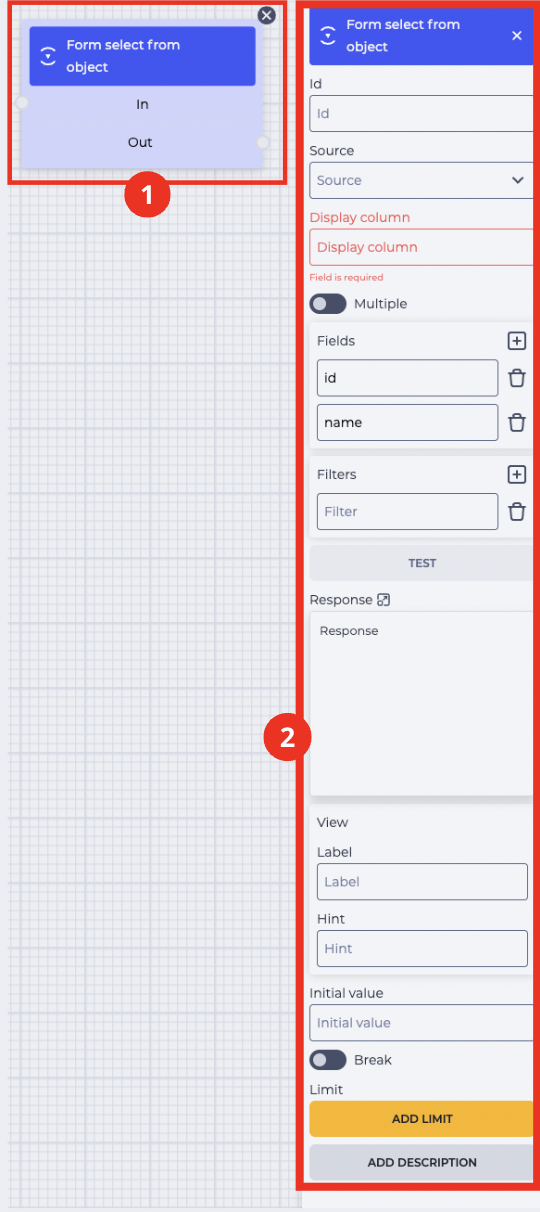
Блок (Рис. 1.(1)) використовується у полі для побудови схеми. При натисканні на блок відкривається панель налаштувань даного компонента (Рис. 1.(2)).
2. Компонент "Form Select from object"
Блок "Form Select from object" (Рис. 1.(1)) складається з таких елементів:
-
Назва компонента;
-
Гілка "In" — вхідна (з’єднує з попереднім блоком);
-
Гілка "Out" — вихідна (з’єднує з наступним блоком).
Під час наведення на поле "Out" з’являється перемикач, який дозволяє з’єднати цей компонент із блоком, що вже має з’єднання.
Наявність іконки 
Зміна положення перемикача 
Кнопка 
3. Панель налаштувань "Form Select from object"
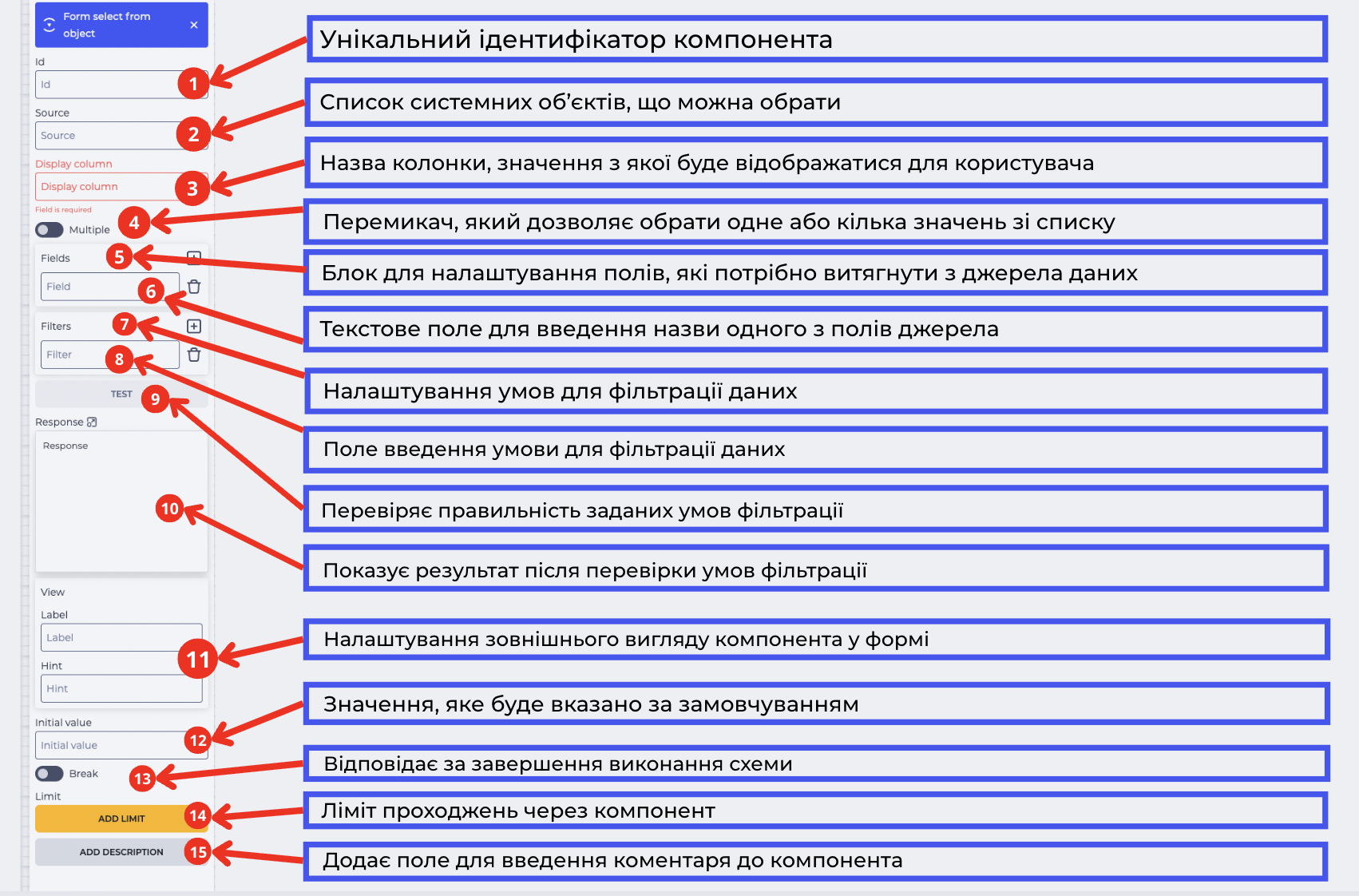
Панель налаштувань компонента "Form Select from object" (Рис. 2) складається з таких елементів:
3.1. Поле “ID”
Унікальний ідентифікатор компонента у схемі (Рис. 2.(1)).
Значення, вибране оператором у полі вибору сервісу, буде збережено у змінній з цим ідентифікатором. Його можна використовувати в подальших етапах схеми.
3.2. Поле “Source”
Вибір системного обʼєкта (Рис. 2.(2)), з якого будуть взяті дані для наповнення випадаючого списку.
Можна обрати:
-
"Users";
-
"Roles";
-
“Contacts“;
-
“Calendars“;
-
“Lists“;
-
“Queues“;
-
“Communication Types“;
-
“Cases“;
-
“Contact Groups“;
-
“Case Sources“;
-
“Agents“;
-
“Priorities“.
3.3. Поле “Display column”
Назва колонки, значення якої буде показано користувачу (Рис. 2.(3)).
Це може бути, наприклад, ім’я контакту або інше поле. Якщо використовується довідник, потрібно вказати внутрішню назву поля, яке має бачити користувач — наприклад, «Ім’я».
3.4. Перемикач “Multiple”
Перемикач (Рис. 2.(4)), що дозволяє увімкнути можливість вибору кількох значень у випадаючому списку.
-
Якщо вимкнено Unknown Attachment — користувач зможе вибрати тільки один елемент.
-
Якщо увімкнено
3.5. Блок “Fields”
Блок (Рис. 2.(5)) використовується для збереження додаткових полів із вибраного системного об’єкта. Дані, зазначені у цьому блоці, не обов’язково відображаються у списку для користувача, але залишаються доступними у подальших кроках схеми.
3.6. Поле “Field”
Поле (Рис. 2.(6)) призначене для введення назви атрибуту з джерела даних, який потрібно зберігати.
Назва має повністю відповідати структурі даних.
У списку користувач побачить лише значення, яке вказане у Display column, але при цьому у Fields можна зберегти будь-які інші дані. Це дає змогу працювати з ними у наступних компонентах схеми, навіть якщо вони приховані у самій формі.
Можна додати нові поля — 

3.7. Блок “Filters”
Блок Filters (Рис. 2.(7)) дозволяє задавати додаткові умови для обмеження списку даних, переданих через поле Source.
За замовчуванням відображається одне поле “Filter”. Це поле необов’язкове і може бути порожнім.
3.8. Поле "Filter"
Поле (Рис. 2.(8)) дозволяє вручну задати умову, за якою потрібно відфільтрувати дані з обраного джерела.
Щоб заповнити це поле правильно:
-
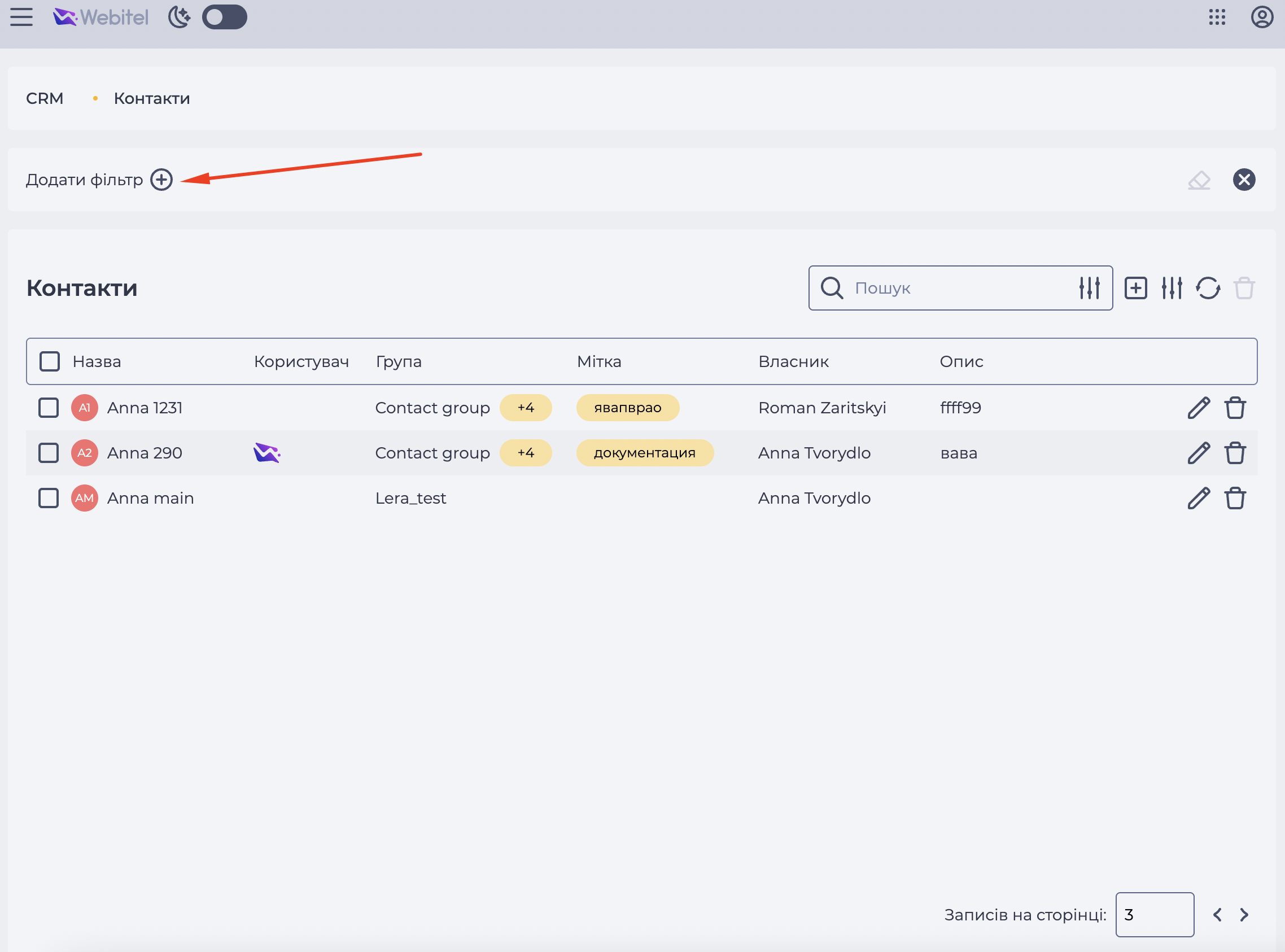
Перейдіть в розділ, де знаходиться потрібна вам сутність (наприклад, CRM → Контакти).
-
Застосуйте потрібний фільтр у звичайному інтерфейсі (Рис. 6).
-
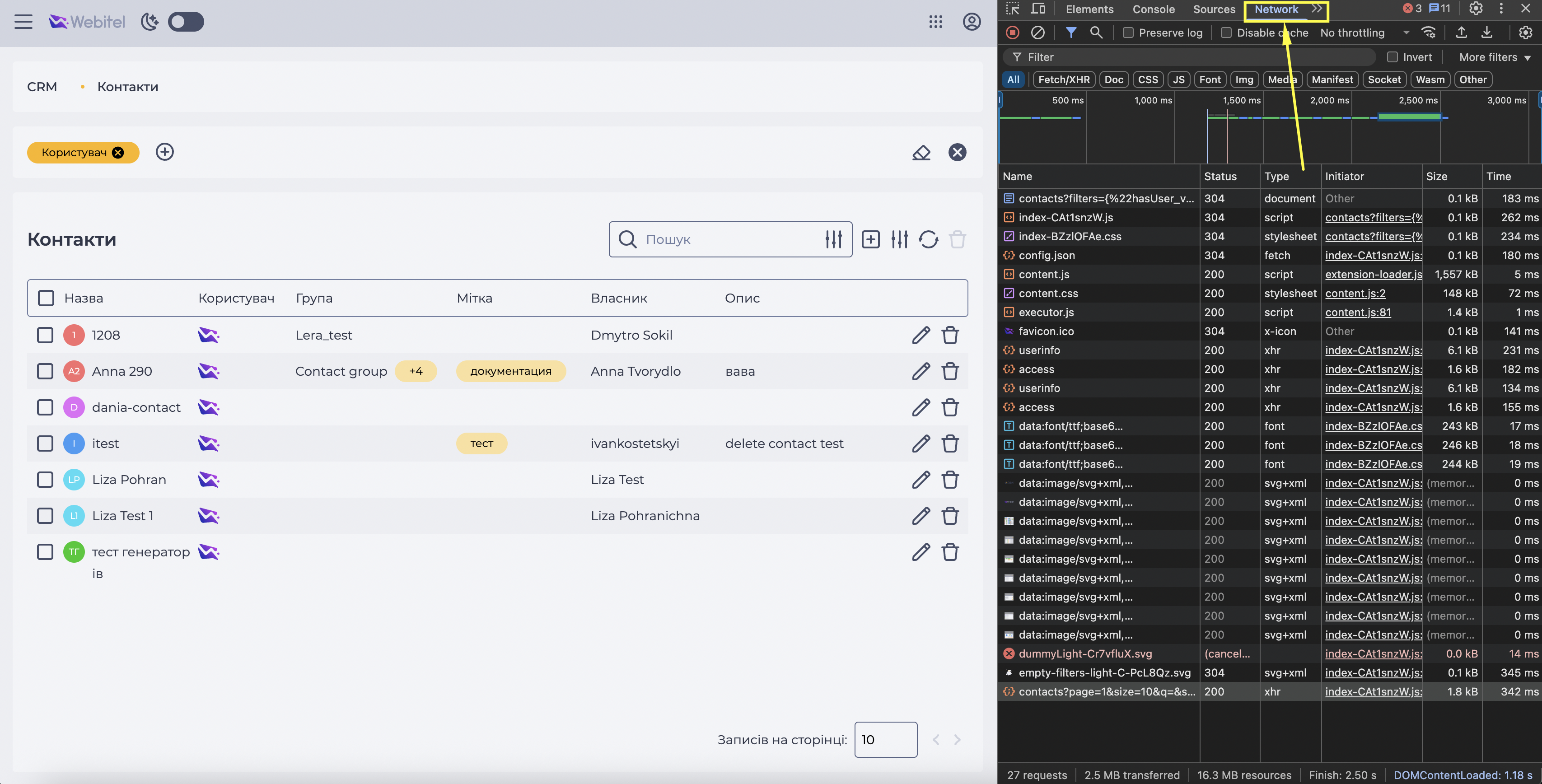
Відкрийте інструменти розробника (“DevTools”) та перейдіть на вкладку “Network” (Рис. 7).
-
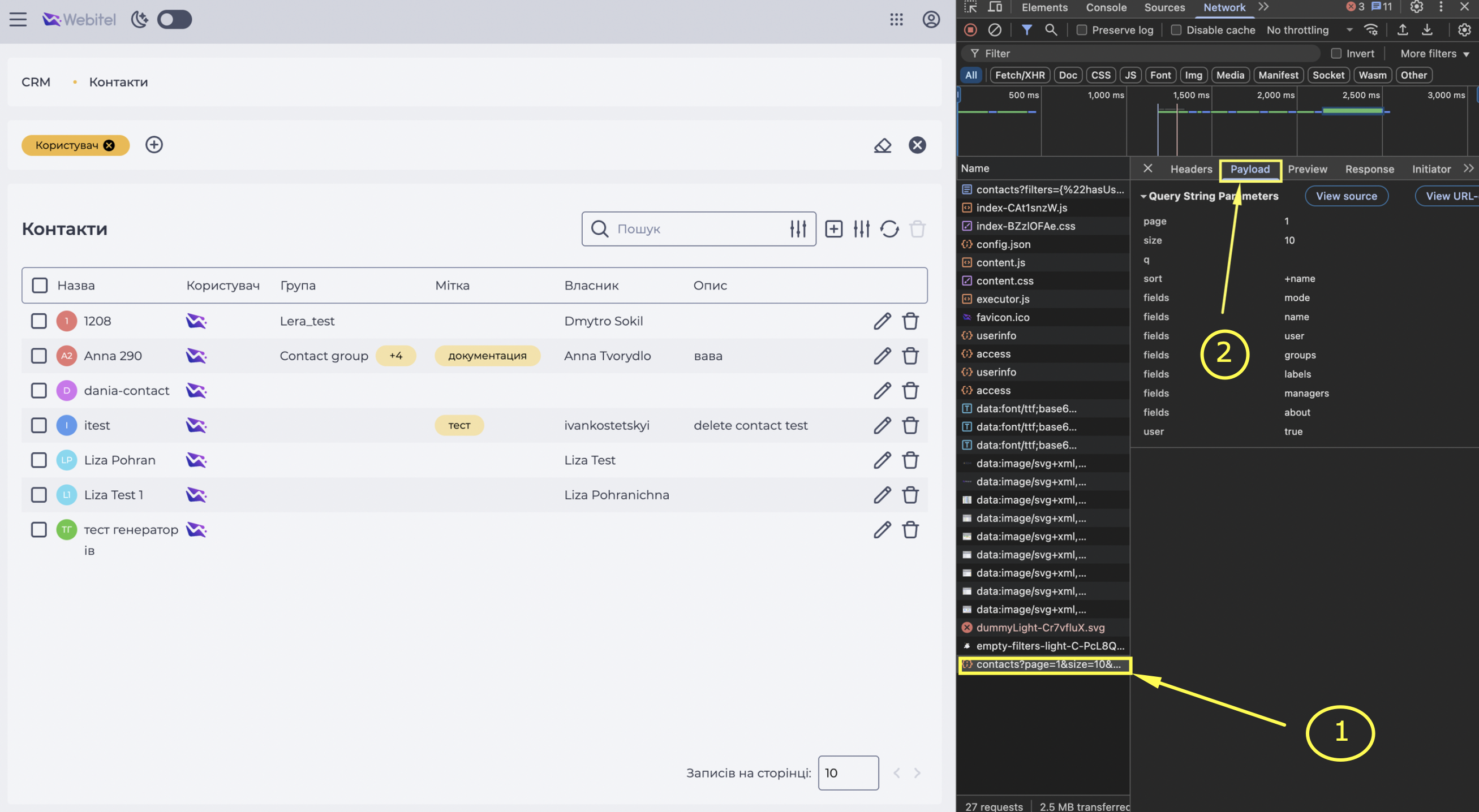
Знайдіть запит додавання фільтрів (Рис. 8.(1)) та перейдіть на вкладку “Payload” (Рис. 8.(2)).
-
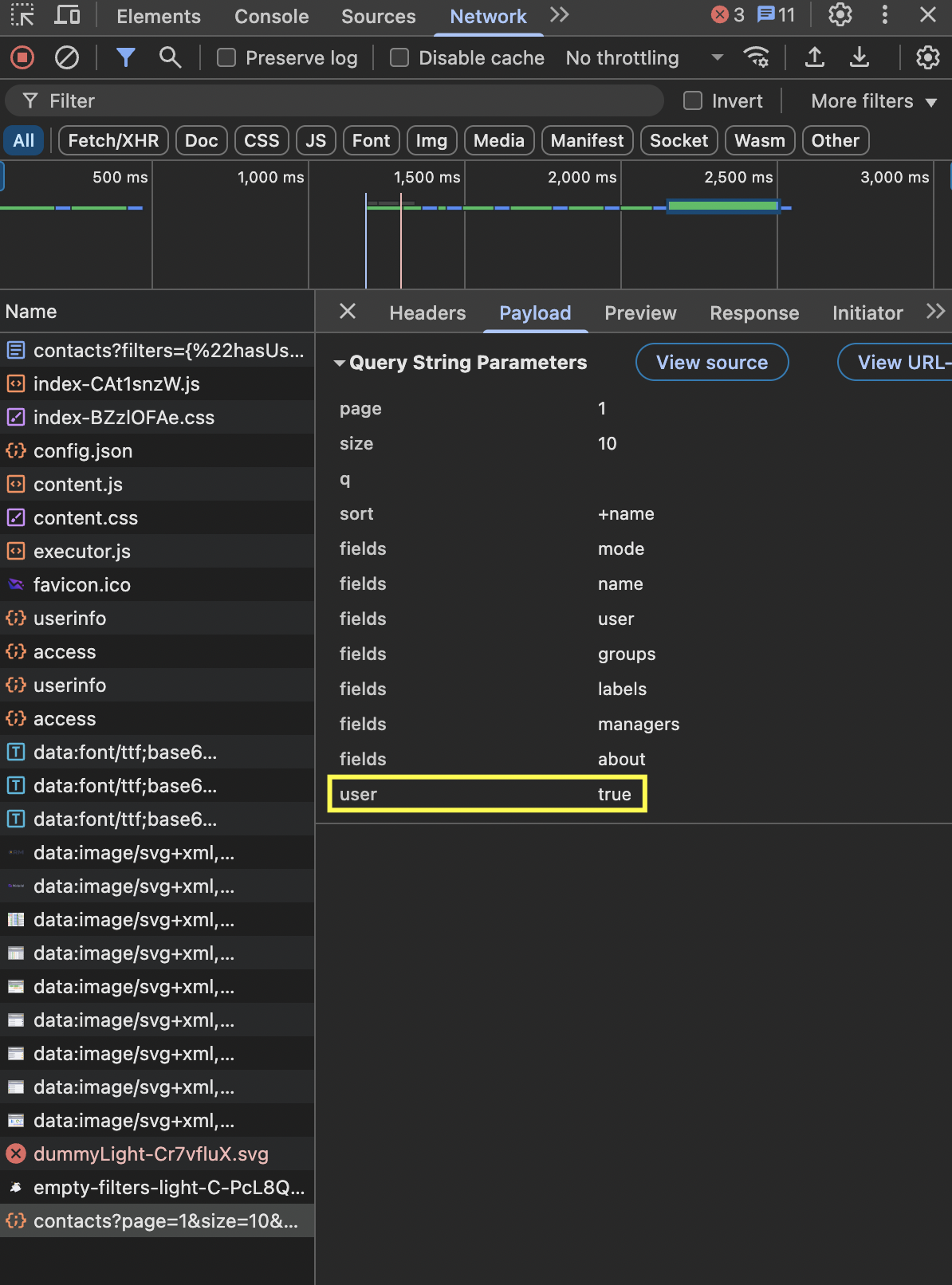
Скопіюйте назву параметра та значення (наприклад, user true) (Рис. 9).
-
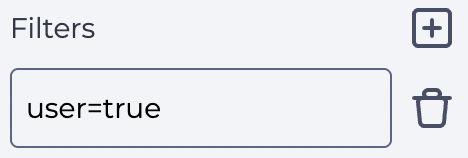
Перейдіть до компонента схеми та впишіть значення в поле “Filter” у такому форматі:
user=true
Обов’язково прибирайте пробіли та використовуйте знак “=” між полем та значенням (Рис. 10).
Іконка 
Важливо! Якщо вказано кілька умов, то всі вони виконуються одночасно — система шукатиме лише ті записи, які відповідають усім умовам одразу.
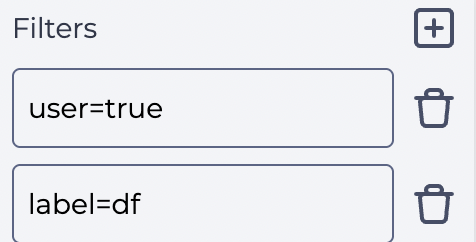
Щоб видалити умову, натисніть на іконку 
Альтернативний спосіб додати кілька умов — не створювати нові поля вручну через кнопку “Add”, а записати їх в одному полі через символ “&”, наприклад:
user=true&label=df
Такий запис також означає, що усі умови мають виконуватись одночасно.
3.9. Кнопка "Test"
Кнопка (Рис. 2.(9)) дозволяє перевірити, чи запит повертає результати, які буде відображено у формі постобробки.
-
Після натискання на кнопку “Test” система надсилає запит з урахуванням усіх введених умов.
-
Якщо умови правильні, буде показаний результат у полі “Response” (див. 3.9).
-
Якщо є помилка, результат може не відобразитися.
3.10. Поле "Response"
Поле (Рис. 2.(10)) відображає дані у форматі JSON, які повернулися після натискання на кнопку Test. Щоб побачити весь вміст поля — натисніть іконку для розгортання 

Поле слугує лише для перегляду та не є редагованим.
Кожне нове натискання на кнопку “Test” оновлює вміст поля.
Якщо запит був коректним — відображаються об’єкти зі значеннями (Рис. 12).
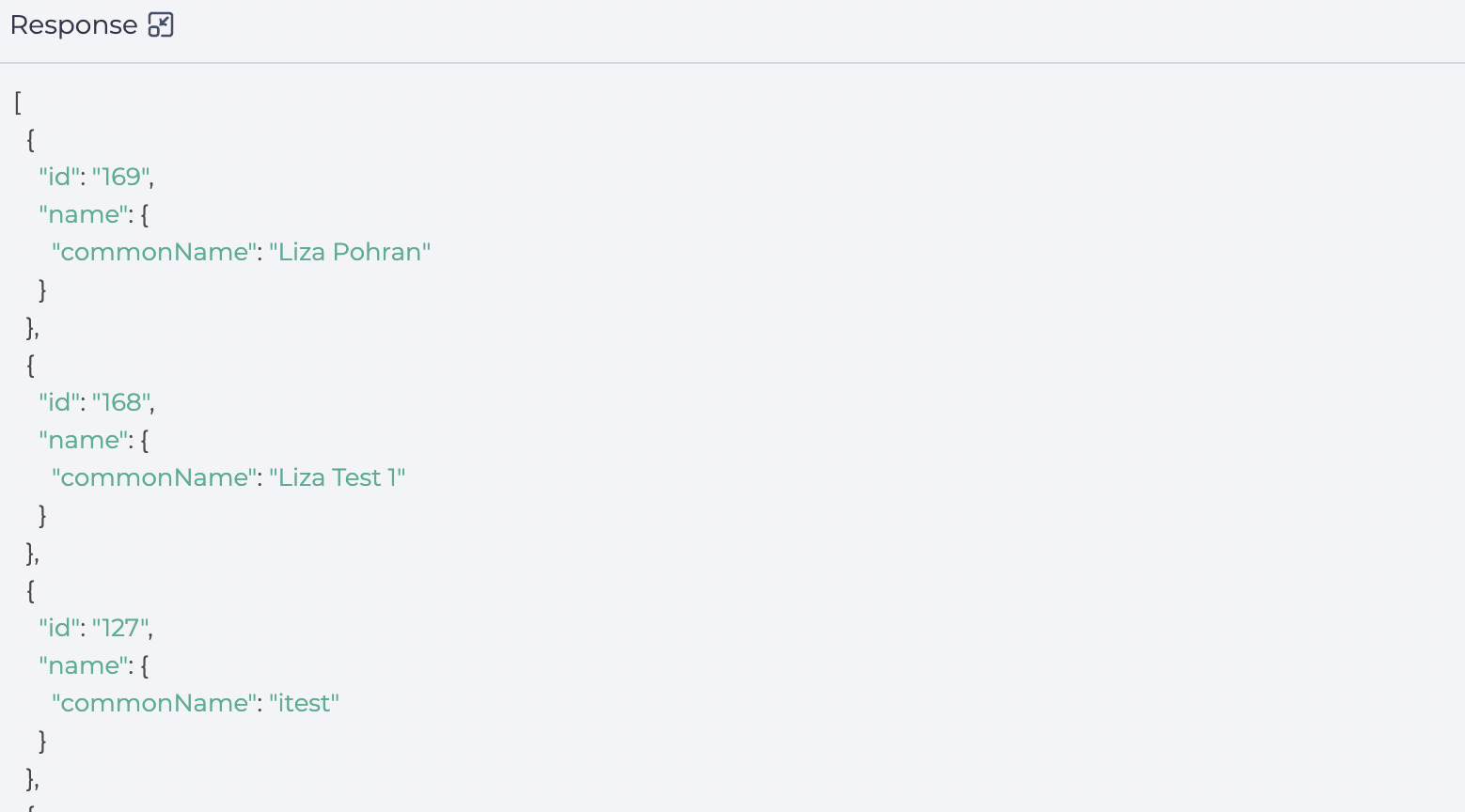
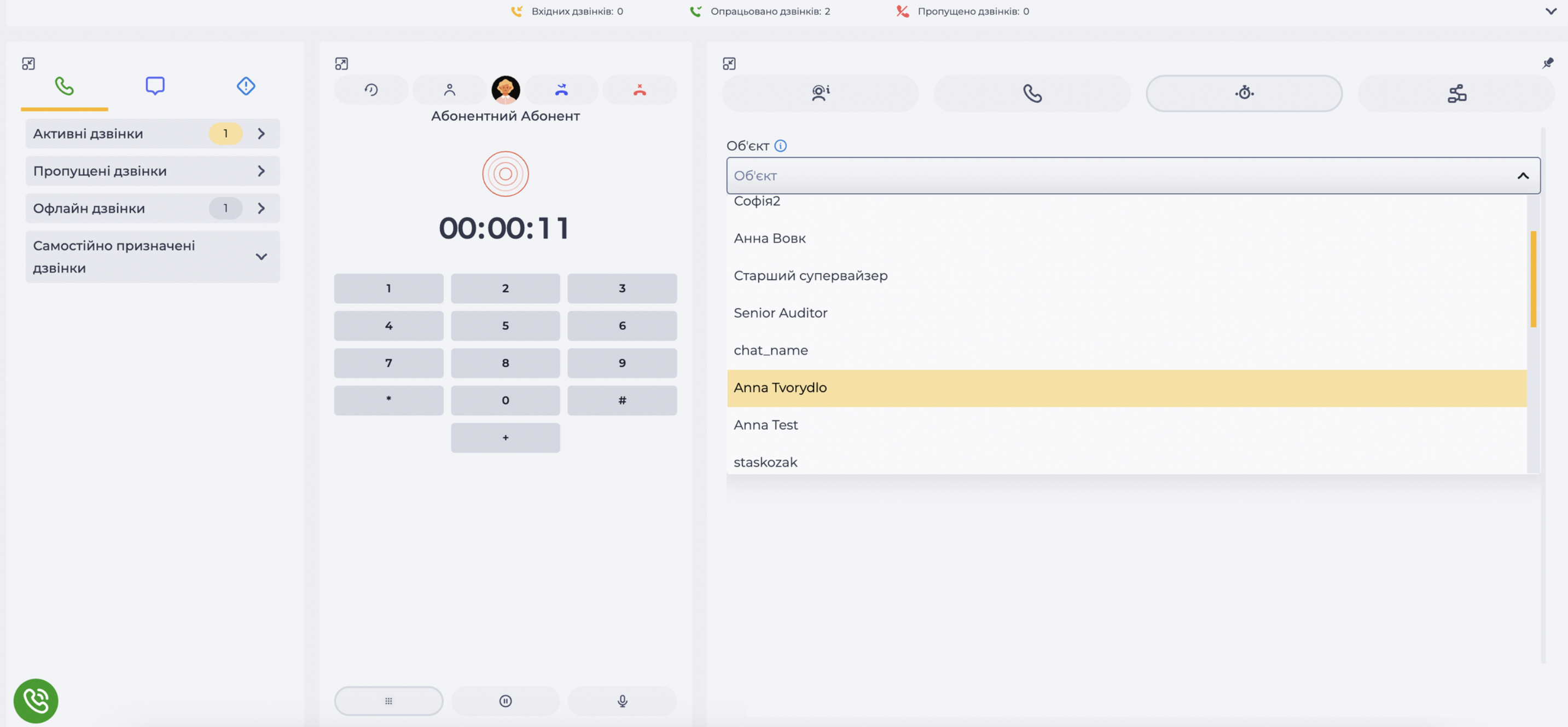
Ці значення потім підставляються у випадному списку у формі постобробки у Workspace (Рис. 13).
3.11. Блок “View”
Блок містить поля для налаштування зовнішнього вигляду компонента у формі (Рис. 2.(11)).
-
Label — текст, який буде відображатися над полем вибору як його назва.
-
Hint — підказка під полем, яка пояснює, що саме потрібно вибрати.
3.12. Поле “Initial value”
Логіка поля (Рис. 2.(12)) у Form Select from object аналогічна звичайному Form Select: це значення, яке буде автоматично вибрано у полі під час відкриття форми. Якщо такого значення немає серед доступних, поле очищується.
Відмінність полягає в тому, що в цьому компоненті значення передається як JSON-об’єкт, наприклад: {"ID":2,"name":"Ліверпуль"}.
3.13. Перемикач "Break"
Перемикач (Рис. 2.(13)), який визначає, чи завершиться виконання схеми після цього кроку.
-

-
3.14. Елемент "Add limit"
Призначений для визначення максимальної кількості проходжень через цей компонент.
Натискання на кнопку "Add limit" (Рис. 2.(14)) додає поле "Max" та кнопку "Delete limit" (Рис. 14). У полі "Max" вказується кількість можливих проходжень.
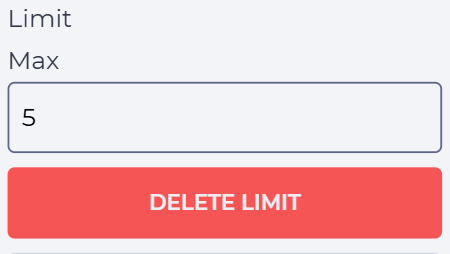
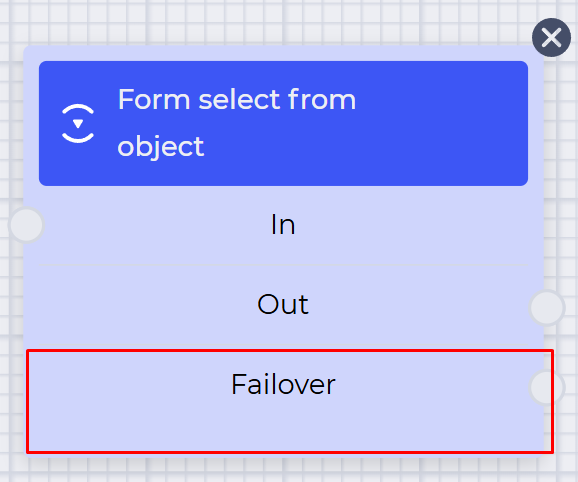
Якщо кількість проходжень перевищить значення, вказане в полі "Max", буде використана гілка "Failover" (Рис. 15), яка з’являється в блоці компонента після встановлення ліміту.
Натискання на кнопку "Delete limit" прибирає ліміт і повертає кнопку "Add limit".
3.15. Елемент "Add description"
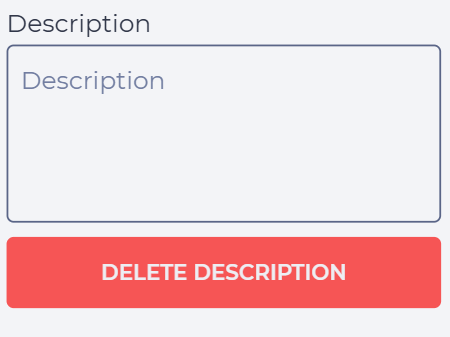
Натискання на кнопку "Add description" (Рис. 2.(15)) додає поле "Description" і кнопку "Delete description" (Рис. 16).
У полі "Description" вказується опис — коментар до компонента.
Натискання на кнопку "Delete description" видаляє опис, повертаючи кнопку "Add description".
4. Відображення компонента у формі постобробки (Workspace)
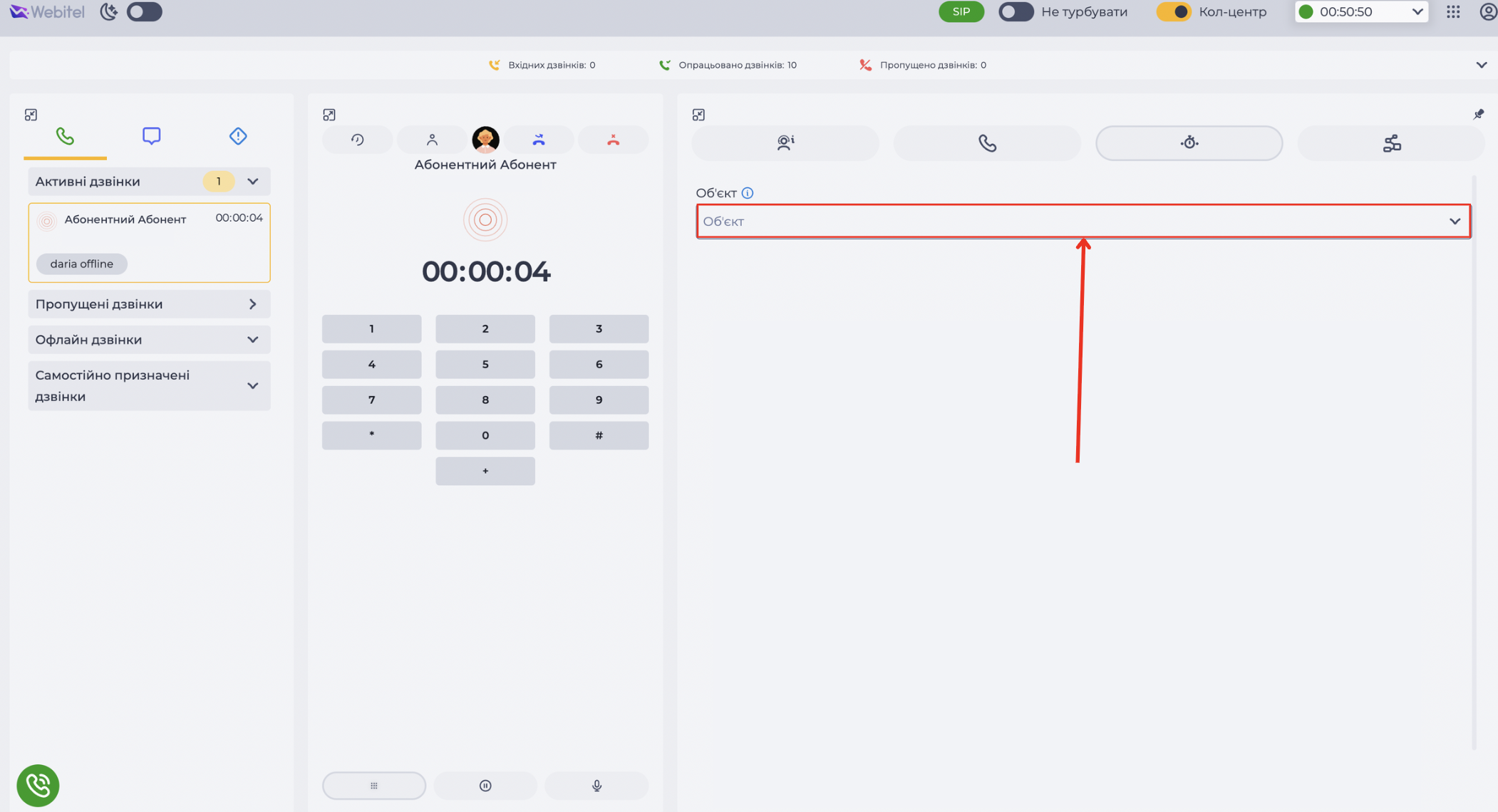
У формі постобробки компонент Form Select from object відображається як випадаючий список із назвою, заданою у полі Label (Рис. 17).
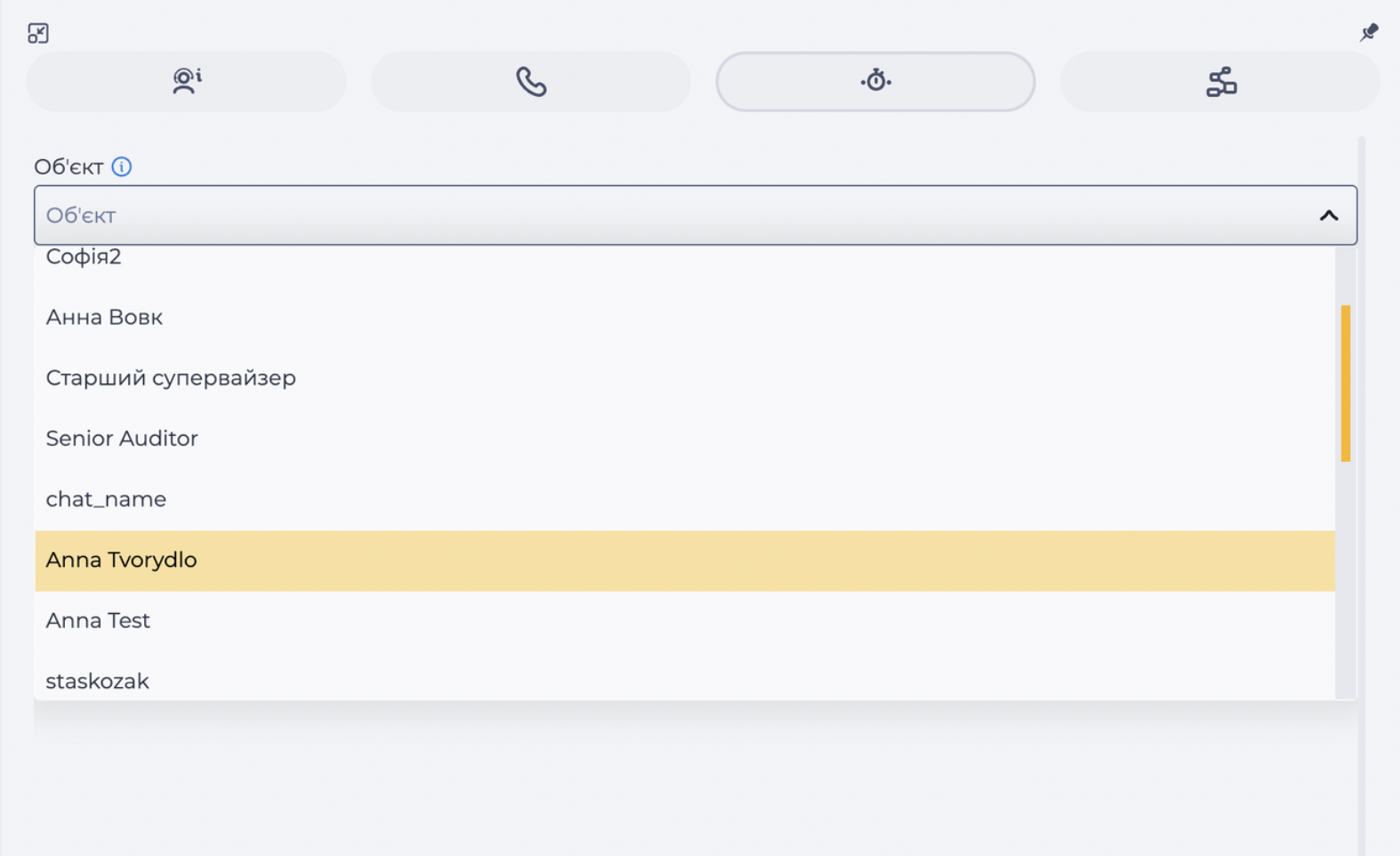
Після натискання на поле список розгортається і показує всі значення, отримані на основі вибраного джерела та застосованих фільтрів (Рис. 18).
Користувач може:
-
обрати один або кілька варіантів (залежно від налаштування “Multiple”);
-
побачити лише відфільтровані дані, якщо були задані умови через блок “Filters”.