1. Опис
Дозволяє додати до форми вибір сервісу зі структури довідника "Каталоги сервісів". У формі він відображається як випадаючий список, з якого оператор може вибрати сервіс для Звернення.
Цей компонент присутній у схемах типу:
-
Форми.
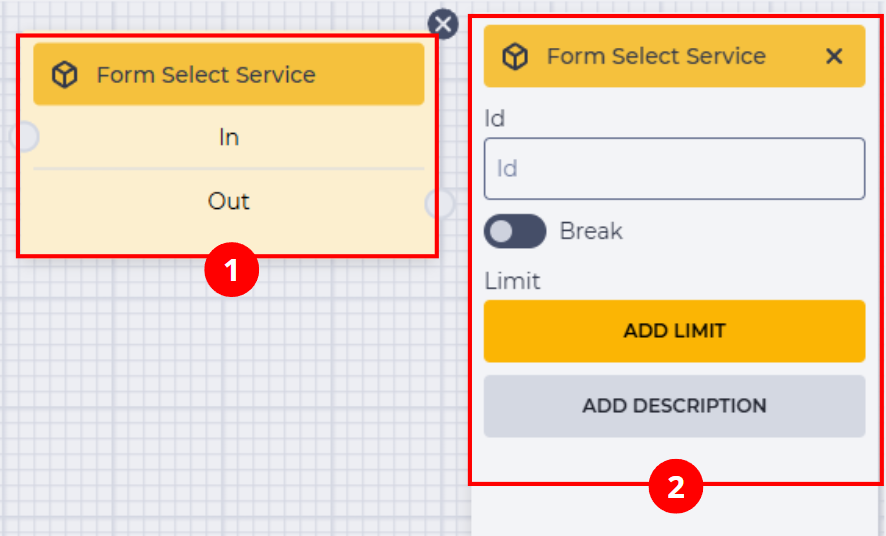
Блок (Рис. 1.(1)) розміщується в полі побудови схеми. При натисканні на блок відкривається панель налаштувань компонента (Рис. 1.(2)).
Важливо!
У формі оператор бачить лише ті сервіси, які йому доступні відповідно до налаштувань у довіднику "Каталоги сервісів".
-
Якщо до каталогу прив’язано Команди, сервіси будуть доступні лише операторам з цих команд.
-
Якщо прив’язано Навички — лише операторам з відповідними навичками.
-
Якщо вказано і Команди, і Навички — доступ буде у всіх, хто входить у відповідні команди або має додану навичку.
2. Компонент "Form Select Service"
Блок "Form Select Service" (Рис. 1.(1)) складається з таких елементів:
-
Назва компонента;
-
Гілка "In" — вхідна (з’єднує з попереднім блоком);
-
Гілка "Out" — вихідна (з’єднує з наступним блоком).
Під час наведення на поле "Out" з’являється перемикач, який дозволяє з’єднати цей компонент із блоком, що вже має з’єднання.
Наявність іконки 
Зміна положення перемикача 
Кнопка 
3. Панель налаштувань "Form Select Service"
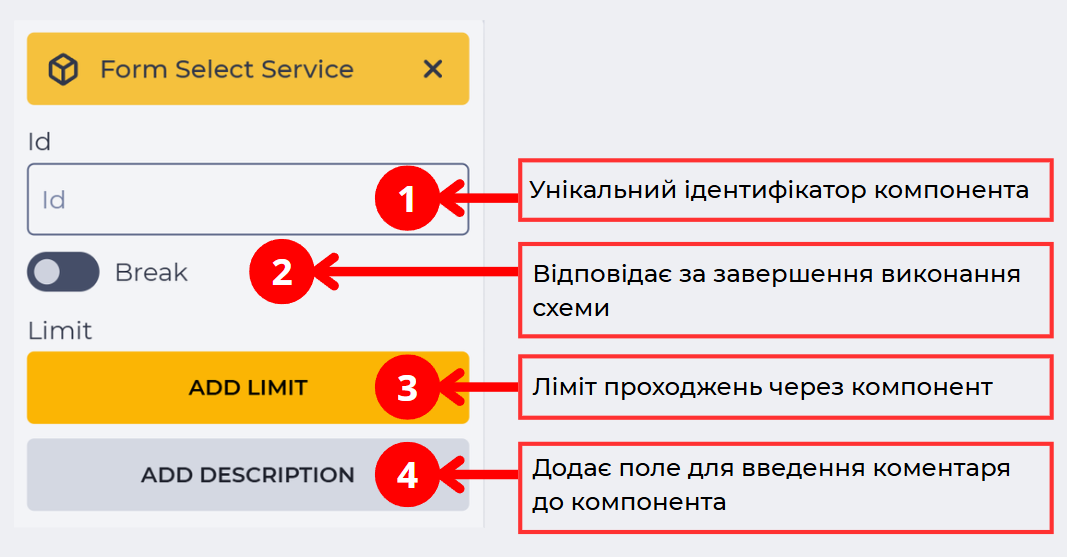
Панель налаштувань (Рис. 2) містить стандартні поля:
3.1. Поле “Id”
Унікальний ідентифікатор компонента у схемі (Рис. 2.(1)).
Значення, вибране оператором у полі вибору сервісу, буде збережено у змінній з цим ідентифікатором. Його можна використовувати в подальших етапах схеми.
3.2. Перемикач “Break”
Перемикач (Рис. 2.(2)), який визначає, чи завершиться виконання схеми після цього кроку.
-

-

3.3. Елемент "Add limit"
Призначений для визначення максимальної кількості проходжень через цей компонент.
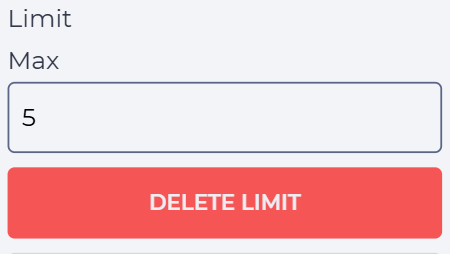
Натискання на кнопку "Add limit" (Рис. 2.(3)) додає поле "Max" та кнопку "Delete limit" (Рис. 3). У полі "Max" вказується кількість можливих проходжень.
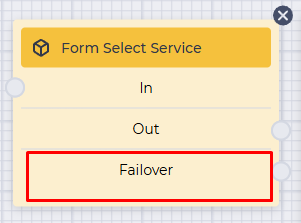
Якщо кількість проходжень перевищить значення, вказане в полі "Max", буде використана гілка "Failover" (Рис. 4), яка з’являється в блоці компонента після встановлення ліміту.
Натискання на кнопку "Delete limit" прибирає ліміт і повертає кнопку "Add limit".
3.4. Елемент "Add description"
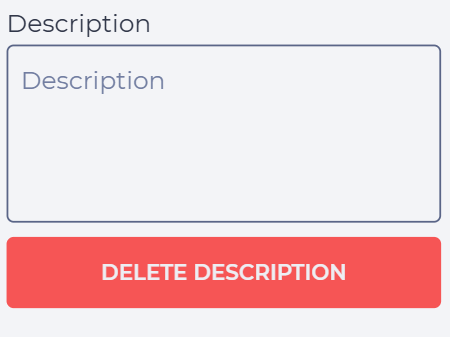
Натискання на кнопку "Add description" (Рис. 2.(4)) додає поле "Description" і кнопку "Delete description" (Рис. 5).
У полі "Description" вказується опис — коментар до компонента.
Натискання на кнопку "Delete description" видаляє опис, повертаючи кнопку "Add description".
4. Відображення компонента у формі постобробки (Workspace)
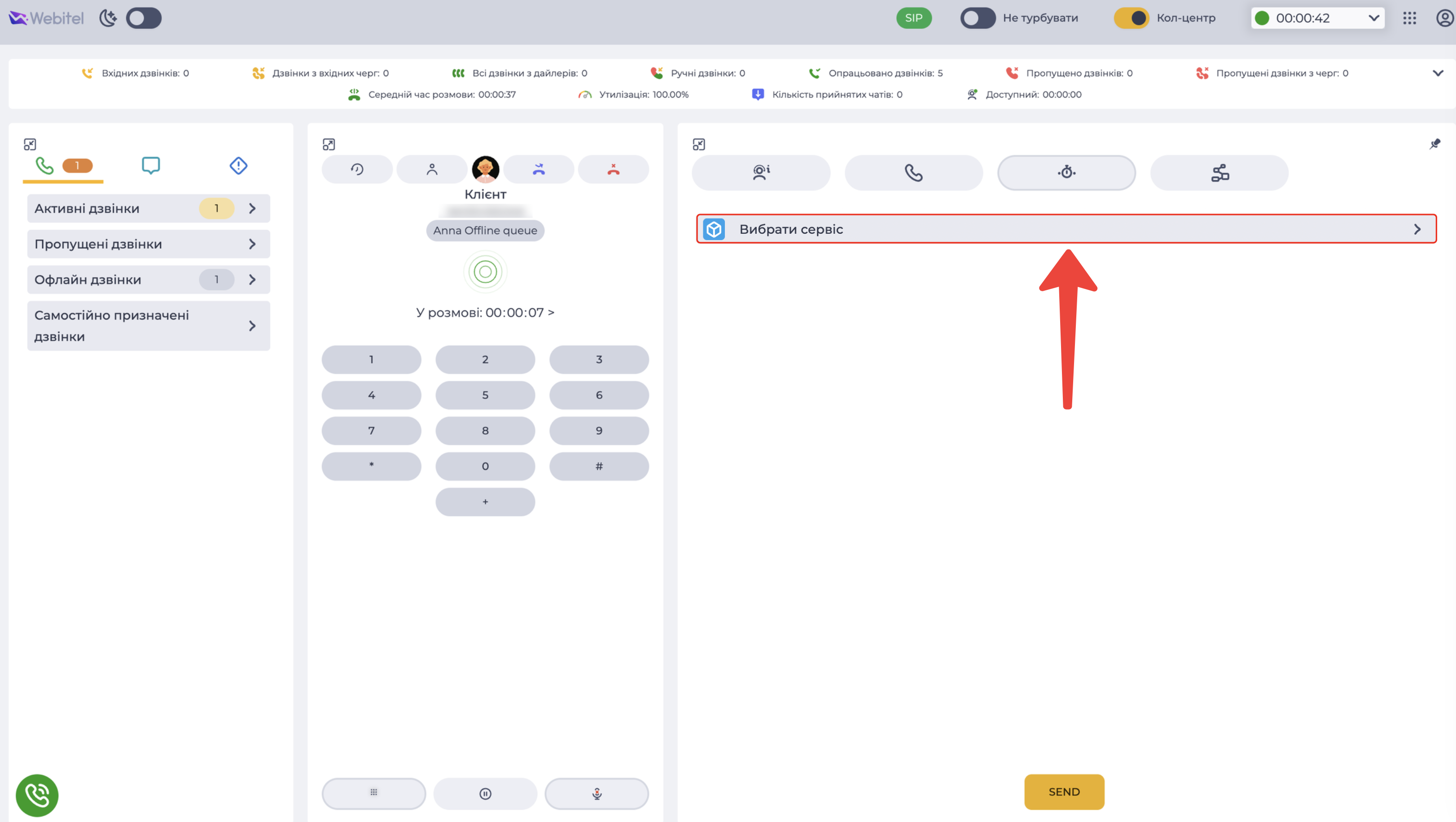
У формі елемент "Select Service" виглядає як розділ, який спочатку згорнутий (Рис. 6).
4.1. Вибір Сервісу
При натисканні на іконку 
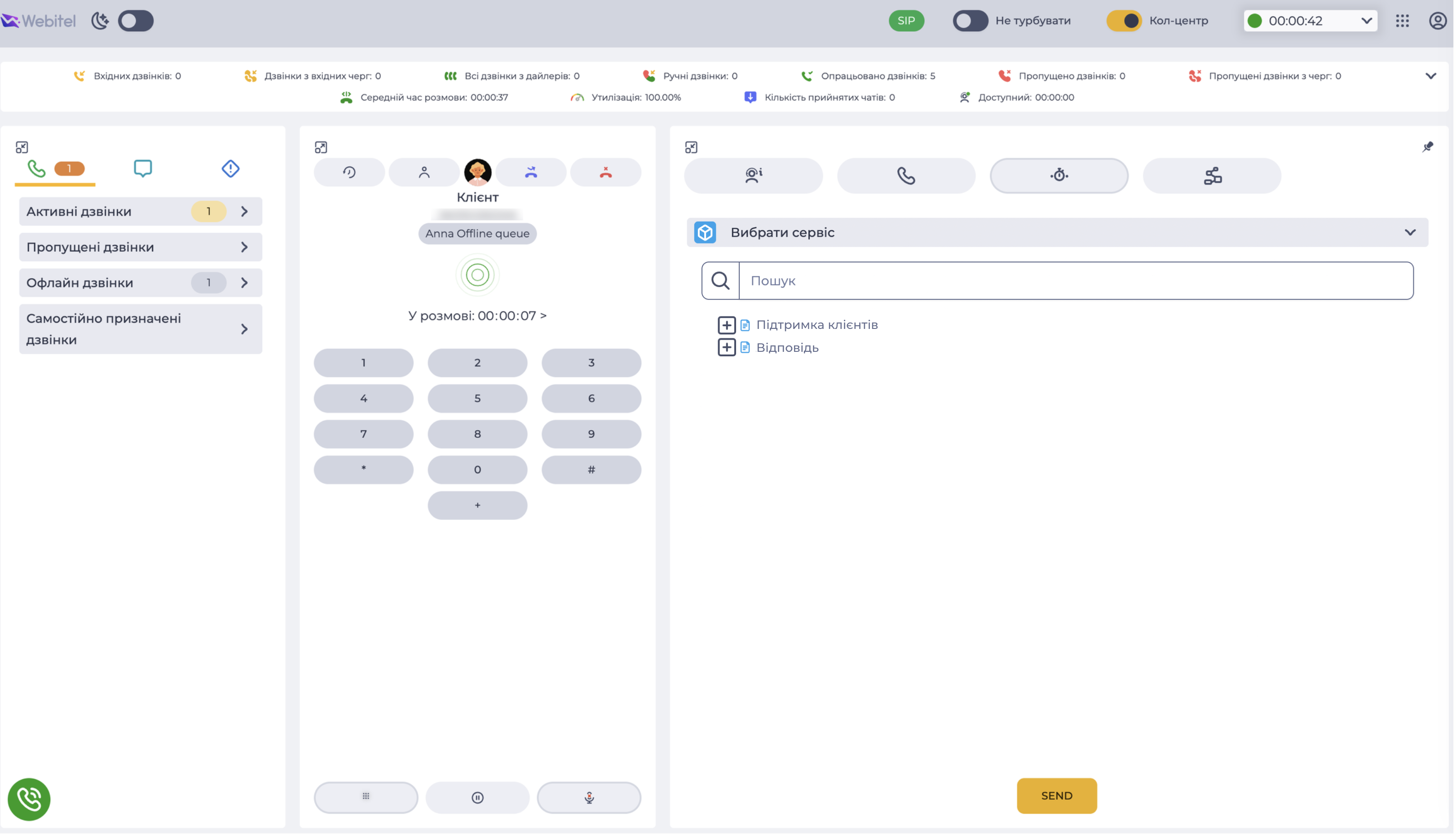
Під час введення тексту у полі пошуку дерево сервісів оновлюється в реальному часі. Усі збіги підсвічуються блакитним кольором (Рис. 8).
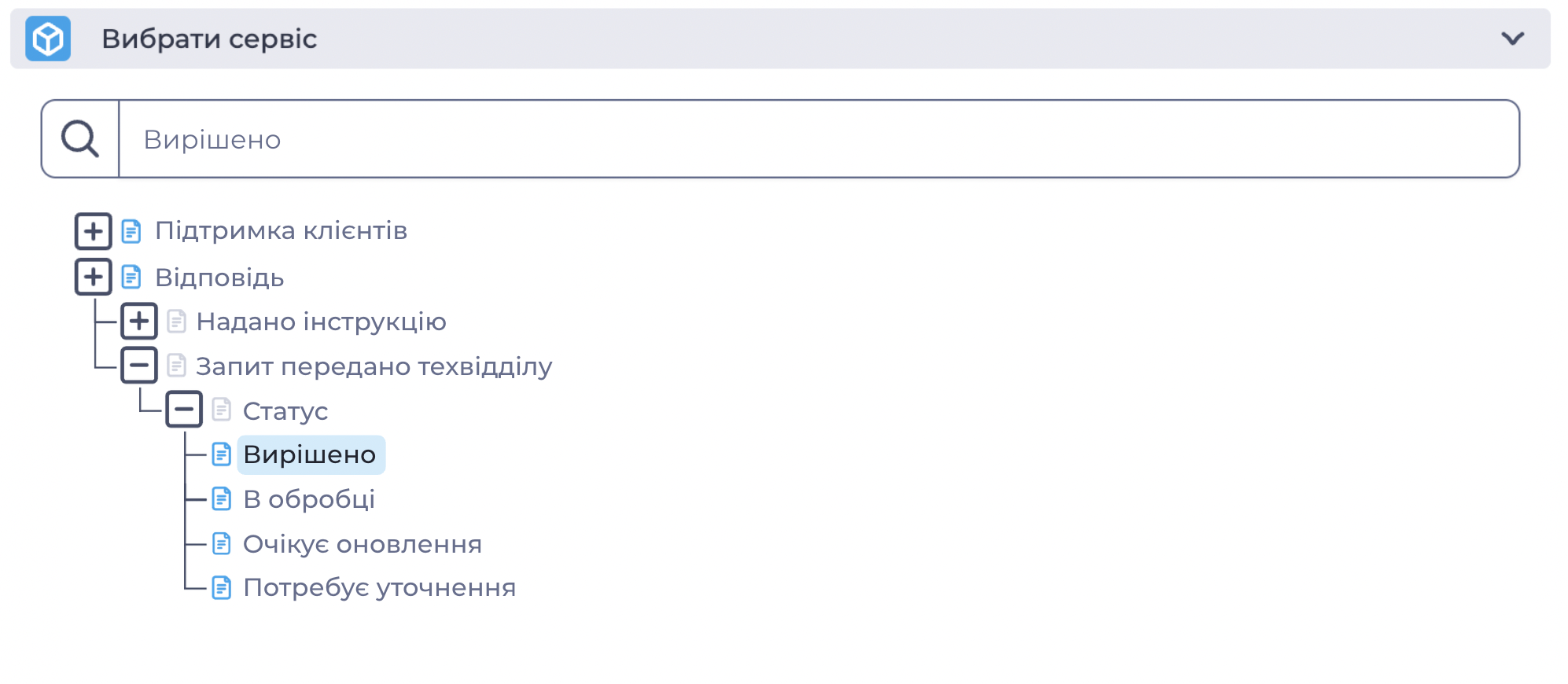
Якщо знайдений елемент має дочірні елементи, користувач може розгорнути його для перегляду вкладених.
Обрати можна лише Сервіс найнижчого рівня (кінцевий елемент дерева).
У розділі користувачу відображаються тільки ті Сервіси, які доступні йому відповідно до налаштувань Каталогу:
-
Якщо до Каталогу прив'язано Команди, Сервіси бачать лише оператори цих команд.
-
Якщо прив'язано Навички, Сервіси доступні тільки операторам із відповідними навичками.
-
Якщо вказано і Команди, і Навички — доступ отримують користувачі, які входять хоча б в одну з команд або мають необхідну навичку.
Після вибору Сервісу значення підсвічується жовтим і біля нього з'являється іконка 
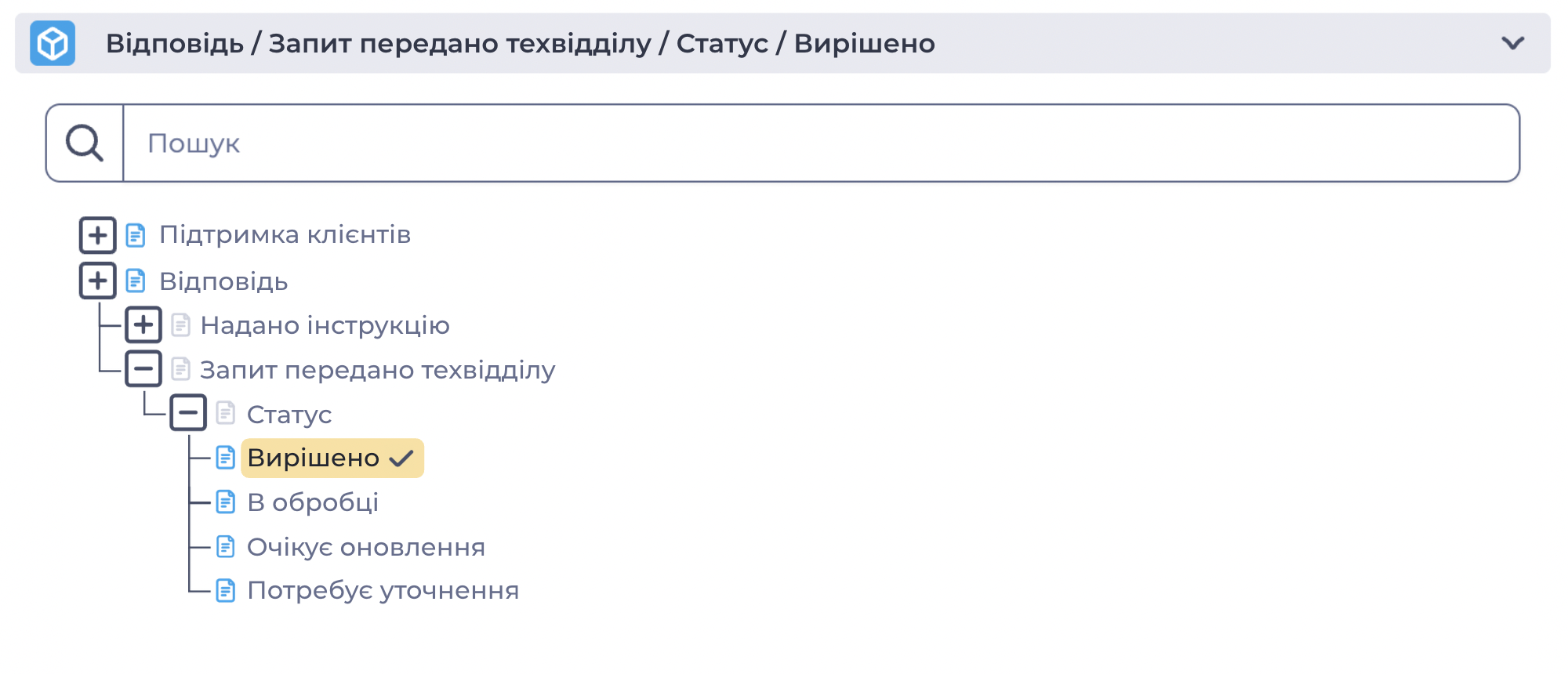
У заголовку елемента відображається повний шлях до вибраного Сервісу, що дозволяє користувачу бачити контекст розташування сервісу у дереві каталогу (Рис. 9).
4.2. Перегляд опису сервісу
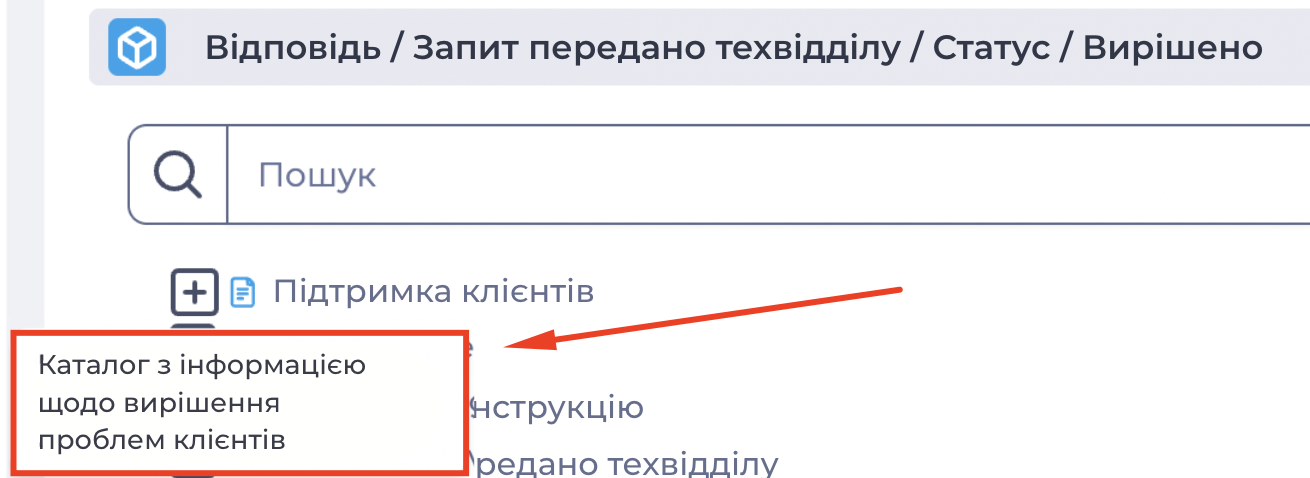
Біля назви кожного сервісу в дереві відображається іконка стану опису.
-
Якщо для сервісу в довіднику “Каталоги сервісів” заповнене поле “Опис”, біля його назви відображається іконка заповненого опису –

-
Якщо поле “Опис” не заповнене, відображається іконка –

Під час наведення курсора на іконку заповненого опису