
1. Опис
Використовується для математичних маніпуляцій.
Цей компонент присутній у схемах типу:
-
Голосова;
-
Текстова;
-
Форми;
-
Службова.
Блок (Рис. 1(1)) використовується у полі для побудови схеми. При натисканні на блок відкривається панель налаштувань даного компонента (Рис. 1(2)).
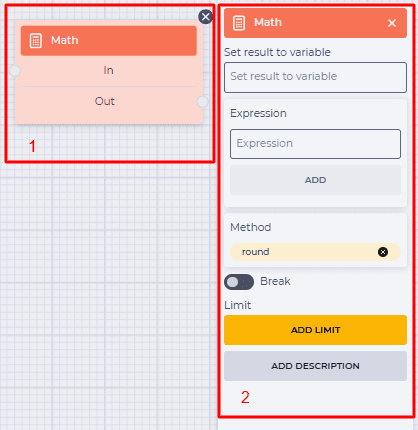
1.1. Блок "Math"
Блок складається з таких елементів:
-
Назви компонента;
-
Гілка "In" - гілка, що приймає (з'єднує з іншим блоком);
-
Гілка "Out" - вихідна (з'єднує з наступним блоком) гілка.
При наведенні на поле "Out" з'являється перемикач, який дозволяє з'єднати цей компонент з компонентом, який вже має з'єднання.
Наявність іконки 
Зміна положення перемикача видаляє вихідну гілку цього компонента.
Кнопка 
1.2. Панель налаштувань "Math"
Складається з таких елементів:
-
Поле "Set result to variable";
-
Поле "Expression";
-
Поле "Method";
-
Перемикач "Break";
-
Елемент "Limit";
-
Елемент "Add description".
1.2.1. Поле "Set result to variable"
Тут вказується назва нової змінної, в яку буде записуватися результат.
1.2.2. Поле "Expression"
У полі "Expression" вказуються значення, з якими необхідно виконати маніпуляції. Значення можна задати, використовуючи змінну, або задати кілька варіантів. Для цього необхідно в поле ввести значення і натиснути кнопку "Add".
1.2.3. Поле "Method"
Призначена для вибору методу маніпуляції.
За замовчуванням, у полі обрано варіант "round". Для зміни необхідно натиснути кнопку і вибрати новий варіант і натиснути кнопку "Add".
Доступні такі варіанти:
-
round- округлює число до найближчого цілого числа; -
ceil- округлює число до найближчого цілого числа в більший бік; -
floor- округлює число до найближчого цілого числа в менший бік -
min- пошук найменшого значення в списку аргументів; -
max- пошук найбільшого значення у списку аргументів; -
random- повертає випадкове число з масиву.
Можна вибрати зі списку, або задати вручну.
1.2.4. Перемикач "Break"
Відповідає за закінчення виконання схеми.


1.2.5. Елемент "Limit"
Призначений для визначення максимальної кількості проходжень через цей компонент.
Натискання на кнопку "Add limit" додає поле "Max" та кнопку "Delete limit".
У полі “Max” вказується кількість можливих проходжень.
Якщо через компонент проходження буде більше, ніж зазначено в полі "Max", то використовуватиметься гілка "failover", яка з'являється в блоці компонента при установці ліміту.
Натискання на кнопку "Delete limit" забирає ліміт, повертаючи кнопку "Add limit".
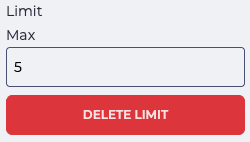
Рис. 2. Встановлення ліміту
1.2.6. Елемент "Add description"
Натискання на кнопку "Add description" додає поле "Description" та кнопку "Delete description".
У полі "Description" вказується опис — коментарі до компонента.
Натискання на кнопку "Delete description" прибирає опис, повертаючи кнопку "Add description".
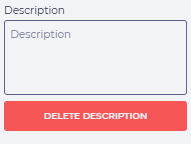
Рис. 3. Елемент "Add description"