
1. Опис
Компонент призначений для додавання в динамічне вікно списку.
Цей компонент присутній у схемах типу:
-
Форми.
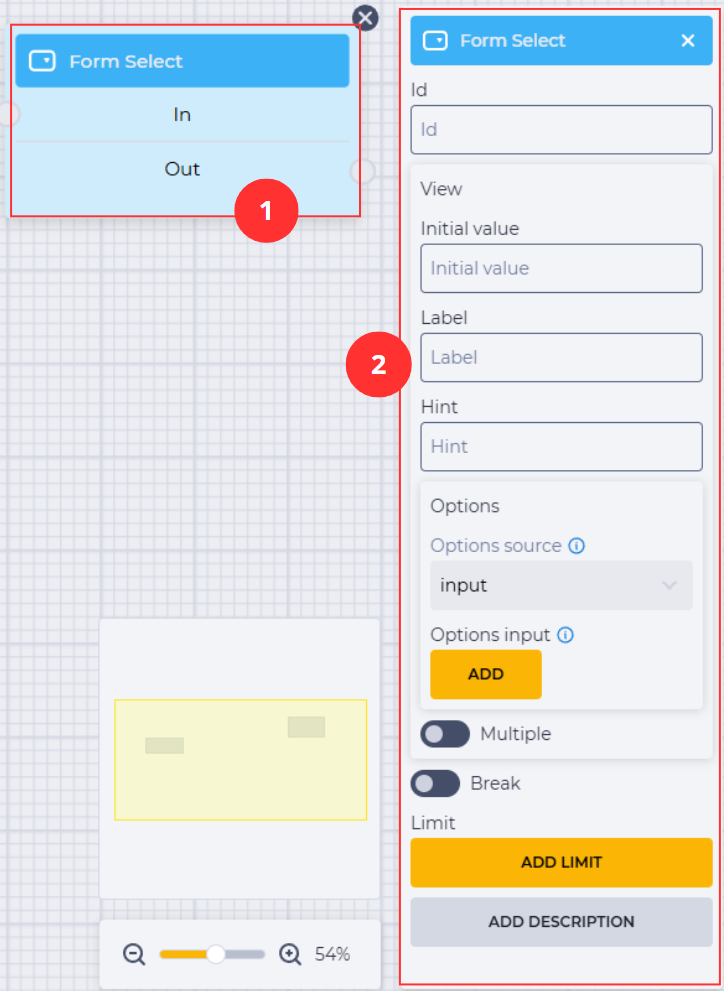
Блок (Рис. 1(1)) використовується у полі для побудови схеми. При натисканні на блок відкривається панель налаштувань даного компонента (Рис. 1(2)).
1.1. Блок "Form Select"
Блок складається з таких елементів:
-
Назви компонента;
-
Гілка "In" - гілка, що приймає (з'єднує з іншим блоком);
-
Гілка "Out" - вихідна (з'єднує з наступним блоком) гілка.
При наведенні на поле "Out" з'являється перемикач, який дозволяє з'єднати цей компонент з компонентом, який вже має з'єднання.
Наявність іконки 
Зміна положення перемикача видаляє вихідну гілку цього компонента.
Кнопка 
1.2. Панель налаштувань "Form Select"
Складається з таких елементів:
-
Поле "Id";
-
Елемент "View";
-
Елемент "Options";
-
Перемикач "Multiple";
-
Перемикач "Break";
-
Елемент "Limit";
-
Елемент "Add description".
1.2.1 Поле "Id"
У цьому полі задається назва* (унікальна в межах схеми) - службова назва, що не відображається на сторінці. Використовується як змінна для подальшого доступу до значень.
1.2.2 Елемент "View"
Призначений для налаштування відображення.
Складається з таких полів:
-
Initial value;
-
Label;
-
Hint.
1.2.2.1 Initial value
У цьому полі можна вказати значення, яке буде автоматично обраним при відкритті форми.
При передачі у поле value з наявних Options система автоматично відобразить необхідне значення. Навіть якщо не ініціювати зміну значення система автоматично збереже результат вибору і запише key у змінну задану у полі Id.
1.2.2.2 Label
У цьому полі можна задати позначку.
1.2.2.3 Hint
У цьому полі можна задати підказку.
1.2.3 Елемент "Options"
Призначений для можливості додавання варіантів у список, що випадає.
Складається з таких елементів:
-
Options source;
-
Options input.
1.2.3.1 Options source
У цьому полі вказується тип джерела опцій.
Наразі доступний тільки тип input - ручне введення опцій.
Можливість задавати опції через змінну — на стадії розробки.
1.2.3.2. Options input
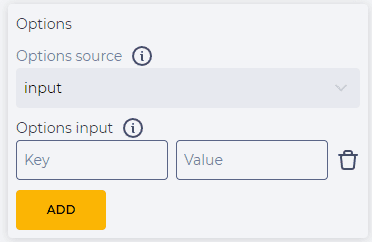
Призначено для ручного введення опцій.
Під час натискання кнопки "Add" додається рядок, який складається з таких елементів (Рис. 2):
-
поля "Key" - те, що показується операторам;
-
поля “Value" - те, що зберігається у формі;
-
інструмент для видалення рядка.
1.2.4 Перемикач "Multiple"
Визначає можливість вибрати один або кілька варіантів у списку:


1.2.5. Перемикач "Break"
Відповідає за закінчення виконання схеми.


1.2.6. Елемент "Limit"
Призначений для визначення максимальної кількості проходжень через цей компонент.
Натискання на кнопку "Add limit" додає поле "Max" та кнопку "Delete limit".
У полі “Max” вказується кількість можливих проходжень.
Якщо через компонент проходження буде більше, ніж зазначено в полі "Max", то використовуватиметься гілка "failover", яка з'являється в блоці компонента при установці ліміту.
Натискання на кнопку "Delete limit" забирає ліміт, повертаючи кнопку "Add limit".
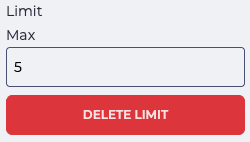
Рис. 3. Встановлення ліміту
1.2.7. Елемент "Add description"
Натискання на кнопку "Add description" додає поле "Description" та кнопку "Delete description".
У полі "Description" вказується опис — коментарі до компонента.
Натискання на кнопку "Delete description" прибирає опис, повертаючи кнопку "Add description".
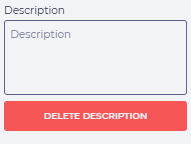
Рис. 4. Елемент "Add description"