
1. Опис
Компонент для розв'язання комплексної задачі, яка полягає в об'єднанні дій кількох об'єктів в одній, для більш зручного моделювання схеми. Наприклад, одночасно надіслати, в такому порядку, файл (як за посиланням, так і за файлом із розділу "Медіафайли"), текст і відобразити налаштовані кнопки.
Цей компонент присутній у схемах типу:
-
Текстова.
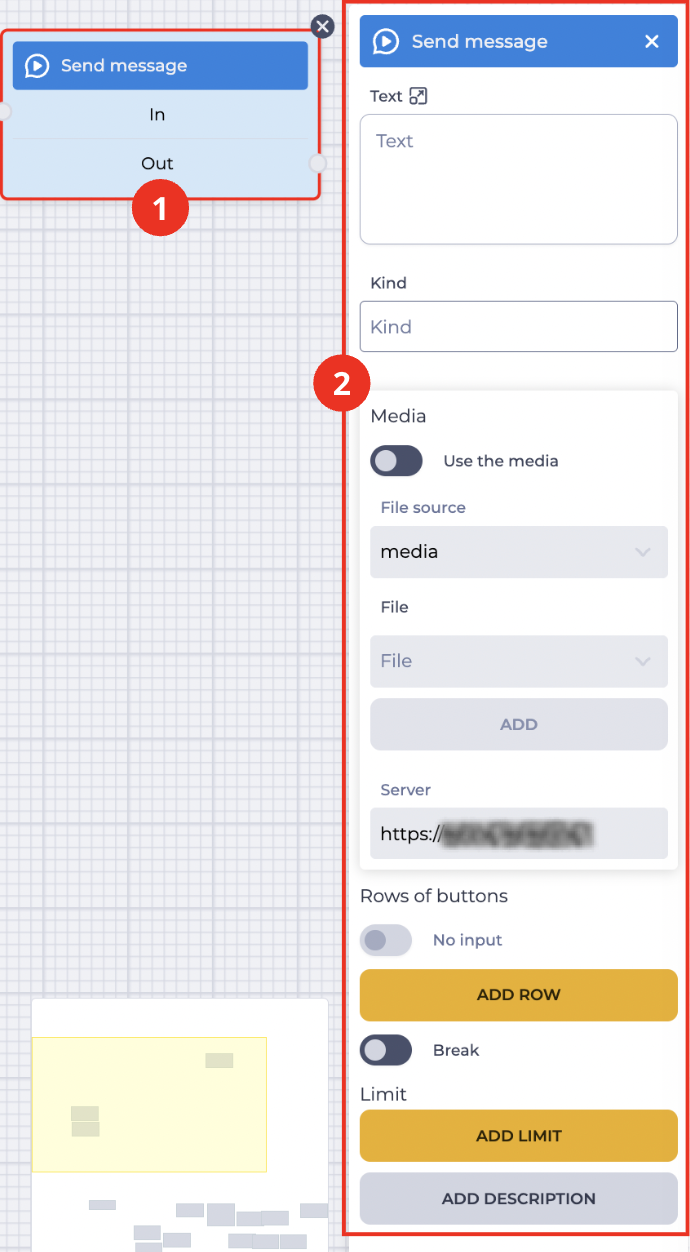
Блок (Рис. 1.(1)) використовується у полі для побудови схеми. При натисканні на блок відкривається панель налаштувань даного компонента (Рис. 1.(2)).
1.1. Блок "Send message"
Блок складається з таких елементів:
-
Назви компонента;
-
Гілка "In" - гілка, що приймає (з'єднує з іншим блоком);
-
Гілка "Out" - вихідна (з'єднує з наступним блоком) гілка.
При наведенні на поле "Out" з'являється перемикач, який дозволяє з'єднати цей компонент з компонентом, який вже має з'єднання.
Наявність іконки 
Зміна положення перемикача видаляє вихідну гілку цього компонента.
Кнопка 
1.2. Панель налаштувань "Send message"
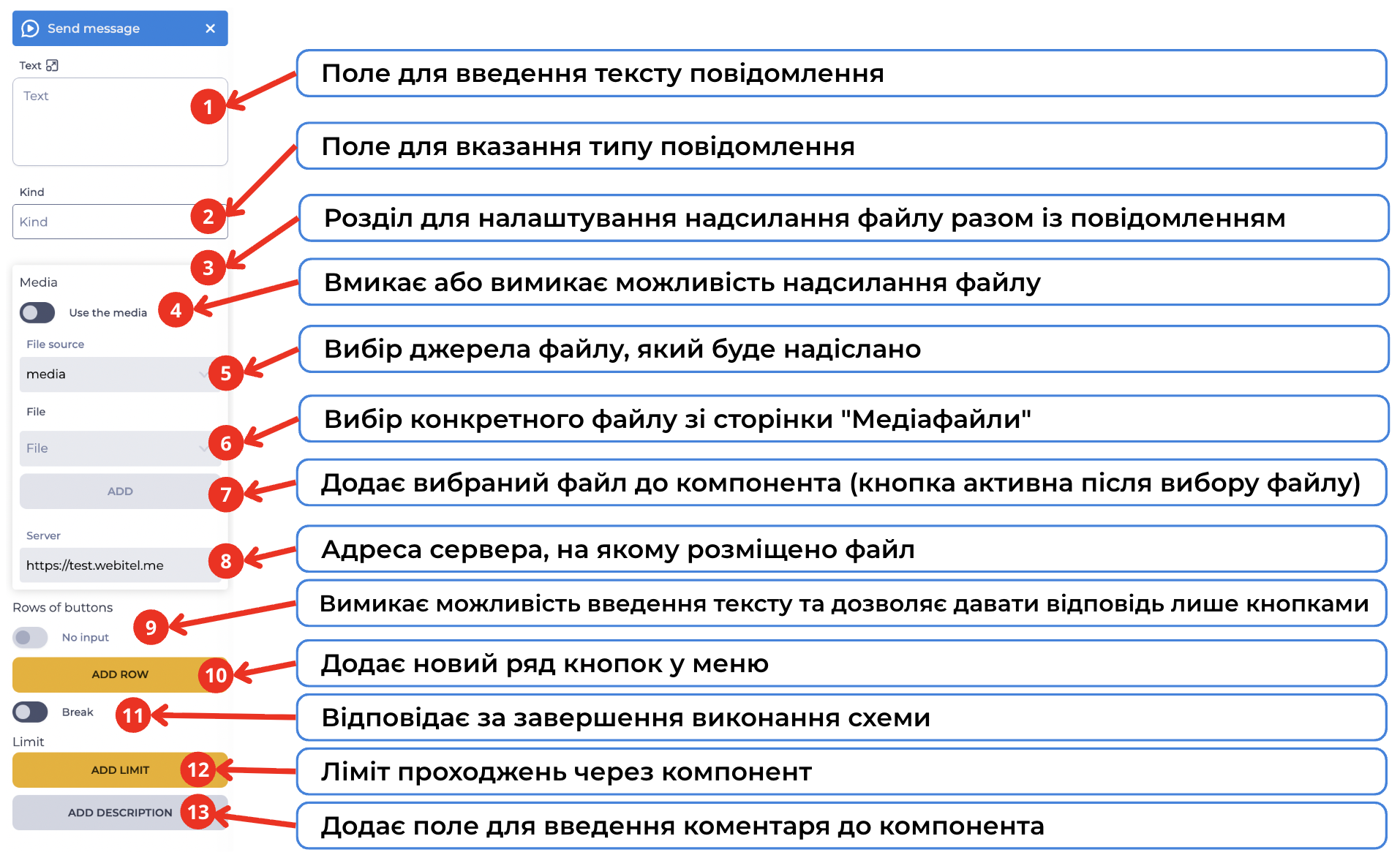
Складається з таких елементів (Рис. 2):
1.2.1. Поле "Text"
Тут вказується тіло повідомлення. У тексті можливе використання змінних.
1.2.2. Поле “Kind“
Необов’язкове поле. Використовується для вказання типу повідомлення, яке надсилається, щоб інтерфейс міг відобразити його іншим стилем.
У це поле дозволено вводити лише:
-
латинські літери;
-
цифри;
-
символ підкреслення.
Формат: /[a-zA-Z0-9_]/g.
Поле може застосовуватися, наприклад, для службових повідомлень, таких як system.
1.2.3. Елемент "Media"
Елемент "Media" складається з таких елементів:
-
Перемикач "Use the media";
-
Поле "File source";
-
Елемент "File";
-
Поле "Server".
1.2.4. Перемикач "Use the media"
-

-

1.2.5. Поле "File source"
У цьому полі вибирається джерело файлу.
1.2.6. Елемент "File"
У полі "File" вибирається файл із розділу "Медіафайли". Після вибору натискається кнопка "Add" для додавання. Видалити вибраний файл можна натиснувши кнопку.
1.2.7. Кнопка "Add"
Кнопка, за допомогою якої додається обраний у полі "File" файл.
1.2.8. Поле "Server"
У цьому полі вказується сервер, на якому знаходиться файл.
1.2.9. Елемент "Rows of buttons"
Призначений для створення ряду кнопок у меню навігації.
Перемикач "No input" стає доступний за наявності, мінімум, одного рядка.
Тільки для порталів!
1.2.10. Кнопка "Add row"
При натисканні на кнопку "Add row" додається ряд і відображається елемент "Button" (Рис. 3) для цього ряду.
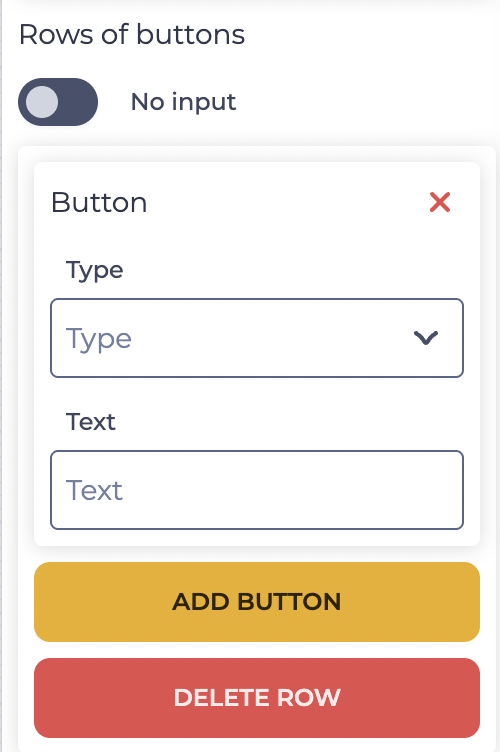
Елемент "Button" складається з таких елементів:
-

-
Поле "Type" - тип кнопки;
-
Поле "Text" - текст зазначений на кнопці.
Кнопка "Add button" - під час натискання на цю кнопку додаватиметься елемент "Button" у ряд, до якого належить кнопка "Add button".
Кнопка "Delete row" - натискання цієї кнопки видаляє ряд і всі кнопки з цього ряду.
1.2.11. Перемикач "Break"
Відповідає за закінчення виконання схеми.


1.2.12. Елемент "Limit"
Призначений для визначення максимальної кількості проходжень через цей компонент.
Натискання на кнопку "Add limit" додає поле "Max" та кнопку "Delete limit".
У полі “Max” вказується кількість можливих проходжень.
Якщо через компонент проходження буде більше, ніж зазначено в полі "Max", то використовуватиметься гілка "failover", яка з'являється в блоці компонента при установці ліміту.
Натискання на кнопку "Delete limit" забирає ліміт, повертаючи кнопку "Add limit".
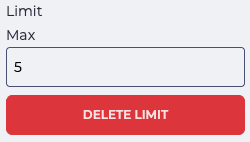
Рис. 4. Встановлення ліміту
1.2.13. Елемент "Add description"
Натискання на кнопку "Add description" додає поле "Description" та кнопку "Delete description".
У полі "Description" вказується опис — коментарі до компонента.
Натискання на кнопку "Delete description" прибирає опис, повертаючи кнопку "Add description".
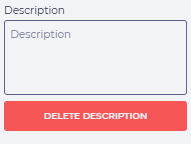
Рис. 5. Елемент "Add description"