
1. Опис
Умовний компонент "While" призначений для створення циклу, який повторюватиметься допоки істинна умова, що перевіряється.
Цей компонент присутній у схемах типу:
-
Голосова;
-
Текстова;
-
Форми;
-
Службова.
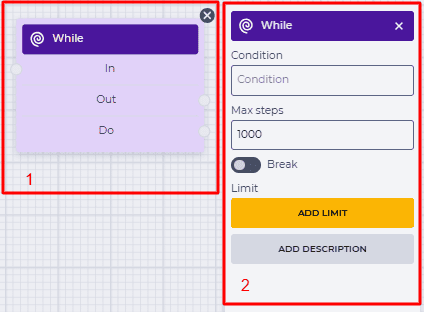
Блок (Рис. 1(1)) використовується у полі для побудови схеми. При натисканні на блок відкривається панель налаштувань даного компонента (Рис. 1(2)).
1.1. Блок "While"
Блок складається з таких елементів:
-
Назви компонента;
-
Гілка "In" - гілка, що приймає (з'єднує з іншим блоком);
-
Гілка "Out" - виконання схеми за цією гілкою відбувається, якщо умова, зазначена в полі "Condition", не дотримується, або після виконання схеми за гілкою "Do" задану в налаштуваннях кількість разів. Максимальна кількість проходження задається в полі "Max steps". Вихідна (що з'єднує з наступним блоком) гілка;
-
Гілка "Do" - виконання схеми за цією гілкою відбувається тоді, коли умова, зазначена в полі "Condition", дотримується.
При наведенні на поле "Out", або "Do", з'являється перемикач, який дозволяє з'єднати цей компонент з компонентом, який вже має з'єднання.
Наявність іконки 
Зміна положення перемикача видаляє вихідну гілку цього компонента.
Кнопка 
1.2. Панель налаштувань "While"
Складається з таких елементів:
-
Поле "Condition";
-
Поле "Max steps";
-
Перемикач "Break";
-
Елемент "Limit";
-
Елемент "Add description".
1.2.1 Поле "Condition"
У полі "Condition" записується умова перевірки.
Усі змінні в Webitel позначаються так - ${ }. Назва змінної вписується у фігурні дужки. Наступним кроком буде зазначення умови.
Наприклад, необхідно перевірити, чи є змінна "out_w" більшою за нуль. Запис у полі матиме такий вигляд - ${out_w}>0.
Якщо умова дотримується, то використовується гілка "do".
1.2.2 Поле "Max steps"
Тут задається максимальна кількість проходження гілкою "do" - якщо умова, зазначена в полі "Condition", дотримується.
Використовується для уникнення зацикленості схеми.
1.2.3. Перемикач "Break"
Відповідає за закінчення виконання схеми.


1.2.4. Елемент "Limit"
Призначений для визначення максимальної кількості проходжень через цей компонент.
Натискання на кнопку "Add limit" додає поле "Max" та кнопку "Delete limit".
У полі “Max” вказується кількість можливих проходжень.
Якщо через компонент проходження буде більше, ніж зазначено в полі "Max", то використовуватиметься гілка "failover", яка з'являється в блоці компонента при установці ліміту.
Натискання на кнопку "Delete limit" забирає ліміт, повертаючи кнопку "Add limit".
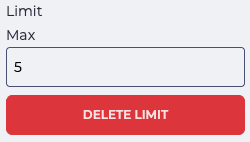
Рис. 2. Встановлення ліміту
1.2.5. Елемент "Add description"
Натискання на кнопку "Add description" додає поле "Description" та кнопку "Delete description".
У полі "Description" вказується опис — коментарі до компонента.
Натискання на кнопку "Delete description" прибирає опис, повертаючи кнопку "Add description".
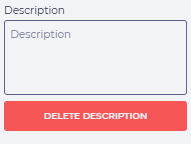
Рис. 3. Елемент "Add description"