1. Опис
Призначений для відкриття посилання, переданого у вигляді тексту, змінної або URL.
Цей компонент присутній у схемах типу:
-
Голосова;
-
Текстова;
-
Форми;
-
Службова.
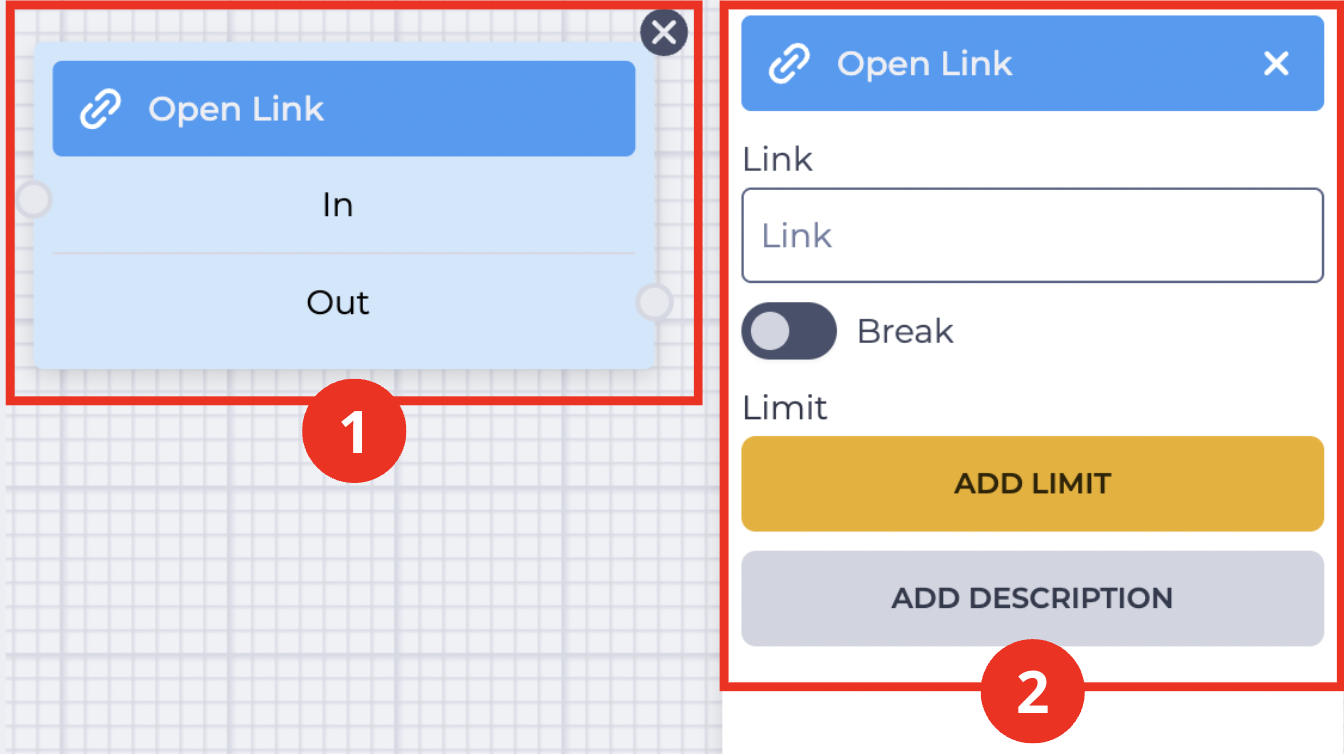
Блок (Рис. 1.(1)) використовується у полі для побудови схеми. При натисканні на блок відкривається панель налаштувань даного компонента (Рис. 1.(2)).
2. Блок "Open Link"
Блок “Open Link“ (Рис. 1.(1)) складається з таких елементів:
-
Назва компонента;
-
Гілка "In" — вхідна (з’єднує з попереднім блоком);
-
Гілка "Out" — вихідна (з’єднує з наступним блоком).
Під час наведення на поле "Out" з’являється перемикач, який дозволяє з’єднати цей компонент із блоком, що вже має з’єднання.
Наявність іконки 
Зміна положення перемикача 
Кнопка 
3. Панель налаштувань "Open Link"
Панель налаштувань компонента “Open Link“ (Рис. 2) складається з таких елементів:
3.1. Поле "Link"
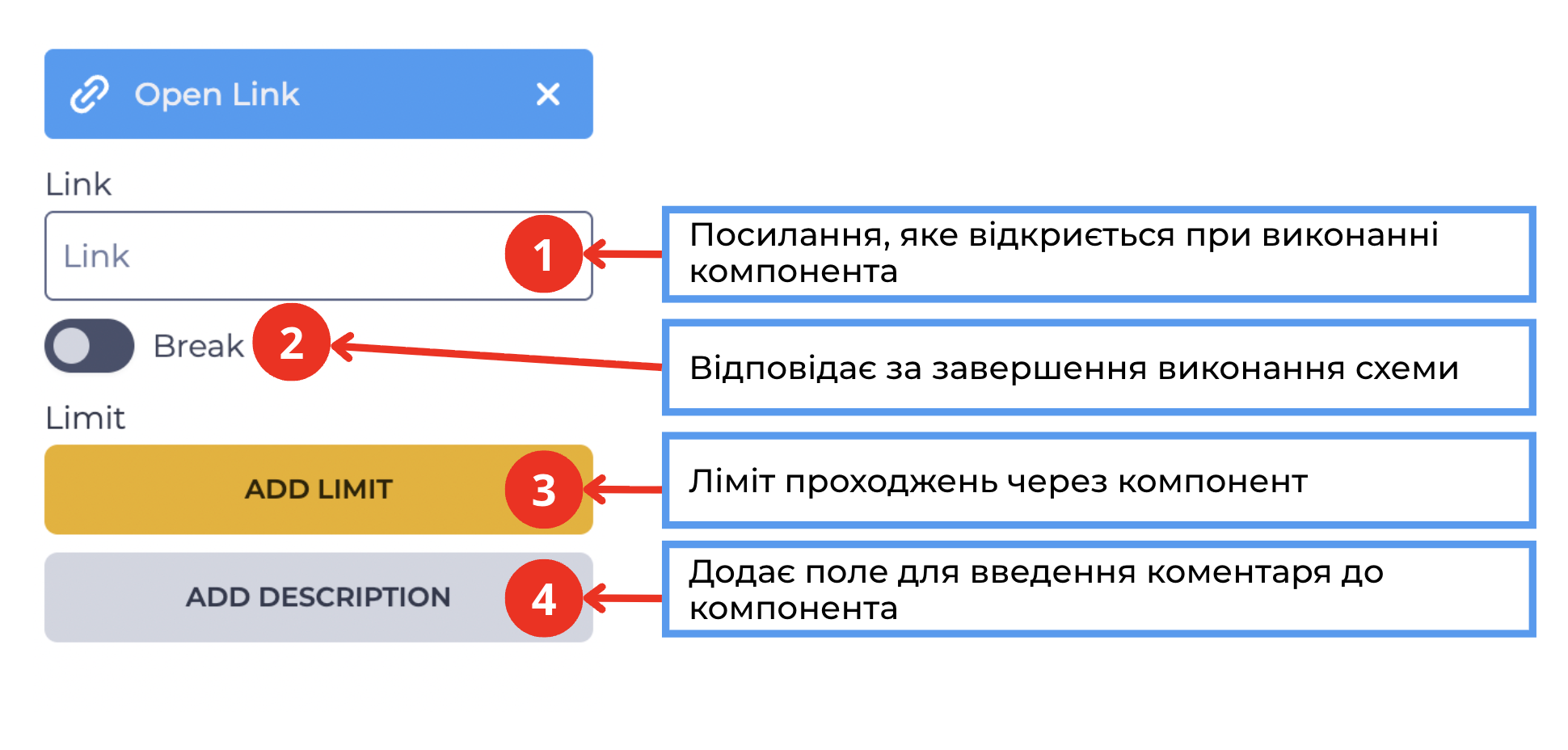
Поле “Link” (Рис. 2.(1)) визначає URL-адресу, яка буде відкрита при виконанні компонента.
Можна вказати:
-
статичне посилання (наприклад,
https://webitel.com), -
змінну (наприклад,
${customerLink}), -
комбінацію посилання та змінної (
https://webitel.com/${caseId}).
3.2. Перемикач "Break"
Перемикач (Рис. 2.(2)), який визначає, чи завершиться виконання схеми після цього кроку.
-

-

3.3. Елемент "Add limit"
Призначений для визначення максимальної кількості проходжень через цей компонент.
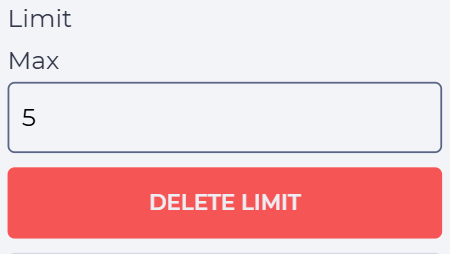
Натискання на кнопку "Add limit" (Рис. 2.(3)) додає поле "Max" та кнопку "Delete limit" (Рис. 3). У полі "Max" вказується кількість можливих проходжень.
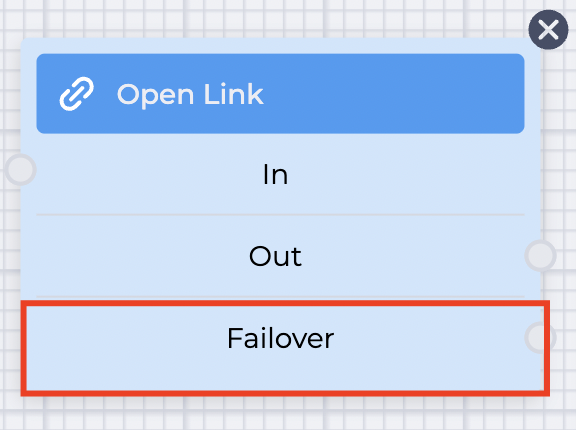
Якщо кількість проходжень перевищить значення, вказане в полі "Max", буде використана гілка "failover" (Рис. 4), яка з’являється в блоці компонента після встановлення ліміту.
Натискання на кнопку "Delete limit" прибирає ліміт і повертає кнопку "Add limit".
3.4. Елемент "Add description"
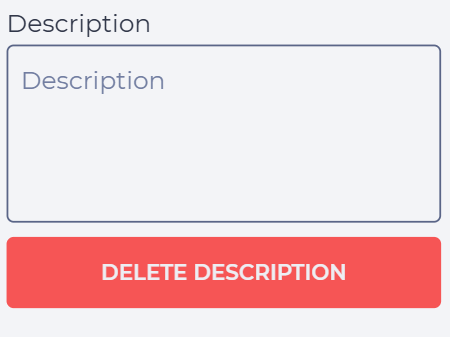
Натискання на кнопку "Add description" (Рис. 2.(4)) додає поле "Description" і кнопку "Delete description" (Рис. 5).
У полі "Description" вказується опис — коментар до компонента.
Натискання на кнопку "Delete description" видаляє опис, повертаючи кнопку "Add description".