
1. Опис
Призначений для постановки абонента в особисту чергу оператора.
Цей компонент присутній у схемах типу:
-
Голосова.
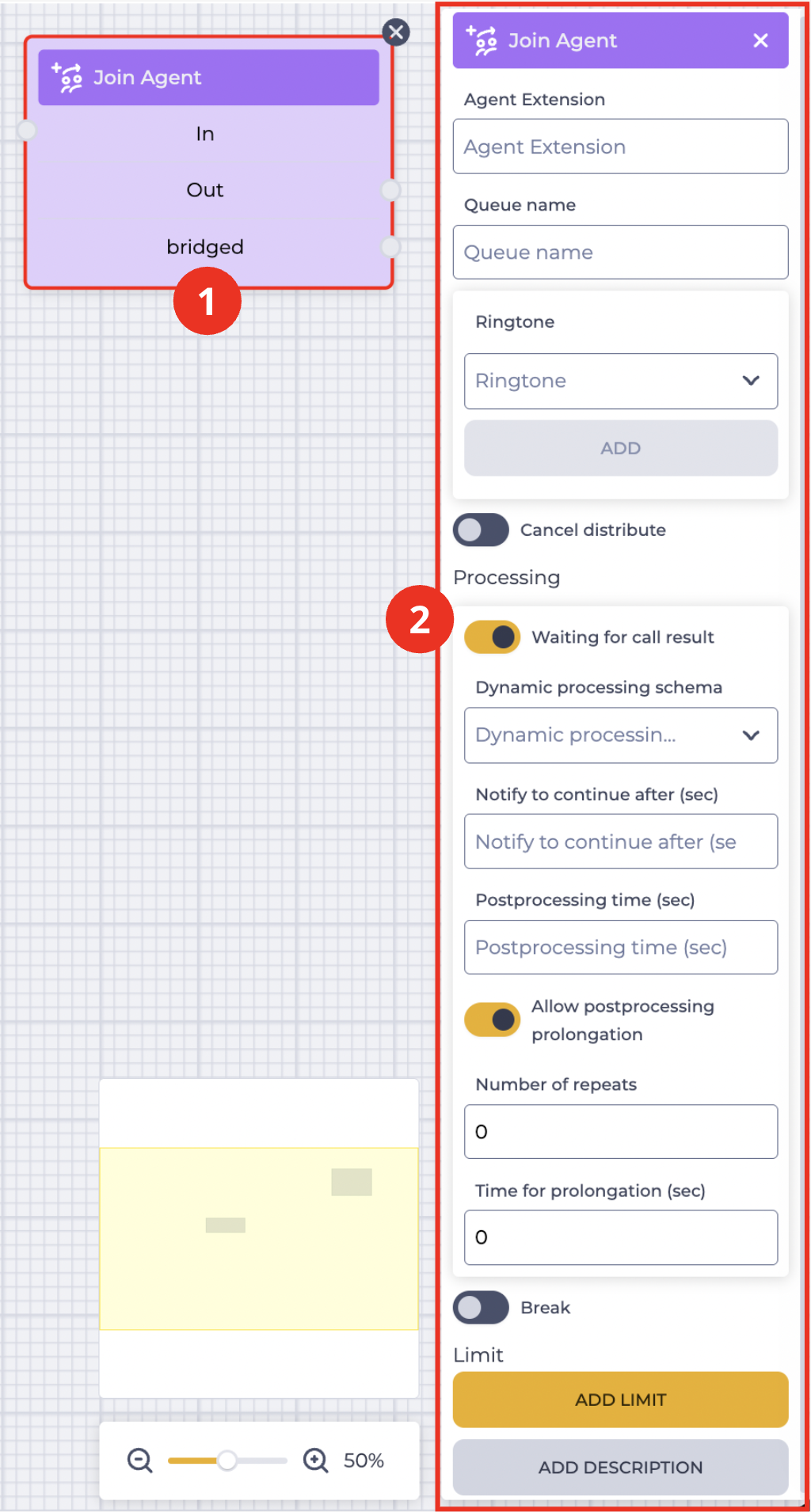
Блок (Рис. 1.(1)) використовується у полі для побудови схеми. При натисканні на блок відкривається панель налаштувань даного компонента (Рис. 1.(2)).
1.1. Блок "Join Agent"
Блок складається з таких елементів:
Назви компонента;
-
Гілка "In" - гілка, що приймає (з'єднує з іншим блоком);
-
Гілка "Bridged" - з'єднується для виконання дії на подію з'єднання (оператор підняв);
-
Гілка "Out" - вихідна (що з'єднує з наступним блоком) гілка.
При наведенні на поле "Out", або "Bridged", з'являється перемикач, який дозволяє з'єднати цей компонент з компонентом, який вже має з'єднання.
Наявність іконки
Зміна положення перемикача видаляє вихідну гілку цього компонента.
Кнопка
1.2. Панель налаштувань "Join Agent"
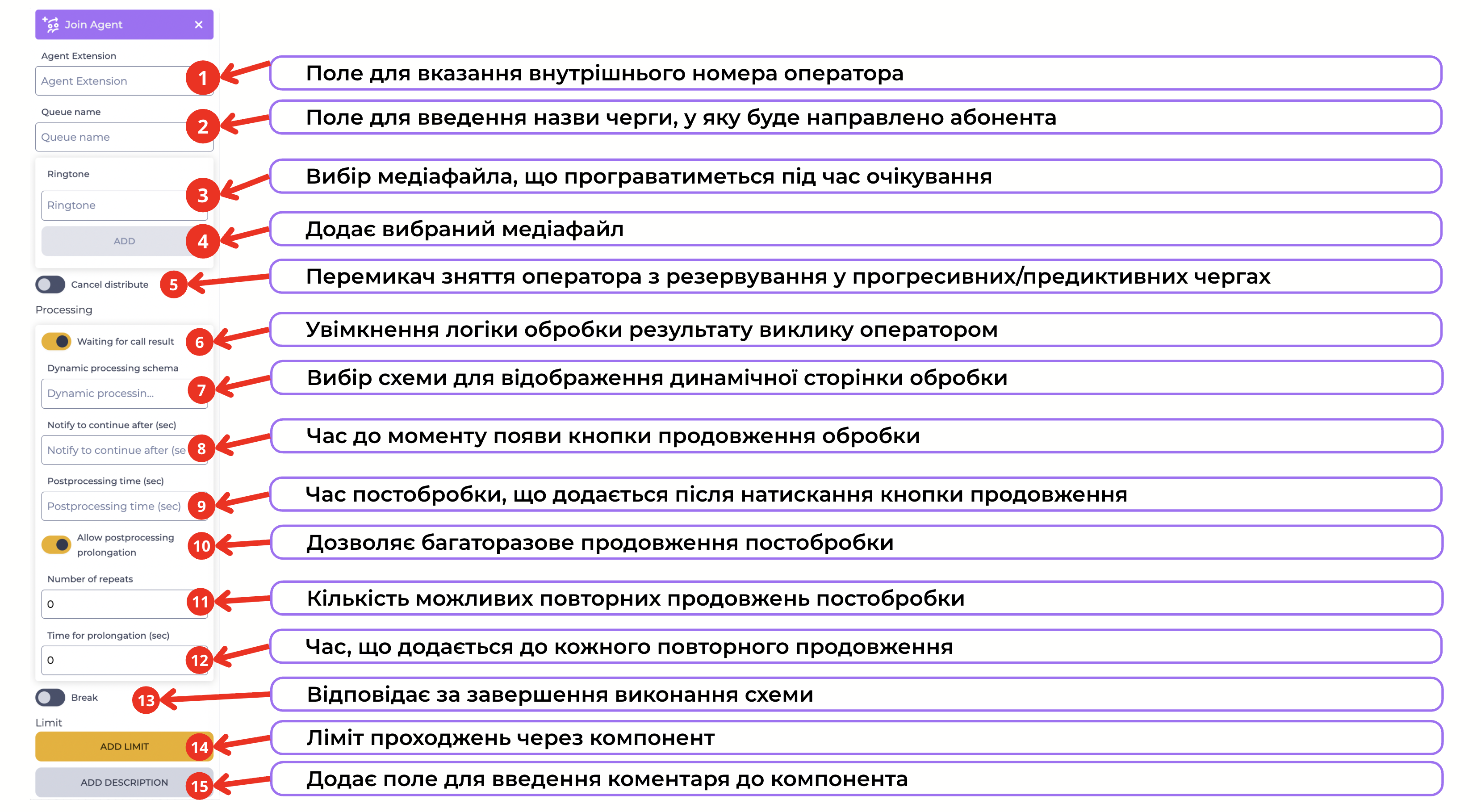
Складається з таких елементів (Рис. 2):
1.2.1. Поле "Agent Extension"
У цьому полі вказується внутрішній номер оператора в чергу до якого потрібно поставити абонента.
1.2.2. Поле "Queue name"
У цьому полі вказується назва черги.
1.2.3. Елемент "Ringtone"
Призначено для вибору медіафайл, який програватиметься під час очікування абонента. При натисканні на поле відкривається список з доступними медіафайлами. Можна вибрати зі списку, або задати вручну.
Після вибору медіафайлу стає активною кнопка “Add“.
1.2.4. Кнопка “Add“
Після натискання кнопки вибраний рингтон відображається у вигляді чіпа з можливістю його видалення.
1.2.5. Перемикач "Cancel distribute"
Відповідає за зняття оператора з резервування (використовується в предиктивній, або прогресивній, черзі), якщо він зарезервований.
-

-

1.2.6. Елемент “Processing”
У цьому блоці налаштовується логіка обробки виклику оператором.
При ввімкненому перемикачі “Waiting for call result” стають доступні додаткові параметри обробки:
-
Поле “Dynamic processing schema”;
-
Поле “Notify to continue after (sec)”;
-
Поле “Postprocessing time (sec)”;
-
Перемикач “Allow postprocessing prolongation”.
1.2.7. Поле “Dynamic processing schema”
Вибір схеми, що визначає відображення динамічної сторінки.
1.2.8. Поле “Notify to continue after (sec)”
Кількість секунд до завершення часу обробки, після яких оператор побачить кнопку продовження.
1.2.9. Поле “Postprocessing time (sec)”
Час у секундах, який додається до постобробки при натисканні кнопки продовження.
1.2.10. Перемикач “Allow postprocessing prolongation”
Призначений для дозволу повторного продовження постобробки.
Якщо перемикач увімкнено
-
Поле “Number of repeats”;
-
Поле “Time for prolongation (sec)”.
1.2.11. Поле “Number of repeats”
Числове поле для визначення кількості можливих повторних продовжень постобробки.
1.2.12. Поле “Time for prolongation (sec)”
Числове поле для вказання часу (у секундах), який буде додано при кожному продовженні.
1.2.13. Перемикач "Break"
Відповідає за закінчення виконання схеми.


1.2.14. Елемент "Add limit"
Призначений для визначення максимальної кількості проходжень через цей компонент.
Натискання на кнопку "Add limit" додає поле "Max" та кнопку "Delete limit".
У полі “Max” вказується кількість можливих проходжень.
Якщо через компонент проходження буде більше, ніж зазначено в полі "Max", то використовуватиметься гілка "failover", яка з'являється в блоці компонента при установці ліміту.
Натискання на кнопку "Delete limit" забирає ліміт, повертаючи кнопку "Add limit".
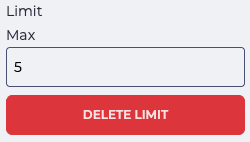
Рис. 3. Встановлення ліміту
1.2.15. Елемент "Add description"
Натискання на кнопку "Add description" додає поле "Description" та кнопку "Delete description".
У полі "Description" вказується опис — коментарі до компонента.
Натискання на кнопку "Delete description" прибирає опис, повертаючи кнопку "Add description".
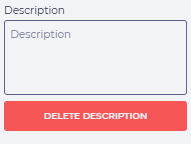
Рис. 4. Елемент "Add description"