
1. Опис
Призначений для дзвінка з кількома учасниками розмови.
Цей компонент присутній у схемах типу:
-
Голосова.
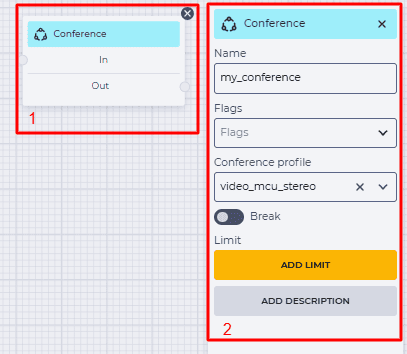
Блок (Рис. 1(1)) використовується у полі для побудови схеми. При натисканні на блок відкривається панель налаштувань даного компонента (Рис. 1(2)).
1.1. Блок "Conference"
Блок складається з таких елементів:
-
Назви компонента;
-
Гілка "In" - гілка, що приймає (з'єднує з іншим блоком);
-
Гілка "Out" - вихідна (з'єднує з наступним блоком) гілка.
При наведенні на поле "Out" з'являється перемикач, який дозволяє з'єднати цей компонент з компонентом, який вже має з'єднання.
Наявність іконки 
Зміна положення перемикача видаляє вихідну гілку цього компонента.
Кнопка 
1.2. Панель налаштувань "Conference"
Складається з таких елементів:
-
Поле "Name";
-
Поле "Flags";
-
Поле "Conference profile";
-
Перемикач "Break";
-
Елемент "Limit";
-
Елемент "Add description".
1.2.1 Поле "Name"
У цьому полі вказується назва конференції.
1.2.2 Поле "Flags"
Додаткові можливості.
Доступні такі варіанти:
-
moderator- позначити учасника як модератора; -
join-only- дозволити приєднання тільки до вже наявної конференції; -
vmute- вхід у конференцію без відео; -
mute- вхід у конференцію без звуку; -
deaf- вхід у конференцію глухим (не чути конференцію); також вимкнення мікрофона. -
endconf- конференція завершується, коли всі учасники з цим прапором залишають конференцію; -
mintwo- конференція завершується, коли кількість учасників впаде нижче 2 після того, як учасник із цим прапором увійде в конференцію; -
nomoh- вимкнути музику на утриманні, коли цей учасник є єдиним учасником конференції.
1.2.3 Поле "Conference profile"
Доступні такі варіанти профайлу:
-
default— для звичайної телефонії; -
video_mcu_stereo- конференція дозволяє підтримувати голос, відео та стерео.
1.2.4. Перемикач "Break"
Відповідає за закінчення виконання схеми.


1.2.5. Елемент "Limit"
Призначений для визначення максимальної кількості проходжень через цей компонент.
Натискання на кнопку "Add limit" додає поле "Max" та кнопку "Delete limit".
У полі “Max” вказується кількість можливих проходжень.
Якщо через компонент проходження буде більше, ніж зазначено в полі "Max", то використовуватиметься гілка "failover", яка з'являється в блоці компонента при установці ліміту.
Натискання на кнопку "Delete limit" забирає ліміт, повертаючи кнопку "Add limit".
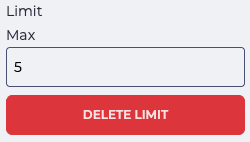
Рис. 2. Встановлення ліміту
1.2.6. Елемент "Add description"
Натискання на кнопку "Add description" додає поле "Description" та кнопку "Delete description".
У полі "Description" вказується опис — коментарі до компонента.
Натискання на кнопку "Delete description" прибирає опис, повертаючи кнопку "Add description".
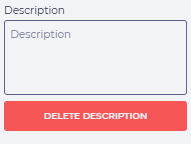
Рис. 3. Елемент "Add description"